

Tener un sistema multimonitor es útil si quieres mejorar tu productividad realizando múltiples tareas al trabajar con varias ventanas o aplicaciones. Además, te da la sensación de tener más espacio. Sin embargo, debes configurarlo correctamente para que sea lo más funcional posible.
Ya sea que sea un jugador, un creador de contenido o un analista de datos, esta guía le mostrará cómo configurar dos monitores en Windows.
Configuración de dos monitores en Windows 10
- Conexión mediante cables
- Usando una base de conexión
- Usando un dispositivo de transmisión
Windows 10 incluye Varias funciones y configuraciones Admite múltiples monitores sin necesidad de utilizar aplicaciones de terceros y utilizando comandos familiares como los que se encuentran en Windows 7.
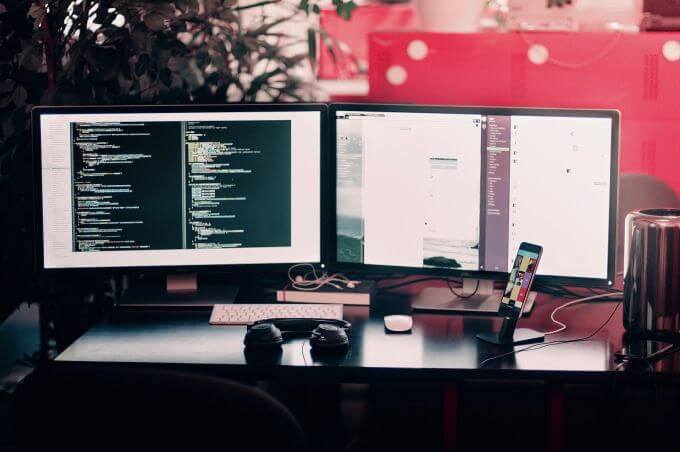
Si desea configurar dos monitores para su computadora de escritorio o estación de trabajo, o una pantalla externa para su computadora portátil, utilice los siguientes pasos para configurarlo.
Conexión mediante cables
Antes de configurar su monitor dual, asegúrese de tener todos los cables que necesita para conectar su computadora y monitor.
Observa los tipos de puertos de tu computadora, ya sea en los laterales o en la parte posterior, según el modelo. Estos puertos incluyen los de señales de video HDMI, VGA, DVI o DisplayPort, y los cables de alimentación que los conectan.
Haz lo mismo con tu monitor y, si no estás seguro, revisa el modelo para saber cómo conectarlo. Normalmente, los puertos se encuentran en la parte trasera o inferior del monitor.
ملاحظةLa conexión de video de su computadora debe coincidir con la de su monitor. Si su computadora solo tiene una conexión DVI y su monitor no, puede usar un cable adaptador o un conversor especial.
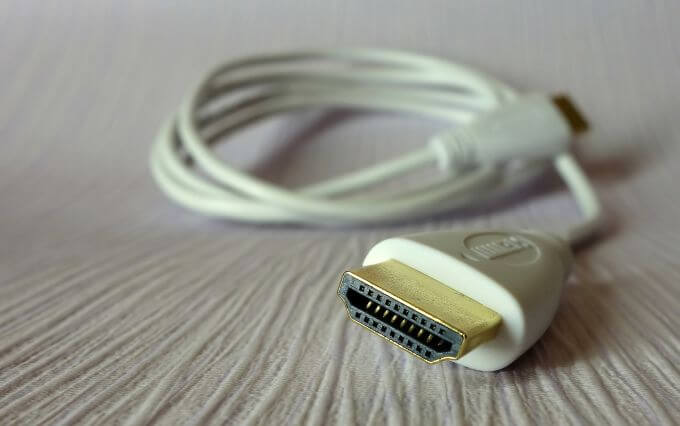
El tipo de conexión de monitor más común y utilizado es HDMI. Lo encontrarás en casi todos los televisores y la mayoría de los monitores de computadora, que tienen al menos un puerto HDMI, así que encontrar un cable HDMI no debería ser difícil.
De manera similar, los puertos HDMI vienen en diferentes tipos, incluidos mini HDMI y micro HDMI para dispositivos más pequeños, o el puerto HDMI estándar.
Sin embargo, las computadoras más antiguas pueden tener puertos VGA o DVI, que se conectan mediante pines metálicos en sus cables. Los monitores más nuevos no son compatibles con este tipo de conexiones, pero puedes intentar convertir DVI a HDMI.
DisplayPort no es tan común como HDMI, pero las laptops de gama alta, los monitores relativamente recientes y las tarjetas gráficas dedicadas pueden tener este tipo de conexión. El USB-C también se encuentra en los smartphones Android más recientes y en las MacBooks modernas, y puedes usarlo con un monitor compatible con la entrada USB-C. Como alternativa, puedes conseguir un cable con conectores USB-C a HDMI/DisplayPort.
Conecte el cable que sea compatible tanto con la computadora como con el monitor, conecte el cable de alimentación a la toma de corriente y encienda el monitor.
تكوين العرض
El siguiente paso es configurar tu presentación.
Para ello, duplique o amplíe la vista del escritorio usando el segundo monitor para que Windows pueda reconocerlo y usarlo. En la mayoría de los casos, Windows detectará y configurará automáticamente el monitor sin su intervención, pero siga los pasos a continuación para configurarlo.
- Vaya al escritorio de su computadora y haga clic derecho en cualquier espacio vacío.
- Localizar Configuraciones de pantalla.
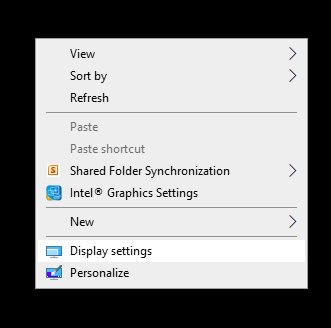
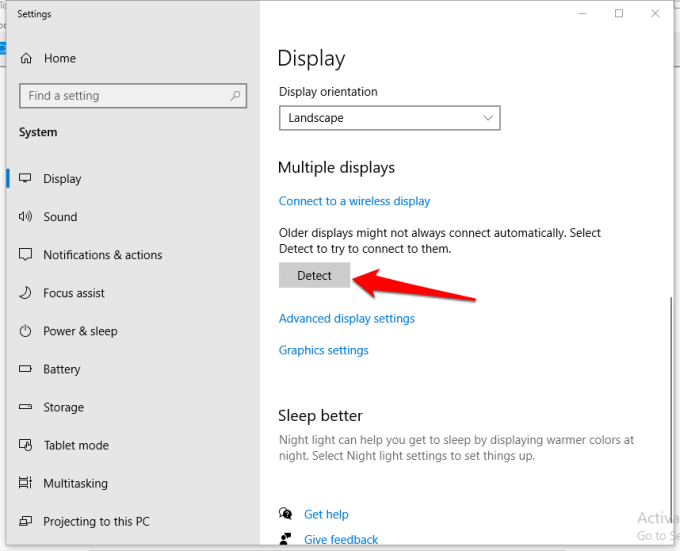
- Desplácese hacia abajo hasta Múltiples pantallas Y haga clic en Revelado.
- Para una pantalla inalámbrica, haga clic en Conexión a una pantalla inalámbrica Dentro de múltiples pantallas.
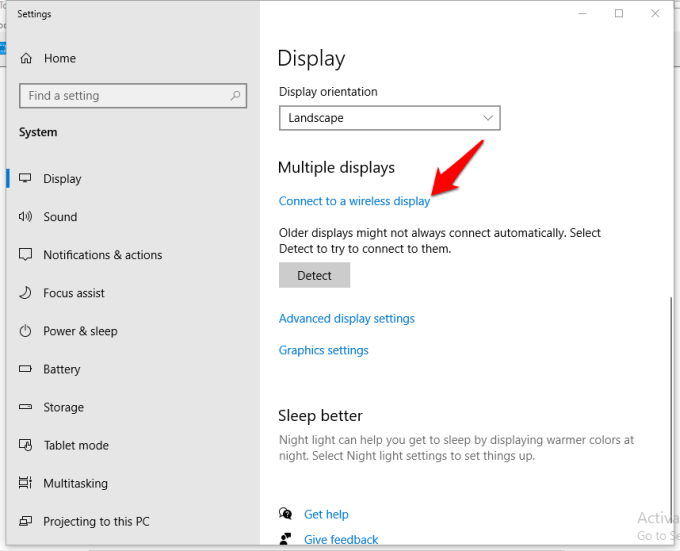
Una pantalla inalámbrica permite que una computadora o dispositivo móvil con Miracast proyecte la imagen de su pantalla en un monitor mediante Wi-Fi Direct. Puedes duplicar o extender tu escritorio al monitor de forma inalámbrica y conectar tu dispositivo móvil mediante Dual Cast por Wi-Fi (según tus dispositivos).
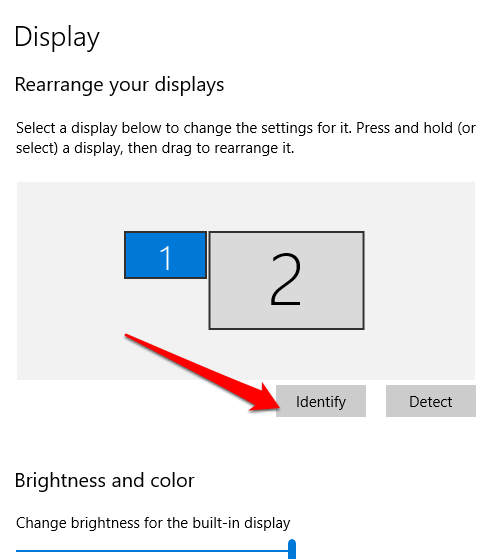
También puedes elegir el orden de la pantalla haciendo clic en تحديدWindows mostrará los números 1 y 2 en cada pantalla, lo que le ayudará a saber cuál es cuál.
- Si desea que su computadora sea su pantalla principal, regrese a la sección Monitores múltiples y marque la casilla. Haz que esta sea tu pantalla de inicio, O Utilice este dispositivo como su pantalla principal.
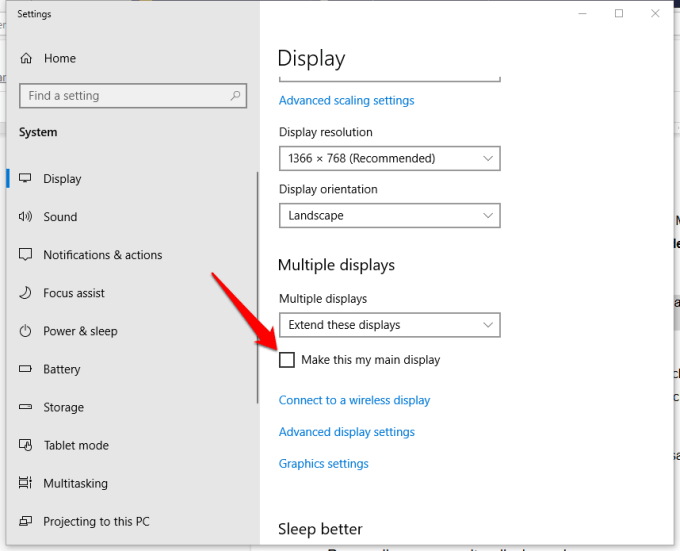
ملاحظةLa pantalla principal mostrará el menú Inicio, el reloj, la barra de tareas y otras aplicaciones, pero puedes visualizarlas en ambas pantallas haciendo clic derecho sobre ellas. Barra de tareas de Windows > Propiedades > Mostrar la barra de tareas en todos los monitores.
- Ajuste la orientación y la resolución de la pantalla según corresponda y guarde la nueva configuración de pantalla seleccionando Mantener cambios.
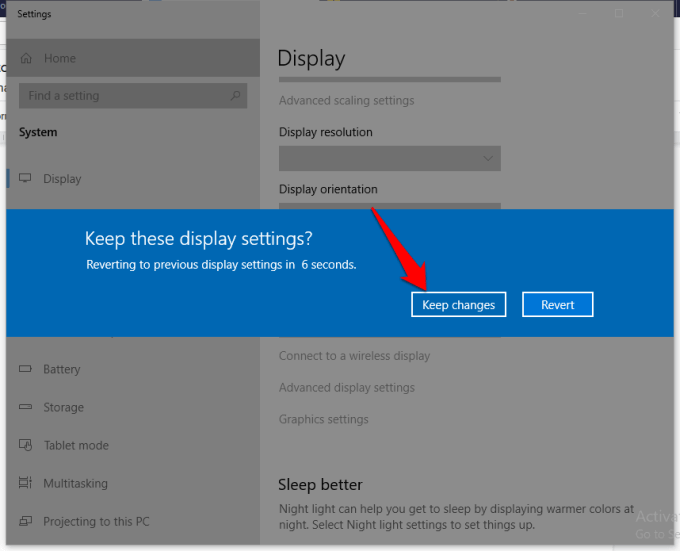
Personalizar la disposición de visualización de las pantallas
Una vez conectado el segundo monitor y configurada la pantalla, puedes mejorarla y personalizarla. Puedes hacer varias cosas, entre ellas:
- Muestra la pantalla de Inicio sólo en tu computadora y no en la segunda pantalla.
- Establecer las preferencias de la barra de tareas (haga clic derecho en Barra de tareas > Configuración > Preferencias de la barra de tareas).
- Personaliza la imagen de fondo (haz clic derecho en Escritorio > Personalizar (Especifica las imágenes, características o colores).
ملاحظةWindows 10 tiene un nuevo tema panorámico que permite expandir una imagen panorámica en varias pantallas. Para ello, haga clic en Inicio > Configuración > Personalización.
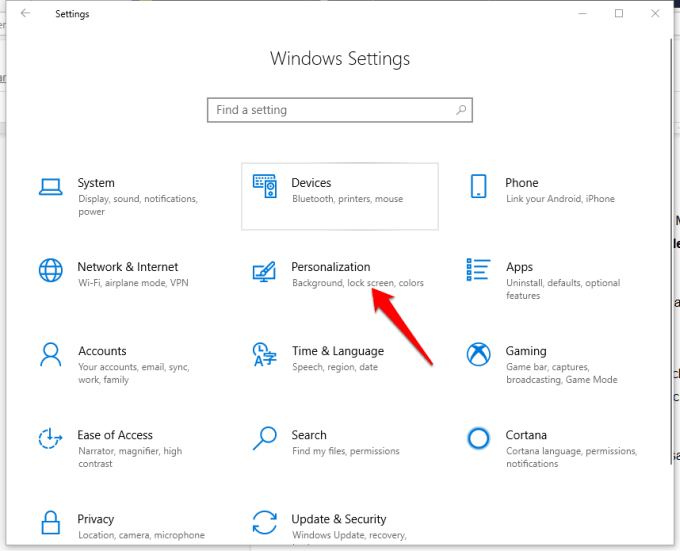
Haga clic en Explorar para seleccionar una imagen panorámica. Haga clic en Seleccionar Método de relleno > Extensión, y tu estas listo.
Cómo usar dos monitores en Windows 8 y 7
Puedes configurar dos monitores si usas Windows 8 o 7. Los pasos pueden diferir ligeramente de los de Windows 10, pero en última instancia aún podrás configurar dos monitores.
- Asegúrese de que la computadora y el monitor estén conectados, luego presione Tecla de Windows + P en el teclado.
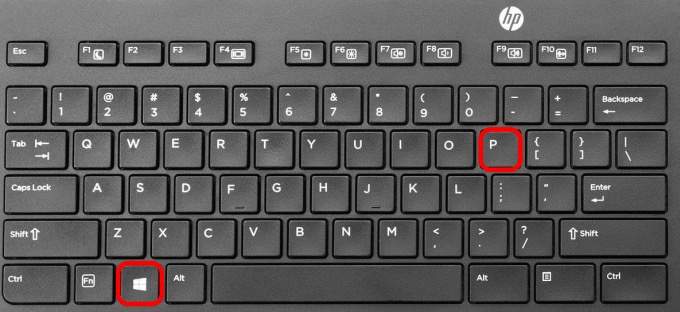
- Elija entre las cuatro opciones: Solo computadora, duplicar, expandir, solo proyector.

- Haga clic derecho en el escritorio y seleccione resolución de la pantalla.
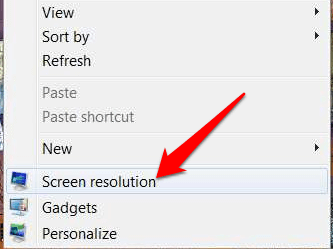
- toque en Múltiples pantallas Luego haga clic en cualquiera de los dos Duplique O ampliar Para mostrar la misma imagen en ambas pantallas o extender el escritorio a ambos dispositivos. Si no puede ver la pantalla, haga clic en Detectar.
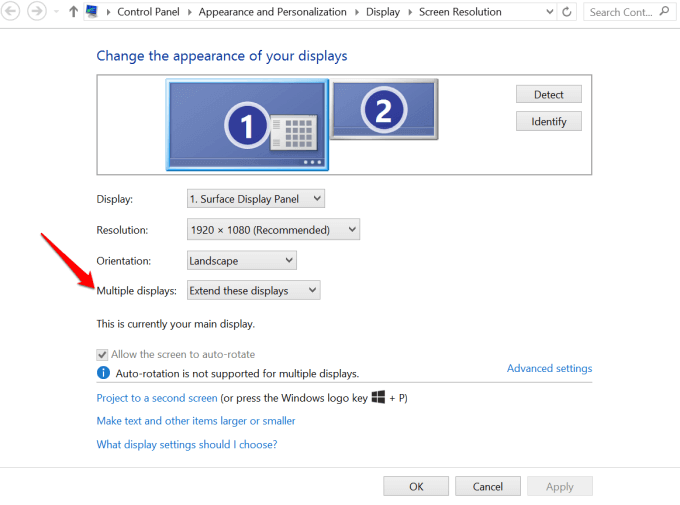
- Haga que sus monitores sean idénticos si no son de la misma marca y modelo haciendo clic derecho en su escritorio y seleccionando Configuración de Visualización. Ir Seleccionar y reorganizar las pantallas Intenta que la orientación de las pantallas en tu escritorio coincida. Puedes hacerlo haciendo clic y arrastrando los rectángulos que las rodean hasta que se alineen correctamente.
Configuración de dos monitores mediante una estación de acoplamiento
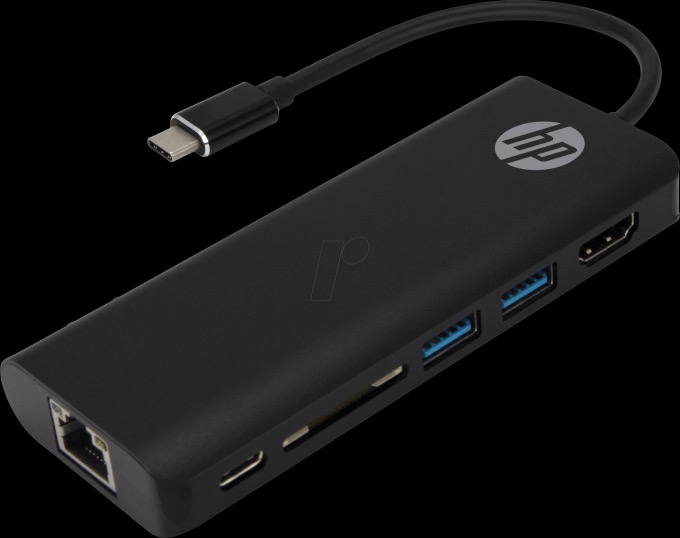
Disponibilidad Estación de acoplamiento Una forma sencilla de conectar varios periféricos, como un ratón, un teclado, discos duros externos, una impresora y monitores externos, a tu ordenador. Es similar a un repetidor de puertos, ya que proporciona una cantidad adicional de puertos, algo que tu ordenador no suele ofrecer debido a su conectividad limitada.
La mayoría de las estaciones de acoplamiento pueden conectar varios monitores porque tienen un número Plus de puertos de video y, una vez conectadas a su computadora, puede apagar su monitor y usar el suyo en su lugar.
Configuración de dos monitores mediante un dispositivo de transmisión
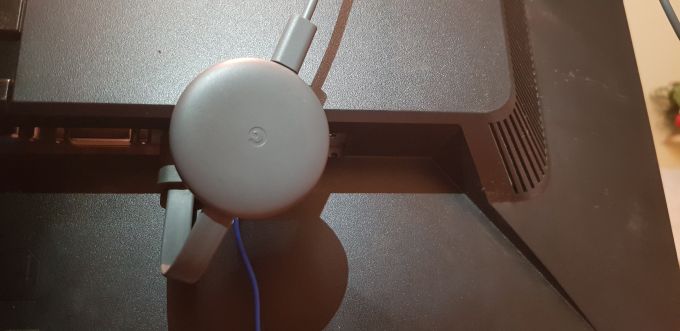
También puedes reflejar la pantalla de tu computadora en un segundo monitor o pantalla usando un transmisor como Google Chromecast.
Hay muchos Cosas interesantes que puedes hacer con Google Chromecast Esto incluye la transmisión a pantallas duales desde un reproductor de video, archivos de música, podcasts, todo el escritorio o incluso pestañas del navegador.
- Para proyectar todo el escritorio, haz clic en el icono de Chromecast en la esquina superior derecha de tu navegador. Usamos Google Chrome para esta guía, así que ve al menú de configuración (tres puntos) y haz clic en... Reparto/Emisión.
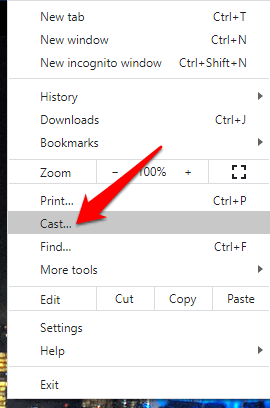
- toque en Fuentes Directamente debajo de las pantallas.
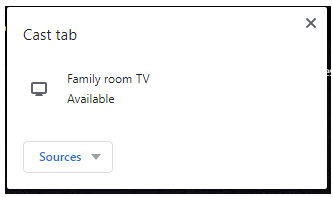
- toque en Cast Desktop Luego haz clic en la pantalla que quieras. Como hay dos pantallas, tendrás que elegir cuál quieres enviar y si quieres enviar también audio.
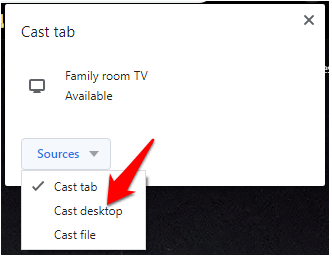
- Seleccione sus opciones preferidas y luego haga clic CompartirLa pantalla se proyectará en tu pantalla mediante Chromecast, mostrando elementos como la barra de tareas y el icono "+". Sin embargo, esto no significa que puedas mover programas, ventanas abiertas o aplicaciones entre las dos pantallas.
Duplica el espacio de la pantalla
Configurar dos monitores es un proceso sencillo en Windows, pero existen varios métodos además del predeterminado en tu ordenador. ¿Pudiste configurar dos monitores siguiendo los pasos y métodos mencionados? Cuéntanoslo en los comentarios.
Los comentarios están cerrados.