
Cómo ver la contraseña de Wi-Fi y el nombre de la red a la que está conectado tu dispositivo en Android

Cuando compartimos contraseñas de Wi-Fi, a menudo las guardamos en un lugar seguro. Ya sea que estés configurando... Nueva tableta Android O bien, en tu teléfono, necesitarás agregar tu contraseña de Wi-Fi en algún momento.
Pero ¿qué pasa si lo ocultas a tus invitados o lo dejas en algún lugar sin recordar dónde? Idealmente, queremos saber dónde encontrarlo antes de compartirlo entre dispositivos.
Esta guía te explicará cómo encontrar el nombre y la contraseña de tu red Wi-Fi en cualquier dispositivo Android, detallando los pasos necesarios para acceder rápida y fácilmente a esta información vital. Ya sea que necesites compartir la contraseña con un visitante, conectar un nuevo dispositivo a la red o simplemente recordarla, esta guía te brindará las soluciones adecuadas.
¿Por qué podrías necesitar saber tu contraseña de Wi-Fi?
Conocer la contraseña de tu Wi-Fi es fundamental al configurar un dispositivo nuevo. Durante la configuración inicial, deberás ingresar los datos de tu red para completar el proceso.
Además, si has perdido la etiqueta impresa que contiene tu contraseña (o no está en tu enrutador), tendrás que recurrir a otros métodos para obtenerla.
por lo general lo hace Generar estas contraseñas Wi-Fi aleatoriamente (Suelen ser una combinación de letras mayúsculas y minúsculas, números y símbolos), lo que dificulta su memorización. Por eso, es importante saber cómo recuperarlos cuando los necesite.
Conocer tu contraseña de Wi-Fi es útil, especialmente cuando necesitas... Solucionar problemas de red O restablece tu dispositivo a la configuración de fábrica para solucionar problemas. O si necesitas compartirlo con familiares o amigos cuando te visiten, manteniendo tu red segura.
Afortunadamente, hay formas de hacer esto en dispositivos modernos sin comprometer la seguridad. Proteja su red, garantizando que su información y datos permanezcan protegidos.
Si intentas encontrar la contraseña de una red a la que nunca te has conectado, deberás preguntarle directamente al propietario de la red. No intentes acceder ilegalmente a las redes, ya que esto es ilegal y podría resultar en un proceso judicial.
Cómo encontrar el nombre de tu red Wi-Fi (SSID) y la contraseña en Android 10 y versiones posteriores
Cuando tu teléfono esté desbloqueado, es fácil encontrar el nombre y la contraseña de tu red Wi-Fi para compartirlos con amigos o visitas. También puedes encontrar tu contraseña Wi-Fi en el menú de Ajustes, que es idéntico tanto si usas un teléfono como una tableta con Android 10 o posterior, salvo por algunas funciones específicas de la tableta.
Este método para encontrar las credenciales de Wi-Fi funciona en todos los teléfonos y tabletas con Android 10 o superior. Sigue leyendo para saber cómo encontrar los detalles de tu red. Dispositivos rooteados.
Los pasos exactos para ver tu contraseña de Wi-Fi pueden variar según la versión de Android que estés usando (Android 10 y superior proporciona un método sencillo, mientras que las versiones anteriores son más complicadas) y el fabricante de tu teléfono (por ejemplo, un Samsung One UI En rutas específicas).
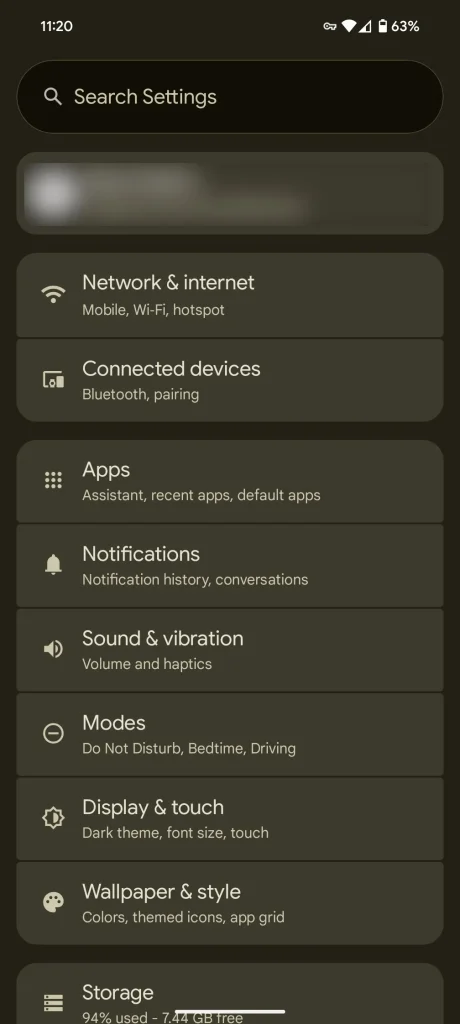
- Abrir una aplicación Configuración de en tu teléfono.
- Hacer clic Red e Internet.
Localizar Internet.
Recupere los detalles de la red Wi-Fi en dispositivos Android 9 o anteriores mediante acceso root
En Android 9 y versiones anteriores, no se pueden generar códigos QR con la información de inicio de sesión de Wi-Fi directamente. En su lugar, deberá usar una aplicación de explorador de archivos compatible con la exploración de archivos del sistema con acceso root.
Después de habilitar los permisos de root en su dispositivo, vaya a la ruta / data / misc / wifi Abrir el archivo wpa_supplicant.conf Para encontrar el nombre de la red (SSID) y la contraseña (PSK). Este archivo contiene todos los datos de la red inalámbrica guardados en su dispositivo.
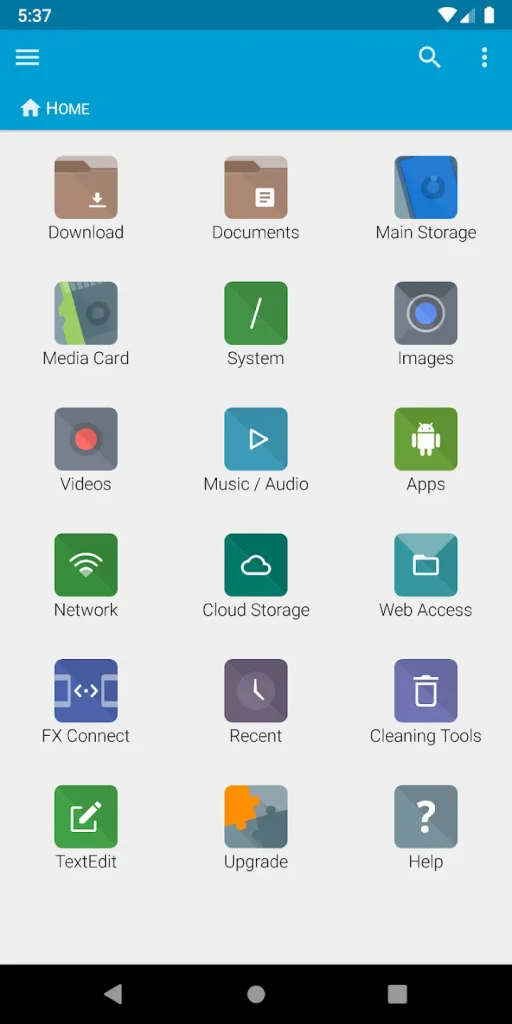
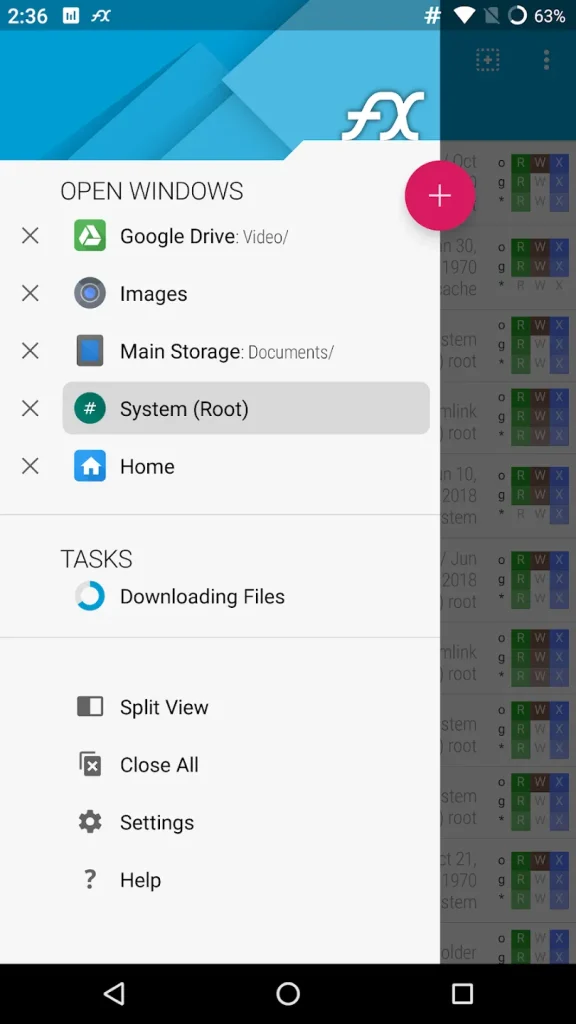
Si el método anterior no funciona, algunas aplicaciones de terceros afirman poder revelar contraseñas. Sin embargo, estas aplicaciones suelen requerir acceso root y podrían no funcionar si el teléfono cifra las contraseñas de Wi-Fi. La experiencia de los usuarios con estas aplicaciones varía.
Solo rootea tu teléfono si eres un experto en Android y estás dispuesto a arriesgarte a dañarlo. Rootear para encontrar la contraseña de tu Wi-Fi es una medida extrema, ya que puede anular la garantía y exponer tu dispositivo a riesgos de seguridad. Debes ser plenamente consciente de los riesgos de rootear antes de dar este paso.
Cómo averiguar la contraseña del punto de acceso en cualquier dispositivo Android
Si desea compartir su punto de acceso pero necesita la contraseña, siga estos pasos.
Realizamos estos pasos en un Samsung Galaxy S21 Ultra (y verificamos que funcionan en los Galaxy S23 y S25+ con One UI 7). Los pasos pueden variar ligeramente en tu teléfono, pero los principios básicos son los mismos.
- iniciar una aplicación Ajustes en tu teléfono.
- Seleccione Conexiones (o Redes e Internet (En algunos dispositivos).
- Localizar Punto de acceso móvil y anclaje a red.
- toque en Punto de acceso móvil Para acceder a la configuración de tu punto de acceso. Si ves una opción Punto de acceso Wi-Fi, haga clic en él.
- En la pantalla Punto de acceso móvil, localice la sección Contraseña Para ver la contraseña actual de su punto de acceso. Puede cambiarla aquí si lo desea. Recuerde que la contraseña debe ser segura para proteger su punto de acceso y evitar el acceso no autorizado.
Siguiendo estos sencillos pasos, podrás encontrar fácilmente la contraseña de tu punto de acceso en cualquier dispositivo Android y compartirla con tus amigos, familiares o compañeros. Recuerda siempre mantener tu contraseña segura.
Cómo encontrar tu contraseña de Wi-Fi a través de tu enrutador
Si necesita recuperar o averiguar la contraseña de Wi-Fi de su casa o lugar de trabajo, puede usar su dispositivo Android para acceder Configuración del enrutadorNecesitará los datos de acceso de su router, que suelen encontrarse en el manual o en una pegatina en la parte trasera del dispositivo. Este proceso no requiere conocimientos técnicos avanzados y cualquier persona con un teléfono Android puede realizarlo fácilmente.
Aquí te explicamos cómo encontrar tu contraseña de Wi-Fi:
- Abrir una aplicación Ajustes En tu teléfono Android.
- Seleccione Conexiones (o Redes e Internet (En algunos dispositivos).
- Toca la red Wi-Fi a la que estás conectado actualmente y luego toca icono de engranaje Para acceder a la configuración avanzada de Wi-Fi.
- Haga clic en Ver más (Ver más) Anote la dirección IP (normalmente 192.168.1.1 o 192.168.1.0). Esta dirección es la puerta de enlace a la configuración del router.
- Abra un navegador de Internet en su teléfono o computadora y escriba la dirección IP que obtuvo en el paso anterior en la barra de direcciones.
- Ingrese las credenciales de inicio de sesión de su enrutador (a menudo Admin (Para el nombre de usuario y la contraseña). Si estos datos no funcionan, consulte el manual del enrutador o la etiqueta.
- Una vez que haya iniciado sesión en la interfaz de su router, busque la sección de configuración de Wi-Fi. La ubicación de esta sección puede variar según el modelo de su router, pero busque palabras como "Inalámbrico", "Wi-Fi" o "Seguridad".
- En la configuración de Wi-Fi, busque SSID (Nombre de red) y contraseña de red (también llamada "clave de seguridad" o "contraseña"). Esta es la contraseña de Wi-Fi que busca.
Algunos fabricantes pueden bloquear el acceso a la configuración del router. Si esto ocurre, contacta con el soporte del fabricante para obtener ayuda. También puedes buscar alternativas a iniciar sesión en el router si los métodos estándar no funcionan.
Consejo adicional: Para proteger su red Wi-Fi, asegúrese de cambiar periódicamente la contraseña predeterminada de su enrutador por una contraseña segura y única.
Extraer contraseñas de Wi-Fi guardadas en teléfonos Android usando ADB (Android Debugging Bridge)
Este método demuestra cómo ver las contraseñas Wi-Fi guardadas en tu dispositivo Android usando ADB. Este proceso requiere acceso root y conocimientos técnicos avanzados. Debes estar familiarizado con el uso de comandos de comandos. Los pasos a continuación se detallan.
Habilitar las opciones de desarrollador desde la configuración de Android
- Ir a la aplicación Configuración de en su dispositivo Android.
- Desplácese hacia abajo y seleccione Acerca del teléfonoTambién puedes encontrarlo en “Acerca del dispositivo” o algo similar, dependiendo de tu versión de Android.
- Buscar una opción Número de compilación Presiónelo siete veces seguidas. Aparecerá un mensaje indicando que Ahora eres un desarrolladorEste paso es necesario para abrir el menú oculto de Opciones de desarrollador.
- volver a la lista Configuración de Principal.
- Ir Sistema > Opciones de desarrolladorSi no encuentra "Sistema", busque directamente "Opciones de desarrollador" en el menú principal de Configuración.
- Desplácese hacia abajo y busque la opción Depuración USBLuego, actívela deslizando el botón a la posición de encendido. Habilitar la depuración USB es esencial para muchas tareas de desarrollo y pruebas, como instalar aplicaciones directamente desde el ordenador o usar la herramienta Android Debug Bridge (ADB).
Cómo usar ADB para rootear tu dispositivo Android
- Descargue el paquete de herramientas de la plataforma desde Sitio para desarrolladores de Android Oficial. Estas herramientas son necesarias para comunicarte con tu dispositivo Android a través de tu computadora.
- Extraiga el archivo ZIP descargado a una ubicación específica en su computadora y anote la ruta. Se recomienda crear una carpeta llamada "ADB" en una ubicación de fácil acceso.
- Conecta tu dispositivo Android a tu computadora con un cable USB. Asegúrate de que la depuración USB esté activada en las opciones de desarrollador de tu dispositivo Android. Para acceder a las opciones de desarrollador, ve a Acerca del teléfono en la configuración de tu dispositivo y pulsa Número de compilación siete veces.
- Haga clic en Win + R En Windows, escriba cmd, entonces presione Entrar Para abrir el símbolo del sistema.
- En macOS y Linux, abra terminal De una lista Aplicaciones.
- En el símbolo del sistema o en la terminal, escriba: cd /ruta/a/herramientas-de-plataforma Vaya al directorio ADB. Si la carpeta extraída está en su escritorio, la ruta será la siguiente: /Usuarios/NombreDeSuPC/Escritorio/herramientas-de-plataforma (Reemplace YourPCName con su nombre de usuario).
- En el símbolo del sistema o en la terminal, escriba: adb devices Para mostrar una lista de dispositivos conectados, escriba raíz adb Para obtener acceso root, es posible que deba reiniciar el servidor ADB mediante el comando adb matar-servidor Entonces servidor de inicio adb Antes de ejecutar el comando raíz adb.
- Tipo adb shell En el símbolo del sistema o Terminal para abrir el shell de su dispositivo Android.
- Tipo cd /datos/misc/wifi En el shell, dirígete al directorio de archivos de configuración de Wi-Fi. Este directorio contiene información sobre las redes Wi-Fi guardadas en tu dispositivo.
- Tipo gato wpa_supplicant.conf Busque segmentos o secciones de red en el contenido del archivo mostrado. Este archivo contiene detalles de las redes Wi-Fi a las que se conectó anteriormente.
Cada sección contiene la configuración de Wi-Fi con el SSID (nombre de red) y PSK (clave precompartida, es decir, contraseña) en un formato similar a este:
red = {

ssid="SuNombreDeRed"

psk="TuContraseña"

}
¿Qué pasa si no puedo encontrar mi contraseña de Wi-Fi?
Si no puede encontrar su contraseña de Wi-Fi utilizando los métodos anteriores, puede usar otro dispositivo conectado a la red para encontrarla, como una computadora Windows, Mac o Linux.
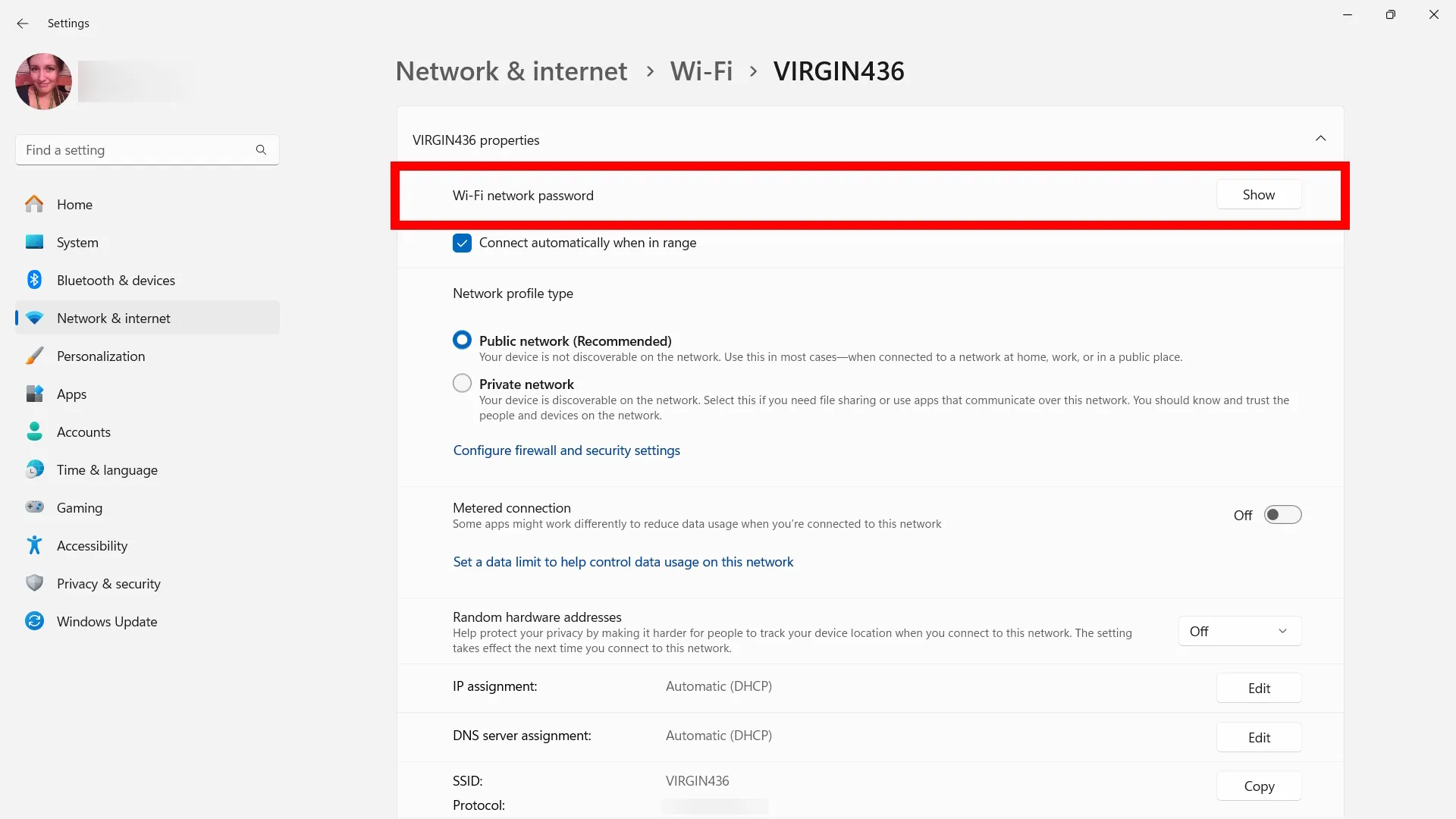
Si ya está conectado a una red en su computadora, vaya a la configuración de red de su dispositivo (en Windows 11, haga clic derecho icono wifi En la barra de herramientas inferior, seleccione Configuración de red e Internet).
Si estás usando una Mac, ve a configuración del sistema alcanzar la red En la barra lateral. Desde allí, puedes seleccionar show O Copia la contraseña (Para Mac) Junto a tu red Wi-Fi para acceder a la contraseña.
Tenga en cuenta que si intenta conectarse a otra red (una a la que su dispositivo Android no está conectado actualmente), primero debe conectarse a esa red antes de poder compartirla.
En la página de Internet o Conexiones del dispositivo, verifique la lista de Redes guardadas O selecciona la red de tu lista de Wi-Fi. Después de conectarte, pulsa icono de engranaje Para comenzar a compartir (como se explicó anteriormente).
Este método solo funciona si permite que su dispositivo guarde las credenciales; de lo contrario, es posible que le solicite que ingrese su contraseña cuando se vuelva a conectar.
De lo contrario, la mejor manera de evitar perder tu contraseña de Wi-Fi es usar un administrador de contraseñas. Los administradores de contraseñas pueden ayudarte a generar contraseñas seguras y robustas para tu red (o introducir contraseñas predefinidas) y guardarlas directamente en el administrador. Estas herramientas son esenciales para proteger tus datos y garantizar un acceso fácil a tu red Wi-Fi.
1Password, Bitwarden y Enpass son excelentes gestores de contraseñas si prefieres no usar el software de tu navegador web. Estos programas ofrecen soluciones integrales para una gestión de contraseñas segura y eficaz.
Puede que las contraseñas estén en declive, pero aún necesitas un administrador de contraseñas.
Las contraseñas son tu primera línea de defensa contra las amenazas de seguridad en línea, por lo que mantenerlas seguras es una prioridad absoluta. Una contraseña segura puede marcar la diferencia entre una cuenta segura y un fin de semana cancelando tarjetas de crédito.
Crear una contraseña segura sólo lleva unos minutos y hay muchos sitios web que ofrecen consejos sobre cómo hacerlo.
Mantener las mejores prácticas de ciberseguridad es un desafío, especialmente al administrar varias cuentas. Muchos usamos contraseñas débiles para diferentes cuentas. Password123 Una opción popular para muchos, se considera como Una invitación explícita a los hackers para que roben nuestra información.
Los administradores de contraseñas pueden ayudarte a proteger tus cuentas. Ofrecen niveles adicionales de seguridad y te notifican si tus contraseñas están en peligro. Normalmente, solo necesitas una contraseña maestra segura para acceder a tus cuentas. Un administrador de contraseñas se encarga del resto.
Si prefieres alternativas menos costosas, Google ofrece un administrador de contraseñas gratuito. y otros servicios. El Administrador de Contraseñas de Google funciona en Chrome y Android y se puede sincronizar entre dispositivos. Aunque sus funciones son limitadas, la seguridad es lo suficientemente robusta como para almacenar contraseñas.
Los comentarios están cerrados.