

Puede que creas conocer tu teléfono Samsung Galaxy a la perfección, pero ¿y si existieran algunos ajustes sencillos, pero increíblemente potentes, que pudieran cambiarlo todo?
He pasado incontables horas explorando mi teléfono Galaxy y, en el camino, he descubierto muchos consejos profesionales que han cambiado radicalmente la forma en que uso el teléfono.
Estos trucos facilitan todo, desde la multitarea hasta la búsqueda de información. Mejoremos la experiencia de tu Galaxy sin necesidad de un título en tecnología. En este artículo, exploraremos seis de los trucos más importantes para mejorar el rendimiento de tu teléfono y aumentar tu productividad diaria.

6. Agregar la herramienta de cámara a los estilos utilizados con frecuencia
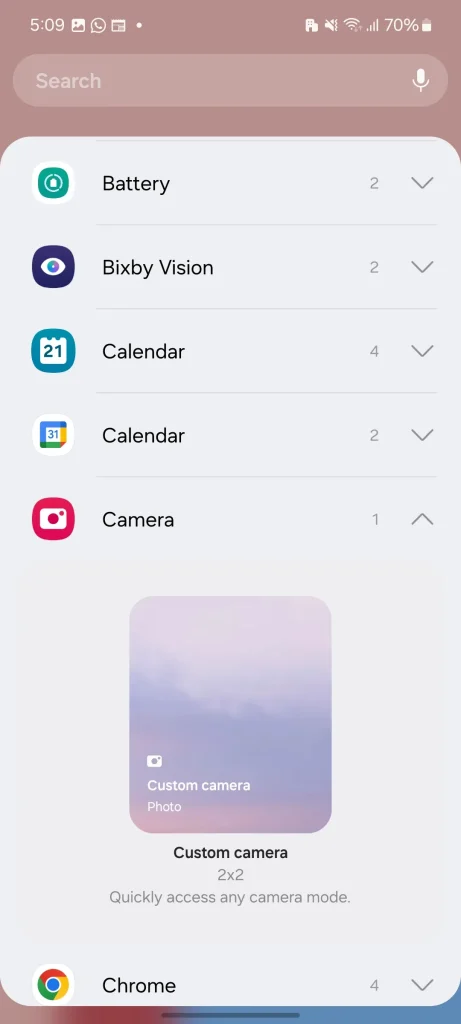
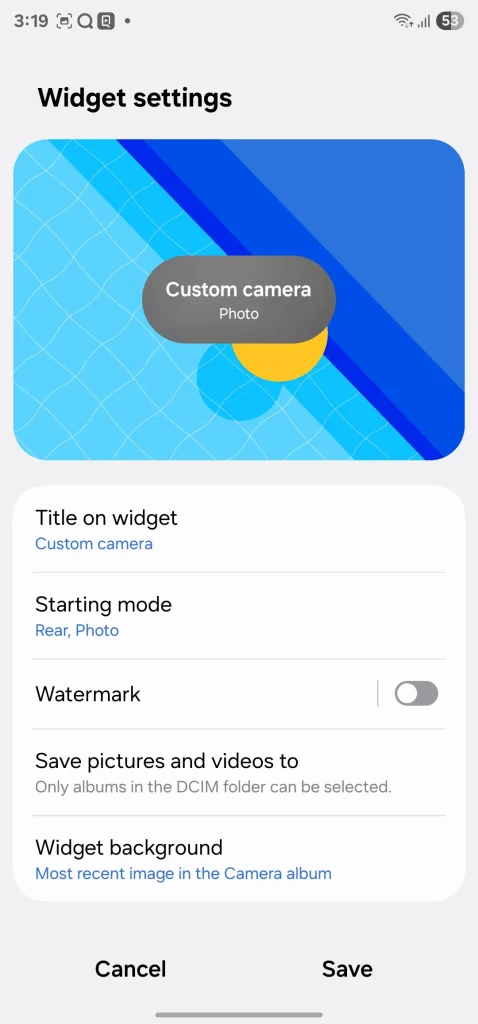
Permítanme compartir con ustedes uno de mis trucos favoritos de la cámara Samsung: la herramienta de cámara . Es una función muy sencilla, pero cambió la forma en que puedo capturar rápidamente esos momentos fugaces.
Así es como lo uso. En lugar de abrir la app Cámara y navegar por los modos para encontrar lo que necesito, coloco los modos de cámara que más uso en la pantalla de inicio mediante widgets personalizados.
Por ejemplo, soy un amante de la comida, y el modo Comida de Samsung es ideal para que las fotos de la cena se vean deliciosas. Así que creé un widget de cámara personalizado para el modo Comida y lo coloqué en mi pantalla de inicio.
Ahora, cuando llega ese delicioso plato, no pierdo ni un segundo. Con un solo toque, entro al instante en modo "comida", lista para capturar esa foto perfecta para Instagram en un instante.
No se trata solo de comida. Como padre, sé lo rápido que se mueven los niños, y a veces es necesario capturar esa acción. Por eso he dedicado otra herramienta de la cámara a la cámara superlenta.
Mi pequeño corre, salta y hace tonterías constantemente. Con solo un clic en su ícono, grabo al instante en cámara superlenta, capturando cada detalle de sus divertidos juegos.
Para añadir estas útiles herramientas, ve al menú de widgets , selecciona Cámara y coloca uno de los widgets en tu pantalla de inicio. Ahora, tócalo, elige un fondo y un modo de cámara adecuados, ¡y listo!
5. Descubra y cree rutinas para las tareas diarias con One UI
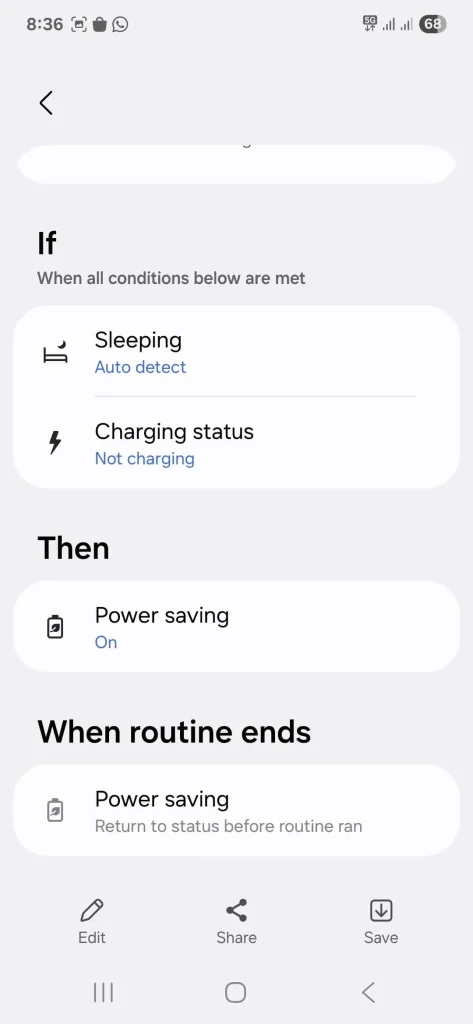
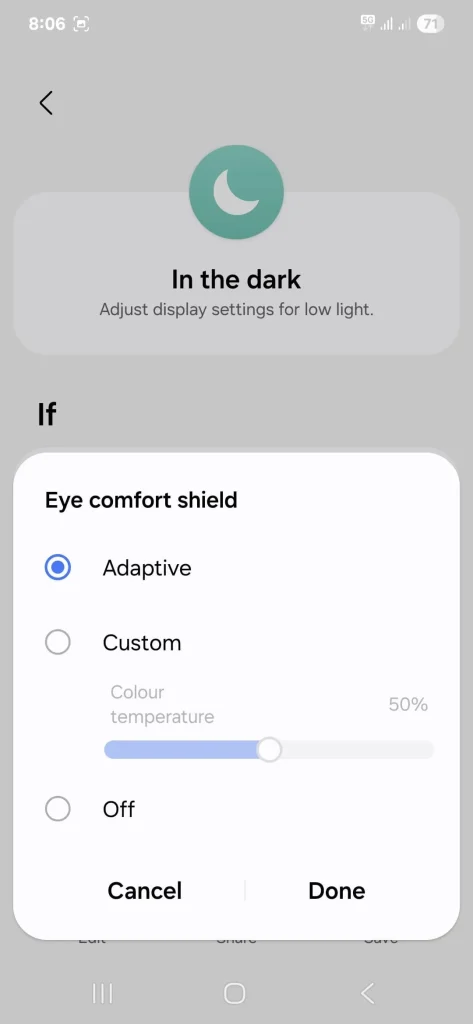
Echemos un vistazo a otra característica de One UI que ha revolucionado mi eficiencia diaria.
A menudo repito la misma serie de acciones en mi teléfono varias veces al día, o se me olvidan cosas sencillas. Es aquí donde las rutinas se han convertido en mi arma secreta para automatizar estos patrones repetitivos.
En lugar de navegar manualmente por la configuración, las aplicaciones o los controles del hogar inteligente, puedes simplemente decirle a tu teléfono: "Cuando suceda A, haz X, Y y Z". Esto te ahorra mucho tiempo mental y te asegura no olvidar esos pequeños pero importantes pasos.
Por ejemplo, mi rutina favorita es «Relajarse». Todas las noches, sobre las 10:30, sé que es hora de irme a dormir.
Así que configuré una rutina de "Prepararme para dormir" para que comience automáticamente a las 10:30. En cuanto el reloj marca esa hora, mi teléfono hace lo siguiente automáticamente:
- Reduce significativamente el brillo de la pantalla.
- Activa el Eye Comfort Shield.
- Cambia el modo de sonido a “vibrar”.
- Activa el modo No molestar (DND).
Es tan sencillo. No tengo que pensar en ello. Mi teléfono lo hace todo. Esta es solo una de las rutinas que uso. Consulta mi publicación a continuación para saber más sobre todas las rutinas que uso para aumentar mi productividad y reducir el esfuerzo diario que supone administrar mi smartphone Android con One UI.
4. Utilice el estilo de diseño del Selector de tareas
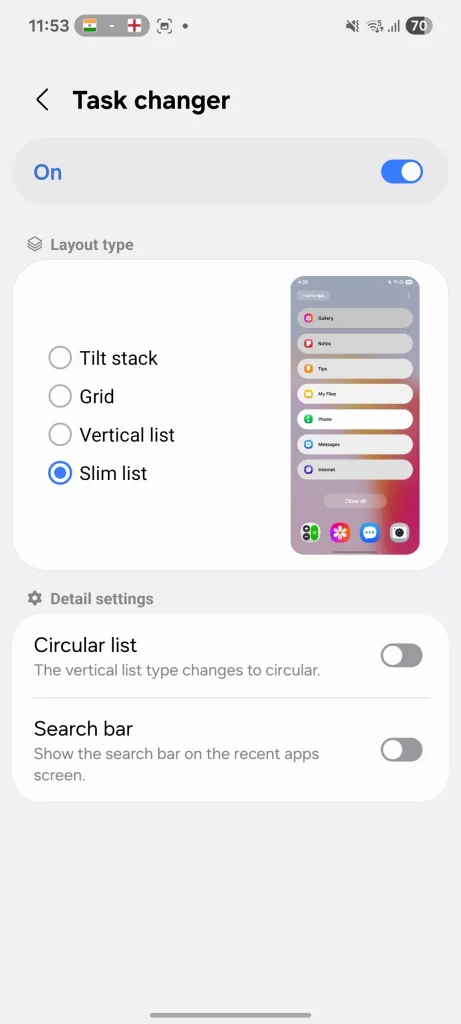
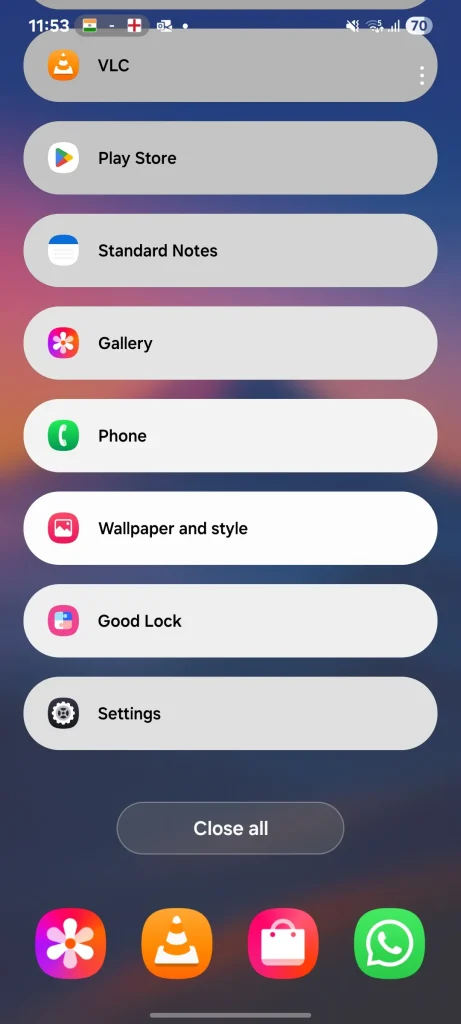
Modifiqué la disposición del selector de tareas con la aplicación Good Lock de Samsung. Si no conoces Good Lock , imagínala como el kit de personalización oficial de Samsung que te permite modificar tu teléfono de todas las maneras imaginables.
El diseño predeterminado del selector de tareas me pareció un poco engorroso. Aunque se veía bien, solo podía ver una o dos aplicaciones a la vez.
Ahora bien, rara vez borro aplicaciones de mi lista de aplicaciones recientes, por lo que suelo tener una gran cantidad de aplicaciones abiertas en segundo plano.
Aquí es donde entra Good Lock, en concreto su módulo Home Up. Una de las opciones de Home Up permite cambiar el selector de tareas. Inmediatamente cambié al diseño Slim List.
Esta vista muestra mis aplicaciones abiertas en una lista más compacta y desplazable. Ahora puedo ver más aplicaciones en la pantalla a la vez y acceder directamente a la que necesito con un solo toque. Esta función mejora enormemente mi productividad y la facilidad de uso del teléfono, especialmente al realizar múltiples tareas y ejecutar varias aplicaciones simultáneamente.
3. Establecer límite de datos en el menú del punto de acceso móvil
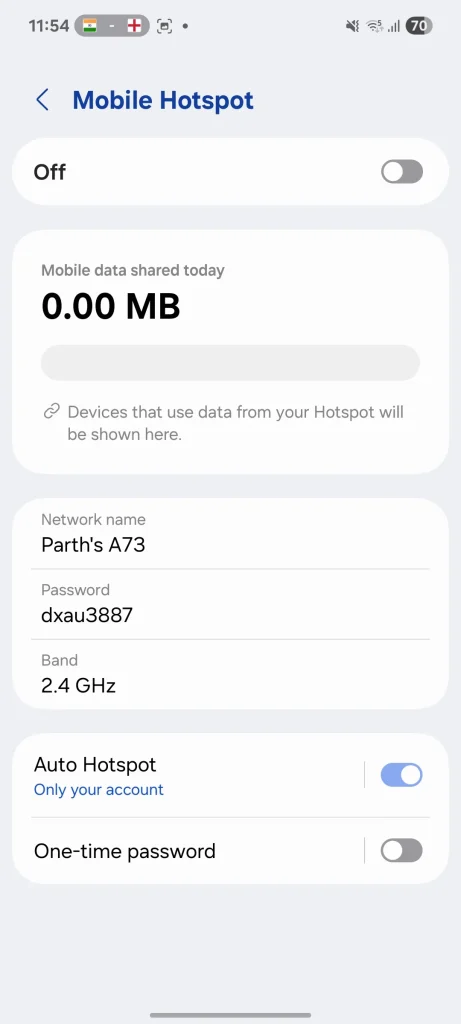
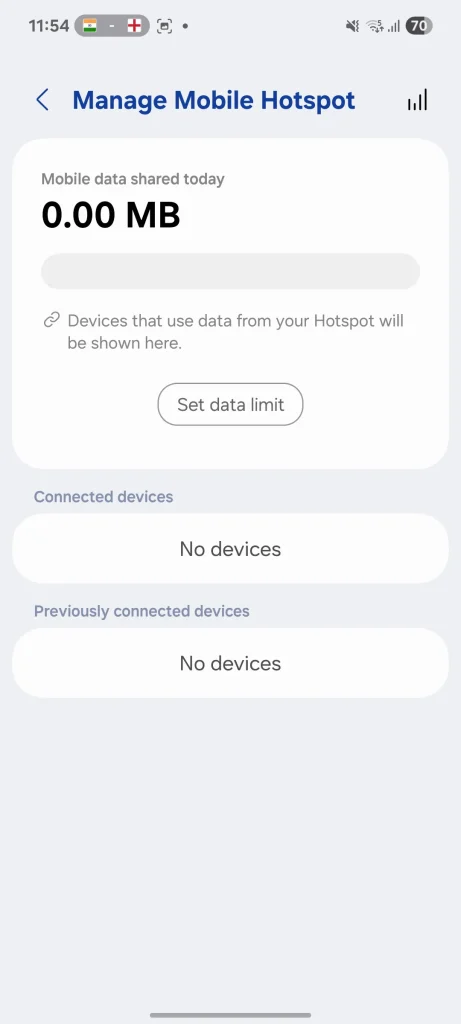
Este truco me ha salvado de las facturas de datos móviles caras e inesperadas, asegurándome de tener siempre suficiente internet para hacer las cosas. Siempre me aseguro de establecer un límite de datos al activar el punto de acceso móvil.
Suelo usar la conexión a internet de mi Samsung Galaxy para mi MacBook Pro, sobre todo cuando trabajo a distancia o estoy fuera de casa. Antes de descubrir este truco, a veces olvidaba cuántos datos estaba usando en mi portátil, lo que me sobrecargaba el plan de datos.
Ahora, al activar el punto de acceso móvil, establezco un límite. Para mi uso personal con una MacBook, suelo configurarlo en 2 GB. Es suficiente para trabajar, revisar el correo y hacer una videollamada rápida.
Después de alcanzar el límite de 2 GB, mi teléfono desconecta automáticamente el punto de acceso, lo que me impide exceder mis datos asignados.
Utilizo el mismo truco cuando comparto mi conexión a internet con otras personas. Puedo establecer un límite accediendo a Ajustes > Conexiones > Punto de acceso móvil y anclaje a red > Menú Punto de acceso y configurando un límite de 500 MB para cada usuario.
Esto les da lo suficiente para hacer lo que necesitan sin utilizar todo su plan de datos.
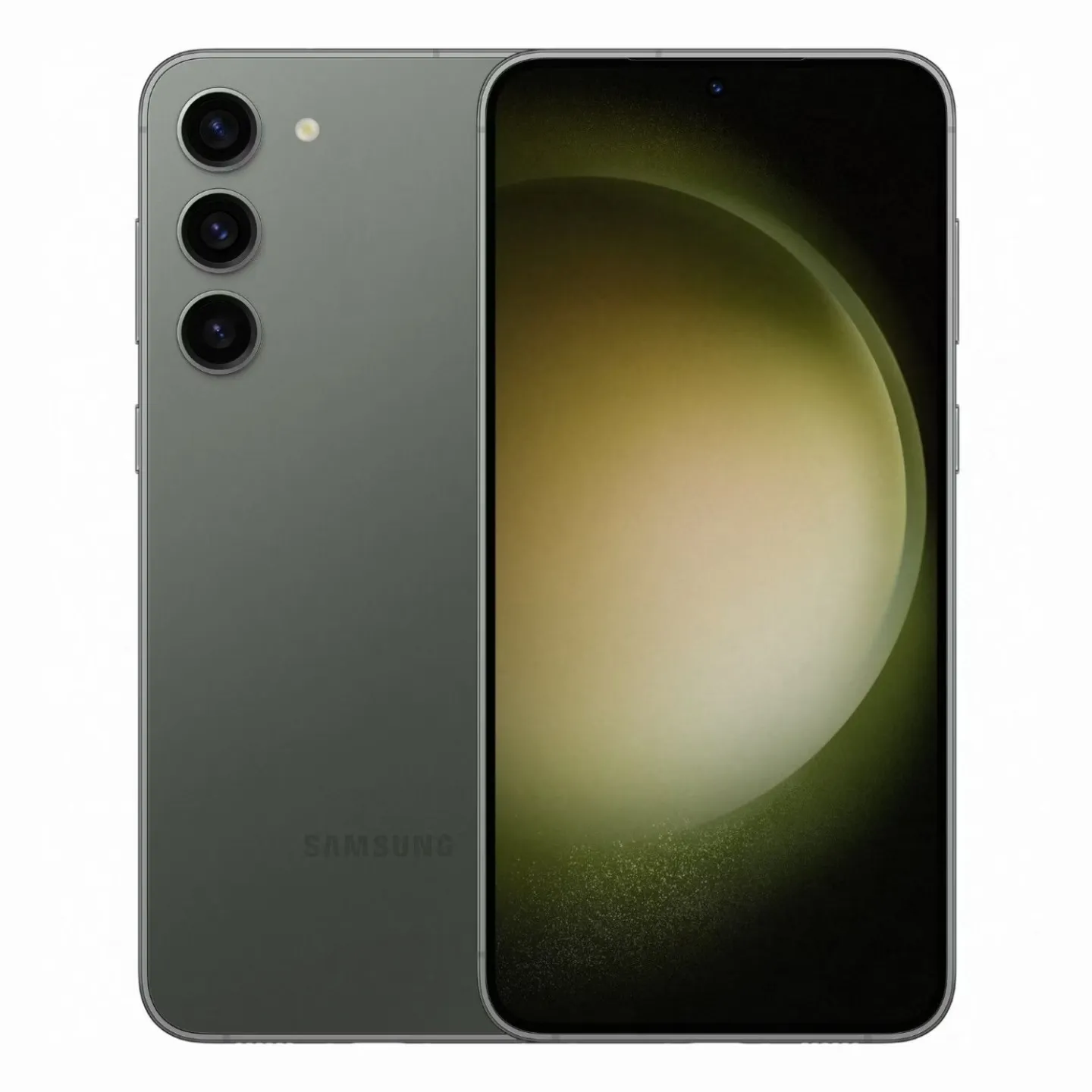
El Galaxy S23+ está diseñado para ofrecer una experiencia Android premium en 2023 para quienes prefieren una pantalla un poco más grande. La pantalla AMOLED de 6.6 pulgadas funciona a la perfección, la carga por cable de 45 W debería permitir días más largos con intervalos más cortos cuando está enchufado, y también ofrece más espacio para moverse gracias a las opciones de almacenamiento de 256 GB y 512 GB. Equipado con la plataforma móvil Qualcomm Snapdragon 8 Gen 2 para Galaxy, ofrece un rendimiento excelente a pesar de su precio de casi $1000.
2. Personalizar la iluminación de los bordes
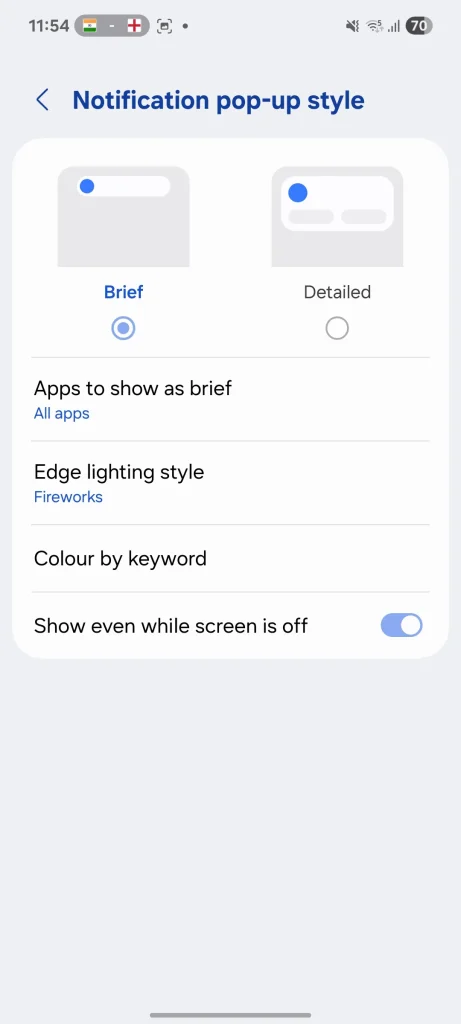
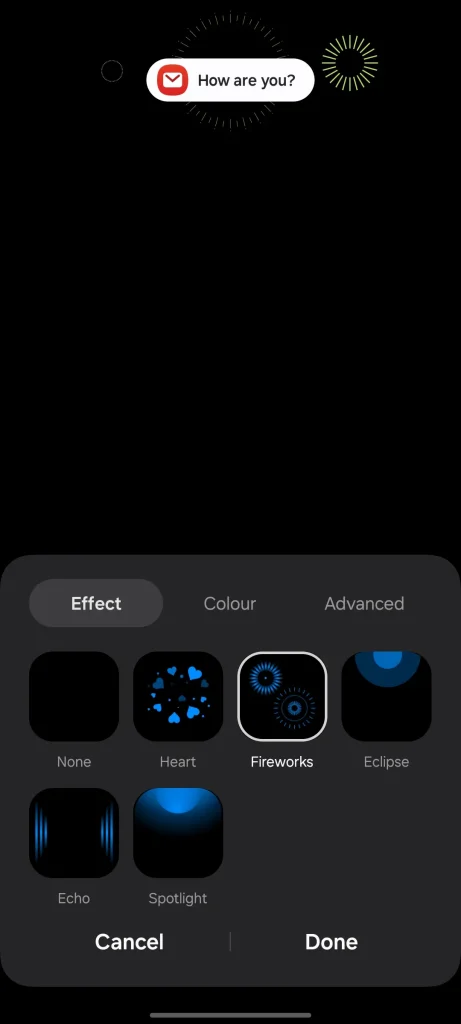
Este truco es esencial para no perderme ninguna notificación importante, incluso con mi Galaxy S23 Ultra en el escritorio. Aquí es donde entra en juego la Iluminación Edge, que he personalizado a la perfección para satisfacer mis necesidades.
Para activar y personalizar esta función, ve a Ajustes > Notificaciones > Estilo de ventana emergente de notificación > Estilo de iluminación de borde . Desde aquí, puedes elegir el efecto y el color adecuados para tus alertas entrantes.
Esta función es ingeniosa, especialmente con el diseño del S23 Ultra. Como la pantalla es ligeramente curva y los laterales aún son visibles, al recibir una notificación, un efecto de iluminación específico ilumina los bordes de la pantalla.
Con esta función, ni siquiera necesitas levantar el teléfono ni encender la pantalla para saber que ha llegado algo. Es una excelente manera de estar al tanto de las notificaciones importantes sin tener que interactuar directamente con el teléfono.
1. Activar la función de repetición de notificaciones
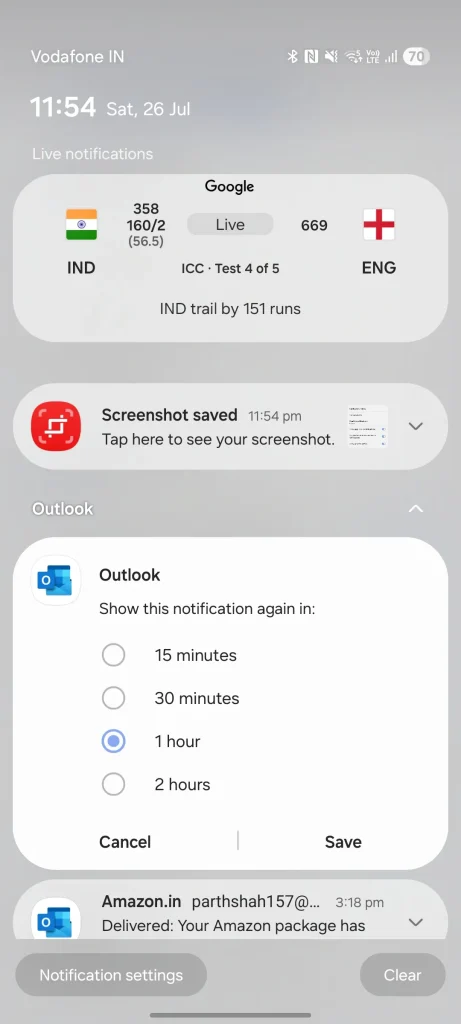
Todos recibimos notificaciones en los momentos más inoportunos. Puede que estés en una reunión, conduciendo o inmerso en una tarea, y tu teléfono vibre con un correo electrónico o una notificación que debes atender, pero no en ese momento específico.
Si ignoro la notificación, probablemente me olvide de ella. Si la soluciono de inmediato, perderé la concentración.
Aquí es donde entra en juego la función de repetición. Cuando aparece una notificación, la expando, toco el ícono del reloj y la pospongo durante un tiempo determinado.
Por ejemplo, cuando estoy ocupado escribiendo un informe importante, recibo un correo electrónico sobre una actualización del proyecto que no es urgente, pero que requiere mi atención antes de que acabe el día. Puedo posponer la notificación dos horas y recibir una alerta cuando esté listo para atenderla.
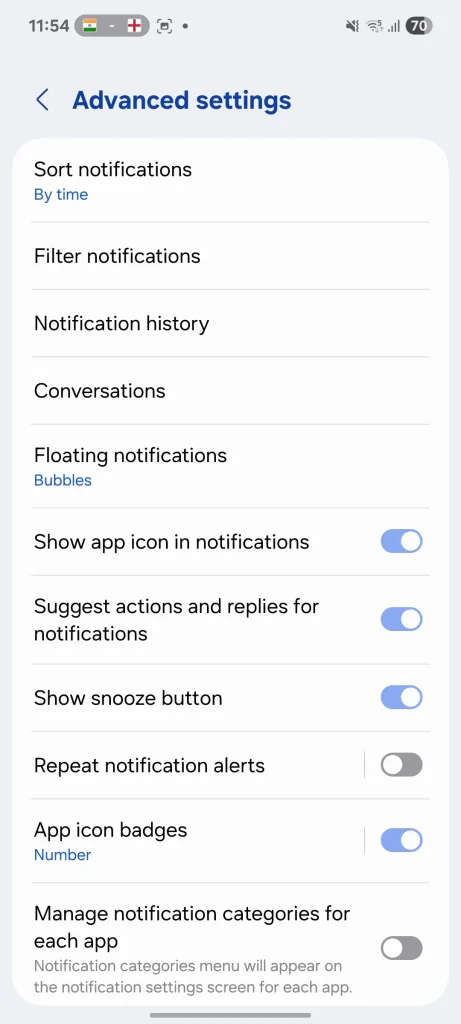
Si esta opción no aparece en tu teléfono, ve a Ajustes > Notificaciones > Ajustes avanzados y activa la opción "Mostrar botón de posponer" . Esta función te permite gestionar las notificaciones entrantes de forma eficiente, especialmente en teléfonos como Samsung, que ofrecen amplias opciones de personalización.
Mejora tu Galaxy
Estos trucos de Galaxy han cambiado por completo mi forma de interactuar con mi teléfono a diario. Es increíble cómo unos pocos ajustes ingeniosos, a menudo pasados por alto, pueden marcar una gran diferencia en la facilidad y potencia de tu dispositivo.
¿Qué esperas? Prueba estos trucos y descubre todo el potencial de tu dispositivo.
Además de estos trucos, existen algunas excelentes aplicaciones ocultas de Samsung que la compañía olvidó preinstalar. Estas aplicaciones ofrecen funciones y características adicionales que pueden mejorar significativamente la experiencia de usuario de tu dispositivo Samsung, y vale la pena explorar todo su potencial.
Los comentarios están cerrados.