

¿Te aparece el mensaje de error "Algo salió mal" al intentar acceder a la aplicación de Spotify en tu PC con Windows? Si es así, es probable que la aplicación esté defectuosa o que la configuración de tu ordenador sea incorrecta. Te mostraremos cómo solucionar estos problemas y volver a usar Spotify.

A menudo, un pequeño fallo de la aplicación hace que Spotify muestre el error mencionado. Otras causas incluyen una VPN incompatible, problemas con el archivo de caché y problemas de configuración de red.
Reinicia Spotify en tu computadora
Cuando recibas el error anterior, lo primero que debes hacer es cerrar y volver a abrir la aplicación Spotify en tu computadora. Esto solucionará problemas menores con la aplicación de streaming de música y te permitirá reanudar la reproducción de tu música.
Puedes cerrar Spotify seleccionando la X en la esquina superior derecha de la ventana de la aplicación.

Después de eso, puedes reiniciar la aplicación abriendo el menú Inicio, buscando Spotify y seleccionando la aplicación en los resultados de búsqueda.
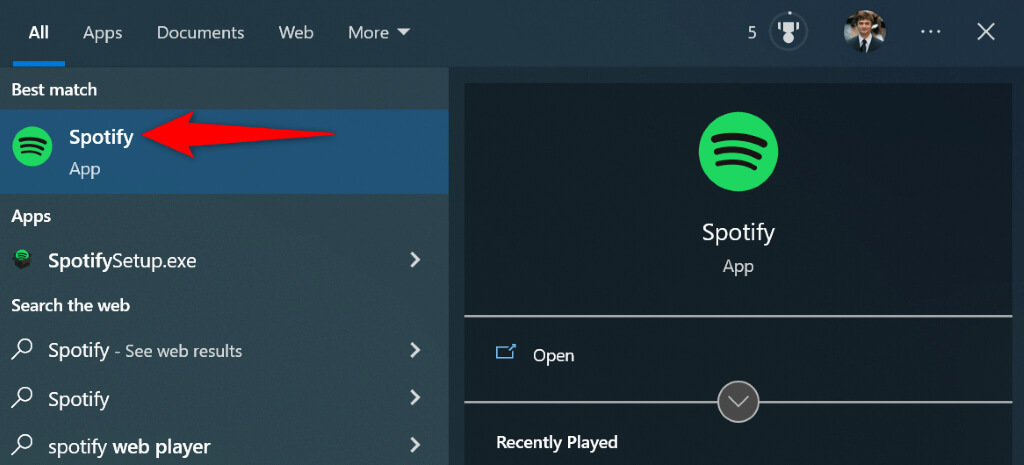
Intente reproducir un clip de música en la aplicación.
Comprobando el estado de los servidores de Spotify
Los servidores de Spotify podrían sufrir una interrupción, lo que provocaría que la aplicación mostrara un mensaje de error. En ese caso, solo queda esperar a que la compañía reinicie sus servidores.
Puedes consultar el estado de los servidores de Spotify en la cuenta de Spotify Status en Twitter. La compañía avisa a los usuarios cuando alguna de las funciones de la plataforma presenta problemas.
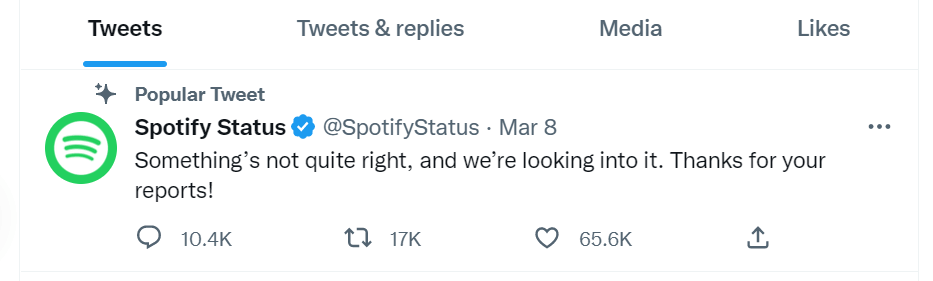
Si ves un tuit que indica un problema, es posible que por eso no puedas usar la aplicación de Spotify en tu ordenador . En ese caso, espera un momento; probablemente el problema se solucionará.
Desactiva tu VPN
Una posible razón por la que Spotify no puede conectarse a los servidores de streaming es que estés utilizando un servicio VPN. Este servicio redirige tus datos a través de un servidor intermediario, lo que puede causar problemas con algunas aplicaciones que requieren conexión a internet.
En este caso, prueba a desactivar tu servicio VPN y comprueba si se soluciona el problema. Puedes desactivar el servicio en la mayoría de las aplicaciones VPN seleccionando el botón en la pantalla de inicio.
Si eso resuelve el problema, habla con tu proveedor de VPN y solicita su ayuda para encontrar una solución permanente a tu problema.
Actualiza tu aplicación Spotify
Al igual que otras aplicaciones, Spotify puede presentar diversos errores , lo que genera múltiples mensajes de error. El mensaje "Algo salió mal" podría deberse a una versión obsoleta de la aplicación Spotify.
Si es así, actualiza tu app a la última versión y el problema se solucionará. Actualizar Spotify en tu ordenador es rápido, fácil y gratis.
- Inicie la aplicación Spotify en su computadora.
- Localiza los tres puntos en la esquina superior izquierda y selecciona Archivo > Ayuda > Acerca de Spotify.
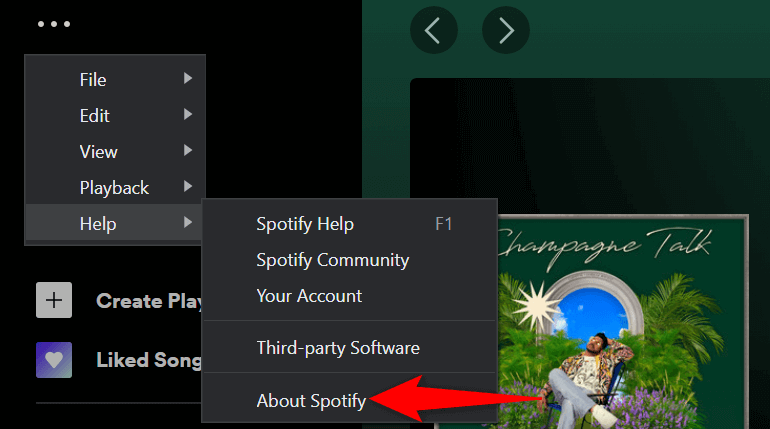
- Seleccione "Haga clic aquí para descargar" si hay una actualización disponible para la aplicación.
Cierre la sesión y vuelva a iniciarla en su cuenta de Spotify.
Es posible que aparezca un error de tipo "Algo salió mal" en Spotify si tu cuenta no se sincroniza correctamente con los servidores de la empresa. En ese caso, puedes cerrar sesión y volver a iniciarla para solucionar el problema.
Necesitarás tener a mano tu nombre de usuario (o dirección de correo electrónico) y contraseña de Spotify para iniciar sesión en tu cuenta.
- Abre Spotify en tu computadora.
- Seleccione su nombre en la parte superior y elija Cerrar sesión.
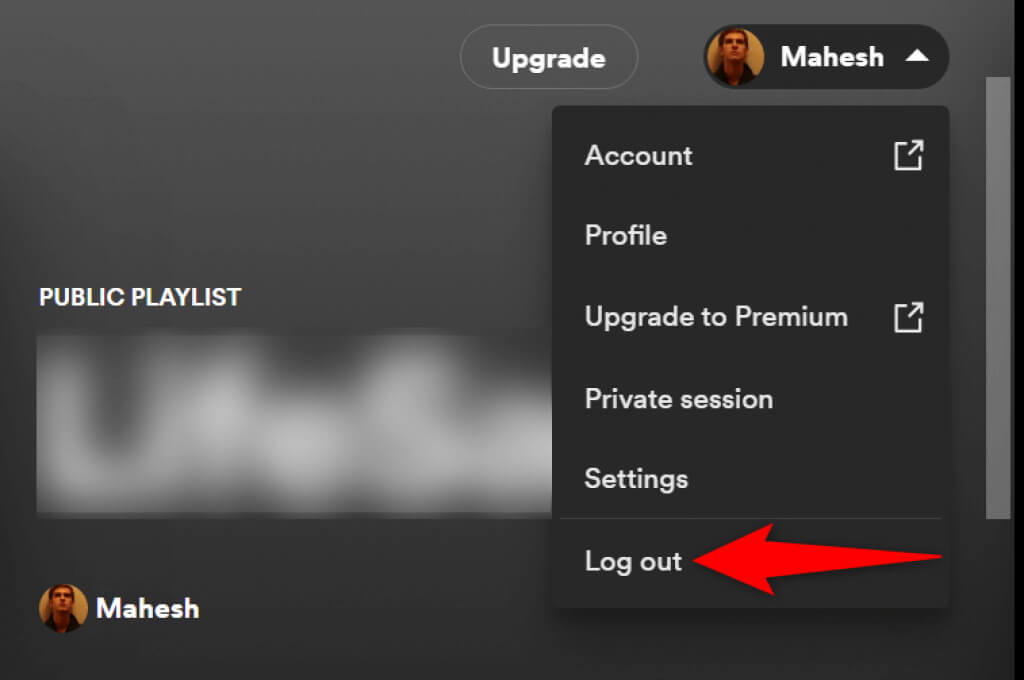
- Inicie sesión ingresando su nombre de usuario (o correo electrónico) y contraseña, luego seleccione Iniciar sesión.
Usando una sesión privada en Spotify
Spotify te permite crear sesiones privadas, así tus amigos no sabrán qué estás escuchando . Si tienes problemas para usar la aplicación en modo normal, te recomendamos activar la opción de sesión privada para solucionarlo.
- Abre Spotify en tu computadora.
- Ingrese su nombre en la parte superior y seleccione Sesión privada.
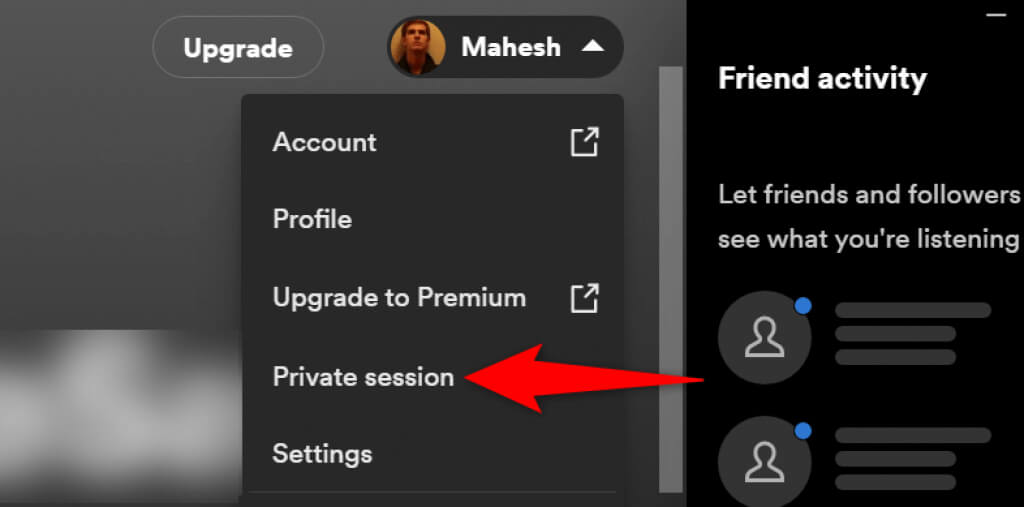
- Verá un botón de Sesión privada en la parte superior, lo que indica que la función está activada.
- Ahora puedes reproducir tu música favorita en la aplicación.
- Posteriormente, podrás cerrar tu sesión seleccionando tu nombre en la parte superior y eligiendo Sesión privada.
Eliminar datos almacenados en caché en Spotify
Spotify almacena tus datos en caché para ofrecerte una mejor experiencia con la app. A veces, estos archivos en caché se dañan, lo que provoca que la app se vuelva inestable. Estos archivos dañados pueden provocar mensajes de error.
Afortunadamente, puedes solucionar esto borrando todos los archivos en caché de Spotify . Esto no afectará a tus listas de reproducción guardadas ni a ningún otro dato de tu cuenta de Spotify.
- Cierra la aplicación Spotify en tu computadora.
- Abra Ejecutar presionando Windows + R al mismo tiempo.
- Escriba lo siguiente en Ejecutar y presione Enter: %appdata%
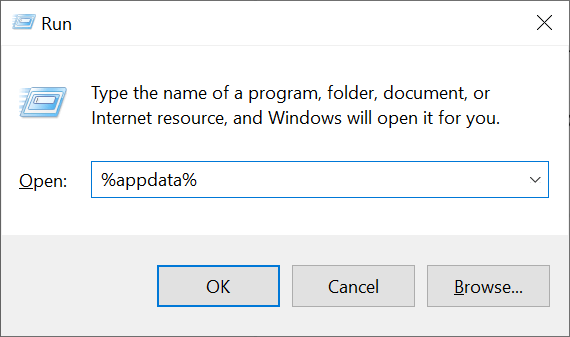
- Accediendo a la carpeta de Spotify.
- Seleccione todos los archivos presionando Ctrl + A.
- Haga clic derecho en un archivo de la lista y seleccione Eliminar.
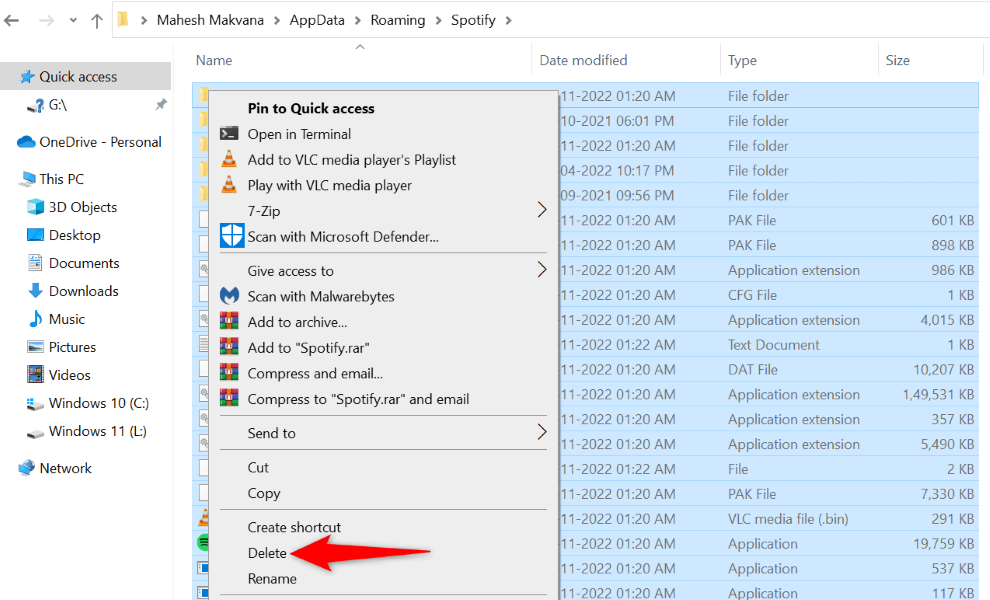
- Abre Spotify e intenta reproducir la música.
Restablecer la caché DNS para solucionar el error de Spotify
La caché del Sistema de Nombres de Dominio (DNS) ayuda a los navegadores y aplicaciones a traducir rápidamente los nombres de dominio a direcciones IP. Si esta caché se corrompe, podría ser la razón por la que Spotify tiene problemas para cargar tu contenido musical.
Puedes solucionar esto restableciendo la caché del Sistema de Nombres de Dominio (DNS) en tu ordenador Windows. Esto no afectará a tu historial de navegación, datos de aplicaciones ni otros archivos de tu ordenador.
- Abra el menú Inicio, busque Símbolo del sistema y seleccione la herramienta en los resultados de la búsqueda.
- Escriba lo siguiente en CMD y presione Enter: ipconfig /flushdns
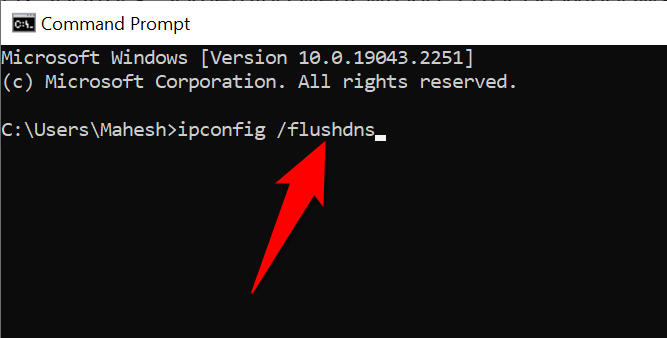
- Cierre la ventana del símbolo del sistema.
- Abre Spotify y comprueba si la música funciona.
Desinstalar y reinstalar la aplicación Spotify
Si Spotify muestra repetidamente el error "Algo salió mal", es posible que los archivos principales de la aplicación estén dañados. En este caso, no podrá reparar los archivos defectuosos usted mismo; deberá desinstalar y reinstalar la aplicación para restaurar los archivos que funcionan correctamente.
Al reinstalar Spotify, no perderás los datos de tu cuenta, como las listas de reproducción guardadas. Sin embargo, tendrás que tener a mano tus datos de acceso para poder introducirlos cuando la aplicación te lo solicite.
- Abra la configuración de Windows presionando Windows + I.
- Seleccione las aplicaciones en la configuración.
- Seleccione Spotify de la lista y seleccione Desinstalar.
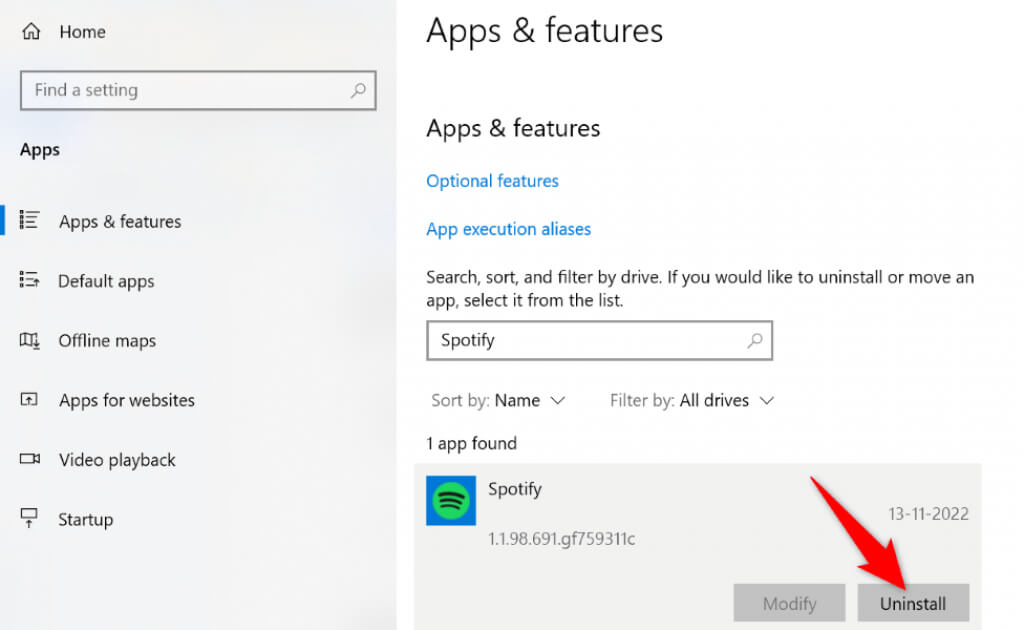
- Seleccione Desinstalar en el mensaje que aparece.
- Ir SpotifyDescargue la aplicación y ejecute el instalador para reinstalarla.
Restablecer la configuración de red en Windows
Una de las razones del error "Algo salió mal" en Spotify es la configuración de red incorrecta de tu computadora. Esta configuración impide que los navegadores y las aplicaciones establezcan conexiones a internet adecuadas, lo que provoca diversos errores en las aplicaciones.
Puedes solucionar esto restableciendo todos los ajustes de red a sus valores predeterminados. Al hacerlo, se borrarán todos los ajustes personalizados y se restaurarán a sus valores de fábrica.
- Presione Windows + I para abrir la aplicación Configuración de Windows.
- Seleccione Red e Internet en la configuración.
- Seleccione Estado a la izquierda y seleccione Restablecer red a la derecha.
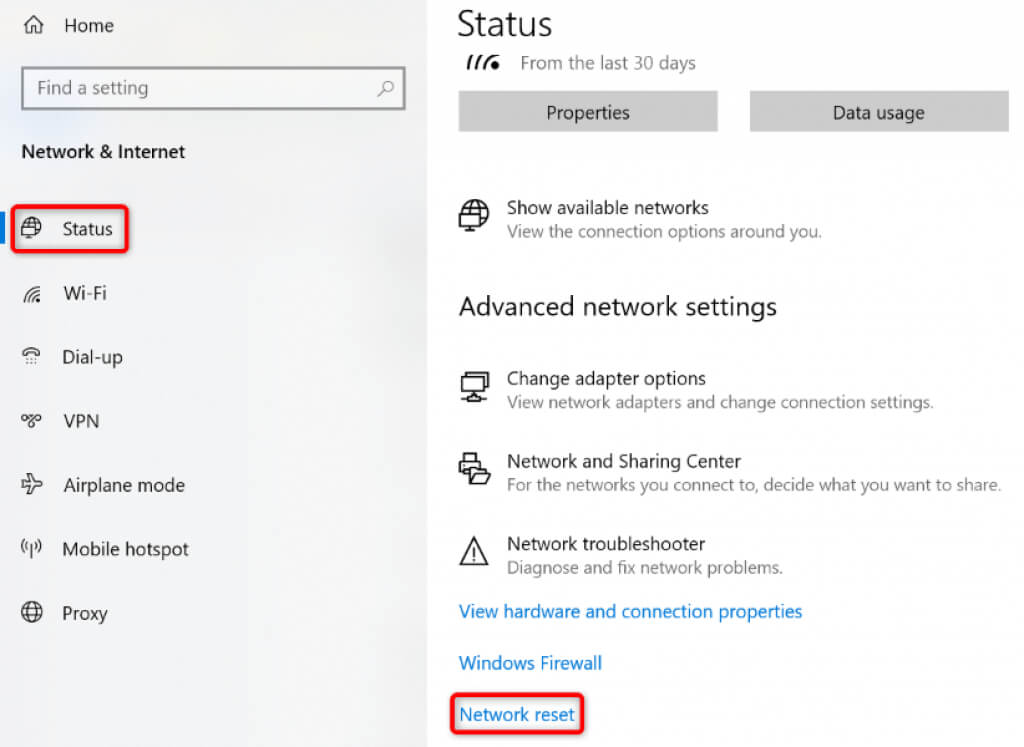
- Seleccione el botón Restablecer ahora.
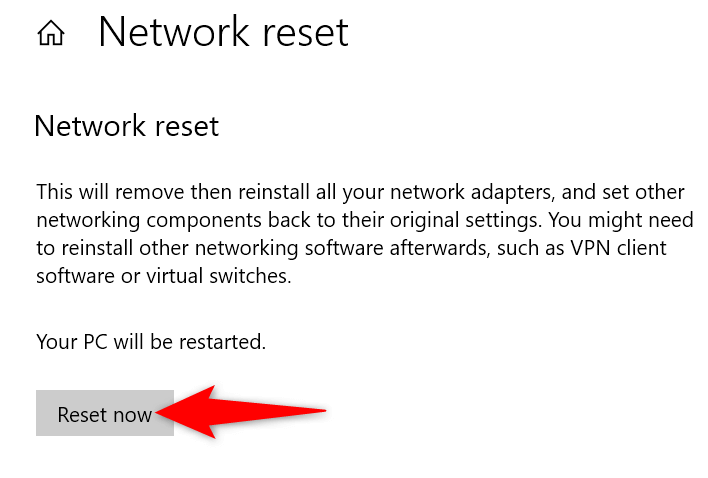
- Seleccione Sí en la ventana que aparece.
- Windows restablecerá su configuración y reiniciará su computadora.
- Conéctese a su red Wi-Fi preferida cuando su computadora esté encendida.
- Abra la aplicación Spotify y verifique si el error persiste.
Usando la versión web de Spotify
Si todo lo demás falla, usa el reproductor web de Spotify para acceder a todas tus canciones favoritas. La compañía ofrece una versión web muy similar a la aplicación de escritorio. Puedes usar esta aplicación web para iniciar sesión en tu cuenta, acceder a tus listas de reproducción, escuchar tu música favorita y usar Spotify Plus.
La versión web es una excelente manera de acceder a tu música cuando la aplicación de escritorio no funciona.
Cómo solucionar los errores de la aplicación Spotify en Windows
Los errores de la app de Spotify son comunes. Puedes encontrarte con uno en cualquier momento. Si te encuentras con el error "Algo salió mal", la guía anterior te indicará cómo solucionarlo y reanudar la reproducción de tu música.
Una vez que sigas estos métodos, tu aplicación funcionará como debería, permitiéndote seguir escuchando música y podcasts.
Los comentarios están cerrados.