
Cómo solucionar el problema de la función de programación de Reels que falta en Instagram
¿No encuentras la opción para programar Reels en Instagram? ¡No te preocupes! Descubre las razones y soluciones rápidas para solucionar este problema y volver a publicar tu contenido profesional.

Las cosas más importantes que necesitas saber
- En primer lugar, asegúrate de que tu cuenta de Instagram sea pública y considera la posibilidad de cambiar a una cuenta profesional (Creador o Empresa) si la función de programación no aparece después de eso.
- Pruebe la programación de Rails utilizando contenido simple, sin características como menciones de productos, colaboraciones o contenido patrocinado, ya que estas características pueden impedir que aparezca la opción de programación.
- Si la función no aparece en la aplicación de Instagram, utiliza Meta Business Suite como solución alternativa para programar tus reels, asegurándote de que tu cuenta esté correctamente vinculada.
En Instagram , un clip de reel puede llegar a la pantalla final para compartir sin que aparezca la opción de programar esta publicación o programar que aparezca este reel , aunque aún puedes publicarlo de inmediato.
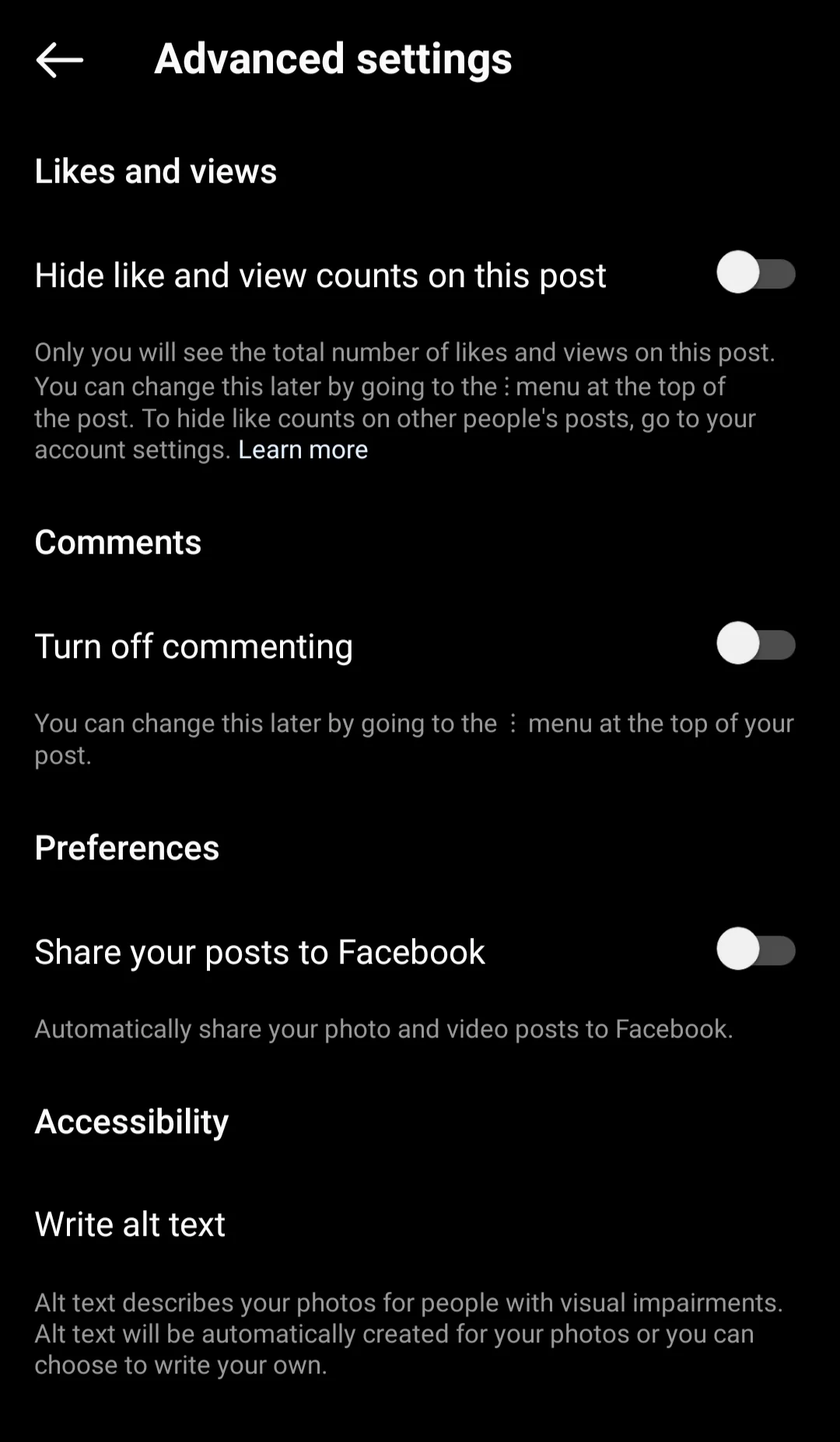
Esta opción faltante generalmente indica que la herramienta de programación rechaza el estado de la cuenta, la configuración de borrador o la interfaz de la aplicación que está utilizando. Es importante tener en cuenta que este problema es diferente del problema de "Error al cargar Reels".
Recrear el mismo código con las mismas etiquetas y configuraciones generalmente da como resultado la misma pantalla que carece de la opción de programación.
La forma más rápida de entender el problema es probar primero la herramienta de programación con una cuenta pública sencilla y Reels. Si funciona, entonces el borrador original tenía una configuración incompatible con la programación. Si la programación falla en todos los casos, entonces es necesario revisar el estado de la cuenta o el estado de la aplicación de Instagram.
| Lo que ves | A qué se refiere | Mejor examen inicial |
|---|---|---|
| La cuenta es privada y la opción de programación nunca aparece. | Herramienta de programación de Instagram vinculada a la publicación de cuentas públicas | Método 1 |
| Esta opción solo falta en una versión de RealDraft. | Un borrador de función, una etiqueta, una configuración de contenido de marca, una configuración de publicación conjunta o una campaña de recaudación de fondos que impide la programación. | Método 2 |
| La opción solía aparecer, pero la misma cuenta se perdió en un teléfono. | Es posible que la versión de la aplicación o la sesión local de Instagram estén desactualizadas. | Método 3 |
| La aplicación de Instagram carece de una opción para programar publicaciones, pero Meta Business Suite sí permite programar reels. | La cuenta aún conserva la capacidad de programar citas; el problema reside en la interfaz de la aplicación móvil. | Método 4 |
| La misma cuenta carece de la función de programación en todos los dispositivos, y Meta Business Suite también falla. | Lo más probable es que el problema se encuentre en el estado de la cuenta, en el estado de la resta o en restricciones del servidor. | Método 5 |
Este artículo aborda el problema de la opción "Programar esta publicación" o "Programar este vídeo" que desaparece antes de su publicación. Si ya has programado contenido y no encuentras la cola, consulta Perfil > Menú > Contenido programado o la nueva sección Programado en el selector de medios.
1. Asegúrate de que la cuenta sea pública y, si es necesario, utiliza una cuenta profesional.
La ayuda actual de Instagram para programar publicaciones indica que se requiere una cuenta pública. Los perfiles privados pueden publicar Reels con normalidad, pero la herramienta de programación puede permanecer oculta, ya que el contenido programado debe cumplir con la configuración de audiencia y privacidad de Instagram para esta función.
Algunos datos antiguos sugieren que la programación requiere una cuenta de Creador o de Empresa. Esto solía ser lo habitual. Las herramientas profesionales siguen siendo importantes para los flujos de trabajo y los creadores de Meta Business Suite, pero la primera comprobación ahora es más sencilla: el perfil no debe ser privado.
Desactivar la opción de cuenta privada hará que tu perfil sea público. Solo hazlo si la publicación pública es apropiada para la naturaleza de la cuenta. Si tu perfil debe permanecer privado, usa la publicación manual normal en lugar de intentar forzarla con una herramienta de programación.
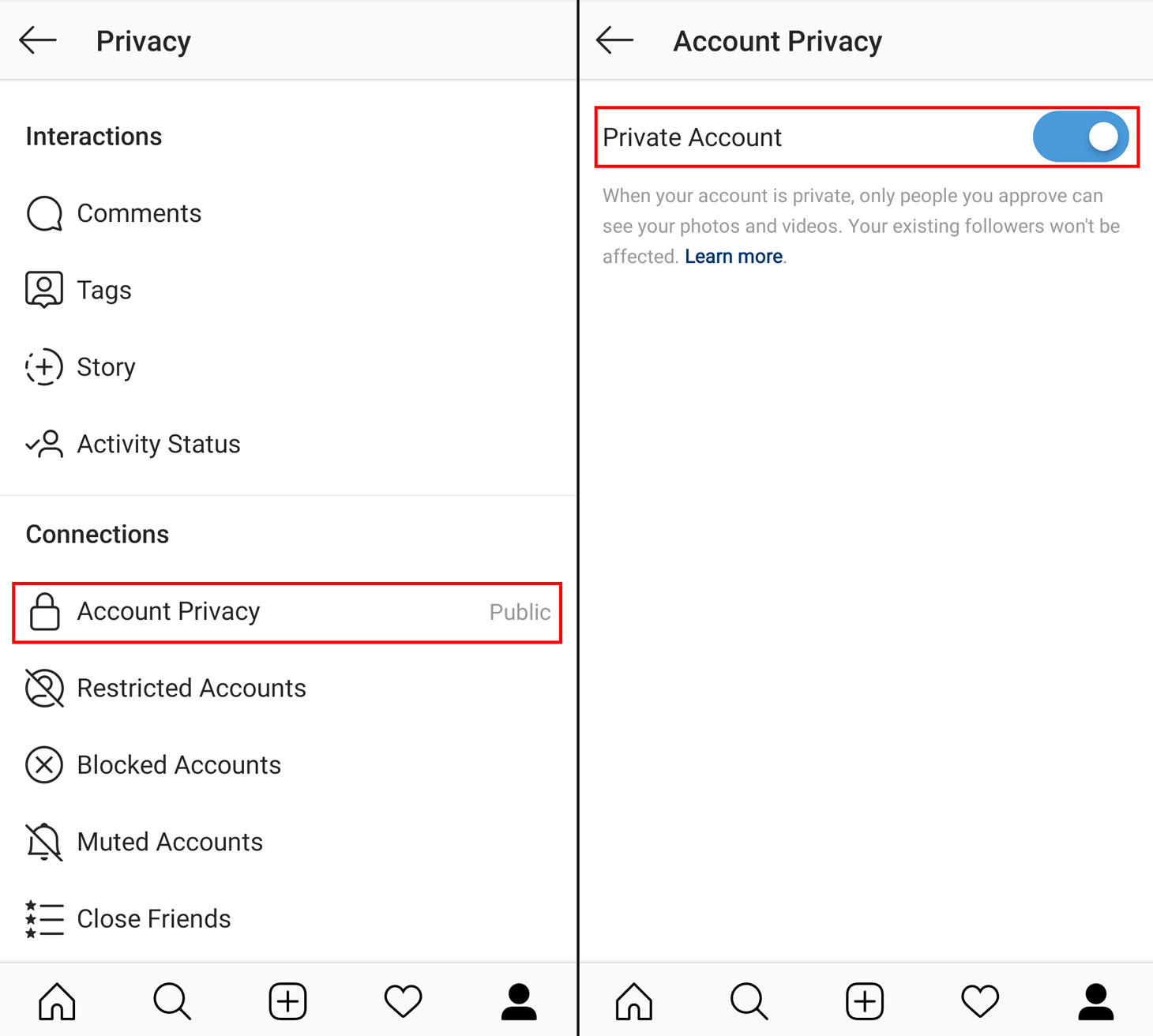
- Abierto Instagram > Perfil > Menú > Configuración y privacidad > Privacidad de la cuenta Asegúrese de que la opción Cuenta privada Desactivado.
![La configuración de privacidad de la cuenta de Instagram indica que la cuenta debe ser pública antes de poder probar la programación de Reels.]()
La función de programación de Reels de Instagram requiere que la cuenta sea pública, por lo que revisar la configuración de privacidad es el primer paso para descartar el problema. - Reabrir Compositor de reels Echa un vistazo a la pantalla final para compartir usando un nuevo y sencillo Real.
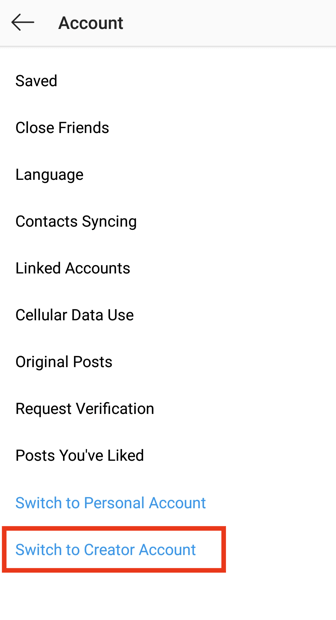
- Si la cuenta ya es pública pero las herramientas de programación aún no están disponibles, ábrala. Tipo de cuenta y herramientas Comprueba si la transferencia se realizó a una cuenta. Creador O Empresa Adecuado para este perfil.
- Si elige la prueba de cuenta profesional, seleccione Cambiar a cuenta profesional, entonces escoge Creador O Empresa.
![La configuración de la cuenta de Instagram muestra el cambio de una cuenta personal a una profesional para probar la programación de reels.]()
Instagram integra herramientas de planificación y gestión en las cuentas profesionales, por lo que la conversión desde una configuración básica es la prueba más eficaz desde el punto de vista de la cuenta.
Si la función de programación aparece después de cambiar tu cuenta a pública, entonces el problema estaba en la configuración de privacidad. Si tu cuenta ya es pública y la prueba simple aún no muestra la opción de programación, mantén tu tipo de cuenta como está por ahora y vuelve a probar Reels.
2. Prueba una versión sencilla de Ryla que no incluya funciones que bloqueen la programación.
Los Reels se pueden publicar, pero no programar. Las directrices de programación de Instagram indican restricciones relacionadas con el etiquetado de productos, las publicaciones colaborativas, las publicaciones cruzadas, la configuración de contenido patrocinado o de marca y las campañas de recaudación de fondos.
Esto significa que el borrador original puede ocultar la opción de programación o desactivarla, mientras que la versión más sencilla de Rails funciona con normalidad.
Realiza esta prueba utilizando un RealPlayer temporal, en lugar de eliminar las funciones de la publicación original hasta que olvides los cambios que realizaste.
Deshacer: Abandona o elimina el borrador de prueba una vez finalizado. Esto no afectará al archivo RELES original a menos que copies manualmente esos cambios.
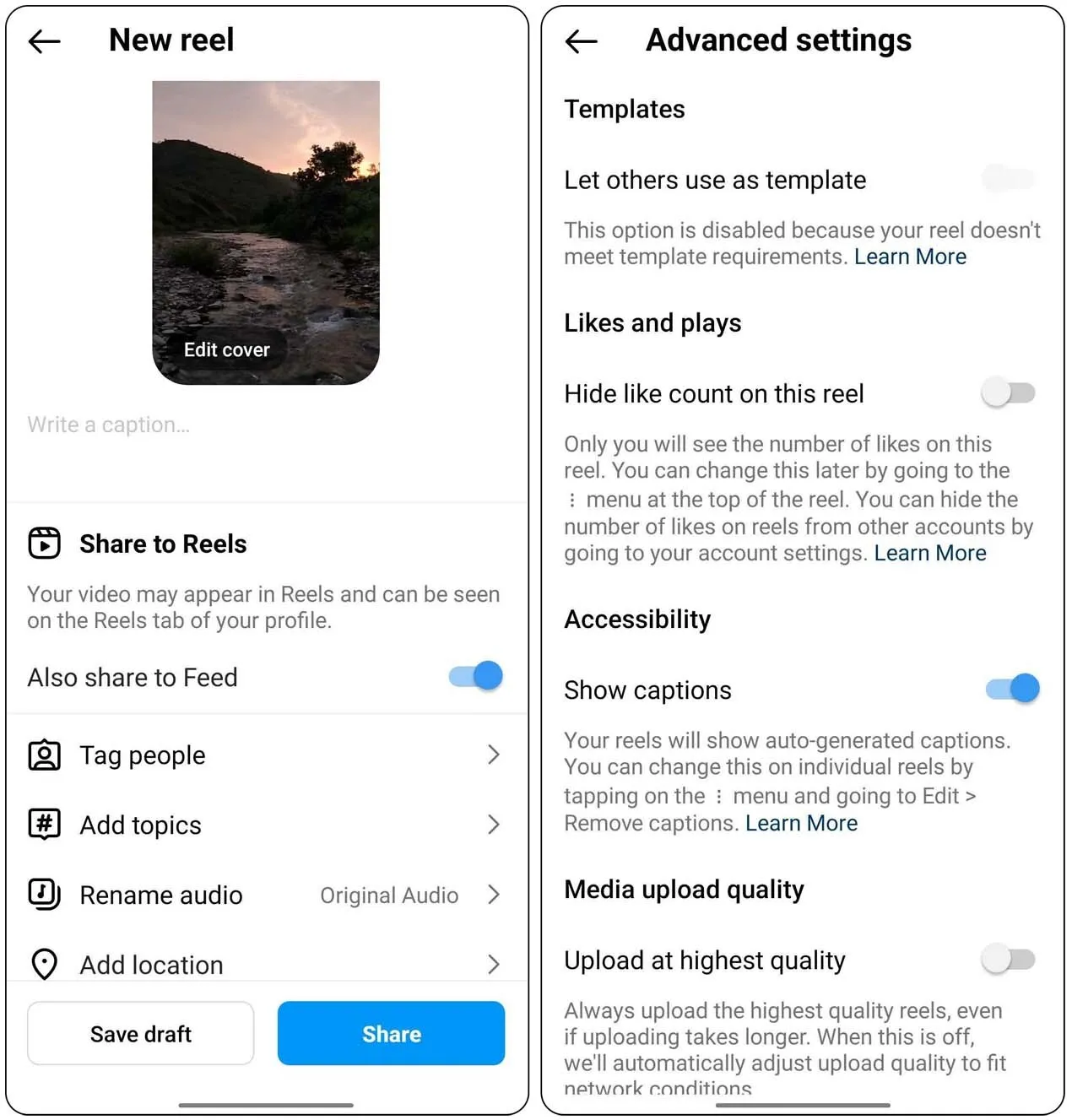
- En la aplicación de Instagram en Android o iPhone, seleccione Crear > CarreteA continuación, seleccione un videoclip sencillo y acceda a la pantalla final para compartir.
![La pantalla final para compartir en Instagram Reels con la opción Más opciones, donde debería aparecer el control de programación.]()
La ayuda oficial de Instagram para programar publicaciones explica que el control reside en el flujo de trabajo de la publicación final y no en un Reel que ya se haya publicado. - Evite usar Etiquetas de productos, وInvitaciones de colaboradores, ajustes sociedad pagaday opciones recaudación de fondosy opciones compartir en la historia Publicación automatizada o conjunta de esta prueba.
- Abierto Mas opciones en Android o Configuración avanzada En tu iPhone, luego busca Programar esta publicación O Programa este carrete.
- Si aparece la opción, elige una fecha próxima, como mañana o a finales de esta semana. No pruebes con una fecha demasiado alejada del rango que ofrece el selector de fechas de Instagram.
- toque en TerminadoRegrese a la pantalla de compartir y seleccione Horarios.
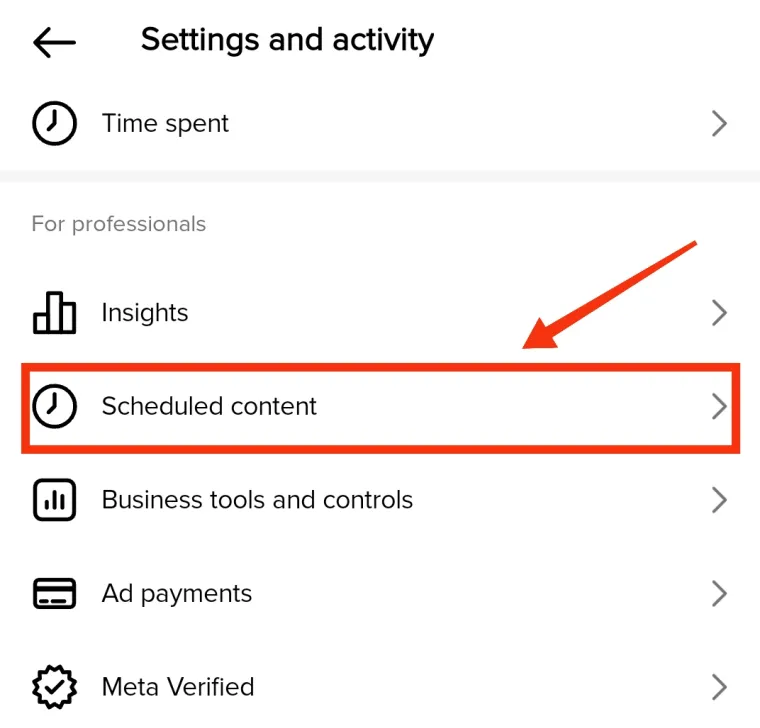
- Abierto Perfil > Menú > Contenido programado Asegúrese de que el carrete esté incluido.
![El menú del perfil de Instagram muestra el área de contenido programado, que se utiliza para gestionar las publicaciones y los Reels programados.]()
Una vez que la programación de Reels funcione correctamente, Instagram explica que el resultado debe gestionarse a través del contenido programado en el menú del perfil.
Si el Reel simple se programa correctamente, reconstruye el borrador original y agrega funciones con precaución. Las etiquetas de producto , las colaboraciones , la configuración de patrocinio , las campañas de recaudación de fondos y las opciones de publicación cruzada son los primeros elementos que debes tener en cuenta.
Si el vídeo de Reels habitual sigue sin mostrar la opción de programación, el problema no reside en el contenido. En ese caso, actualiza el estado de la aplicación de Instagram.
Si tu cuenta no puede crear ni publicar Reels con normalidad, se trata de un problema específico de Reels. Puedes consultar la guía de Appuals para solucionar problemas con Instagram Reels.
3. Actualiza Instagram y compara la misma cuenta en otro teléfono.
Instagram cambia con frecuencia los controles para los creadores, y su guía para problemas técnicos sigue comenzando con la actualización de la aplicación cuando una función no funciona correctamente.
Una comparación precisa es fundamental: prueba la misma cuenta pública, el mismo vídeo sencillo de Reels y la misma pantalla final para compartir en otro teléfono moderno, si tienes uno disponible.
Si el otro teléfono muestra la opción de programación, es probable que la cuenta esté intacta. En este caso, el teléfono afectado está subiendo una sesión de Instagram antigua o dañada.
Nota importante antes de desinstalar: Antes de desinstalar, asegúrese de saber cómo iniciar sesión y de que se le solicite la autenticación de dos factores para volver a iniciar sesión. Reinstalar la aplicación no modifica las publicaciones de la cuenta ni la configuración del servidor.
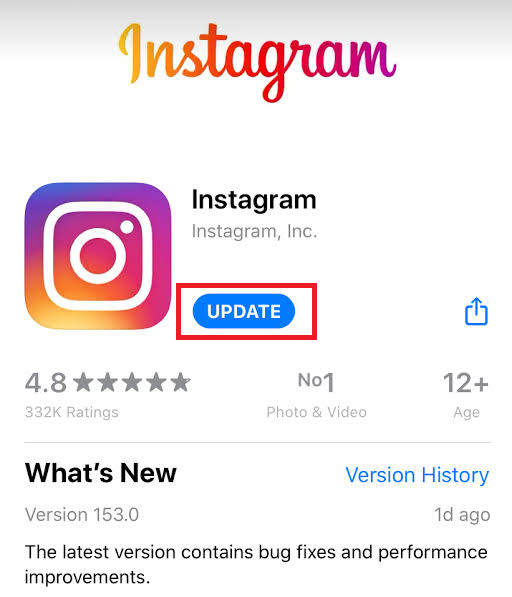
- Instagram actualizado desde App Store O Google Play StoreInstale también cualquier actualización pendiente del sistema telefónico.
![La App Store o Google Play Store muestran una actualización para Instagram, pero falta la opción para programar Reels.]()
Las directrices de solución de problemas de Instagram siguen partiendo de la última versión de la aplicación antes de que una función que falta se considere un problema de la cuenta. - Cierra Instagram por completo, reinicia tu teléfono y vuelve a probar un nuevo vídeo sencillo de Reels.
- Si hay otro teléfono moderno disponible, inicie sesión en La misma cuenta de Instagram Analizó mis opciones. Mas opciones O Configuración avanzada En la pantalla final para compartir.
- Si la opción de programación solo aparece en el segundo teléfono, reinstale Instagram desde la tienda oficial en el teléfono afectado e inicie sesión nuevamente.
Si al reinstalar la aplicación vuelve a aparecer el botón de programación, la opción que faltaba estaba relacionada con el estado local de la aplicación.
Si la misma cuenta sigue sin tener un botón de programación en dos teléfonos modernos, deje de considerar que un solo teléfono es el principal culpable y pruebe Business Suite.
Si varias funciones de Instagram no relacionadas entre sí también están desactivadas en el mismo teléfono, utilice la solución de errores de Instagram más general antes de asumir que la programación es la única función desactivada.
4. Programación de Instagram Reels a través de Meta Business Suite
Meta Business Suite es una plataforma de publicación oficial e independiente para gestionar activos conectados a Facebook e Instagram.
Los metadatos permiten programar publicaciones a través de Business Suite tanto para dispositivos móviles como de escritorio , lo que resulta una solución útil cuando la opción de programación no aparece en la pantalla final de la aplicación de Instagram.
Esta solución solo funciona si la cuenta de Instagram correcta está conectada y tu cuenta Meta tiene permiso para publicar en ella. Si la cuenta no está conectada, soluciona primero ese problema de conexión en lugar de intentar usar la herramienta de programación de Instagram desde una pantalla vacía de Business Suite.
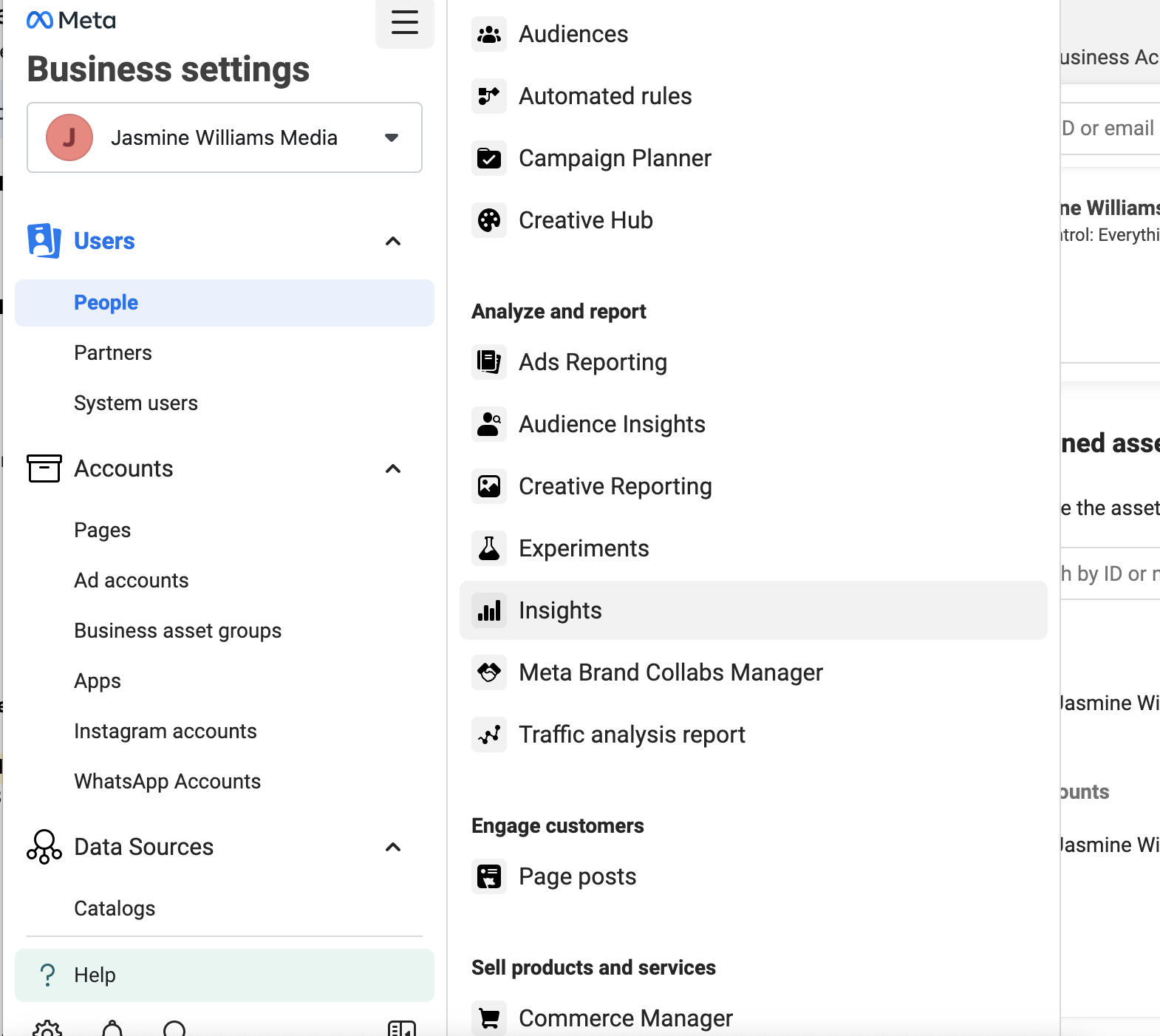
- Abierto Suite de metanegocios En tu ordenador de sobremesa o teléfono móvil, asegúrate de vincular la cuenta de Instagram correcta.
![Una pantalla para vincular la cuenta de Meta Business Suite con la cuenta de Instagram utilizada para programar Reels.]()
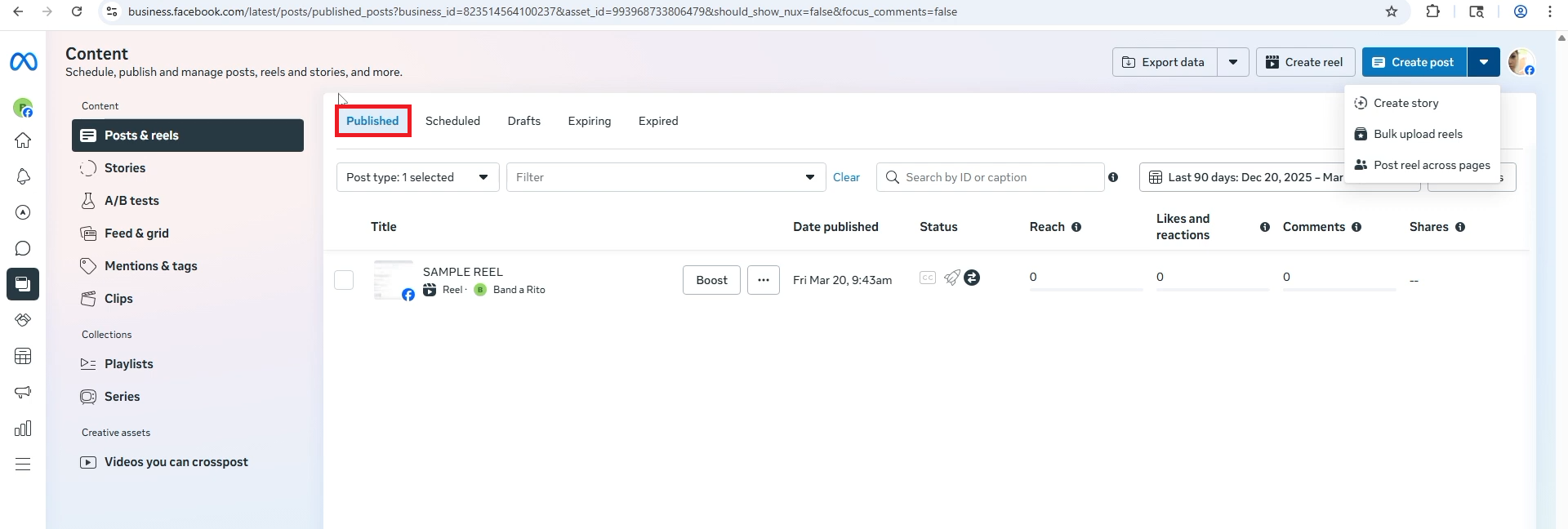
La ruta oficial de programación de copias de seguridad de Meta comienza con una cuenta de Instagram conectada a Business Suite. - Ve al área de creación de contenido, selecciona la identidad de tu cuenta de Instagram y luego selecciona la opción Demos Si está disponible.
- Sube el mismo clip Demos Realice un experimento sencillo y compruebe si Business Suite ofrece la opción de programar por fecha y hora.
![Pantalla de programación de Meta Business Suite para clips de Instagram Reels con controles de fecha y hora.]()
Si Business Suite aún permite programar Reels, es probable que la cuenta todavía tenga la capacidad de programarlos, incluso si la opción no aparece en la aplicación de Instagram. - Si Business Suite se programa correctamente DemosÚselo como una solución temporal y solo reporte la falta de control sobre la aplicación de Instagram.
Si Business Suite tampoco logra programar un Reel regular para la misma cuenta de Instagram, es poco probable que el problema se deba a una instalación incorrecta de la aplicación en tu teléfono. En ese caso, revisa las restricciones de tu cuenta.
5. Verifica el estado de la cuenta e informa sobre la función faltante.
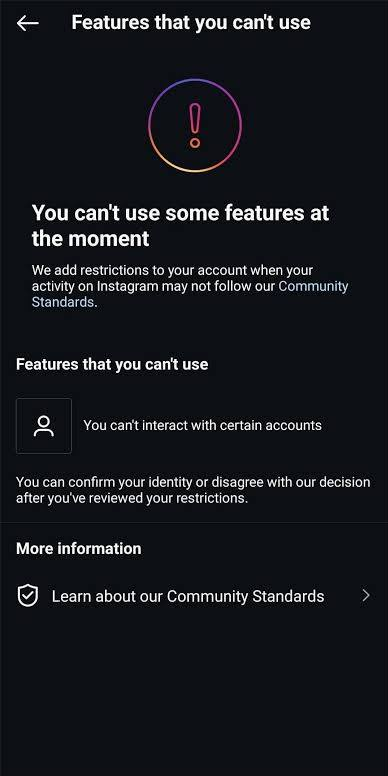
En la sección Estado de la cuenta , Instagram muestra las restricciones de funciones que no se pueden eliminar simplemente reinstalando la aplicación. La página de ayuda de Estado de la cuenta de Instagram indica que puedes revisar las funciones que ya no usas y tomar medidas cuando Instagram lo permita.
Esta medida se toma como último recurso, después de confirmar que su cuenta es pública, no poder implementar un Reel normal, actualizar la aplicación y no tener una solución clara disponible a través de Business Suite.
No envíes un informe vago que simplemente indique que falta la opción de programación. Para asegurarte de que Instagram entienda tu informe correctamente, es mejor explicar con precisión dónde falta esta opción y qué pasos ya has intentado.
- Abierto Perfil > Menú > Estado de la cuenta, entonces escoge Funciones que no puedes usar Si aparece esta opción.
![La pantalla de estado de la cuenta de Instagram muestra posibles restricciones en las funciones relacionadas con la publicación o las herramientas para creadores.]()
Si el estado de la cuenta muestra restricciones para publicar o para ciertas funciones, es probable que la razón por la que ha desaparecido la opción de programación esté relacionada con la cuenta y no con el dispositivo. - Si Instagram ha impuesto restricciones a las publicaciones o a ciertas funciones, desbloquéalas y utiliza el procedimiento de revisión o apelación disponible.
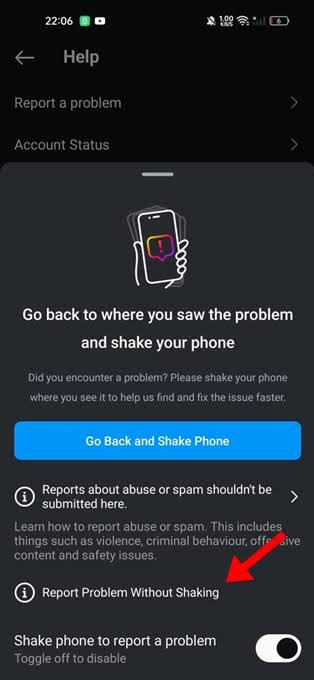
- si era Estado de la cuenta Claro, abierto Perfil > Menú > Ayuda > Informar de un problema Se informó de la ausencia de una opción. Programar esta publicación O Programa este carrete Desde la pantalla final para compartir Reels.
![La pantalla de Ayuda e Informes de Problemas de Instagram se utiliza para informar sobre la desaparición de la opción de programación de Reels.]()
Una vez que la cuenta sea pública, la aplicación esté actualizada y Business Suite haya sido probado, el proceso Informar de un problema Instagram es el lugar idóneo para dar mayor visibilidad al problema de esta pérdida de control. - Adjunte capturas de pantalla de la pantalla final del proceso, el estado de la cuenta y los resultados de Business Suite.
- Incluya el tipo de cuenta, el estado de privacidad, la versión de la aplicación, el modelo del teléfono, el país, si los carretes regulares funcionan, si otro teléfono ha mostrado la opción y si Business Suite puede programar carretes.
Si el estado de tu cuenta muestra restricciones, sigue primero este proceso de revisión. Si no hay restricciones y la opción de programación sigue sin aparecer en todos los dispositivos, ponte en contacto con el soporte de Instagram en lugar de reinstalar la aplicación repetidamente.
Una vez que la opción de programación esté disponible de nuevo, pruébala con un único archivo Rails estándar antes de añadir etiquetas de producto, ajustes de colaboración, etiquetas de contenido patrocinado o publicaciones cruzadas a tu borrador habitual.
Esto ayuda a identificar más fácilmente cualquier problema posterior, en lugar de convertirlo en otro rompecabezas en la pantalla final para compartir.
Los comentarios están cerrados.