
Cómo solucionar el problema del botón de publicación de Instagram que falta
¿Tienes problemas con el botón (+) para publicar en Instagram? ¡No te preocupes! Aquí tienes una guía completa para solucionar este problema y recuperar todas las funciones de la aplicación. ¡Descubre la solución ahora!
Las cosas más importantes que necesitas saber
- Antes de empezar, consulta otras formas de crear publicaciones, como deslizar el dedo hacia la derecha en las noticias o usar la opción "Crear nuevo" en tu perfil. Luego, actualiza la aplicación de Instagram y el sistema operativo de tu teléfono, y reinicia el dispositivo.
- Si las actualizaciones no funcionan, intente cerrar sesión y volver a iniciarla, borrar la caché (en Android) o reinstalar la aplicación como solución más eficaz, después de asegurarse de publicar o eliminar cualquier borrador.
- Para determinar si el problema está relacionado con la cuenta o con el dispositivo, prueba con otra cuenta de Instagram en el mismo teléfono. Si el problema persiste en la cuenta afectada en diferentes dispositivos, verifica el estado de la cuenta o informa del problema a Instagram con todos los detalles.
Instagram ya no conserva el botón " +" que solía aparecer en la parte inferior de cada interfaz. En las versiones más recientes, el acceso directo para crear publicaciones puede aparecer en la parte superior de la pantalla de Feed , ser accesible deslizando el dedo hacia la derecha o aparecer como una nueva opción de creación desde la pantalla de Perfil.
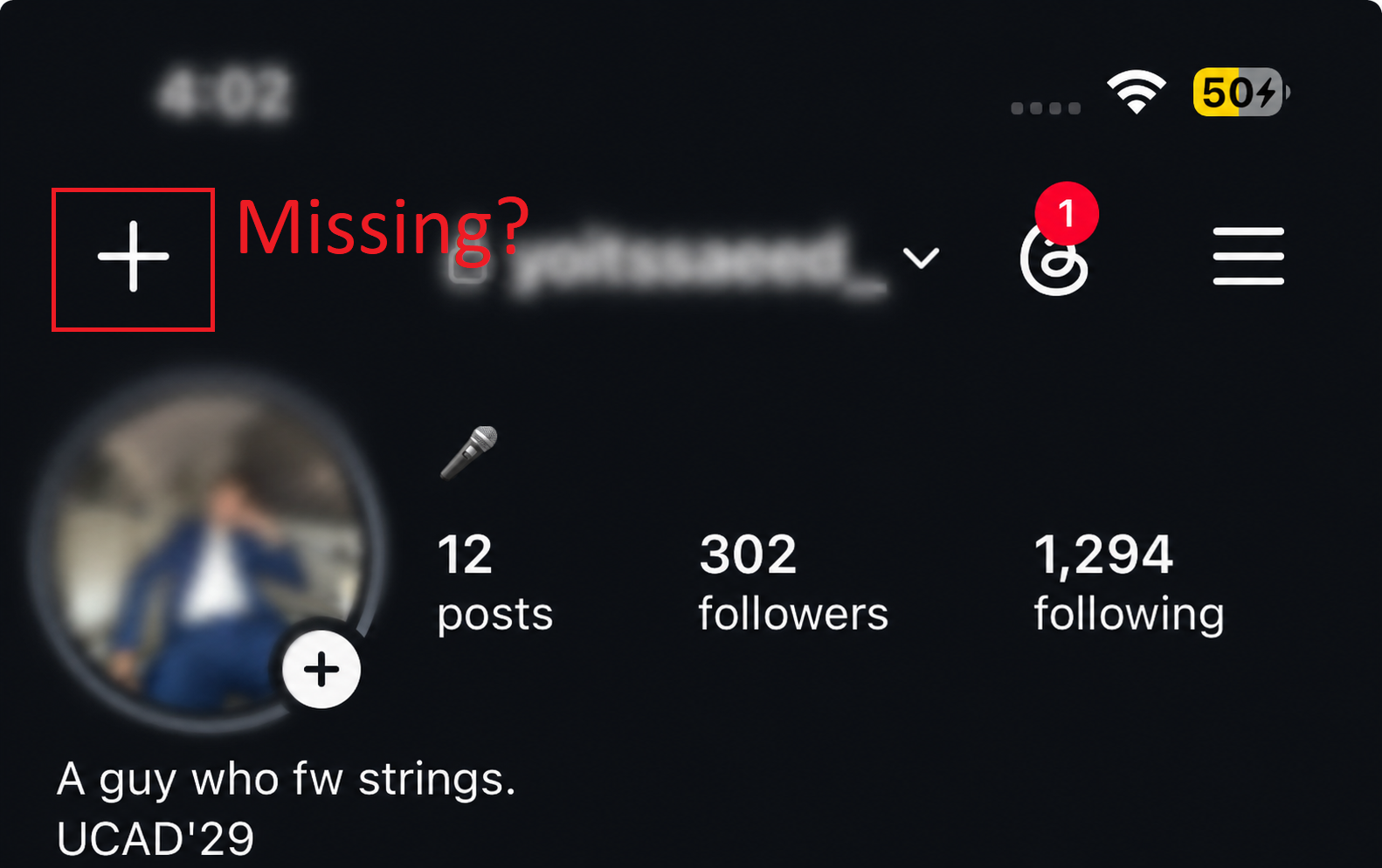
Por lo tanto, la desaparición del botón "+" inferior no significa automáticamente que tu cuenta de Instagram esté desactivada o que la aplicación esté fallando. Si alguno de los nuevos accesos para crear publicaciones abre correctamente el editor de texto, significa que Instagram simplemente ha movido el acceso directo. Si ninguno de estos métodos funciona, es probable que el problema se deba a una aplicación desactualizada, una actualización defectuosa, un problema de interfaz específico de tu cuenta o restricciones de publicación.
1. Comprueba tus puntos de entrada actuales para crear publicaciones en Instagram.
Debes hacer esto antes de cambiar cualquier configuración. Si Instagram solo ha movido el acceso directo, el editor de creación seguirá abriéndose desde otro lugar y no será necesario restablecer tu cuenta.
- Abierto Aplicación de Instagram Para teléfonos móviles, vuelva a la página. Resúmenes (Feed)y encuentra una opción Crear en la barra de navegación.
![En los feeds de Instagram aparece la opción "Crear" en la parte superior y se utiliza un gesto de deslizar el dedo hacia la derecha para iniciar una nueva publicación.]()
En los diseños actuales de Instagram, el primer paso obvio es buscar la opción Crear en la parte superior o deslizar el dedo hacia la derecha en cualquier parte del Feed. - Si no aparece la opción Crear, Desliza hacia la derecha en cualquier parte de las publicaciones..
- Cuando abras la cámara, selecciona Correo Compruebe si se ha cargado el selector de medios o el editor de publicaciones.
- Abierto Perfil Utilice la opción Crear nuevo En la esquina superior derecha, si esta opción está disponible.
![La pantalla de perfil de Instagram muestra la opción de crear una nueva publicación en la esquina superior derecha.]()
Algunos diseños muestran la opción de publicar desde la pantalla de perfil en lugar del antiguo botón de añadir en la barra inferior.
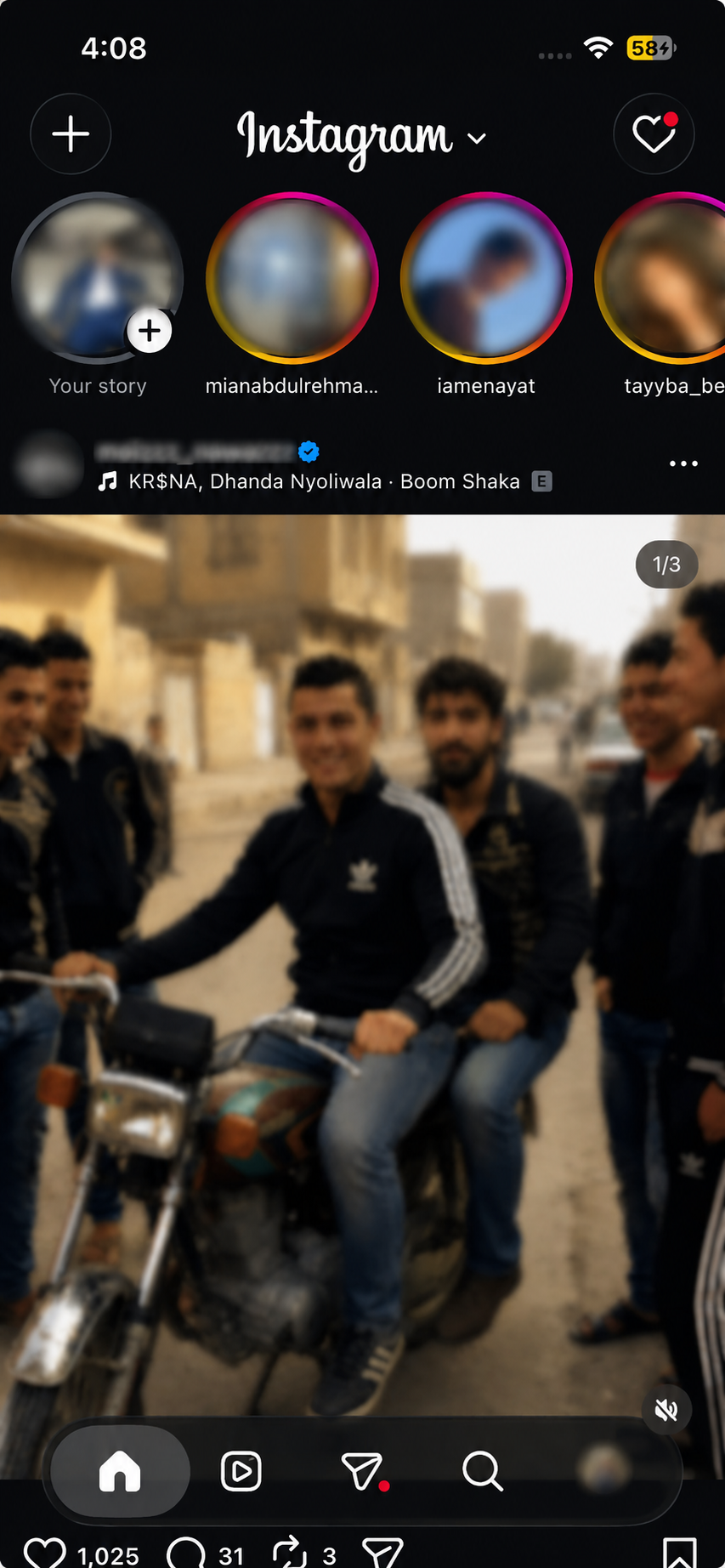
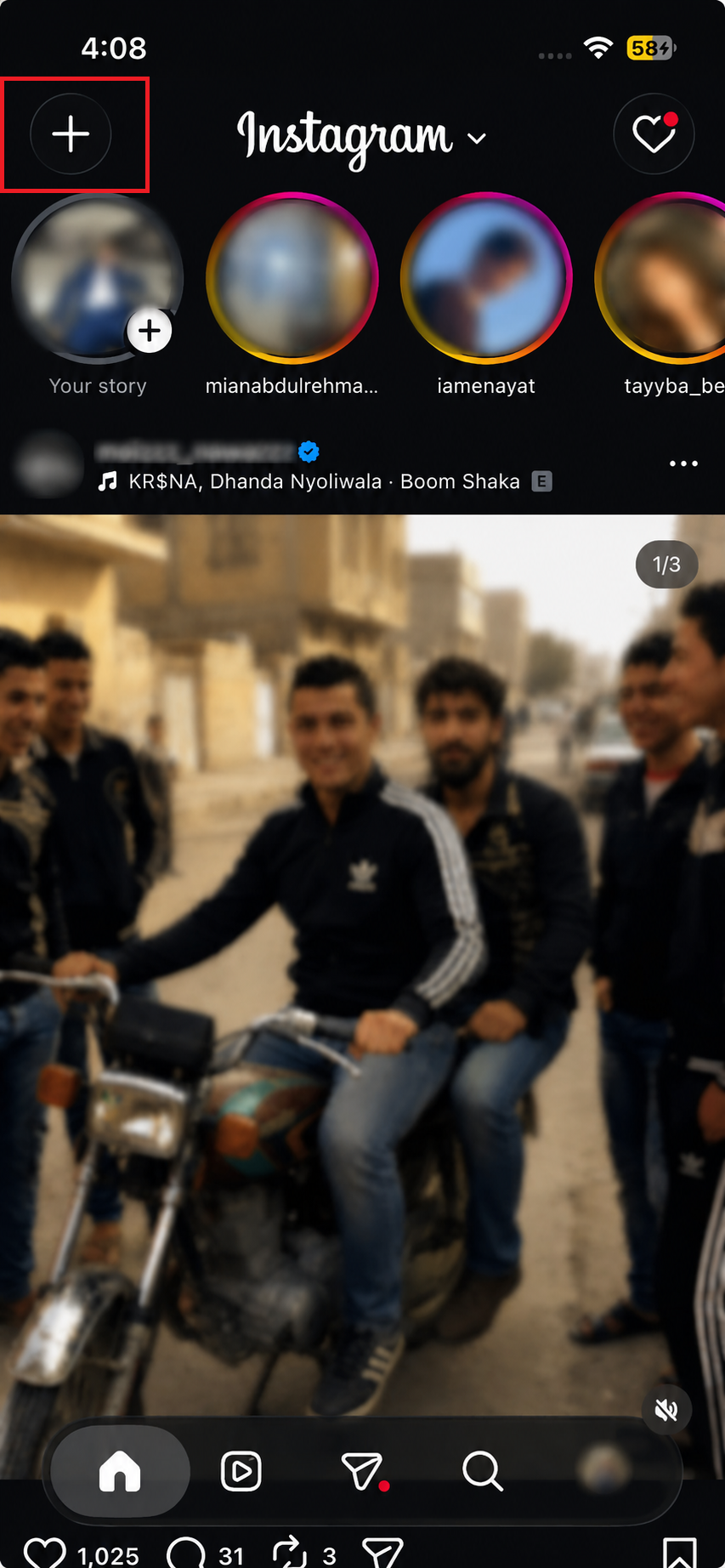
Si puedes empezar a publicar desde cualquiera de estas ubicaciones, la ausencia del botón de añadir en la parte inferior se debe simplemente a un cambio de diseño. Si ninguno de estos puntos de acceso funciona, actualiza la aplicación y comprueba el estado de tu teléfono después.
2. Actualiza Instagram y reinicia tu teléfono.
Una actualización incompleta de Instagram podría resultar en una nueva interfaz que no carga correctamente la pantalla de creación de publicaciones. Actualizar la aplicación, reiniciar el teléfono y probar con una conexión diferente puede solucionar este problema.
- Evento Instagram من App Store O Google Play Store.
![La App Store o la Play Store muestran una actualización para Instagram, pero falta el botón para crear una publicación.]()
Una versión anterior de Instagram puede provocar que la interfaz de creación de publicaciones aparezca incompleta o descargada después de un cambio en la interfaz de usuario. - Instala cualquier actualización disponible para el sistema operativo del teléfono.
- Cierra Instagram por completo, reinicia tu teléfono y luego vuelve a abrir la aplicación.
- Prueba una vez usando Wi-Fi Y nuevamente usando Datos móviles.
- Comprueba detenidamente la barra de navegación inferior, el gesto de deslizar hacia la derecha y la ruta de creación de publicaciones desde tu perfil.
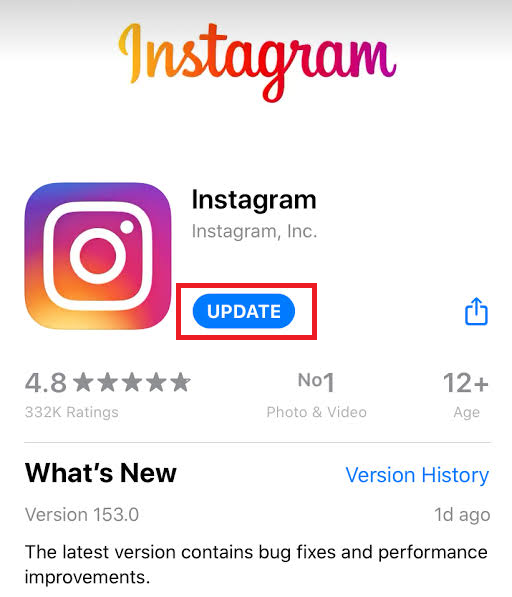
Si el botón para crear publicaciones vuelve a aparecer después de una actualización o reinicio, significa que la aplicación estaba cargando una interfaz obsoleta. Si la cuenta aún no puede crear publicaciones, intente borrar los datos de sesión locales de Instagram.
3. Actualizar el estado local de Instagram
Instagram puede conservar un diseño deshabilitado en los datos de sesión locales incluso después de una actualización de la aplicación. Cerrar sesión, borrar la caché o reinstalar la aplicación forzará la reconstrucción de este estado, pero es posible que solo se pierdan los borradores almacenados en el dispositivo durante el proceso de reinstalación.
- Antes de borrar los datos de la aplicación o reinstalarla, asegúrese de abrir cualquier borrador disponible en Instagram y publicarlo o eliminarlo.
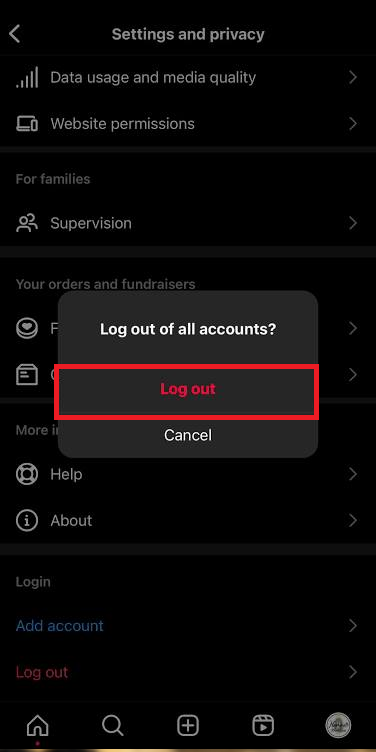
- Intenta cerrar sesión en Instagram y volver a iniciar sesión: Cerrar sesión en Tu cuenta de InstagramLuego, cierra la aplicación por completo y vuelve a iniciar sesión con la misma cuenta. Este sencillo paso suele marcar la diferencia.
![El proceso de cerrar sesión y volver a iniciarla en Instagram se utiliza para actualizar el botón "Crear publicación" que falta.]()
Cerrar sesión y volver a iniciarla correctamente puede recargar la interfaz de creación de publicaciones cuando los datos de la sesión local de Instagram se bloquean. - Para usuarios de Android, puedes intentar borrar la caché de la aplicación: Ve a Ajustes > Aplicaciones > Instagram > Almacenamiento, entonces escoge Borrar cachéEste paso podría solucionar el problema sin eliminar los datos de la aplicación.
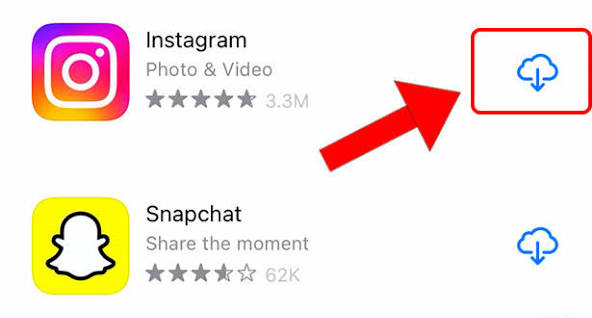
- Si borrar la caché no funciona, o si eres usuario de iPhone, la solución más efectiva es reinstalar Instagram. Desinstala la aplicación por completo y luego vuelve a instalarla desde la tienda oficial (App Store o Google Play).
![Un teléfono que reinstala Instagram después de que desaparece el botón para crear publicaciones.]()
La reinstalación es la solución más eficaz para restablecer la aplicación cuando Instagram pierde constantemente los puntos de acceso para publicar en el mismo teléfono. - Tras reinstalar la aplicación o borrar los datos, vuelve a iniciar sesión en tu cuenta y prueba su funcionamiento. Comprueba que el botón "Crear publicación" aparece en tu feed de Instagram, al deslizar hacia la derecha (para abrir la cámara/historias) y en la página. Perfil de la empresa Revisa la configuración de tu cuenta antes de realizar cualquier cambio.
Si el botón "Crear publicación" vuelve a aparecer después de actualizar la sesión o reinstalar la aplicación, es probable que el problema se deba a datos desactualizados en tu teléfono. Sin embargo, si el botón sigue desapareciendo, es recomendable comparar el comportamiento de la aplicación en diferentes cuentas de Instagram antes de concluir que la instalación completa está defectuosa.
4. Prueba con otra cuenta en el mismo teléfono.
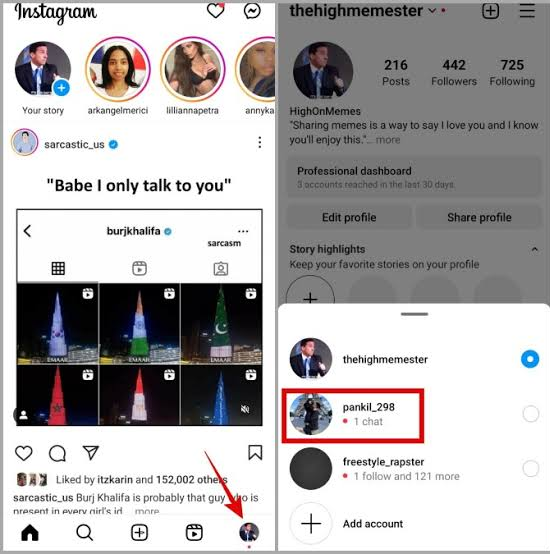
Probar otra cuenta en el mismo dispositivo es útil porque garantiza que el teléfono, la versión de la aplicación y la red se mantengan estables. Si una cuenta puede publicar contenido mientras que la otra no, es probable que el problema restante esté relacionado con la cuenta afectada.
- Si tienes otra cuenta de Instagram disponible, cámbiala en el mismo teléfono y comprueba si hay alguna opción. Crear O Crear nuevo.
![Una captura de pantalla de mi cuenta de Instagram en el mismo teléfono muestra un comportamiento diferente para el botón de creación de publicaciones.]()
Si una cuenta aún puede crear publicaciones en el mismo teléfono, es probable que el botón que falta sea un problema relacionado con la cuenta y no con el dispositivo. - Si es posible, inicia sesión en la cuenta afectada desde otro teléfono que tenga instalada la última versión de la aplicación de Instagram.
- Si todas las cuentas dejan de funcionar únicamente en el teléfono original, vuelva atrás y solucione los problemas de la aplicación o del sistema operativo en ese teléfono.
- Si la cuenta afectada falla solo en ambos teléfonos, guarda capturas de pantalla para compararlas.
Si la cuenta afectada sigue fallando en otro teléfono mientras que otras cuentas pueden publicar, guarde estas capturas de pantalla para utilizarlas en un informe de estado de la cuenta o en un informe técnico.
5. Verifica el estado de la cuenta e informa sobre la herramienta de creación faltante.
Si la aplicación está actualizada y la misma cuenta no funciona en diferentes dispositivos, debes comprobar si Instagram ha impuesto restricciones en alguna de las funciones de la cuenta.
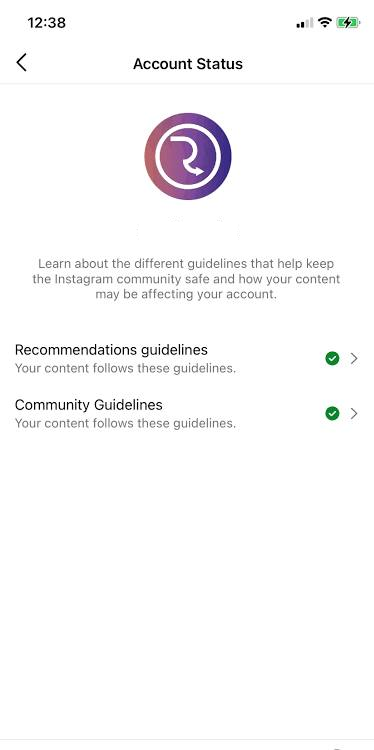
Una pantalla de estado de cuenta limpia no soluciona automáticamente el problema del Compositor , pero le indica si necesita apelar las restricciones impuestas o informar de un problema técnico.
- Abierto Perfil > Menú > Estado de la cuenta.
![La pantalla de estado de la cuenta de Instagram muestra funciones que no se pueden usar cuando falta el botón "Crear publicación".]()
Si el estado de la cuenta muestra restricciones de funciones, es probable que el botón de creación que falte esté relacionado con la cuenta en sí y no con el teléfono. - Abierto Funciones que no puedes usar Si aparece esta sección.
- Si existe alguna restricción relacionada con la publicación, utilice la opción de revisión o apelación disponible.
- Si el estado de la cuenta es limpio, ábrala. Perfil > Menú > Ayuda > Informar de un problema.
- Adjunte capturas de pantalla e incluya la versión de la aplicación, el modelo del teléfono, las rutas de Feed y Perfil que faltan, las pruebas de conectividad y los resultados de la comparación de cuentas.
Una vez que Instagram restablezca la herramienta de composición, prueba a publicar desde tu feed o perfil antes de borrar Plus de los datos de la aplicación. Si el botón Plus inferior no vuelve a aparecer, pero funciona otro punto de acceso para crear contenido, continúa usando ese nuevo punto de acceso en lugar de reiniciar la aplicación.
Los comentarios están cerrados.