
Instagram Reels no muestra imágenes experimentales: Solución
¿Buscas una solución para el problema de que no te aparezca la opción "Probar Reels" en Instagram? Descubre las causas más comunes y las instrucciones paso a paso para solucionarlo y recuperar la función rápidamente. ¡Haz clic para obtener ayuda!

Las cosas más importantes que necesitas saber
- Asegúrate de buscar la opción "Experimentar" en la pantalla final para compartir al crear un nuevo vídeo, ya que esta opción no aparece en los vídeos o perfiles publicados anteriormente.
- Actualiza tu aplicación de Instagram a la última versión oficial y, si el problema persiste, vuelve a instalarla desde la tienda oficial.
- Compara la misma cuenta en diferentes dispositivos para determinar si el problema está relacionado con la cuenta o con el dispositivo, y luego informa a Instagram sobre la opción que falta, proporcionando información detallada y los resultados de la comparación.
Cuando el botón de prueba desaparece al configurar un nuevo Instagram Reel, el resto de la herramienta de creación puede aparecer completa. Este problema suele limitarse a la pantalla de publicación, la aplicación local de Instagram , un solo dispositivo o cuenta, o puede deberse a limitaciones de funciones a nivel de cuenta.
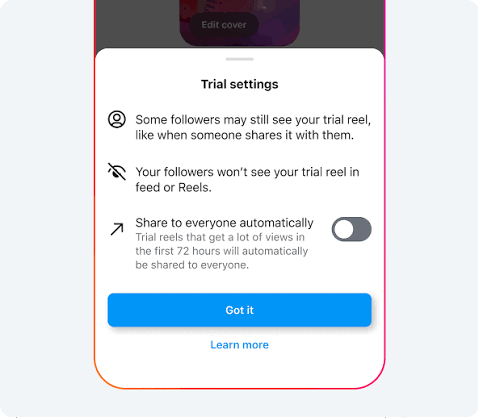
Instagram ha añadido una opción de prueba a su nuevo flujo de trabajo para publicar Reels. Al activarla, los Reels se envían primero a quienes no te siguen. Esta opción no está disponible al ver Reels existentes, editar un perfil ni usar la versión de escritorio de Instagram.
1. Comprueba la pantalla final para compartir archivos en el nuevo teléfono móvil.
Antes de cambiar la configuración de tu cuenta o reinstalar Instagram, asegúrate de estar en la pantalla correcta. El botón de Prueba aparece antes de publicar un nuevo Reel, no después de haberlo compartido.
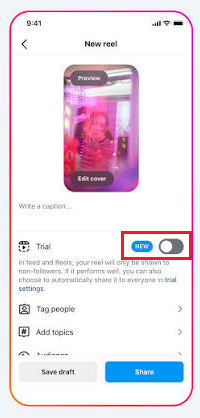
- Abierto Aplicación de Instagram Para teléfono móvil, y empezar Carrete Nuevo, y añade un breve vídeo de demostración.
- Continúa editando hasta que llegues a la pantalla Compartir Final.
![El editor de Instagram Reels avanza a la pantalla final para compartir, donde aparece el interruptor de "Experimentar".]()
Acceda a la pantalla final para compartir contenido antes de activar el interruptor de "Experiencia". - Buscar una opción Ensayo Antes de que se publicara el vídeo.
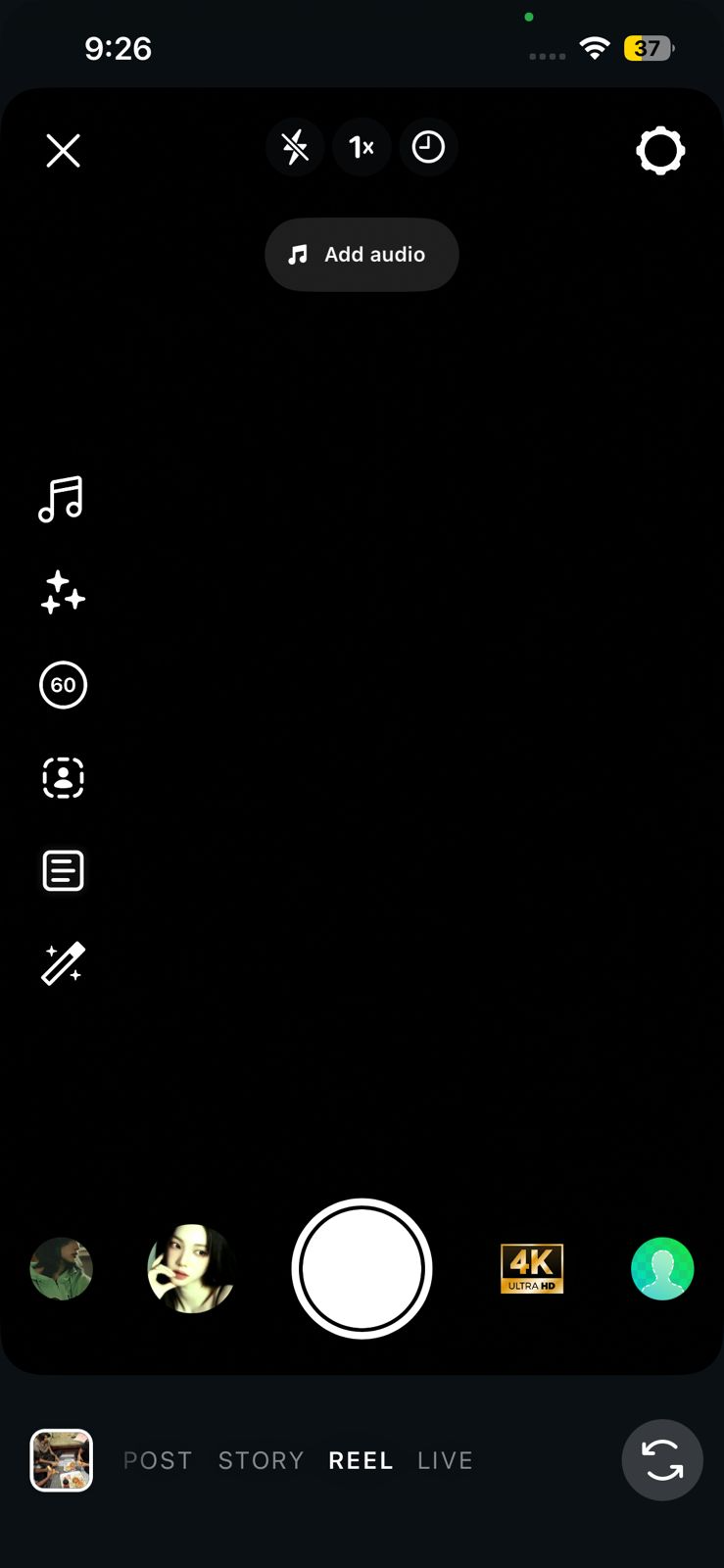
Si el editor de Reels no funciona o no puedes acceder a la pantalla para compartir, sigue primero esta guía más general de solución de problemas de Instagram Reels.
Si la opción "Prueba" aparece en el nuevo Reel, significa que la verificación anterior se realizó en la pantalla incorrecta. Si el Reel llega a la pantalla final para compartir en el móvil, pero el botón aún no aparece, actualiza Instagram.
Nota sobre el tipo de cuenta:
Instagram ha puesto a disposición de todos la función Trial Reels, por lo que no siempre es necesario cambiar a una cuenta de creador ni hacer público tu perfil. Si la opción desaparece inmediatamente después de cambiar el tipo de cuenta o la configuración de privacidad, ten en cuenta el tiempo de disponibilidad futura, pero no modifiques esos ajustes solo para recuperarla.
2. Actualiza y reinstala Instagram una vez.
Una versión obsoleta de Instagram o una sesión inactiva en la aplicación podrían provocar que el editor de Reels se cargue de forma incompleta. Actualizar y reiniciar la aplicación refrescará su interfaz local antes de investigar cualquier problema específico de la cuenta.
Durante esta prueba, utilice únicamente la aplicación oficial de Instagram . Las versiones no oficiales, las VPN, los servidores proxy o los cambios de región pueden hacer que las comparaciones posteriores entre la cuenta y el dispositivo sean menos fiables.
- Instala cualquier actualización de aplicación disponible. Instagram Desde la tienda de aplicaciones oficial de tu teléfono.
- Cierra la aplicación de Instagram, reinicia el teléfono y luego revisa la pantalla final para compartir si hay un nuevo Reel.
- Si aún no aparece el interruptor, reinstale Instagram desde la tienda oficial. Iniciar sesión de nuevoY repita la prueba del nuevo riel.
Si Instagram presenta inestabilidad, además de la falta de la opción "experimentar", utilice esta guía más amplia para solucionar problemas de la aplicación Instagram.
Si la función de prueba vuelve a aparecer, es probable que el problema se deba a una instalación o sesión anterior de la aplicación. Si la función sigue sin aparecer incluso después de una instalación limpia, intente usar la misma cuenta en otro teléfono.
3. Compara la misma cuenta en diferentes dispositivos.
La comparación entre dispositivos muestra si la opción que falta está disponible en todas las cuentas de Instagram o si se limita a un solo teléfono. Mantén ambos teléfonos actualizados a la última versión oficial de Instagram para garantizar una comparación consistente.
- Inicia sesión en la misma cuenta de Instagram en otro teléfono actualizado y, a continuación, abre la pantalla final para compartir un nuevo vídeo de Reel.
![Se prueba la misma cuenta de Instagram en otro teléfono para determinar si la opción Trial Reels se mantiene activa en la cuenta.]()
Si la misma cuenta carece de Trial Reels en ambos teléfonos, es probable que el problema esté relacionado con esa cuenta. - Si es posible, inicia sesión en otra cuenta de Instagram en el teléfono original y escanea un nuevo clip de Reel utilizando la misma versión de la aplicación.
Si una misma cuenta no tiene una cuenta de prueba en ambos teléfonos, pero sí aparece en otra cuenta en el teléfono original, el problema reside en la cuenta misma. Sin embargo, si varias cuentas fallan solo en el teléfono original, el problema reside en el dispositivo. Guarde los resultados de esta comparación para el informe técnico de la siguiente sección.
4. Verifique el estado de la cuenta e informe sobre la opción que falta.
Cuando el problema afecta a una sola cuenta, el estado de la cuenta puede revelar si Instagram ha restringido alguna función específica. Un estado correcto, junto con pruebas anteriores, sugiere fuertemente un error de interfaz específico de la cuenta o del dispositivo.
- Abierto Perfil > Menú, entonces escoge Estado de la cuentaVer sección Funciones que no puedes usar.
![Las pantallas de estado de la cuenta de Instagram y los informes de incidencias se utilizan para comprobar las restricciones e informar de la ausencia de la opción Trial Reels.]()
pueden Estado de la cuenta Para revelar limitaciones en las funciones; si la condición es limpia, utilice Informar de un problema Para enviar los resultados de la prueba a Instagram. - Si aparece alguna restricción, utilice la opción de revisión o apelación disponible antes de intentar el experimento. Carretes de prueba otra vez.
- Si el caso Estado de la cuenta Limpio, abierto Perfil > Menú > Ayuda > Informar de un problema.
- Explica que la opción Ici: No aparece en pantalla Compartir Versión final en el teléfono al publicar un nuevo Reel. Incluya el modelo del teléfono, la versión de Instagram, el tipo de cuenta, adjunte capturas de pantalla y los resultados de la comparación de dispositivos.
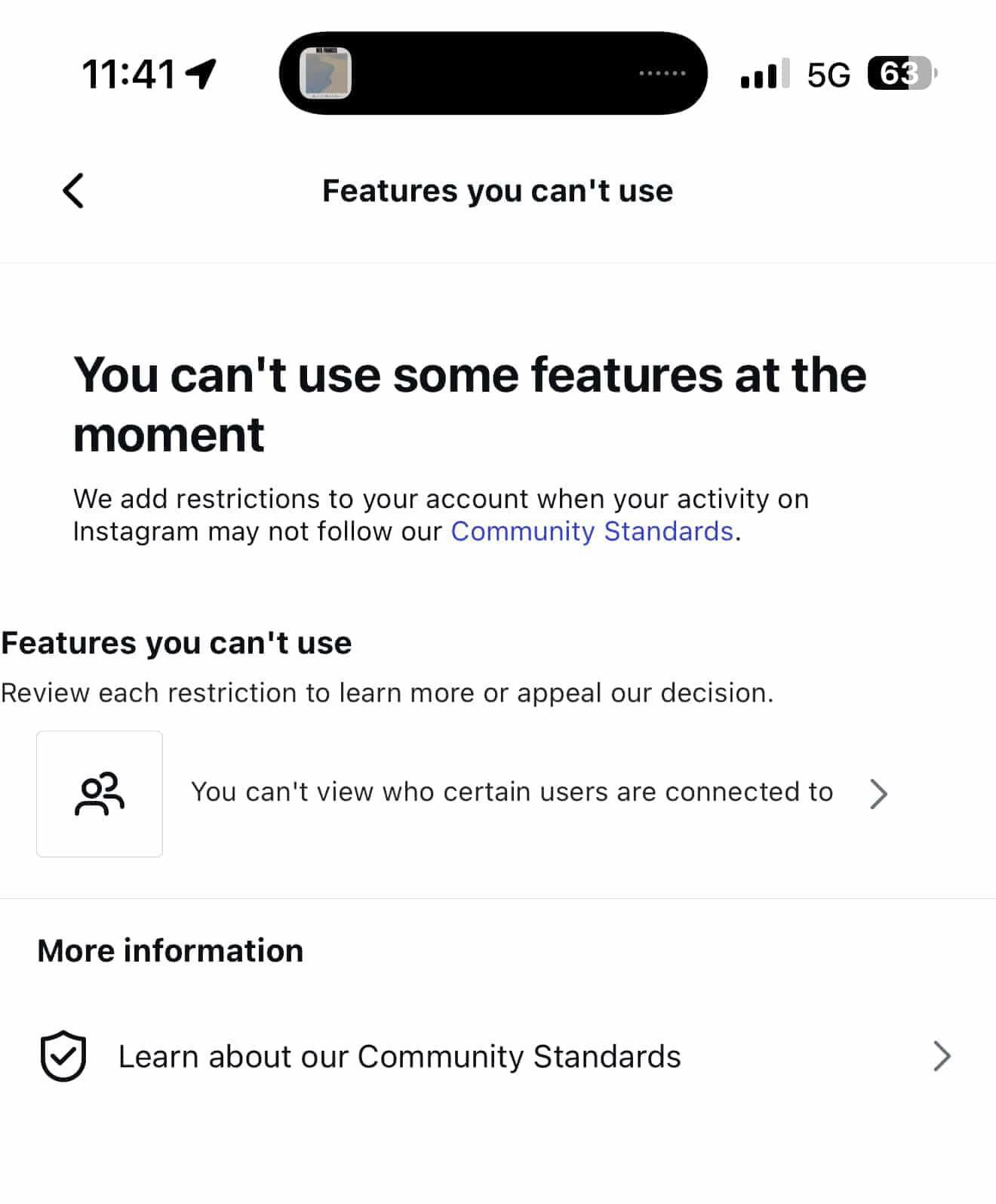
Si el estado de tu cuenta indica una restricción, completa primero el proceso de revisión o apelación. Si el estado es correcto y la opción sigue sin aparecer para una cuenta o dispositivo, continúa con el proceso de reporte técnico de Instagram.
Si la opción "Vídeos de prueba" sigue sin aparecer
Tras una reinstalación limpia, comparaciones de dispositivos y comprobación del estado de la cuenta , es poco probable que realizar cambios adicionales en el tipo de cuenta o reinstalaciones repetidas solucione el problema. Mantén Instagram actualizado y prueba con una nueva versión de Reels en tu teléfono después de cualquier actualización futura o en respuesta a un informe técnico.
Los comentarios están cerrados.