

¿Tu versión de Windows 11 se bloquea al realizar múltiples tareas? ¿Tienes problemas con las aplicaciones que tardan más en abrirse y los navegadores se bloquean con advertencias de memoria baja? Una de las razones más comunes, que casi todos los usuarios ignoran, es la memoria virtual insuficiente en el sistema.
La memoria virtual en un ordenador con Windows 11 actúa como respaldo de la RAM, utilizando una parte del almacenamiento. Cuando la memoria virtual del sistema se llena y no está optimizada correctamente, el rendimiento del ordenador puede verse afectado significativamente. La buena noticia es que no es necesario reemplazar el hardware de inmediato. Con los ajustes adecuados, puede liberar memoria virtual y acelerar el ordenador al instante.
En esta publicación de blog, lo guiaremos a través de cinco trucos efectivos en Windows 11 para solucionar el rendimiento lento.
Truco 1: Reinicia tu computadora
Aunque reiniciar el ordenador pueda parecer una solución básica, suele ser una de las más importantes, ya que borra la memoria caché. También elimina los procesos en segundo plano que se ejecutan silenciosamente y consumen memoria virtual. Además, muchos usuarios de Windows 11 utilizan la hibernación o el modo de suspensión durante semanas, lo que puede provocar fugas de memoria.
Consejo: asegúrese de reiniciar su computadora de vez en cuando si continúa trabajando en ella durante muchas horas.
Truco 2: Cierra las aplicaciones en segundo plano
Es necesario cerrar aplicaciones que consumen mucha memoria y que pueden consumir memoria virtual incluso cuando no las esté utilizando.
¿Qué pasos se deben seguir?
- Presione Ctrl+Shift+Esc para abrir el Administrador de tareas
- Seleccione la pestaña Operaciones
- Haga clic en Ordenar por memoria
- Después de esto, puedes finalizar las tareas que ya no sean necesarias.
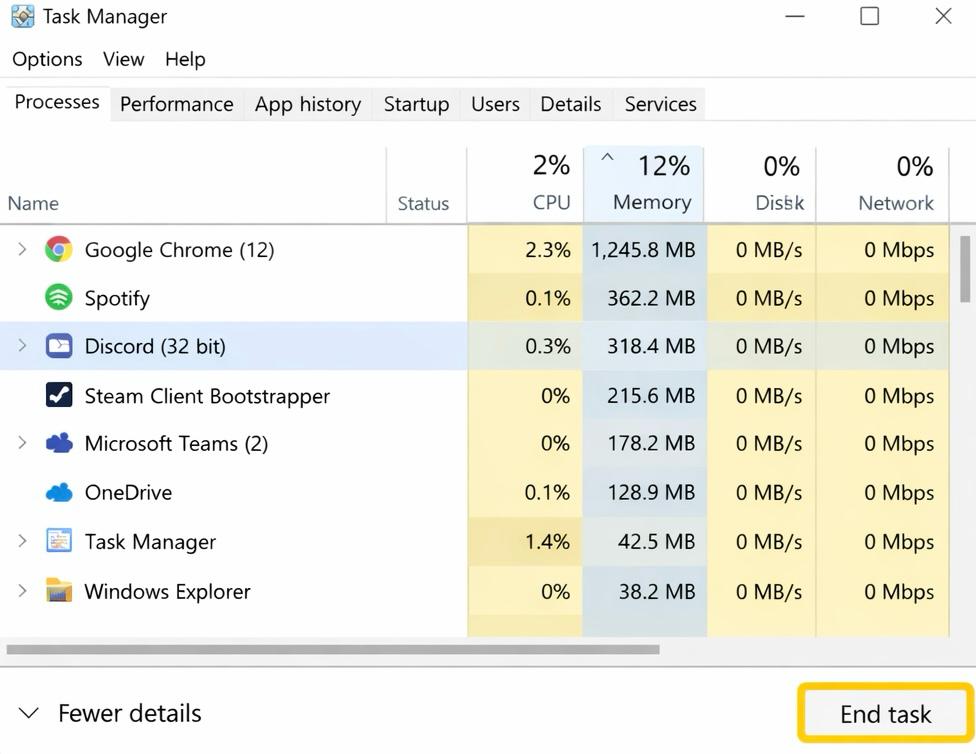
Cerrar aplicaciones que consumen mucha memoria
Los sospechosos típicos que consumen memoria virtual son los jugadores, los navegadores con múltiples pestañas y algunas aplicaciones de chat.
El tercer truco: Aumentar la memoria virtual
Windows 11 está integrado con funciones que pueden administrar automáticamente la memoria virtual; sin embargo, el ajuste manual se requiere principalmente en computadoras lentas.
¿Qué pasos se deben seguir?
- Presione Windows + R, luego ingrese sysdm.cpl
- Haga clic en Avanzado y luego seleccione Rendimiento.
- A continuación, vaya a Configuración.
- Desde Configuración, puedes abrir la pestaña Avanzada y luego seleccionar Cambiar, ubicada directamente debajo de Memoria virtual.
- Además, desmarque la opción que dice Administrar automáticamente el tamaño del archivo de paginación.
- Haga clic en Unidad del sistema (C:)
- Luego seleccione Tamaño personalizado
Valores recomendados
- Establezca el tamaño inicial en 1.5 veces su RAM.
- Establezca el tamaño máximo en 3 veces su RAM.
Después de seguir los pasos mencionados anteriormente, seleccione Establecer y luego reinicie su computadora.
Truco cuatro: Borrar archivos temporales
Es importante asegurarse de eliminar periódicamente los archivos temporales porque se acumulan y reducen el espacio libre en el disco, lo que afecta directamente a la memoria virtual.
¿Qué pasos se deben seguir?
- Presione Windows + I, vaya a Sistema, luego haga clic en Almacenamiento.
- Seleccionar archivos temporales
- Luego seleccione todas las opciones seguras y omita las descargas si es necesario.
- Seleccionar Eliminar archivos
Siguiendo estos pasos, puede habilitar Storage Sense, que limpia automáticamente el sistema.
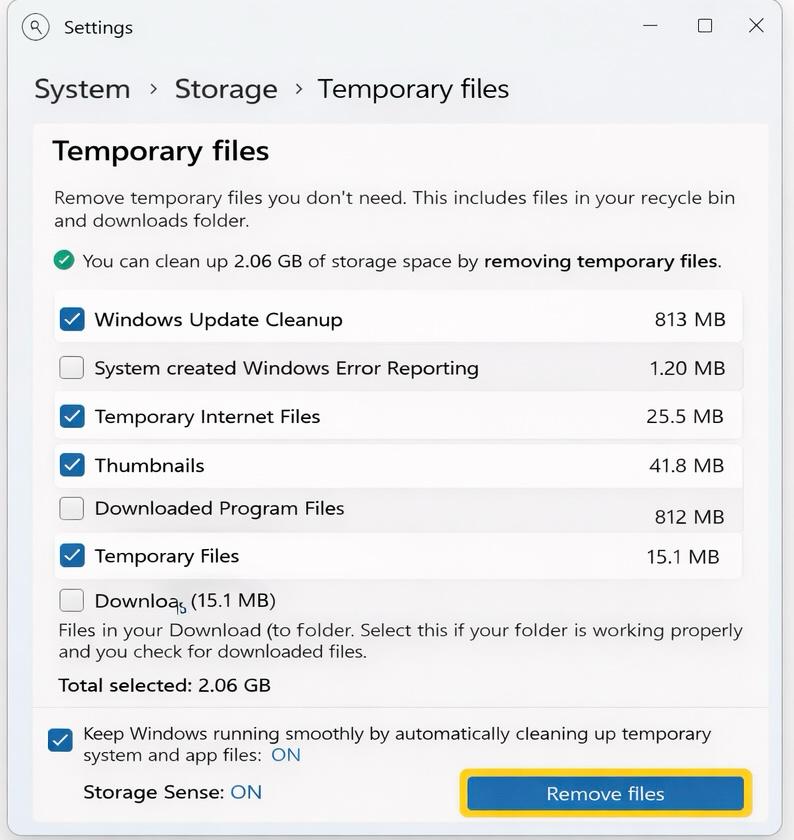
Eliminar todos los archivos temporales
El quinto truco: Ajustar los efectos visuales
Aunque las animaciones elegantes y otros efectos visuales se ven bien, consumen mucha memoria, especialmente en sistemas de bajas especificaciones.
¿Qué pasos se deben seguir?
- Abrir propiedades del sistema (sysdm.cpl)
- Haga clic en “Avanzado” y luego vaya a “Configuración de rendimiento”.
- Haga clic en la opción “Ajustar para obtener el mejor rendimiento”.
- A continuación, desactive manualmente todas las animaciones, sombras y transparencias.
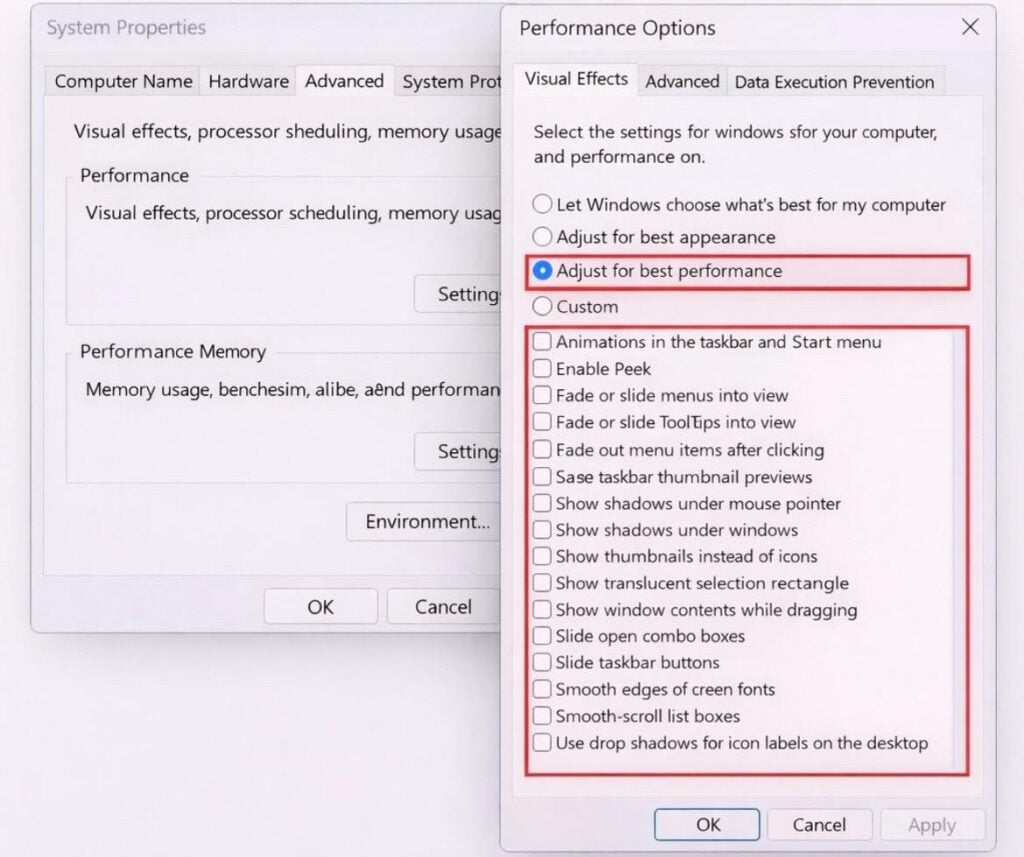
Desactivación de efectos visuales
Por lo tanto, un sistema Windows 11 lento no necesariamente indica un problema de hardware; en la mayoría de los casos, el verdadero culpable es la memoria virtual. Por lo tanto, borrar aplicaciones en segundo plano, deshabilitar efectos visuales, liberar espacio en disco y optimizar las migraciones puede restaurar un rendimiento fluido.
Los comentarios están cerrados.