
Solucionando el problema de MSI Afterburner que no aplica la curva del ventilador
¿La curva de ventilación de MSI Afterburner no funciona? ¡Descubre las soluciones definitivas para solucionar este problema y recupera el control total de la refrigeración de tu dispositivo!

Las cosas más importantes que necesitas saber
- Para activar la curva de ventilación personalizada, debe habilitarse la opción "Habilitar el control automático del ventilador mediante software definido por el usuario" en la configuración de Afterburner, y el control principal del ventilador debe estar configurado en modo "Automático" y no a una velocidad manual fija.
- Para garantizar que la curva de ventilación se aplique al iniciar Windows, active la opción "Iniciar con Windows" en la configuración y el botón "Aplicar al inicio de Windows" en la ventana principal después de guardar la configuración en un perfil.
- Para solucionar problemas de comportamiento de Zero-RPM o falta de respuesta de la curva, intente habilitar "Usar modo de control de firmware" o "Anular velocidad cero del ventilador con curva de hardware" en la configuración del ventilador y cierre cualquier otra utilidad de la GPU para evitar conflictos.
Si la curva de ventilación de MSI Afterburner parece mantenerse, pero la GPU parece ignorarla, la primera pregunta es si Afterburner realmente controla los ventiladores. Una velocidad de ventilador manual fija podría funcionar mientras la curva dependiente de la temperatura sigue siendo ineficaz.
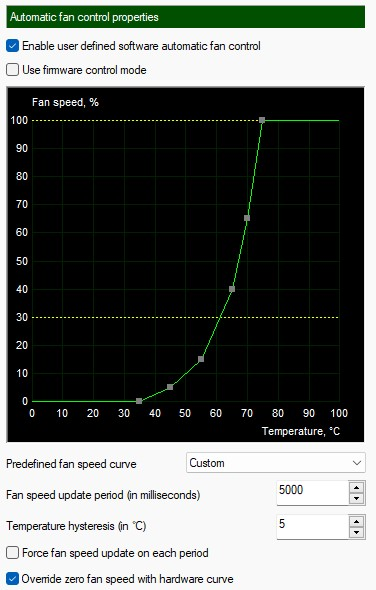
Esto sucede porque el control del ventilador se comparte entre Afterburner, el firmware de la GPU, el controlador y, en ocasiones, la utilidad del fabricante de la tarjeta.
- En portátilesEs posible que no se puedan personalizar las curvas de ventilación de la GPU, ya que el comportamiento del ventilador está restringido por el fabricante.
- en tarjetas de escritorioLa curva aún puede estar limitada por una velocidad mínima del ventilador, reglas de velocidad de rotación de cero RPM u otra utilidad como MSI Center, ASUS GPU Tweak, Gigabyte Control Center o software similar.
1. Asegúrese de que la unidad de procesamiento gráfico (GPU) admita el uso de una curva de ventilación personalizada.
La guía de Afterburner de MSI indica que las GPU de portátiles no pueden usar curvas de ventilador personalizadas en Afterburner porque el fabricante las preconfigura en la BIOS. Si estás optimizando un portátil para juegos , la curva puede parecer ajustable, pero el controlador integrado o una utilidad del fabricante seguirán controlando el comportamiento del ventilador.
Las unidades de procesamiento gráfico (GPU) de escritorio suelen ofrecer mayor control, pero aún están sujetas a limitaciones de hardware. Muchas tarjetas modernas no admiten velocidades de ventilador inferiores a la velocidad mínima manual, y algunas continúan utilizando la lógica de cero RPM de la tarjeta hasta que la GPU abandona la zona de parada del ventilador en modo inactivo.
- Asegúrese de estar ajustando tarjeta gráfica de escritorio O Unidad de procesamiento gráfico (GPU) de la computadora portátil.
![Comparación entre una tarjeta gráfica de escritorio y una unidad de procesamiento gráfico (GPU) de portátil antes de solucionar y corregir los problemas de control de la curva del ventilador de MSI Afterburner.]()
El comportamiento del ventilador de la unidad de procesamiento gráfico (GPU) de un portátil suele estar controlado por el firmware de fábrica, y no por la curva de ventilación de Afterburner diseñada para ordenadores de sobremesa. - Si el dispositivo es un ordenador portátil, pruebe la herramienta de control del fabricante en lugar de forzar la curva de Afterburner diseñada para ordenadores de sobremesa.
- Para la tarjeta de escritorio, abra MSI Afterburner > Configuración > Ventilador Comprueba la velocidad mínima del ventilador permitida por el editor de curvas.
![El editor de curvas de ventilador de MSI Afterburner muestra un límite de velocidad mínimo que impide configurar manualmente los puntos del ventilador a valores inferiores.]()
Si la tarjeta impone una velocidad mínima del ventilador, los puntos que estén por debajo de ese límite pueden parecer que se guardan, pero en realidad no funcionarán. - Mueva los puntos del ventilador que estén demasiado bajos o que alcancen 0% Si supera el límite mínimo permitido para la tarjeta, vuelva a realizar la prueba.
- Ejecute una carga breve en la unidad de procesamiento gráfico (GPU) y observe si los ventiladores comienzan a seguir la curva después de que la tarjeta salga de su rango normal de apagado.
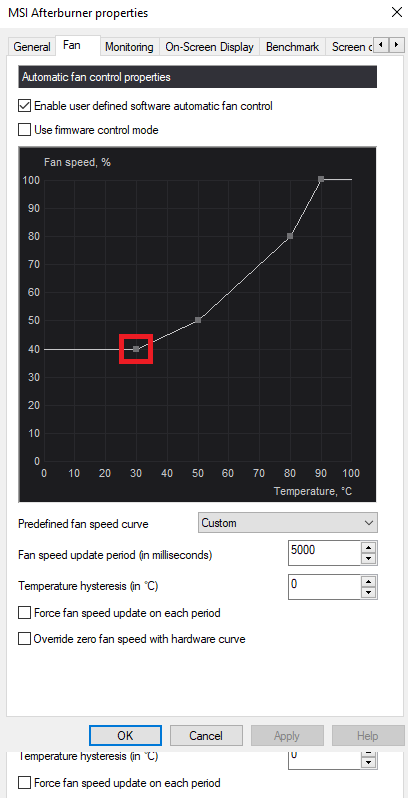
Si la curva solo falla en un portátil o solo por debajo de la velocidad mínima del ventilador de la tarjeta, entonces Afterburner no es el problema. Sin embargo, si la tarjeta es una GPU de escritorio y la curva se ignora por completo, consulte el Modo de control en el siguiente paso.
2. Active el control automático del ventilador definido por el usuario y mantenga el modo automático.
Dibujar la curva del ventilador por sí solo no garantiza su funcionamiento. La configuración de MSI requiere habilitar la opción "Habilitar el control automático del ventilador por software definido por el usuario" , y el control principal del ventilador en el software MSI Afterburner debe permanecer en modo "Automático" para que la curva responda a los cambios de temperatura.
Este es el escenario común en el que el control deslizante de velocidad del ventilador está configurado en un porcentaje fijo, pero la curva no cambia con la temperatura. El control manual de la velocidad del ventilador y el control automático de la curva son dos modos diferentes.
- Abierto MSI Afterburner.
- toque en Configuración, luego abra la pestaña Ventilador.
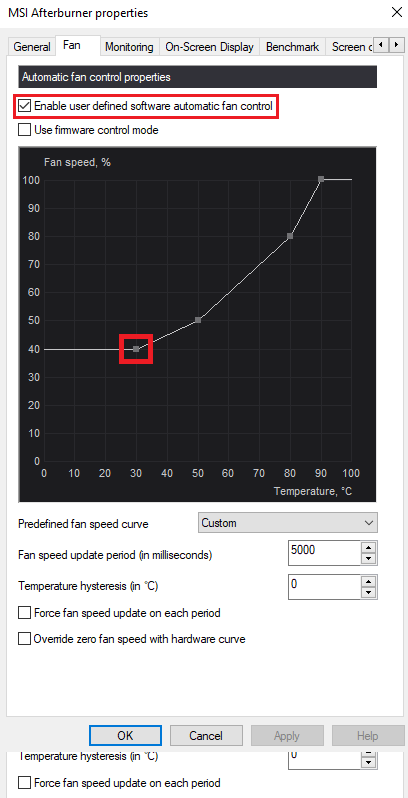
- Habilitar opción Control automático del ventilador mediante software definido por el usuario.
![La pestaña del ventilador en MSI Afterburner con la opción de control automático del ventilador definida por el usuario habilitada.]()
La curva solo se activa después de que se le indique a Afterburner que utilice el control automático del ventilador definido por el usuario. - Ajuste los puntos de la curva y luego haga clic en Aplicar.
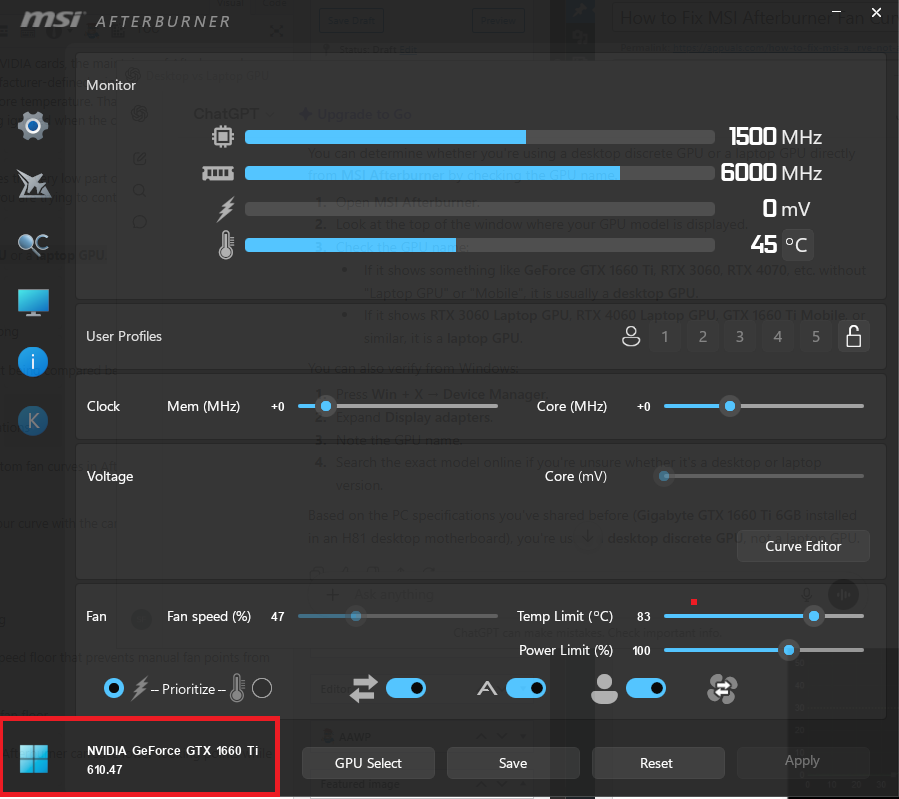
- Vuelva a la ventana principal de Afterburner y asegúrese de que el control del ventilador esté configurado en la posición adecuada. vehículosNo es un porcentaje manual fijo.
![La ventana principal del programa MSI Afterburner muestra el control automático (Auto) del ventilador habilitado en lugar de una velocidad manual fija del ventilador.]()
La velocidad manual constante puede funcionar mientras la curva está inactiva si el modo automático está desactivado. - Ejecuta un juego o una prueba de rendimiento y monitoriza ambos. Velocidad del ventilador %yRPM del ventilador En el monitor del dispositivo.
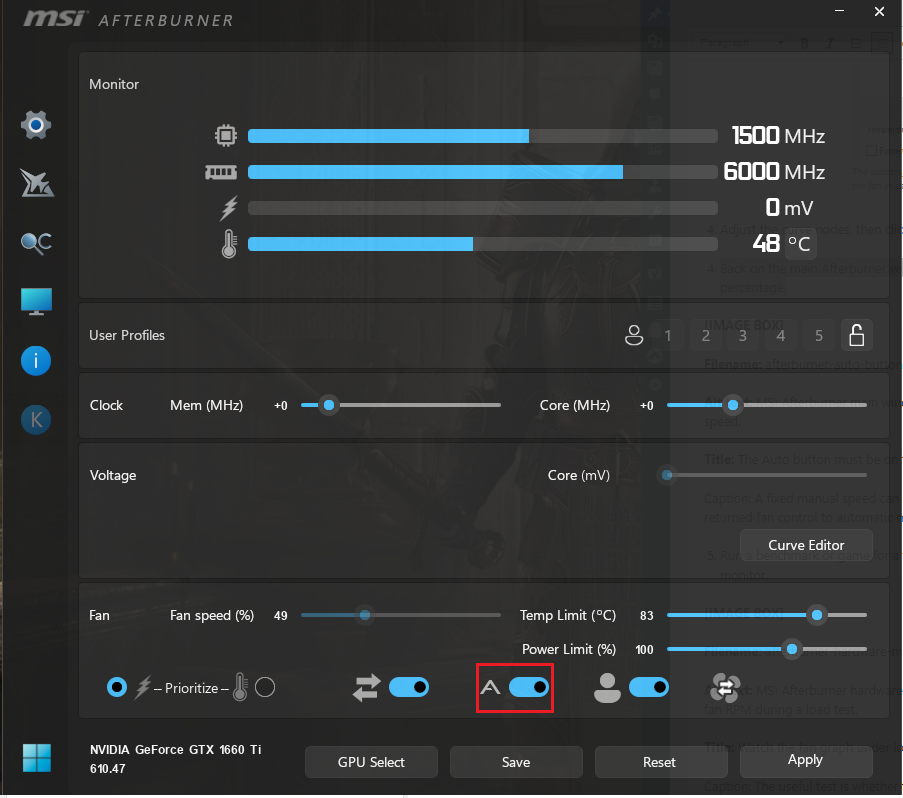
Si los ventiladores comienzan a monitorear la temperatura después de restaurar el modo automático , significa que la curva no estaba activa inicialmente. Si ahora funciona pero desaparece después de reiniciar, corrija el comportamiento de inicio.
3. Habilita la carga de la curva del ventilador en MSI Afterburner al iniciar Windows.
Afterburner no guarda permanentemente todas las curvas de programación en la unidad de procesamiento gráfico (GPU). Según el manual de MSI, la opción " Iniciar con Windows" permite que Afterburner cargue automáticamente la configuración y los ajustes del ventilador de la GPU al encender el ordenador.
En la ventana principal también hay un botón independiente llamado "Aplicar al inicio de Windows" . Si solo una de estas dos opciones está habilitada, Afterburner podría abrirse sin aplicar el perfil esperado, o la tarjeta gráfica podría volver a su comportamiento de ventilador predeterminado después de cada reinicio.
- Abierto MSI Afterburner > Configuración.
- Habilitar Iniciar con Windows.
![La configuración de MSI Afterburner muestra las opciones "Iniciar con Windows" y "Aplicar al inicio de Windows" en la ventana principal.]()
Si Afterburner no se carga al iniciarse, la unidad de procesamiento gráfico (GPU) puede volver a su comportamiento de ventilador predeterminado hasta que se abra. La aplicación otra vez. - toque en OKLuego, regresa a la ventana principal de Postquemador.
- Guarda tu configuración actual en un perfil numerado.
- Habilitar Aplicar al iniciar WindowsSi el botón está inactivo (gris), ábralo. bloqueo de perfil Primero, inténtalo de nuevo.
- Reiniciar Windows Comprueba si la curva de ventilación está activada antes de ejecutar cualquier juego.
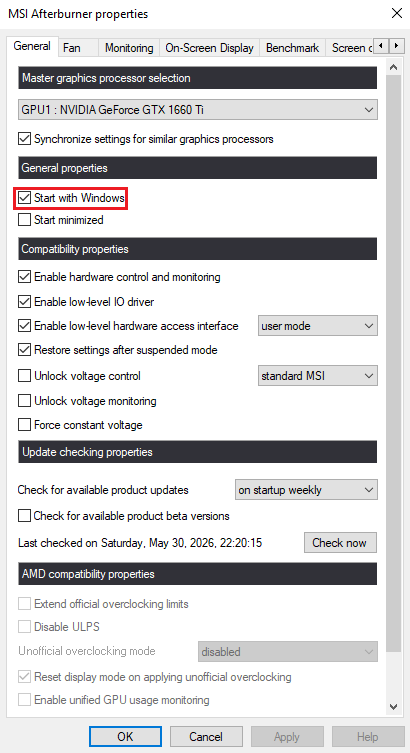
Si la curva de ventilación permanece activa tras un reinicio, el problema estaba relacionado con la carga de la configuración de inicio. Sin embargo, si Afterburner se carga correctamente pero los ventiladores siguen deteniéndose y girando intermitentemente, es probable que la causa sea el comportamiento de la tarjeta a cero RPM.
4. Ajuste del comportamiento de Zero-RPM y control del firmware y las herramientas del proveedor
Las unidades de procesamiento gráfico (GPU) modernas suelen incluir un modo de apagado del ventilador integrado, lo que puede provocar que la curva de ventilación personalizada parezca desactivada en reposo. Esto ocurre especialmente cuando la curva requiere 0 RPM o un porcentaje muy bajo dentro de un rango de temperatura donde la BIOS de la tarjeta aún aplica una regla diferente.
MSI Afterburner incluye opciones importantes como el modo de control por firmware y la opción de anular la velocidad cero del ventilador con una curva de hardware , diseñadas para tarjetas que requieren un control especial del ventilador. Además, las utilidades del fabricante pueden causar interferencias, por lo que es fundamental evitar que dos aplicaciones controlen el mismo ventilador simultáneamente.
- Abierto Configuración > Ventilador.
- Si la curva de programa normal no responde adecuadamente en la tarjeta de escritorio, intente activar la opción Utilice el modo de control del firmware.
![La pestaña Ventilador en MSI Afterburner muestra la activación del modo de control de firmware para la tarjeta gráfica de escritorio.]()
El modo de control por firmware puede ser útil para algunas tarjetas que no responden bien a la curva controlada por software normal. - Si el problema está relacionado principalmente con el comportamiento del ventilador en reposo, intente activar la opción Anular la velocidad cero del ventilador con una curva de hardware.
![La opción de MSI Afterburner para anular la velocidad cero del ventilador con una curva de hardware está habilitada al configurar un perfil de ventilador personalizado.]()
Esta opción permite que el comportamiento de parada del ventilador de la tarjeta gráfica gestione la parte de 0 RPM de la curva en lugar de imponer un punto de software no compatible. - Si tiene alguna utilidad de GPU como Centro MSI O dragón Centro O Ajuste de GPU ASUS O Centro de control de gigabytes O Precisión EVGA Si está instalado, apáguelo por completo o desactive su unidad de control del ventilador para realizar esta prueba.
- Para tarjetas MSI que contienen tecnología Zero FrozrPruebe la configuración utilizando ambos métodos dentro Centro MSIAlgunos usuarios informan que Afterburner solo funciona correctamente cuando permaneces Zero Frozr Está habilitado y la forma en que Afterburner gestiona la velocidad cero se modifica en consecuencia.
- Simplifica la curva a unos pocos puntos claros, luego vuelve a... Prueba de comportamiento El ventilador está en modo de reposo y bajo presión.
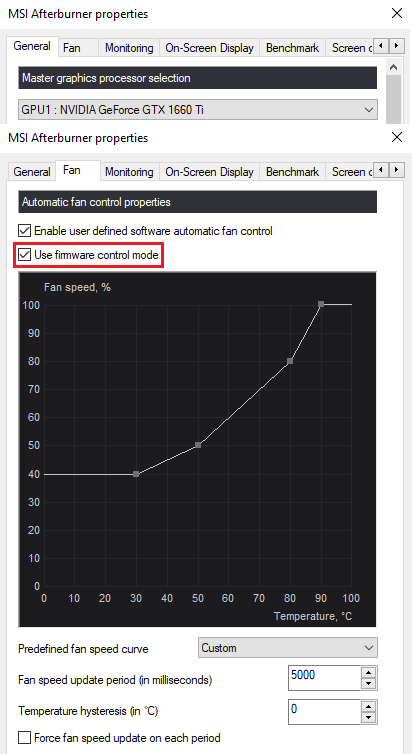
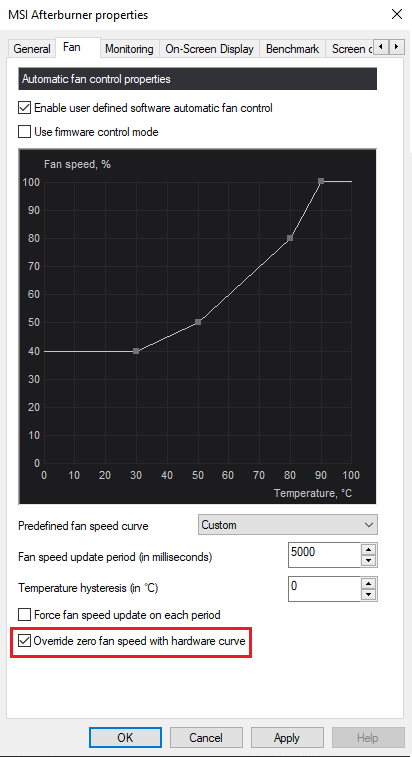
Si la tarjeta comienza a seguir la curva después de estos cambios, significa que el problema era una incompatibilidad entre Afterburner y la capa de control de parada del ventilador o el control del fabricante de la tarjeta. Si nada resuelve el problema de forma fiable, actualice los controladores de la tarjeta y reinstale Afterburner.
5. Actualiza el controlador de tu tarjeta gráfica y realiza una reinstalación limpia de Afterburner.
MSI siempre recomienda usar el controlador de tarjeta gráfica más reciente y la última versión de Afterburner antes de configurar cualquier ajuste. Esto cobra especial importancia después de reemplazar la tarjeta gráfica, realizar una actualización importante del controlador o actualizar a una tarjeta NVIDIA, AMD o Intel más reciente que una versión anterior de Afterburner podría no gestionar de forma eficiente.
Aplique estos pasos solo después de verificar que la configuración del ventilador, el inicio y el modo de cero RPM sean correctos. Reinstalar el software primero podría ocultar la verdadera causa del problema y obligarlo a reconfigurar los mismos ajustes defectuosos.
- Instale el controlador estable más reciente para su GPU desde NVIDIA O AMD O IntelLuego, reinicie su sistema Windows.
- Descarga la última versión de MSI Afterburner Solo desde el sitio MSI Oficial o Guru3DMSI advierte sobre sitios web falsos de Afterburner, así que evite las fuentes poco fiables.
- Si has instalado recientemente una nueva tarjeta gráfica, reinicia el ordenador una vez después de instalar el controlador antes de volver a abrir Afterburner.
- Si la curva del ventilador aún no se ajusta a la tarjeta, desmóntela. MSI AfterburnerA continuación, reinstale la versión actual y recree manualmente la curva del ventilador en lugar de importar inmediatamente los perfiles antiguos.
- Pruebe la curva con Afterburner en ejecución únicamente antes de volver a abrir cualquier otra aplicación de optimización de la GPU.
Si una instalación limpia no logra controlar los ventiladores, el problema restante generalmente no está relacionado con Afterburner: podría deberse al firmware de tu portátil, a un límite mínimo de velocidad de los ventiladores de tu tarjeta gráfica o a una regla de parada de ventiladores definida por el fabricante que el software de la GPU no permite modificar. En este caso, utiliza la herramienta del fabricante de la GPU o deja la configuración física de los ventiladores tal como está, en lugar de forzar una curva que la tarjeta no puede aceptar.
Los comentarios están cerrados.