
Cómo solucionar el problema de que la función Instant Replay no esté habilitada en GeForce Experience.
¿No funciona la función de repetición instantánea en NVIDIA GeForce Experience? ¡Descubre soluciones efectivas para solucionar el problema y recuperar tus grabaciones de juego ahora!

Las cosas más importantes que necesitas saber
- Para habilitar la función de repetición instantánea, primero asegúrese de que la superposición de NVIDIA esté activada y de que la aplicación NVIDIA y el controlador del monitor estén actualizados a la última versión compatible.
- Si la superposición de NVIDIA aparece vacía, restaure la carpeta Vídeos de Windows a su ubicación predeterminada local mediante las propiedades de la carpeta en el Explorador de archivos.
- Cierra las aplicaciones que ejecutan contenido protegido por DRM o desactiva la opción de captura de escritorio en la configuración de NVIDIA Overlay si solo estás grabando juegos.
Cuando NVIDIA Instant Replay permanece desactivado , se detiene automáticamente justo después de activarse o deja la superposición Alt+Z en blanco, la grabadora de pantalla suele fallar antes de poder crear un búfer limpio para la reproducción. A menudo, el problema no reside en el juego en sí, sino en la capa de captura, que puede no cargarse, no puede acceder a su ruta de guardado o está bloqueada para grabar la pantalla que intenta capturar.
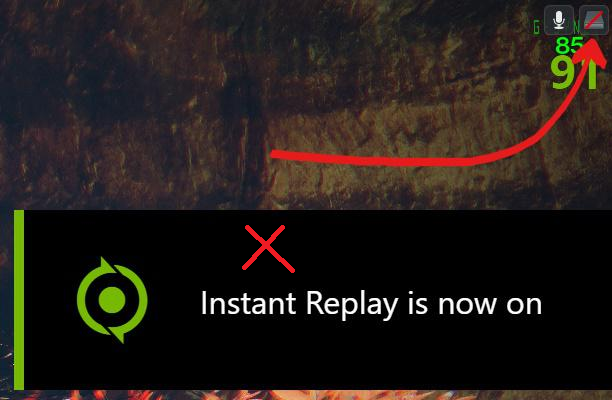
La forma de abordar el problema varía según los síntomas específicos. Si al presionar Alt+Z no se resuelve , comience por verificar la superposición y la ruta del controlador. Si la superposición se abre pero faltan sus menús, revise la carpeta Videos en su sistema Windows . Si la reproducción instantánea solo deja de funcionar al abrir un navegador, transmitir en Discord, Spotify, Netflix, Audible o abrir otra aplicación protegida , es probable que la capa de captura de escritorio esté aplicando protección anticopia.
1. Asegúrese de que la superposición de NVIDIA se pueda abrir.
La función de repetición instantánea no se puede iniciar si el servicio de superposición está desactivado o si la aplicación y el controlador de pantalla están demasiado desactualizados para cargar el panel de registro. Esta es la comprobación inicial correcta cuando al pulsar Alt+Z no ocurre nada, cuando el atajo solo emite un sonido de Windows o cuando la ventana de repetición instantánea deja de funcionar por completo.
Si Alt+Z abre una superposición completa, pero solo falla la captura de escritorio, puede recurrir a los métodos de Contenido protegido y Rango de captura que se mencionan a continuación.
- Comience abriendo una aplicación Aplicación NVIDIASi todavía estás usando GeForce ExperienceAbra este cliente para realizar esta verificación.
- En la aplicacion Aplicación NVIDIA, Ir a Configuración > Funciones y habilitar Superposición de NVIDIAPero en GeForce Experienceabierto Configuración> General Activar la opción Superposición en el juego.
![Configuración de la aplicación NVIDIA o GeForce Experience con la superposición en el juego habilitada.]()
La función de reproducción instantánea no se puede activar si la superposición de grabación está desactivada a nivel de la aplicación. - Presione las dos teclas Alt + Z Asegúrate de que aparezca la superposición.
- Seleccione Instant Replay Ejecútalo una vez.
- Si la superposición aún no se abre, instale una aplicación. Aplicación NVIDIA Sistema operativo y compatible Game Ready O Estudio Compatible con Unidad de procesamiento gráfico (GPU) Tuyo, luego reinicia Windows.
![La página de descarga de la aplicación NVIDIA y la página del controlador Game Ready se utilizan para actualizar la pila de captura.]()
El soporte técnico actual de NVIDIA indica que los controladores obsoletos o no compatibles pueden provocar la desactivación de las funciones de superposición, por lo que se recomienda actualizar la aplicación y el controlador de pantalla antes de buscar otras causas menos comunes.
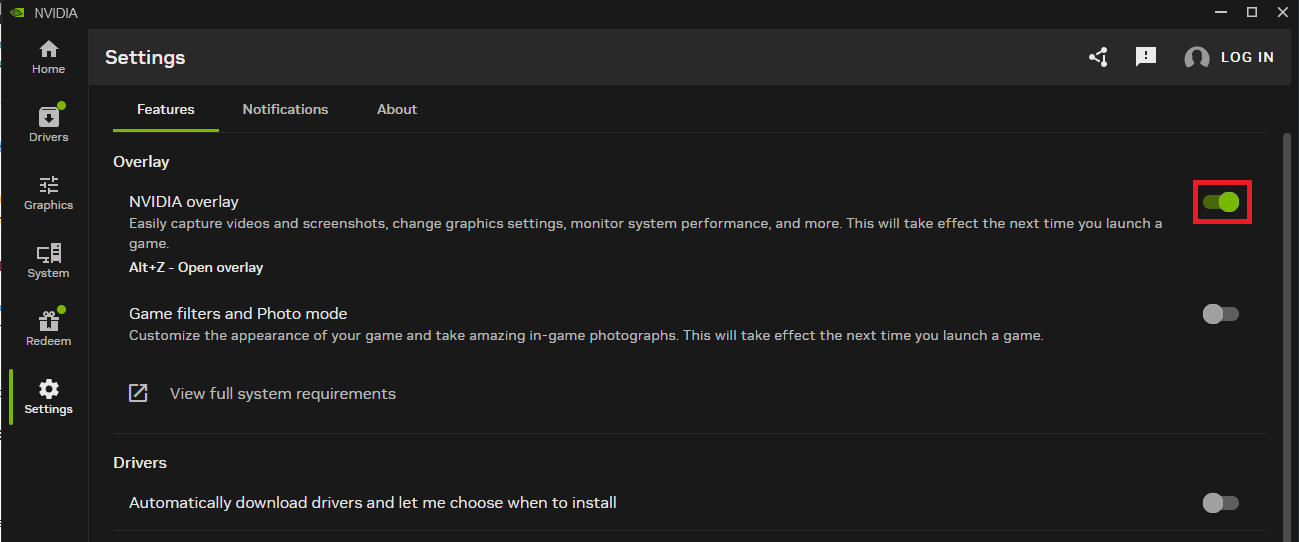
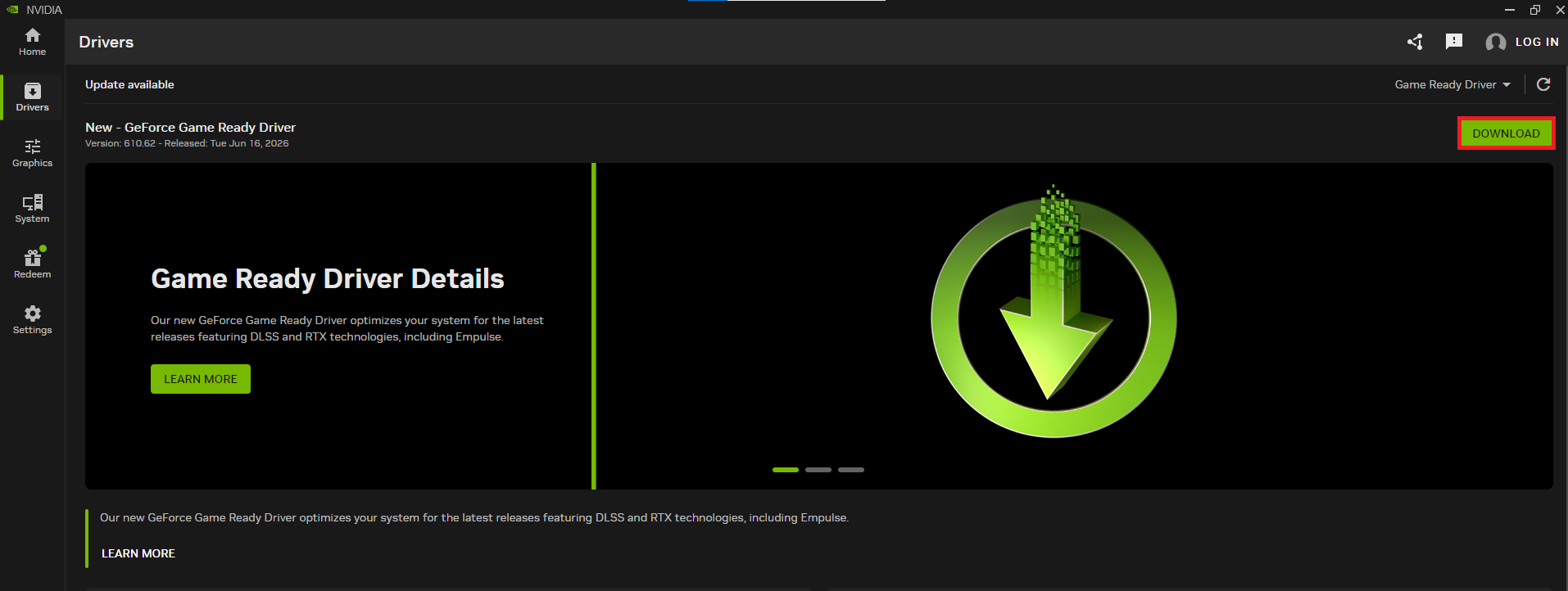
Si aparece la superposición y la función de reproducción instantánea permanece activada, es probable que el problema se deba a una ruta de superposición defectuosa o desactualizada. Si aparece la superposición, pero el panel está vacío o carece de ajustes, el siguiente paso es comprobar la carpeta Vídeos en Windows.
Si la aplicación no se abre correctamente para comprobar la configuración, consulta primero esta guía de configuración de GeForce Experience. Si Alt+Z sigue fallando después de actualizar la aplicación y el controlador de NVIDIA, consulta esta guía más completa sobre la superposición de NVIDIA antes de intentar cambiar de nuevo la configuración de Instant Replay.
2. Restaure la carpeta Vídeos de Windows si la superposición aparece vacía.
Cuando la superposición de NVIDIA aparece en blanco, indica un problema distinto a un simple fallo en la función de reproducción instantánea. Es posible que la superposición no muestre su configuración si no puede acceder a la carpeta Vídeos de Windows , especialmente si dicha carpeta se ha movido a una unidad de red, una unidad externa, una ubicación no disponible o una ruta redirigida.
Restaurar la carpeta de vídeos predeterminada proporciona una ubicación local normal para que la superposición vuelva a leer los archivos. Solo haga esto si la superposición se abre, pero faltan los controles o la configuración.
- Haga clic en Alt + Z Asegúrese de que la superposición sea visible, pero que los menús, la configuración o los controles aparezcan vacíos.
![La interfaz gráfica de NVIDIA dentro del juego aparece en blanco o con paneles de configuración faltantes.]()
La superposición vacía indica un problema al acceder a la carpeta Vídeos en Windows antes de indicar un problema al ejecutar la función de reproducción instantánea. - Abierto Explorador de archivos.
- Clic derecho en Videos En la barra lateral izquierda o en la carpeta de usuario, seleccione Propiedades.
- Abre la pestaña Ubicacion.
- Si la ruta apunta a una ubicación personalizada, externa, de red o faltante, haga clic en Restaurar por defectoLuego, aplique el cambio.
![Las propiedades de la carpeta Vídeos en Windows muestran la pestaña Ubicación y la opción Restaurar valores predeterminados.]()
La solución temporal que NVIDIA ha propuesto para el problema de la superposición vacía es restaurar la carpeta Vídeos en Windows a su ubicación local predeterminada. - Reinicia Windows y vuelve a abrir la superposición.
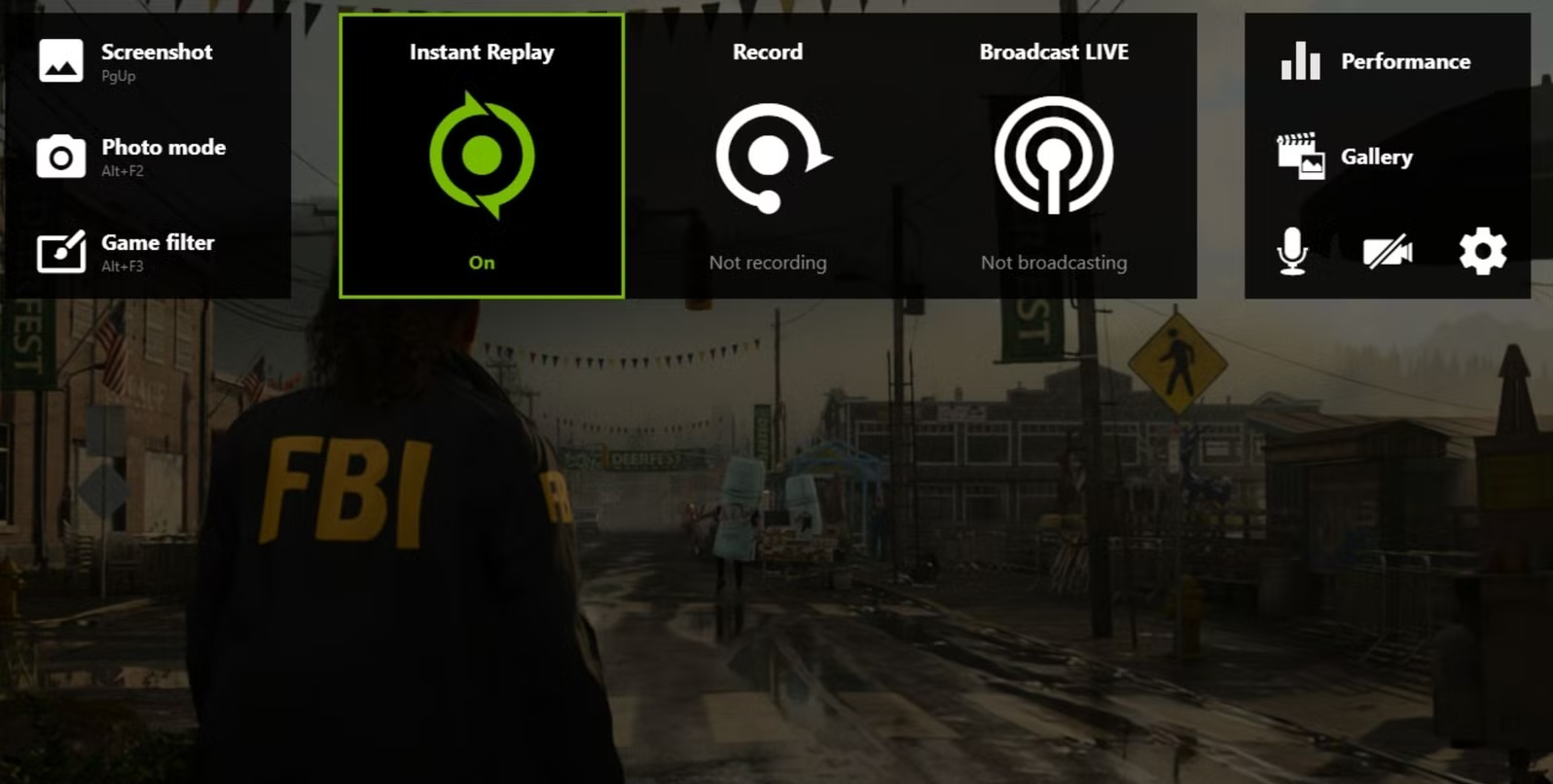
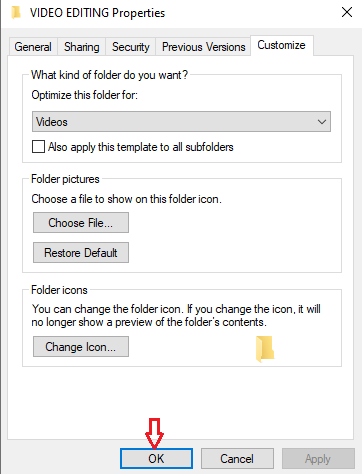
Si los controles vuelven a aparecer, significa que la ruta de la carpeta Videos no disponible impedía que se cargara la superposición. Si la superposición sigue sin cargarse y está utilizando la edición Windows N , deberá instalar los componentes multimedia que faltan en el siguiente paso.
3. Instale el paquete de características multimedia en las ediciones de Windows N.
Las versiones N de Windows carecen de las tecnologías multimedia necesarias para las herramientas de grabación. En estas versiones, la superposición de NVIDIA podría no abrirse o registrarse hasta que se instale el Paquete de funciones multimedia.
Ignore este método en las ediciones estándar de Windows Home, Pro o Enterprise que no terminen con la letra N.
- Abierto Configuración> Sistema> Acerca de.
- Bajo Especificaciones de WindowsComprueba si la versión termina con la letra N.
- Si la versión de Windows es N, abra Ajustes > Aplicaciones > Funciones opcionales.
- Seleccione Ver características O Agregar una característica, luego busca Paquete de funciones multimedia e instalarlo.
![La página Acerca de Windows muestra la versión N y la página del Paquete de características multimedia de Microsoft necesarias para admitir la superposición de NVIDIA.]()
La propia compatibilidad con la superposición de NVIDIA indica que las ediciones Windows 10 N y Windows 11 N necesitan el paquete de funciones multimedia (Media Feature Pack) para que la superposición de captura funcione correctamente. - Reinicie su computadora después de instalar el paquete de funciones.
- Reabrir Aplicación NVIDIA, Haga clic en Alt + Zy encienda Instant Replay.
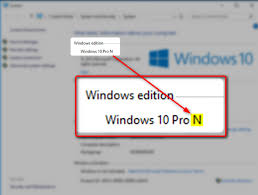
Si la superposición funciona después de estos pasos, significa que a Windows le faltaban componentes multimedia. Si la reproducción instantánea se abre pero se desactiva al intentar grabar, consulte la sección "Capturar escritorio y aplicaciones protegidas" en el siguiente paso.
4. Cierre las aplicaciones protegidas o desactive la captura de escritorio.
La función Instant Replay puede desactivarse automáticamente cuando la captura de escritorio está habilitada y NVIDIA detecta contenido protegido en segundo plano. Esto puede ocurrir incluso si la aplicación protegida no es la que se está intentando grabar.
Los servicios de streaming, las aplicaciones de música, las pestañas del navegador, las aplicaciones de Discord y algunos juegos con protección avanzada pueden causar este problema. La mejor prueba consiste en cerrar primero el contenido protegido y, si solo necesitas grabar la partida, desactivar la captura de escritorio .
- Cierre las pestañas del navegador o las aplicaciones que puedan estar reproduciendo o cargando contenido multimedia protegido, como por ejemplo: Netflix وSpotify وAudible وServicios similares.
![NVIDIA explica que una aplicación protegida impide la captura de escritorio y detiene la reproducción instantánea.]()
recordar NVIDIA El contenido protegido por DRM que se ejecuta en segundo plano puede impedir la captura de escritorio y evitar que funcione la reproducción instantánea. - Detenga cualquier transmisión activa de la aplicación. Discord Para esta prueba.
- Haga clic en Alt + Z.
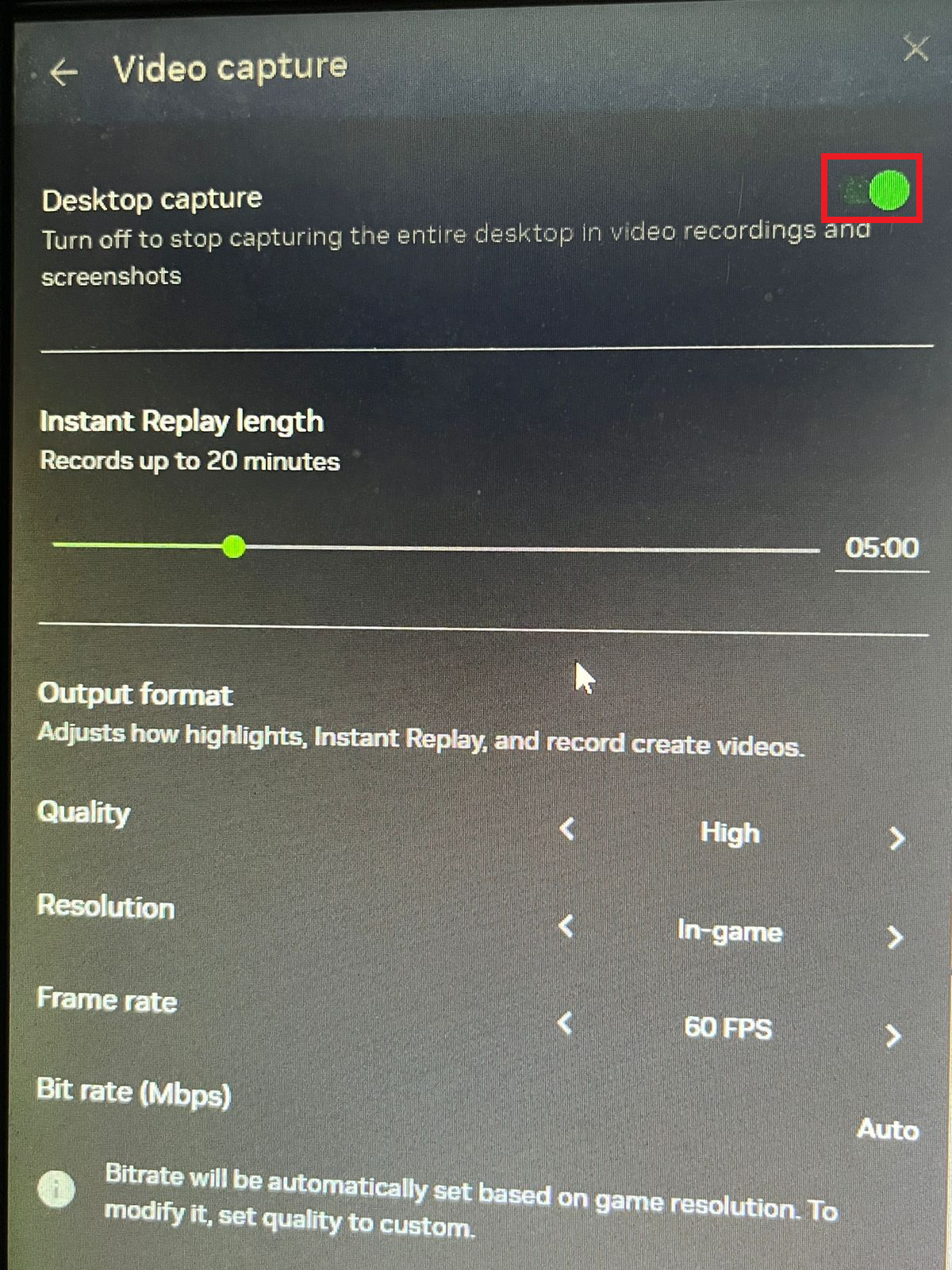
- Engranaje abierto Configuración En la superposición, seleccione Captura de vídeo.
- apagar Captura de escritorio Cuando solo necesitas capturar un juego DirectX normal. En versiones GeForce Experience Para configuraciones más antiguas, busque la configuración equivalente en Control de Privacidad.
![Configuración de captura de vídeo en la superposición de NVIDIA con la captura de escritorio desactivada para instalar Instant Replay para juegos.]()
Se recomienda brindar soporte NVIDIA La situación actual implica específicamente la inhabilitación Captura de escritorio Cuando entra en conflicto con aplicaciones protegidas o transmisión en directo Discord. - encender Instant Replay Pruébalo dentro del juego.
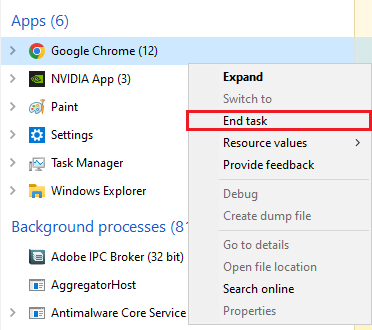
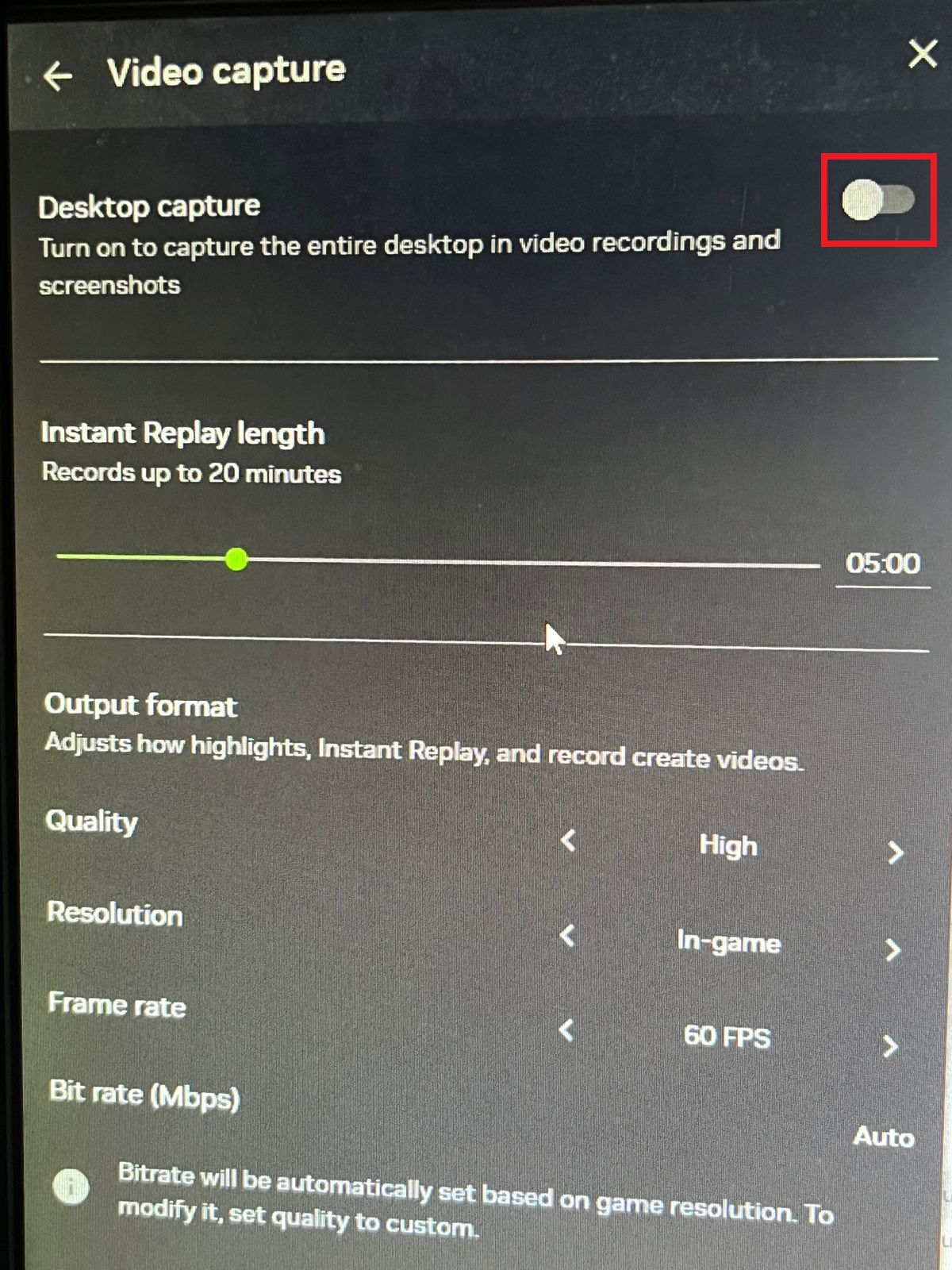
Si la función de repetición instantánea sigue funcionando después de cerrar las aplicaciones protegidas o desactivar la captura de escritorio , significa que la tienda de repeticiones fue bloqueada por las reglas de captura a nivel de escritorio. Si el problema solo ocurre en un juego antiguo, uno que se ejecuta en una ventana, uno basado en navegador o uno que usa Java u OpenGL, intente ajustar el alcance de la captura en lugar de reinstalar todo.
5. Haga coincidir la captura de escritorio con la aplicación que está grabando.
No todos los objetivos se capturan mediante la misma ruta. Los juegos DirectX generalmente se pueden capturar directamente, mientras que la ruta de captura de escritorio se utiliza para capturar el escritorio, los juegos basados en navegador, los juegos Java, los títulos OpenGL y algunas aplicaciones más antiguas o con interfaz de ventana.
Esto crea una disyuntiva molesta: la captura de escritorio puede ser necesaria para la aplicación que se desea grabar, pero al mismo tiempo puede ser la configuración que desactive la reproducción instantánea al reproducir contenido protegido.
- Prueba la repetición instantánea primero en un juego. DirectX Es bien sabido.
- Si este juego de DirectX se graba con normalidad, significa que la pila de captura está funcionando.
- Si falla el registro de una aplicación solo para escritorio, un juego de navegador, un título antiguo, un juego OpenGL, un juego Java o una aplicación con ventana, cierre las aplicaciones de contenido protegido y reinícielas. Captura de escritorio.
![La superposición de NVIDIA permite capturar el escritorio de juegos antiguos, aplicaciones web o aplicaciones con ventanas que lo requieran.]()
Las directrices de NVIDIA explican que la captura de escritorio es lo que amplía el rango de grabación para incluir el escritorio y muchas aplicaciones antiguas o que no son compatibles con DirectX. - Vuelva a probar el dispositivo objetivo antes de reabrir los navegadores, las transmisiones de Discord o las aplicaciones multimedia.
Si se graba un juego compatible con DirectX pero no el otro, el problema reside en la compatibilidad de la aplicación de captura. Si no se graba ningún juego compatible, compruebe la compatibilidad del hardware y reinstale el cliente de captura de NVIDIA.
6. Confirma la compatibilidad con ShadowPlay y, a continuación, reinstala la aplicación de NVIDIA.
Para solucionar el problema de la reproducción instantánea, primero debe asegurarse de que ShadowPlay y la ruta del codificador de vídeo de NVIDIA sean compatibles. Si su tarjeta gráfica (GPU), controlador o aplicación de NVIDIA no cumplen los requisitos, la superposición puede aparecer, pero las funciones de grabación podrían no estar disponibles o ser inestables.
Siga estos pasos después de verificar la superposición, la carpeta Videos, la versión de Windows N, el contenido protegido y el alcance de la captura. Reinstalar el programa suele solucionar el problema, restaurando la misma configuración deshabilitada o el estado de captura bloqueado.
- Abierto Aplicación NVIDIA > Sistema > Mi equipoO compruebe el modelo de su tarjeta gráfica (GPU) en Administrador de dispositivos > Adaptadores de pantalla.
- Compara la tarjeta gráfica (GPU) y el controlador con los requisitos de soporte. Aplicación NVIDIAyJuego de sombras para su sistema.
- Si los dispositivos son compatibles, desinstálelos. Aplicación NVIDIA من Ajustes > Aplicaciones > Aplicaciones instaladas.
- Reinicie Windows.
- Instalar en pc Aplicación NVIDIA من NVIDIA Instale el controlador recomendado desde la aplicación o desde la página de Controladores. NVIDIA.
- Antes de restaurar la configuración de superposición personalizada, abra Alt + Z Y prueba Instant Replay En uno de los juegos DirectX soportado.
Si Instant Replay funciona después de la reinstalación, reconstruya la configuración del registro paso a paso. Si el problema persiste en dispositivos compatibles, recopile información sobre el modelo de su tarjeta gráfica (GPU), la versión del controlador, la versión de Windows , el comportamiento de la superposición, el estado de captura del escritorio y cualquier advertencia de contenido protegido antes de informarlo al soporte técnico de NVIDIA.
Los comentarios están cerrados.