
Cómo usar la pizarra blanca de Microsoft
Aprende a usar Microsoft Whiteboard de forma eficaz para mejorar la colaboración y el intercambio de ideas en tu trabajo o estudios. Descubre sus potentes funciones y nuestra completa guía paso a paso. ¡Empieza ya!

Las cosas más importantes que necesitas saber
- Se puede acceder a Microsoft Whiteboard a través de sus aplicaciones para Windows e iOS, o mediante un navegador para usuarios empresariales, y requiere iniciar sesión con una cuenta de Microsoft.
- La función para compartir la pizarra permite la colaboración instantánea con los miembros del equipo a través de un enlace específico, lo que garantiza que la misma pizarra esté disponible en todas las aplicaciones.
- Además de sus diversas herramientas de dibujo, Microsoft Whiteboard admite la inserción de múltiples tipos de contenido, como imágenes, notas adhesivas, listas, plantillas, documentos PDF, documentos de Word y documentos de PowerPoint.
Fuente de la imagen:
- En este artículo, le guiaremos sobre cómo instalar y utilizar la aplicación Microsoft Whiteboard.
- Primero, necesitas تنزيل e instalar La aplicación Disponible en la tienda de Microsoft.
- Después de la instalación, necesitará Login A Pizarra Utilizando Tu cuenta de Microsoft O una cuenta de Microsoft 365.
- Puedes compartir tu pizarra de Microsoft con usuarios externos mediante un enlace.

Microsoft ha presentado una nueva aplicación de pizarra digital con el mismo nombre: Microsoft Whiteboard. Lo que en 2017 era solo una filtración, ahora, con la versión 2004 de Windows 10, se ha convertido en una aplicación totalmente integrada que probablemente reemplazará a la antigua Microsoft Sketch Board.
Microsoft Whiteboard es una plataforma digital gratuita donde las personas pueden colaborar en proyectos y nuevas ideas. En otras palabras, estés donde estés en el mundo, puedes usar Microsoft Whiteboard para celebrar reuniones en línea con tu equipo.
¿Cómo puedo usar Microsoft Whiteboard en mi ordenador?
1. Descarga e instala la aplicación.
- Primero, debes descargar e instalar la aplicación disponible en la Microsoft Store.
- Tras la instalación, deberá iniciar sesión en Whiteboard con su cuenta de Microsoft o su cuenta de Microsoft 365.
También puedes instalarla en tu dispositivo iOS desde la App Store, y si eres un usuario empresarial, puedes usar Microsoft Whiteboard en el navegador, en el sitio web de Microsoft Whiteboard.
Por último, si eres usuario de Microsoft Surface , simplemente haz clic en el icono de la pizarra blanca en la pantalla de inicio.
2. Compartir Microsoft Whiteboard con los miembros del equipo
Los usuarios pueden compartir una pizarra para que esté disponible para todos los participantes de la reunión. La misma pizarra está disponible simultáneamente en todas las aplicaciones de Whiteboard para Windows 10 , iOS y la aplicación web.
Esto se puede hacer mediante las opciones integradas de la aplicación, con tan solo unos clics. Se puede invitar a nuevos miembros mediante un enlace personalizado que Microsoft Whiteboard genera automáticamente.
- 1. Inicie Microsoft Whiteboard.
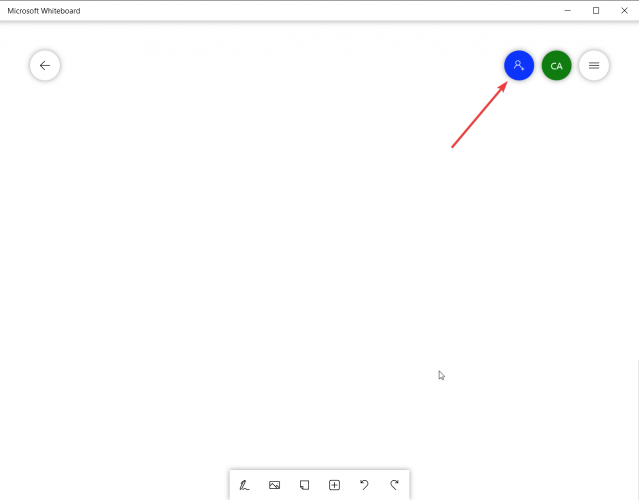
- 2. Haz clic en el icono de la persona en la esquina superior derecha.
![Agregar miembros del equipo a la pizarra]()
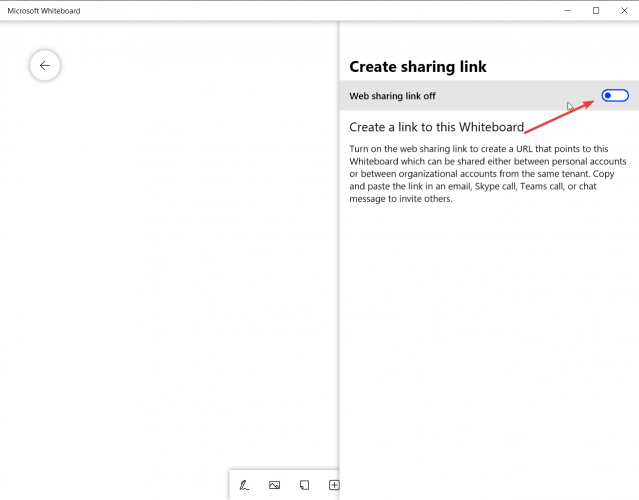
- 3. Botón Seleccionar Enlace para compartir en la web para activar la función.
![Habilitar enlace para compartir en la web]()
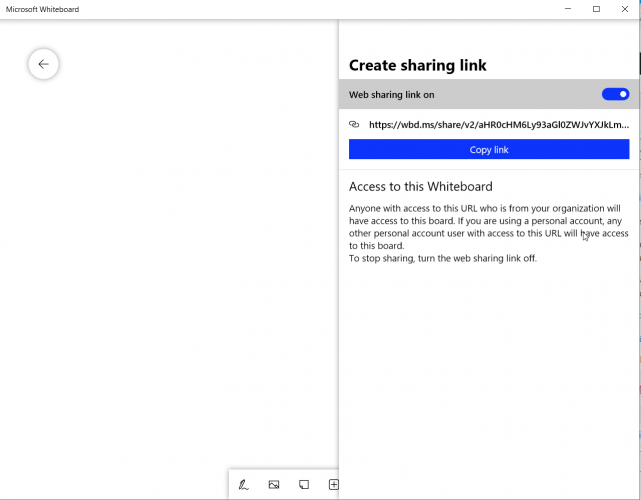
- 4. Copia el enlace y envíalo a los miembros de tu equipo.
![Copia el enlace y envíalo a los miembros de tu equipo.]()
- 5. Las personas pueden acceder a tu pizarra digital de Microsoft haciendo clic en el enlace.
3. Cambiar la configuración en Microsoft Whiteboard
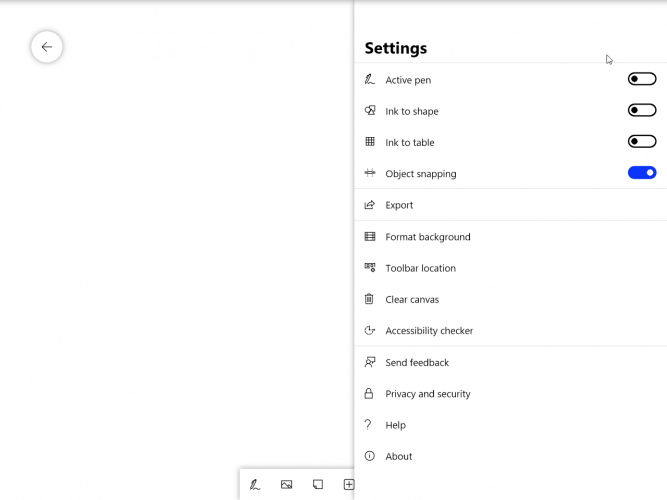
Para acceder a la configuración de Microsoft Whiteboard, simplemente haga clic o pulse las tres líneas horizontales situadas en la esquina superior derecha.
A partir de ahí, las configuraciones más importantes o más utilizadas son la opción Exportar, que permite exportar el lienzo como una imagen PNG o SVG de alta calidad, y la opción Borrar lienzo.
También puedes cambiar la ubicación de la barra de herramientas. Por defecto, las herramientas se encuentran en la parte inferior, pero puedes colocarlas en el lado izquierdo o derecho de la pantalla.
¿Buscas herramientas de colaboración online? Descubre el mejor software de colaboración para pequeñas empresas en 2022.
4. Opciones de configuración adicionales de Microsoft Whiteboard
Ajuste de objetos (alineación de objetos) : esta función te ayuda a alinear tu contenido proporcionando una señal visual. Cuando mueves un objeto, aparece una línea junto a otro objeto.
Conversión de tinta a forma : cuando la función Conversión de tinta a forma está activa y usted intenta dibujar una forma, convertirá automáticamente las líneas de tinta dibujadas a mano en una forma precisa en su pizarra blanca.
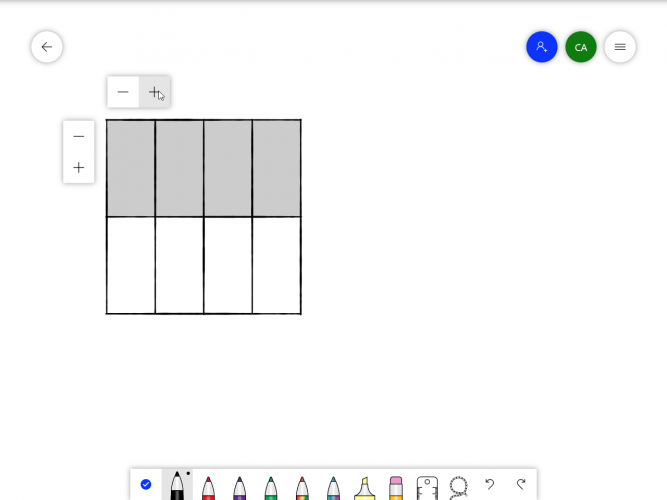
¡Dibuja tablas con tinta ! Whiteboard te permite crear tablas con solo unos trazos de tinta. Para empezar, dibuja un cuadrado en la pizarra. Una vez que Whiteboard lo reconozca, traza una línea vertical u horizontal que lo separe de la tabla para crear columnas y filas, respectivamente.
Tras el primer intento, aparecerán los signos + y - en la pantalla si desea añadir más desde filas o columnas más rápidamente, como en el ejemplo siguiente.
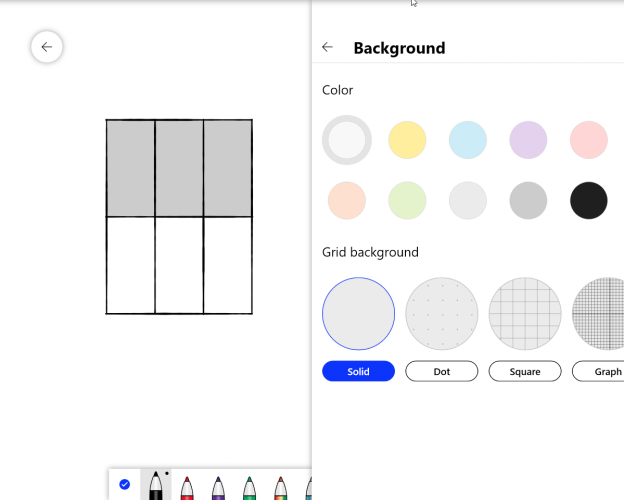
Formato de fondo : puede cambiar el color de fondo o agregar diferentes marcadores direccionales, como puntos, cuadrados o incluso papel cuadriculado.
¿Cómo puedo usar las herramientas de Microsoft Whiteboard?
1. Herramienta de dibujo (Herramienta de entintado)
La herramienta de dibujo a mano alzada es la primera y más importante herramienta de Microsoft Whiteboard, ya que incluye las herramientas activas que necesitarás para dibujar y expresar tus ideas.
Esta herramienta te ofrece una variedad de bolígrafos de colores. Al hacer clic o doble clic en cualquier bolígrafo, puedes seleccionar el color deseado y ajustar el grosor de la línea mientras dibujas.
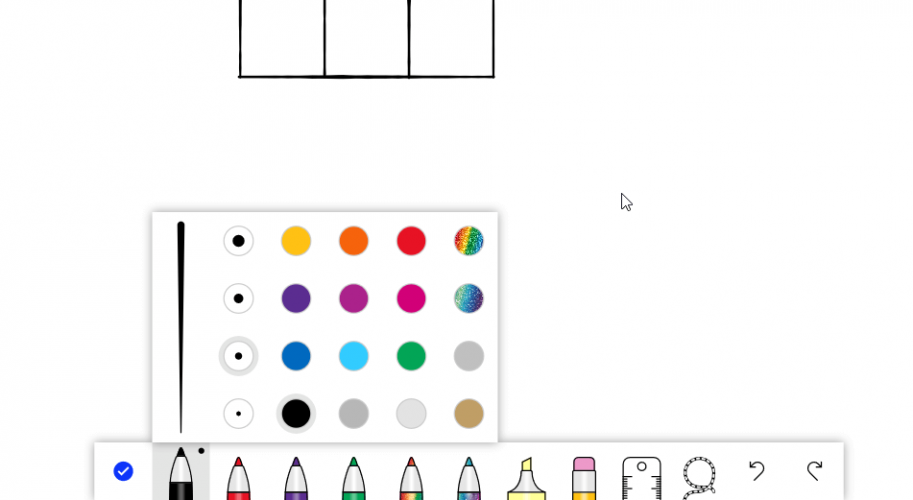
Al cambiar el grosor de la línea, también notará un cambio en el gradiente de sensibilidad a la presión, especialmente si está utilizando un lápiz activo.
Otras herramientas de dibujo incluyen las funciones básicas que se encuentran en la mayoría de las aplicaciones de dibujo, como un resaltador, una regla y una herramienta de selección de lazo, así como los botones Deshacer y Rehacer.
2. Añade una imagen y una nota adhesiva.
Las dos siguientes herramientas de la barra de herramientas son bastante intuitivas por sus nombres; están diseñadas para añadir imágenes y notas adhesivas a la pizarra.
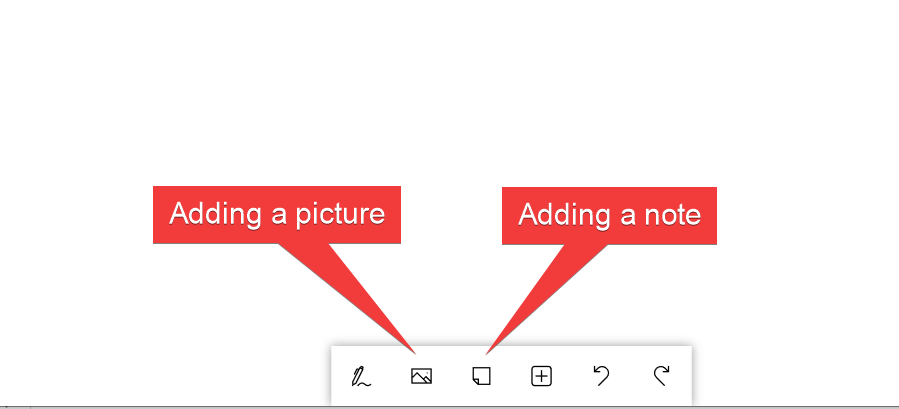
3. Añadir lista, imágenes y otros documentos.
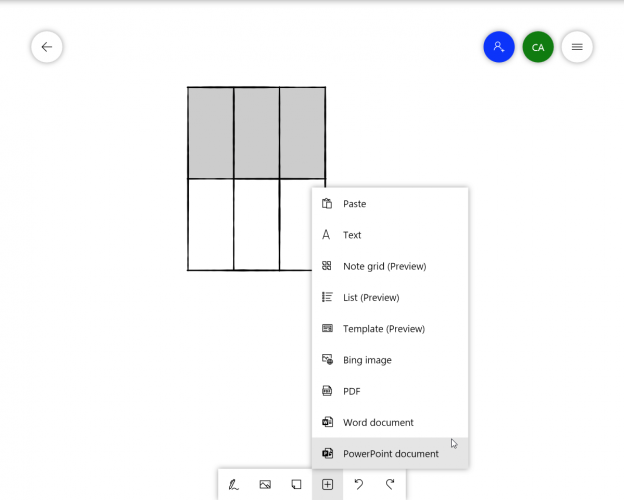
El siguiente botón representa un menú complejo en sí mismo, que le permite agregar mucho contenido:
- Pegar elemento
- Agregar un cuadro de texto
- Cuadrícula de notas: para agregar notas más organizadas.
- Lista – Para agregar una lista real
- Plantilla: para agregar una plantilla prediseñada para diversas tareas como lluvia de ideas, planificación de proyectos y más.
- Bing Image – Para añadir una imagen de una búsqueda de imágenes web en Bing
- Documento PDF – Para añadir un documento PDF
- Documento de Word – Para agregar un documento de Word
- Documento de PowerPoint: para agregar una presentación de PowerPoint
Microsoft Whiteboard parece ser una aplicación muy orientada a los negocios, ingeniosamente diseñada para satisfacer las necesidades corporativas. También puedes usarla dentro de aplicaciones de Microsoft Office como Teams para colaborar, o en dispositivos Microsoft Surface más recientes como Surface Hub 3 para tus presentaciones.
También tenemos una guía sobre las mejores aplicaciones de pizarra digital para Microsoft Teams, así que no te la pierdas.
Cuéntanos qué opinas en los comentarios.
Los comentarios están cerrados.