
Cómo cambiar la distribución del teclado
¡Cambia fácilmente la distribución de tu teclado! Aprende a añadir nuevos idiomas o cambiar la distribución en Windows, Mac, Android e iOS. Obtén la guía completa aquí.

Las cosas más importantes que necesitas saber
- Puedes agregar una nueva distribución de teclado en Windows 10 a través de Configuración > Hora e idioma, y luego cambiar entre distribuciones usando el atajo de teclado Windows + Barra espaciadora.
- Para eliminar una distribución de teclado no deseada de Windows 10, vaya a la pestaña Idioma en Configuración, seleccione Idioma y, a continuación, haga clic en Opciones para seleccionar y eliminar la distribución.
- El teclado en pantalla de Windows 10 cambia para adaptarse al método de entrada seleccionado y se puede abrir buscando "teclado en pantalla" para usarlo como referencia al escribir.
Notas importantes
- En Windows 10 puedes cambiar la distribución del teclado al idioma que desees.
- Desde la pestaña Configuración, puedes agregar o eliminar distribuciones de teclado con tan solo unos clics.
- Tras instalar una nueva distribución de teclado en tu dispositivo, puedes alternar entre las distribuciones disponibles utilizando la tecla de la barra espaciadora.

QWERTY es la distribución de teclado más común en el mundo occidental. Sin embargo, algunos usuarios pueden preferir distribuciones alternativas , como Dvorak o Colemak.
La distribución del teclado también varía entre países. Si quieres usar diferentes distribuciones en Windows 10, aquí te explicamos cómo hacerlo fácilmente.
¿Cómo puedo cambiar la distribución del teclado en Windows 10?
1. Agregar una nueva distribución de teclado en Windows 10
Puedes añadir fácilmente una nueva distribución de teclado a tu dispositivo a través de Ajustes . Para ello, ve a la sección Hora e idioma y selecciona manualmente la nueva distribución que deseas añadir.
Al configurar la distribución del teclado, podrá utilizar el teclado de su ordenador para escribir caracteres en los idiomas que prefiera.
- 1. Abrir herramienta de búsqueda Usando un atajo de teclado Windows + S.
- 2. Introduzca la palabra clave teclado en el cuadro de búsqueda.
- 3. Haga clic en Editar idioma y opciones de teclado Para abrir directamente la ventana que se muestra a continuación.
![pestaña Idioma]()
- 4. Seleccione inglés, o cualquier otro idioma de su elección, en esa ventana.
- 5. Haga clic en Opciones Para acceder directamente a la configuración que se muestra a continuación.
![Opciones de lenguaje]()
- 6. Luego toque Agregar un teclado Para seleccionar un diseño de teclado en inglés o en otro idioma en el menú desplegable.
- 7. Los usuarios pueden entonces cambiar a la nueva distribución del teclado pulsando la combinación de teclas. Windows + Barra espaciadoraSigue presionando Barra espaciadora Para alternar entre los métodos de entrada y seleccionar la opción deseada.
![Opciones de distribución del teclado]()
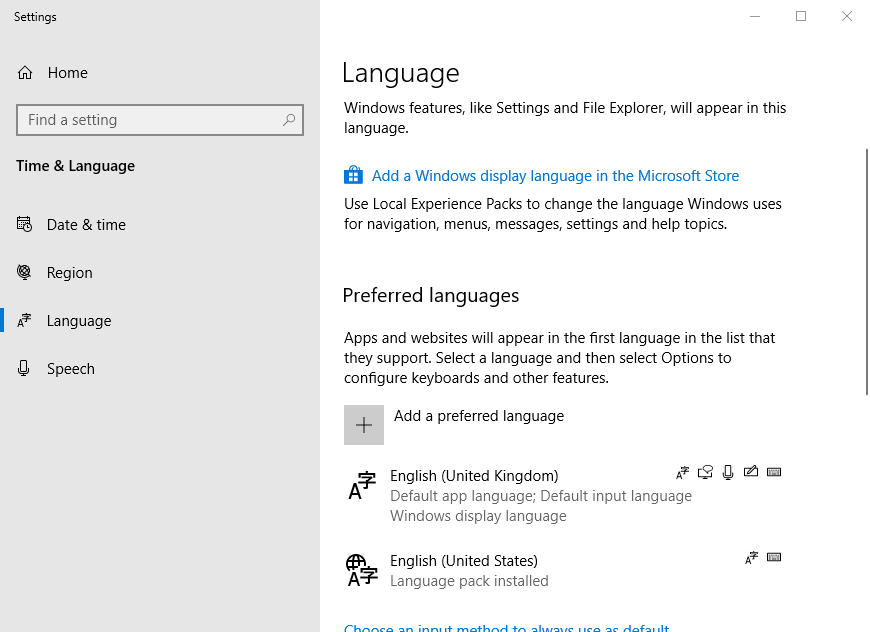
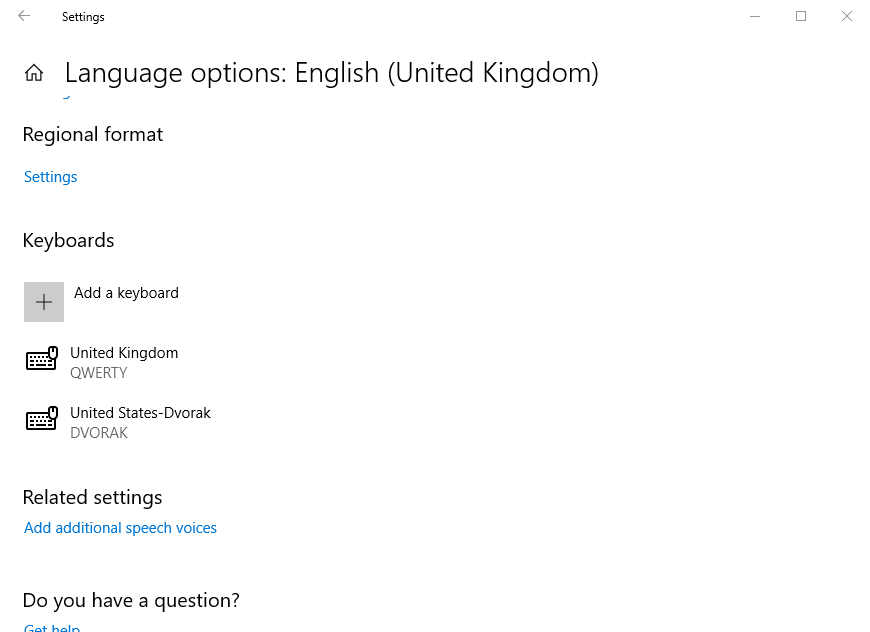
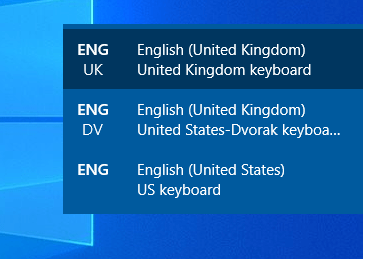
Si tienes problemas para abrir la aplicación Ajustes, puedes consultar nuestro artículo dedicado a solucionar este problema.
2. Cómo eliminar la distribución del teclado
- Para eliminar una distribución de teclado de Windows 10, abra la pestaña Idioma Vuelve a Configuración.
- Luego, elige el idioma que prefieras. Eliminar la distribución del teclado su propio.
- Haga clic en el botón Opciones.
- Seleccione la distribución de teclado deseada de la lista.
- Luego presione el botón. Eliminar.
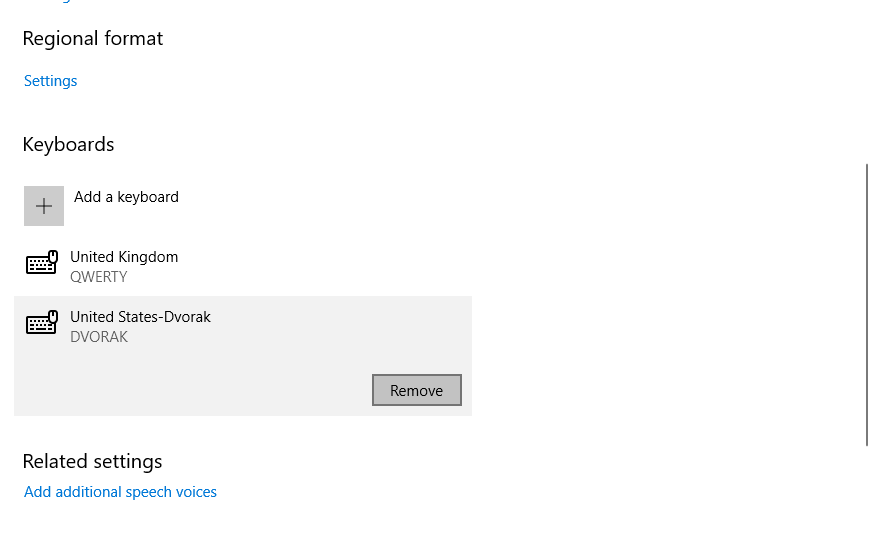
3. Cómo abrir el teclado en pantalla en Windows 10
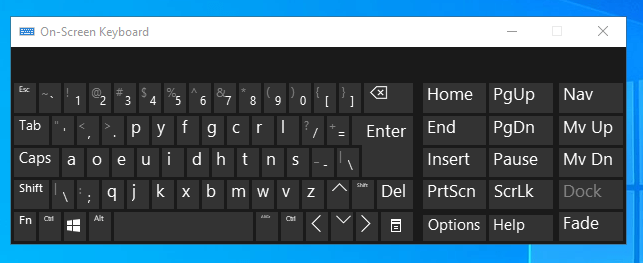
- Al cambiar la distribución del teclado, el teclado en pantalla se adaptará al método de entrada seleccionado. Para abrir el teclado en pantalla, pulse el botón. Escriba aquí para buscar.
- Tipo teclado en pantalla en el cuadro de búsqueda.
- A continuación, seleccione «Teclado en pantalla» para abrir el teclado que se muestra a continuación, que incluye la distribución DVORAK. Los usuarios que no dispongan de un teclado compatible con el método de entrada seleccionado pueden abrir el teclado en pantalla como referencia.
![Teclado en pantalla: Cómo eliminar la distribución del teclado en Windows 10]()
Así es como se añaden y eliminan diseños de teclado en Windows 10. Luego puedes probar nuevos diseños que podrían ser más eficientes que QWERTY.
Es importante tener en cuenta que al agregar nuevos paquetes de idioma a Windows, también se agregará su propia distribución de teclado. Agregar diferentes distribuciones de teclado puede introducir acentos; si desea desactivarlos, consulte esta guía.
También disponemos de una guía específica sobre cómo cambiar la distribución del teclado en Windows 11 que puedes consultar para obtener más información.
Si tiene problemas con la configuración del teclado en su ordenador con Windows 11, puede restaurarla a su estado normal; lea esta guía para obtener instrucciones detalladas.
Si tiene alguna otra pregunta o sugerencia, no dude en escribirla en la sección de comentarios a continuación.
Los comentarios están cerrados.