

Mucha gente todavía usa tarjetas gráficas AMD antiguas que estaban disponibles hace unos años. Quizás no quieran comprar una GPU nueva porque no creen que valga la pena la inversión o por alguna otra razón. Pero aun así quieren jugar en sus ordenadores.
Esto se vuelve casi imposible para ellos debido a diversos problemas. Constantemente sufren bajas velocidades de fotogramas (FPS) o problemas de intermitencia que les impiden jugar a los juegos que desean.
Incluso si los requisitos mínimos del sistema para ese juego indican que su GPU y otros componentes son suficientes, siguen encontrando problemas como este. A medida que la GPU envejece, el rendimiento disminuye consecuentemente. Esto se debe en parte a la degradación del hardware y en parte a que AMD fomenta las actualizaciones al limitar el rendimiento mediante la compatibilidad con el modelo de GPU.
Tras recibir numerosas quejas de jugadores sobre la lentitud de sus tarjetas gráficas AMD, decidimos investigar el problema para ver qué otras causas, además de la propia GPU, podrían estar causando estos problemas. Aquí tienes una breve lista de todas las posibles causas:
- La configuración del juego es demasiado alta. Lo primero que debes revisar si experimentas una caída de FPS es la configuración gráfica del juego. Esta configuración determina el rendimiento del juego y podría ser demasiado alta para que tu computadora la gestione correctamente. Para solucionarlo, simplemente ve a la configuración gráfica del juego e intenta reducirla para ver si hay alguna mejora. También puedes cambiar la resolución de pantalla del juego y desactivar cualquier función gráfica que ralentice tu computadora.
- La tarjeta gráfica y los controladores de Windows están desactualizados. Otro aspecto importante es asegurarse de que su tarjeta gráfica y Windows estén actualizados con las últimas actualizaciones disponibles. Un sistema desactualizado puede ralentizar su computadora, especialmente al jugar, y podría experimentar problemas como una caída en la velocidad de fotogramas (FPS). Para obtener mejores FPS con su GPU AMD antigua, debe revisar Windows Update para ver si está actualizado y luego revisar la aplicación AMD Radeon Software para ver si también lo está.
- El modo de juego está deshabilitado. También puedes aumentar la velocidad de fotogramas (FPS) de tu GPU AMD antigua activando el Modo Juego en Windows. Esta función viene preinstalada en Windows y su objetivo es mejorar tu experiencia de juego al finalizar algunos procesos en segundo plano que ralentizan tu ordenador. Solo tienes que ir a la Configuración de Windows, buscar el Modo Juego y activarla.
- El modelo de la tarjeta gráfica (GPU) ya no es compatible con los controladores de optimización del rendimiento. Si usas un modelo de GPU AMD con más de cuatro años de antigüedad, es probable que ya no sea compatible con los controladores de rendimiento. Esto es una mala práctica en la industria (NVIDIA también lo hace). Afortunadamente, existen controladores de la comunidad que pueden ayudarte y darle a tu tarjeta gráfica antigua la velocidad de fotogramas (FPS) que merece. Instalar un controlador externo de Amernime Zone siempre es útil en este caso.
- Las frecuencias y horarios son insuficientes Si usas una GPU AMD que simplemente no puede renderizar el juego que intentas jugar a una velocidad de fotogramas (FPS) aceptable, una forma de solucionar el problema es overclockear la GPU. Sin embargo, dependiendo de tu experiencia, esto podría causar daños irreparables a tu tarjeta gráfica, así que ten mucho cuidado.
Ahora que conoces todas las posibles razones, aquí tienes una lista de formas que te ayudarán a obtener una velocidad de cuadros (FPS) superior en tu antigua GPU AMD, sin tener que cambiarla:
1. Reduce la configuración de gráficos del juego.
Lo primero que debes hacer para obtener una tasa de fotogramas (FPS) superior es reducir la configuración gráfica del juego. Tu configuración gráfica podría ser la principal causa de tus bajos FPS, así que deberías empezar por ahí.
Solo tienes que iniciar el juego que quieres jugar y acceder a la configuración de gráficos. Empieza por reducir ligeramente cada ajuste para ver si notas alguna mejora.
También puedes utilizar las configuraciones predeterminadas que proporcionan los juegos (baja, media, alta, etc.) para intentar reducir la configuración en un nivel.
Además, puedes profundizar más y pasar a Opciones avanzadasDonde puedes cambiar tú mismo la configuración de gráficos avanzados. Prueba diferentes combinaciones para obtener el mejor rendimiento del juego.
Después de hacer eso, si la velocidad de fotogramas (FPS) sigue siendo baja, también puedes intentar reducir la resolución del juego. Es más probable que esto te ayude a obtener más FPS que con tu antigua tarjeta gráfica AMD. Sin embargo, bájala solo hasta cierto punto, ya que quieres seguir jugando con gráficos jugables.
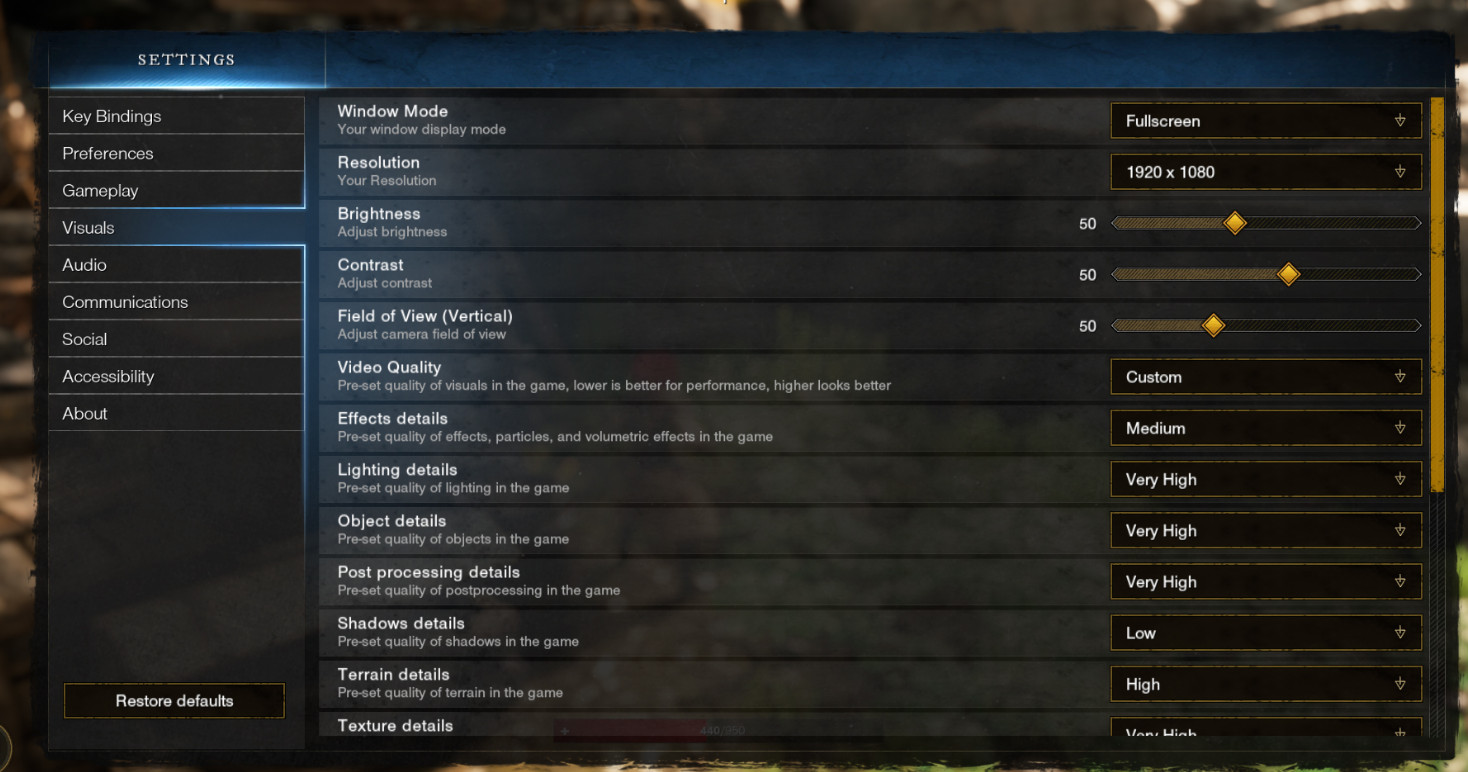
Uno de los últimos aspectos gráficos que puedes abordar son funciones como la oclusión ambiental, el teselado, el antialiasing y Plus. Estas funciones modifican los detalles del juego, pero no afectan drásticamente los gráficos en todos los juegos. En algunos casos, los cambios visuales pueden ser casi imperceptibles, pero aún se pueden notar mientras juegas. Desactivar estas funciones te ayudará.
Si ha hecho eso y aún no nota ninguna mejora en su antigua tarjeta gráfica AMD y su rendimiento, continúe con el siguiente método a continuación.
2. Actualice su sistema Windows y la tarjeta gráfica AMD.
El segundo aspecto a tener en cuenta es asegurarse de tener instaladas las últimas actualizaciones tanto para el sistema operativo Windows como para la tarjeta gráfica AMD. Esto puede ser otro factor importante para el rendimiento en juegos, ya que la tarjeta gráfica (GPU) no puede funcionar a su máximo potencial sin las últimas actualizaciones.
Solo tienes que ir a Windows Update para ver si hay otras actualizaciones disponibles. Después, también deberías buscar actualizaciones usando el Administrador de dispositivos o AMD Radeon Software.
Si no sabes cómo hacerlo, aquí tienes una guía que te mostrará todos los pasos que debes seguir:
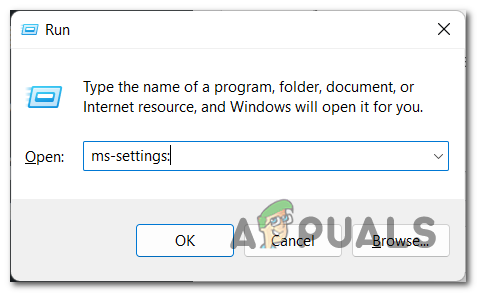
- Lo primero que debes hacer es abrir un cuadro de diálogo. Ejecutar Al presionar la tecla . Windows + RLuego, dentro de la barra de búsqueda, escribe 'ms-configuraciones:' Para abrir Configuración de (Configuración) de su computadora.

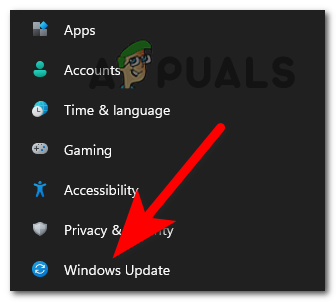
- Una vez que esté en la configuración de Windows, busque actualizacion de Windows (Windows Update) se encuentra en el lado izquierdo de la pantalla y accede a él cuando lo encuentres.

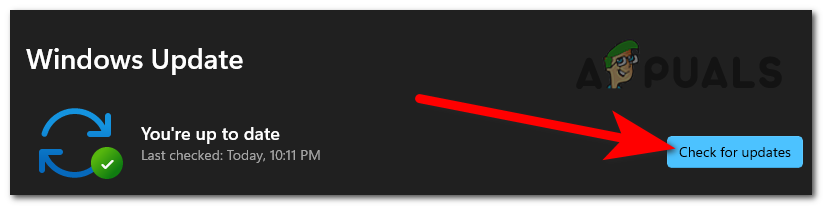
- Ahora que estás dentro de la actualización de Windows, debes hacer clic en el botón azul que dice Buscar actualizaciones (Buscar actualizaciones). Espere a que se complete la comprobación.

- Una vez finalizado el análisis y haya actualizaciones disponibles, descárguelas e instálelas.
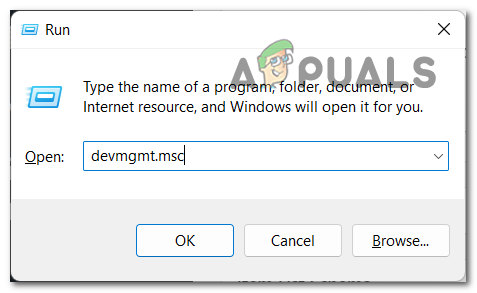
- Una vez hecho esto, debes abrir un cuadro de diálogo. Ejecutar Otro presionando la tecla Windows + R y escribir 'devmgmt.mscDentro de la barra de búsqueda, luego presione Entrar Abrir Administrador de dispositivos.
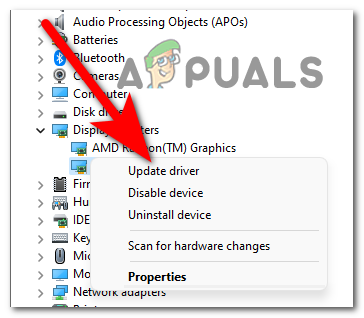
- Ahora necesitas ampliar la lista asociada con Adaptadores de pantalla (Adaptadores de pantalla) Haga clic en la flecha. A continuación, haga clic derecho en la unidad de procesamiento gráfico (GPU) AMD que esté usando y haga clic en Actualización del controlador (Actualizar controlador).

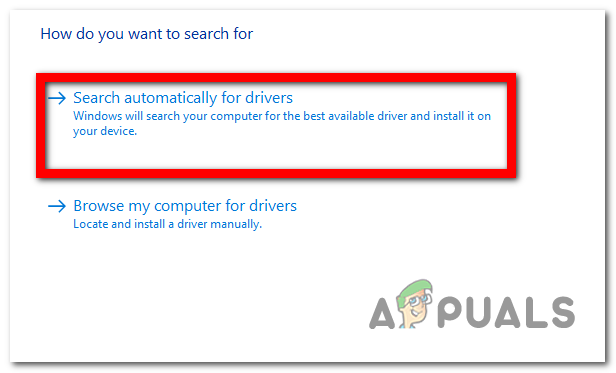
- Una vez que hayas hecho eso, haz clic en Búsqueda automática de controladores (Buscar controladores automáticamente) y esperar a que finalice el análisis. Si encuentra alguna actualización, asegúrese de instalarla.

- Una vez hecho esto, también puedes utilizar Software AMD Radeon Para comprobar si hay actualizaciones disponibles para su unidad de procesamiento gráfico (GPU), debe abrir la aplicación.
- Una vez que esté en AMD Radeon Software, mire el lado derecho de la pantalla donde aparece Controladores y software (Controladores y software). Allí verás si hay otras actualizaciones disponibles. Si las hay, puedes hacer clic en ellas. Descargar (Descargar) para descargarlo e instalarlo. Si no, puedes hacer clic en Buscar actualizaciones (Buscar actualizaciones) para buscar las últimas actualizaciones.

- Una vez hecho esto, lo único que queda es ejecutar el juego que quieres jugar para ver si el rendimiento ha mejorado.
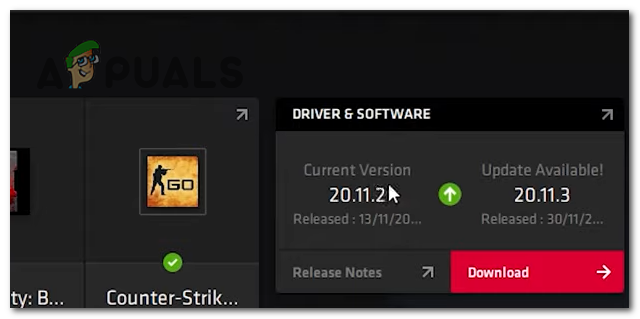
Si aún no obtiene suficiente velocidad de cuadros (FPS) con su antigua tarjeta gráfica AMD, continúe con el siguiente método a continuación.
3. Activar el modo de juego en Windows
Otra cosa que puedes probar es asegurarte de que el Modo Juego esté activado. Algunos jugadores han logrado mejorar el rendimiento de sus tarjetas gráficas AMD antiguas al hacerlo.
Esta función prioriza los recursos de la CPU y la tarjeta gráfica de tu juego. En esencia, prioriza el juego en tu computadora y finaliza algunos procesos en segundo plano que podrían ralentizarla. Esto puede mejorar ligeramente el rendimiento de tu tarjeta gráfica AMD al aumentar su velocidad de fotogramas (FPS).
Todo lo que tienes que hacer es ir a la configuración de Windows y asegurarte de que el Modo de Juego esté habilitado.
Si no sabes cómo activar el Modo Juego, aquí tienes una guía que te muestra cómo hacerlo:
- presione la tecla . Windows + R Para abrir el cuadro de diálogo Ejecutar, escriba “ms-configuraciones:", entonces presione Entrar Abrir Configuración.
- Dentro de Configuración, utiliza la opción de búsqueda y escribe “Modo de juego", entonces presione Entrar y abrir Configuración del modo de juego.

- Una vez hecho esto, asegúrese de activarlo. Modo de juegoLa tecla que está al lado debe ser azul.

- Después de eso, puedes cerrar Configuración y ejecutar el juego para ver si ahora funciona mejor.
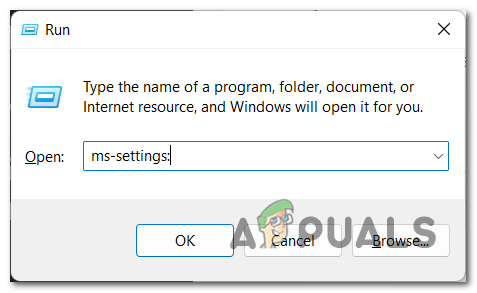
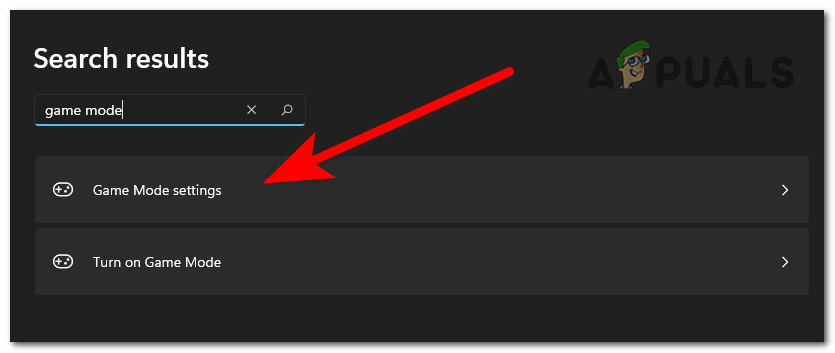
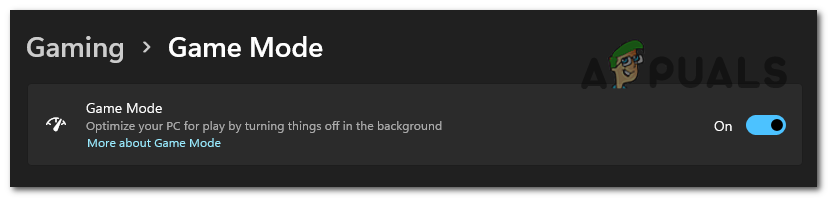
Si este método no le ayuda a resolver su problema de baja velocidad de cuadros (FPS), proceda a verificar el siguiente método.
4. Instale el controlador Amernime Zone Radeon de terceros.
Una cosa muy buena que puedes hacer para obtener un aumento en la velocidad de cuadros (FPS) de tu vieja tarjeta gráfica AMD es instalar Familia de controladores de terceros unificados de Radeon de Amernime ZoneEsta es una definición creada por miembros de la comunidad AMD que enfrentan este problema y querían ayudar a otros a resolverlo.
El propósito de este controlador es aumentar la velocidad de fotogramas (FPS) de las tarjetas gráficas AMD más antiguas, mejorando así su rendimiento. Está disponible en tres versiones diferentes, cada una compatible con modelos específicos de tarjetas gráficas.
Solo tienes que descargar el controlador específico que necesitas e instalarlo. Después, deberías notar mejoras en tu tarjeta gráfica.
ملاحظة: Antes de continuar directamente con los pasos, debes saber que necesitas tener al menos Windows 10 instalado para que este controlador funcione.
Aquí tienes una guía que hemos preparado para mostrarte cómo instalarlo. Controlador de terceros de Amernime Zone Radeon:
- Lo primero que debes hacer es visitar Su sitio Para descargar el controlador.
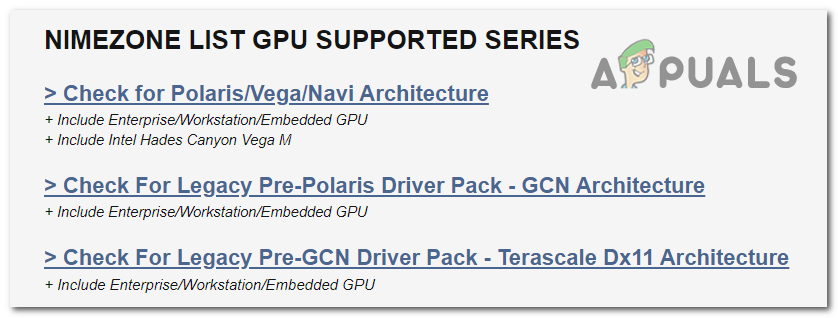
- Al ingresar al sitio, vaya a Lista de series compatibles con GPU de Nimezone Examina cada una de las tres arquitecturas. Así sabrás qué controladores son compatibles con tu unidad de procesamiento gráfico (GPU) AMD.

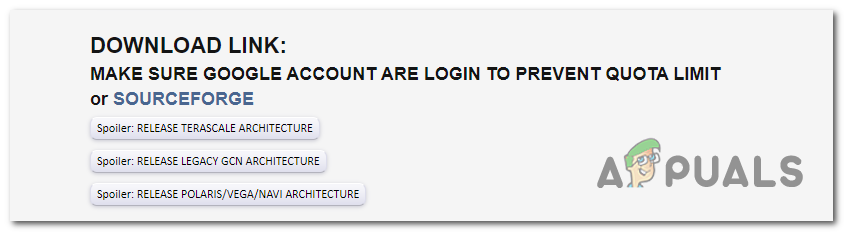
- Después de comprobar las tres opciones e identificar la que necesita, desplácese hacia abajo hasta Enlace de descarga (Enlace de descarga). Selecciona la arquitectura compatible con tu unidad de procesamiento gráfico (GPU) y descarga el controlador que necesitas. Guárdalo en el escritorio para facilitar la instalación.

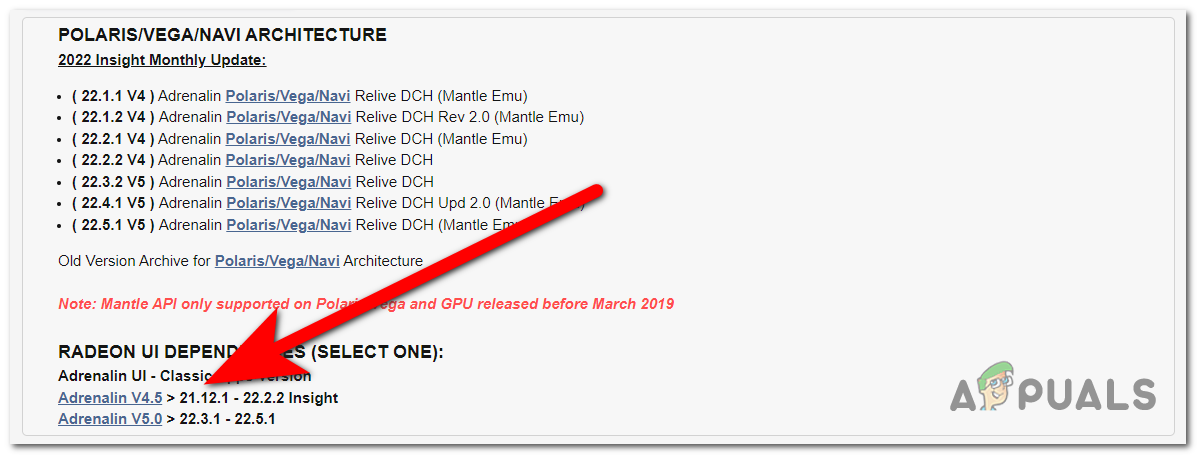
- Una vez que hayas descargado el controlador en tu ordenador, también tendrás que descargar la interfaz del controlador. Desplázate un poco hacia abajo para ver qué interfaces son compatibles con el controlador que descargaste.

- Ahora, haz clic en la interfaz que necesitas y descárgala. Guárdala también en tu escritorio.
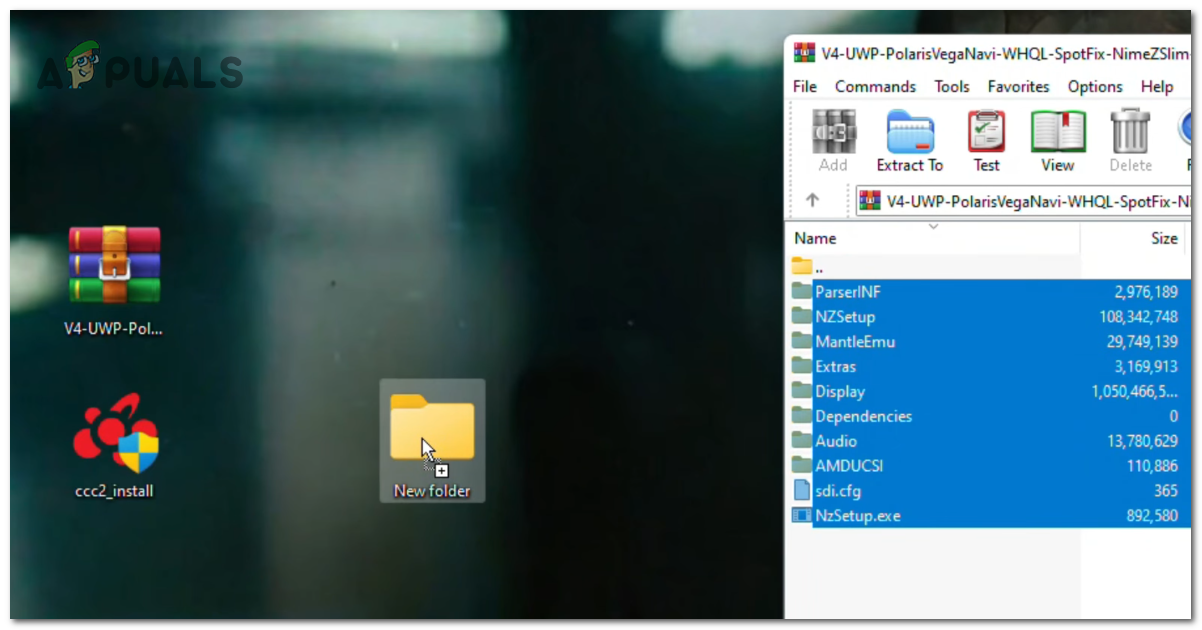
- Una vez hecho esto, crea una carpeta en tu escritorio y abre el archivo WinRAR que descargaste. Luego, extrae todos los archivos allí. Puedes copiarlos y pegarlos en la carpeta.

- Una vez que se complete la extracción y los archivos estén dentro de la carpeta, puedes eliminar el archivo Win RAR ya que ya no es necesario.
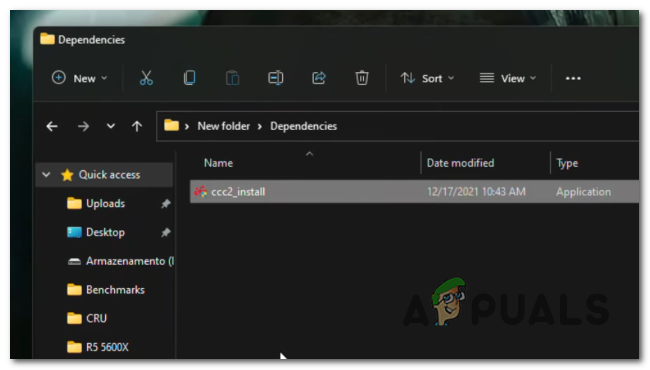
- Ahora, debes abrir la carpeta que acabas de crear y acceder a ella. DependenciasLuego debes transferir el archivo ccc2_install Desde el escritorio a esta carpeta.

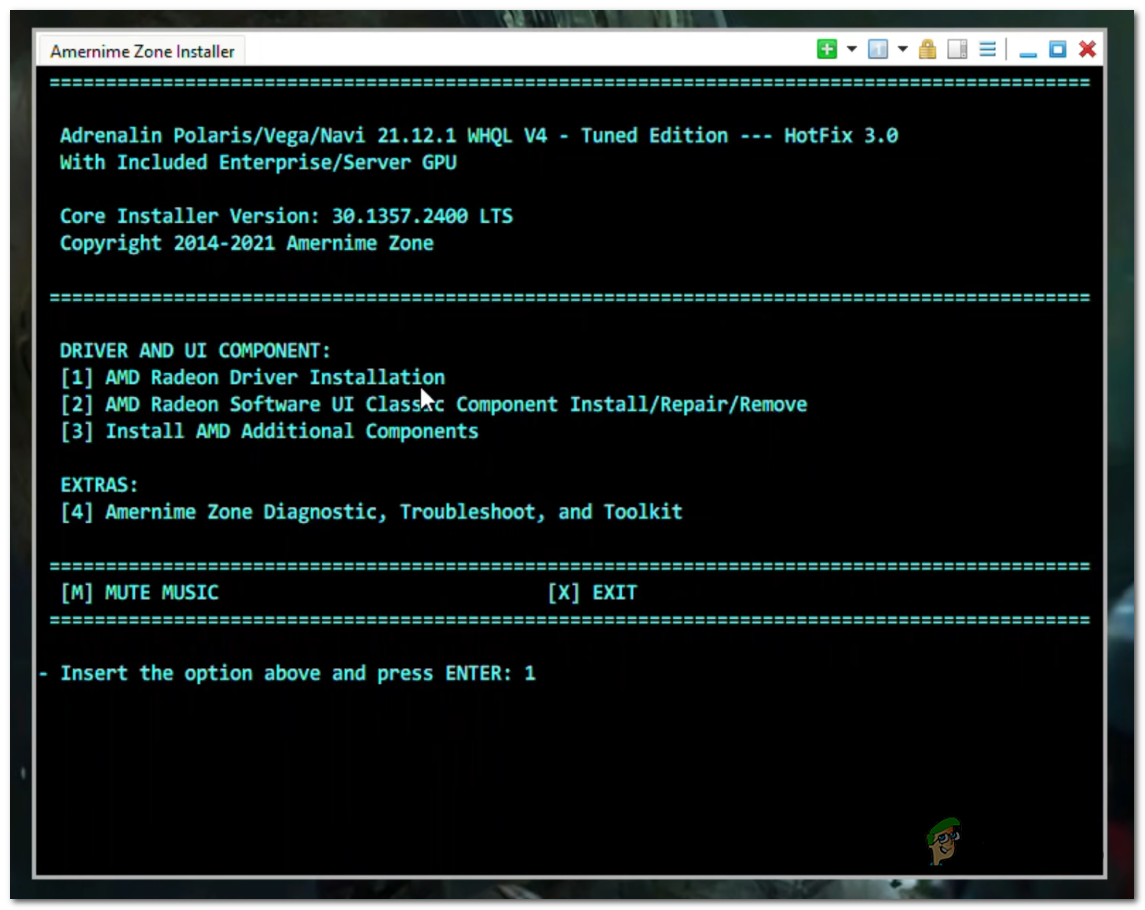
- A continuación, debes volver a la carpeta original. Ahora, debes abrir Configuración de Nz Para instalar la definición.
- Cuando aparezca el instalador en su pantalla, presione la tecla . 1 Para comenzar el proceso de instalación, presione Entrar seguir.

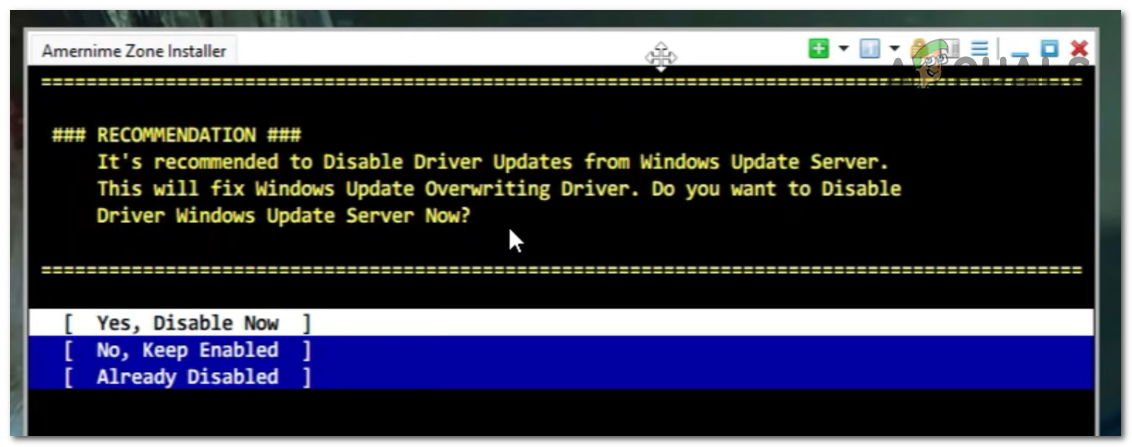
- Ahora se le preguntará si desea deshabilitar las actualizaciones de controladores desde el servidor de Windows Update. Se recomienda hacerlo, ya que si no se deshabilita, Windows instalará actualizaciones más recientes y reemplazará este controlador. Para deshabilitarlo, debe presionar Entrar .

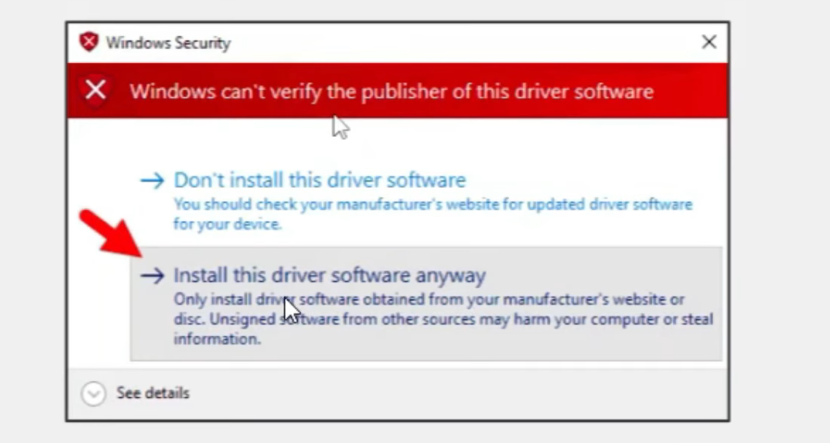
- Ella te preguntará Seguridad de Windows (Seguridad de Windows) le preguntará si desea continuar con la instalación de este controlador, ya que no es oficial. Haga clic en Instale este software de controlador de todos modos (Instale este controlador de todos modos) para confirmar su deseo de hacerlo.

- Una vez confirmado esto, especifique Utilice Microsoft PnP (Utilice Microsoft PnP) para continuar con la instalación.
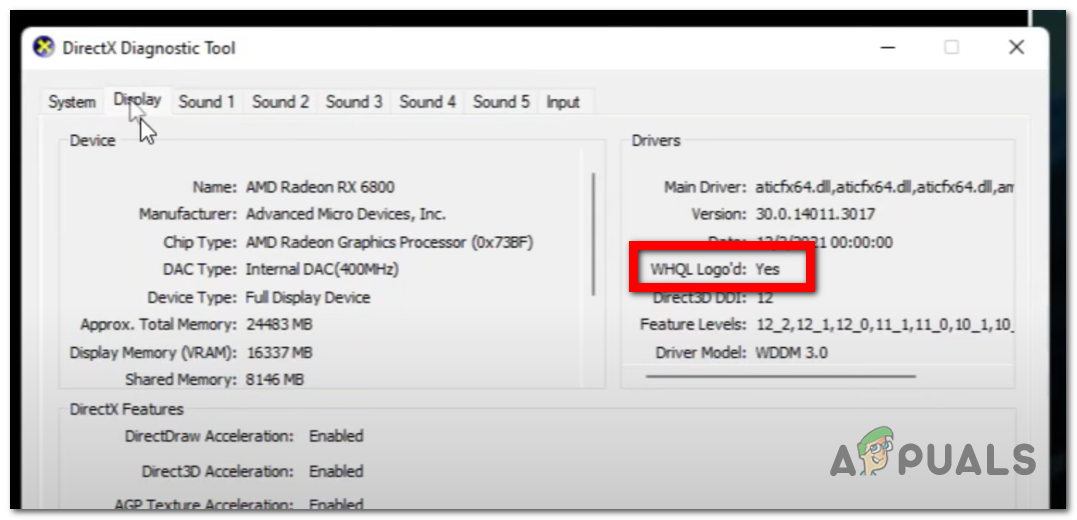
- Una vez completada la instalación del controlador, se abrirá Herramienta de diagnóstico DirectX (Herramienta de diagnóstico de DirectX) automáticamente. Debe hacer clic en la sección Monitor (Mostrar) y busca el lugar donde dice Logotipo de WHQLInmediatamente después de eso, deberías ver un mensaje. نعم (Sí). Esto significa que el controlador se instaló correctamente y Windows lo reconoce como oficial.

- Una vez verificado el estado, puedes cerrar la herramienta de diagnóstico de DirectX.
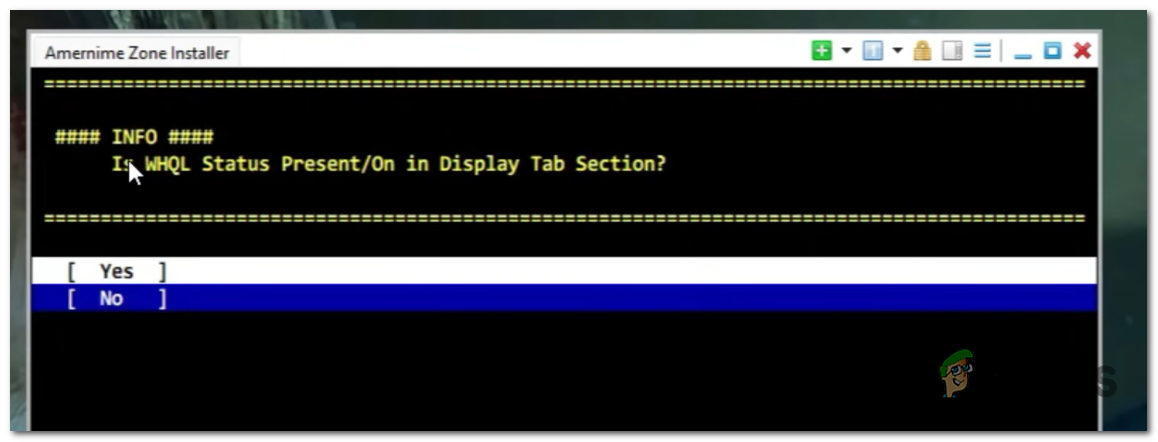
- Se le preguntará sobre el estado que mostró, "Con el logotipo de WHQL". Debe elegir entre
No se recomienda overclockear el procesador gráfico en laptops. Puede provocar fácilmente el sobrecalentamiento y el mal funcionamiento de la laptop, así que solo hazlo si usas una computadora de escritorio.
Sin embargo, tenga en cuenta que el sobrecalentamiento también puede ocurrir en PCs de escritorio si aumenta excesivamente las frecuencias de los núcleos. Asegúrese de que su PC tenga suficiente potencia y refrigeración para evitar este problema. Otro punto importante es que, si usa una PC preensamblada, el overclocking de su tarjeta gráfica podría anular la garantía. En este caso, piénselo bien antes de continuar. El overclocking manual de su tarjeta gráfica es un proceso más complejo, lento y difícil, por lo que recomendamos usar la herramienta AMD Radeon Software. Esta herramienta analizará los componentes de su PC y configurará los ajustes de overclocking óptimos que no causarán problemas. Es la forma más segura de overclockear su tarjeta gráfica sin riesgo de sobrecalentamiento. Si quiere aprender a overclockear su tarjeta gráfica con AMD Radeon Software, siga estos pasos:
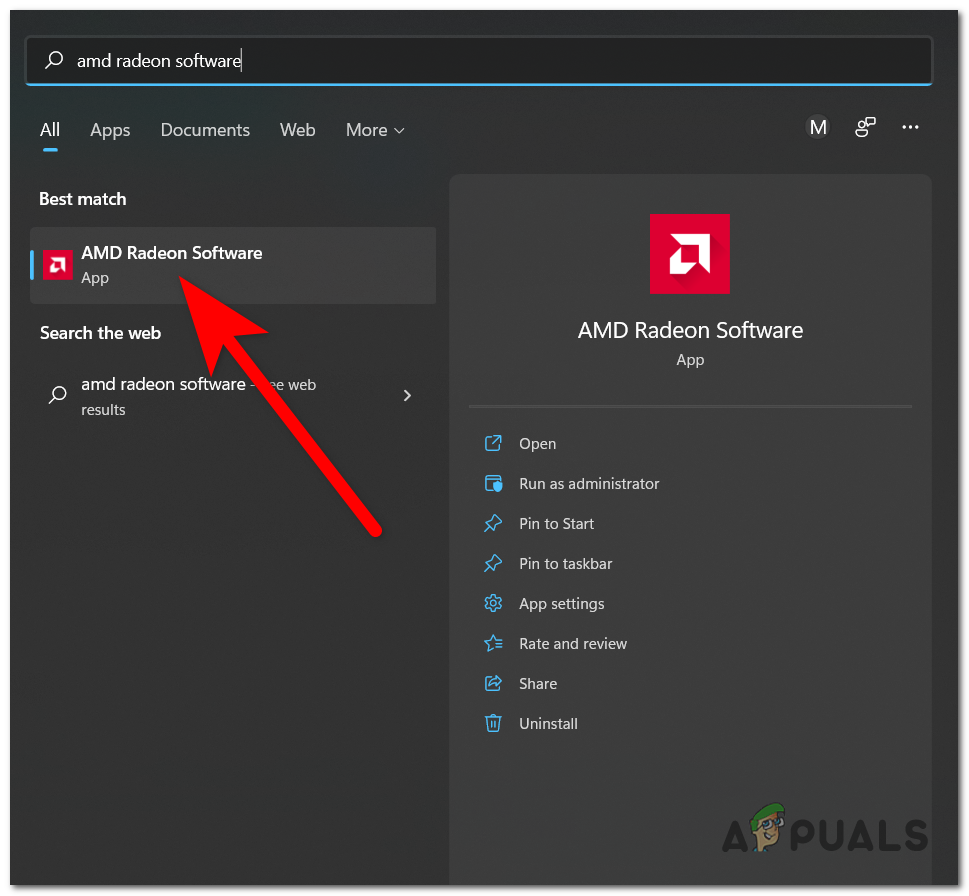
- Lo primero que debes hacer es abrir el software AMD Radeon. Puedes hacerlo buscando su nombre en la barra de búsqueda de la barra de tareas. Una vez que lo encuentres, haz clic en él. Entrar Para abrirlo.

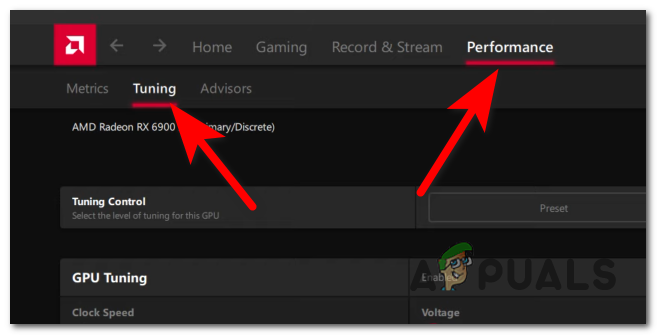
- Una vez hecho esto, debes seleccionar la pestaña. el desempeño Desde la parte superior de la pantalla.
- A continuación, debes hacer clic en la sección Configuraciones Para acceder a la pantalla de overclocking.

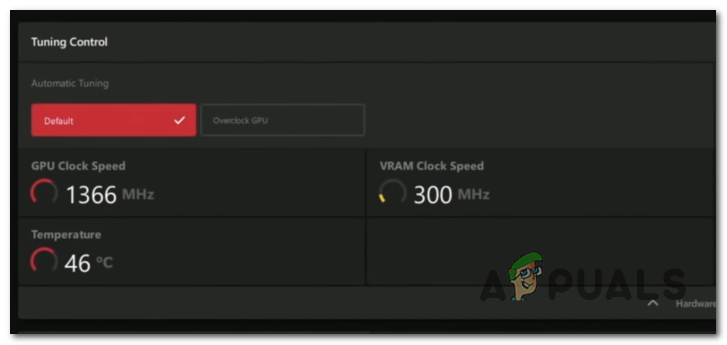
- Una vez hecho esto, verás que hay dos secciones, Sintonización automática وajuste manualLa configuración automática analizará todos los componentes de su PC para determinar la configuración más adecuada y garantizar que no cause problemas. Hay cuatro perfiles disponibles; elija el que desee usar y haga clic en [el botón/botón]. Overclocking de GPU para comenzar el examen.

- El proceso tardará aproximadamente 20 minutos en analizar completamente su computadora. Una vez finalizado, estará listo para comenzar.
- Si sientes que esto no fue suficiente y no cambió nada en tu PC, también puedes ir a ajuste manual.
- Aquí especificas el ajuste de potencia que quieres usar, el porcentaje de frecuencia que quieres asignar a tu GPU y mucho más. Si quieres overclockear manualmente tu GPU, busca instrucciones detalladas en línea para evitar dañar tu computadora.
- Una vez que hayas hecho eso, haz clic en Aplicar cambios Para guardar la configuración de overclocking.
- Ahora puedes probar tu PC para ver si obtendrás un Plus de FPS de tu antigua GPU AMD o no.
Los comentarios están cerrados.