

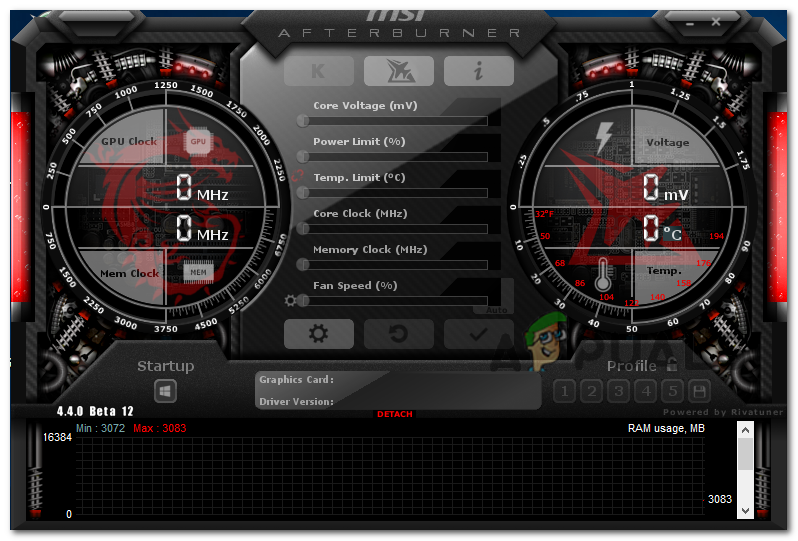
Hemos recibido varios informes de usuarios de Windows que indican que MSI Afterburner no detecta su unidad de procesamiento gráfico (GPU) en sistemas Windows. Investigamos el problema y descubrimos que su dispositivo podría no detectar su GPU por las siguientes razones:
- Conexión a internet inestable Si tu conexión a Internet no funciona correctamente, los servicios que dependen de ella no funcionarán como deberían, provocando problemas como el que estamos experimentando actualmente.
- cables de conexión defectuosos - También existe la posibilidad de que tu cable de conexión esté defectuoso o que no hayas conectado tu monitor al puerto correcto.
- El controlador de la tarjeta gráfica está desactualizado. Su sistema operativo y software utilizan un controlador de tarjeta gráfica para acceder al hardware gráfico de su computadora. Si este controlador está desactualizado o dañado, su sistema operativo no podrá detectar el hardware correspondiente.
- software antivirus de terceros Es posible que su software antivirus esté interfiriendo con procesos legítimos del sistema operativo, impidiéndole detectar la unidad de procesamiento gráfico (GPU).
Ahora que conocemos las posibles causas, echemos un vistazo a algunos métodos efectivos de solución de problemas que han ayudado a los usuarios a resolver el problema.
Revisa tus cables
Como se mencionó anteriormente, es posible que el cable de conexión esté defectuoso y esto cause el problema actual. La mejor manera de comprobar si el cable funciona correctamente es usarlo en otro dispositivo. Además, si usa una pantalla externa, asegúrese de que esté conectada al puerto dedicado para la GPU en lugar del integrado.
Si el cable y los puertos funcionan correctamente, continúe con el siguiente método a continuación.
Deshabilitar el controlador de E/S de bajo nivel
Otra solución que ha funcionado para muchos usuarios es deshabilitar el controlador de E/S de bajo nivel en las propiedades de MSI AB. Si experimenta problemas debido a una configuración incorrecta, este método debería funcionar.
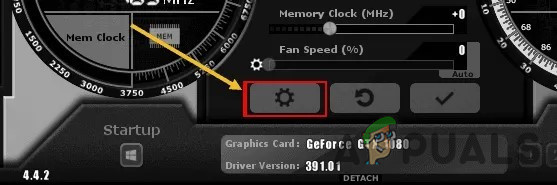
- Ejecute MSI Afterburner.
- toque en icono de engranaje alcanzar Configuración de.
![]()
- Ir Pestaña GeneralEn las propiedades de compatibilidad, desmarque la casilla correspondiente Habilitar el controlador de entrada/salida de bajo nivel.
- toque en Solicitud Entonces Ok para guardar los cambios.
Desinstalar y reinstalar los controladores gráficos
Asegúrate de tener instalados los controladores más recientes para tu tarjeta gráfica. Si ya los tienes instalados, lo mejor es reinstalarlos (quizás con una instalación limpia) y comprobar si se soluciona el problema.
Sin embargo, tenga en cuenta que es importante desactivar su antivirus antes de instalar los controladores. Algunos programas de seguridad pueden interferir con el proceso de instalación, por lo que es mejor desactivarlos antes de continuar. Para ello, haga clic derecho en el icono de su antivirus y seleccione Desactivar.
Desinstalar Vanguard (si corresponde)
Según varios informes, el problema, en la mayoría de los casos, se originó en el software antitrampas de Volarent, Vanguard. Este software parece estar interfiriendo con las operaciones de MSI AB.
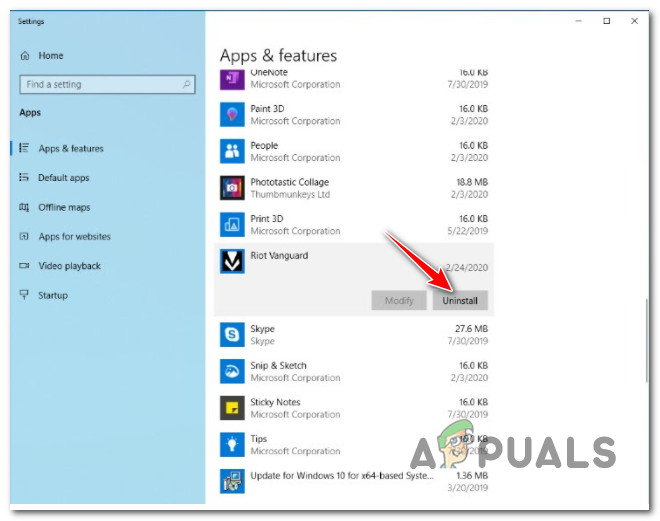
Para comprobar si Vanguard está causando el problema, intenta deshabilitar la aplicación. Si esto resuelve el error, desinstala la aplicación desde la configuración de Windows. Sigue estos pasos:
- presiona mi tecla Windows + I Al mismo tiempo, presione el teclado para abrir la Configuración de Windows.
- Dentro de la ventana Configuración, haga clic en Aplicaciones.
- Localizar Aplicaciones y características Desde el lado izquierdo, ubique la aplicación de destino en el lado derecho de la ventana.
- Haz clic en él y selecciona botón de desinstalación.
![]()
- Luego, siga las instrucciones en pantalla para completar el proceso de desinstalación.
Solución de problemas en caso de un arranque limpio
El arranque limpio puede ser útil para diagnosticar y solucionar problemas avanzados de Windows. Si las soluciones anteriores no resuelven el problema, intente iniciar Windows en modo seguro y repita la acción que causó el error. Si el problema no aparece en modo seguro, realice un arranque limpio.
A continuación se explica cómo realizar un arranque limpio en Windows:
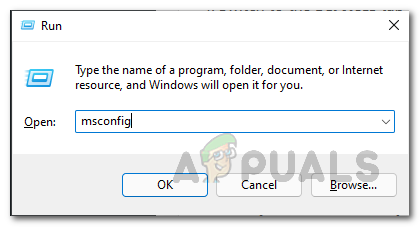
- presiona mi tecla Windows + R Presione el teclado para abrir un cuadro de diálogo Correr.
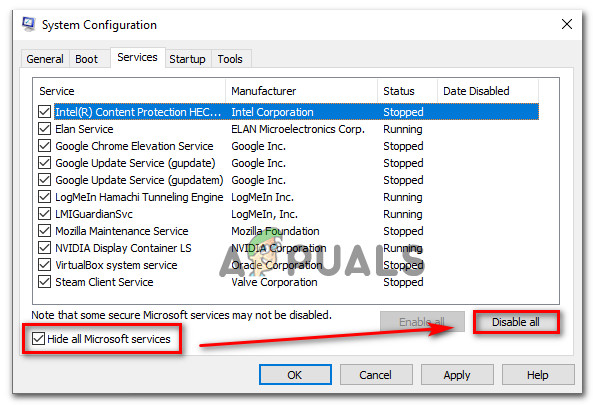
- En el campo de texto del cuadro de diálogo, escriba msconfig Entonces presione entrar:.
![]()
- Ahora, haga clic en Inicio normal Y ve a la pestaña Servicios.
- Marque la casilla junto a Ocultar todos los servicios de Microsoft Luego haga clic en el botón Desactivar todo.
![]()
- toque en Aplicar Entonces DE ACUERDO.
- Por último, reinicie su computadora y verifique si el problema persiste.
Reinstale la última versión de MSI Afterburner
Si MSI Afterburner no funciona correctamente en tu ordenador, te recomendamos desinstalar la versión actual e instalar la más reciente. Las actualizaciones suelen incluir varias correcciones de errores y actualizaciones de seguridad que pueden ayudar a resolver el problema.
Esto es lo que debes hacer:
- Vaya al menú Inicio y busque tabla de control.
- Dentro de la sección Programas del Panel de control, seleccione vista por – Categoría Y haga clic en Desinstalar un programa Para comenzar.
![Desinstalar programa 11]()
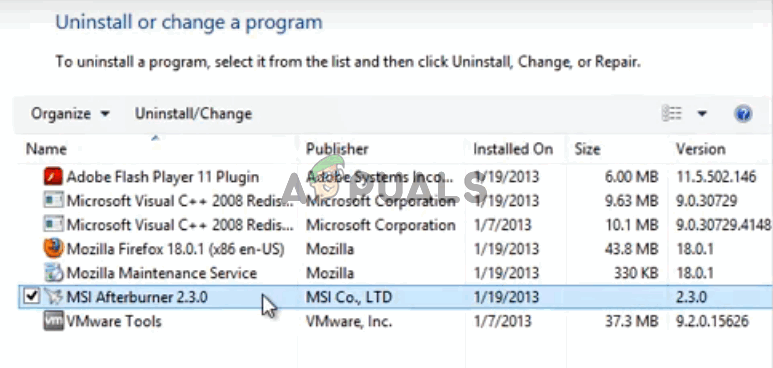
- Localice la herramienta MSI Afterburner en el Panel de control y haga clic derecho sobre ella. Seleccione desinstalar.
![]()
- Una vez completado el proceso de desinstalación, haga clic en finalizando Reinicie su computadora para ver si los errores aún están presentes.
- Después de finalizar, visite este sitioDescargue el archivo de instalación e intente instalar MSI Afterburner nuevamente para comprobar que funciona correctamente.

Los comentarios están cerrados.