

¡El tiempo vuela para los usuarios de Windows 10! El 14 de octubre de 2025, Microsoft finalizará el soporte para la plataforma. Soporte de Windows 10Esto significa que no hay actualizaciones de seguridad gratuitas, correcciones de errores ni soporte técnico. Esto dejará tu ordenador vulnerable a malware y molestos problemas de compatibilidad.
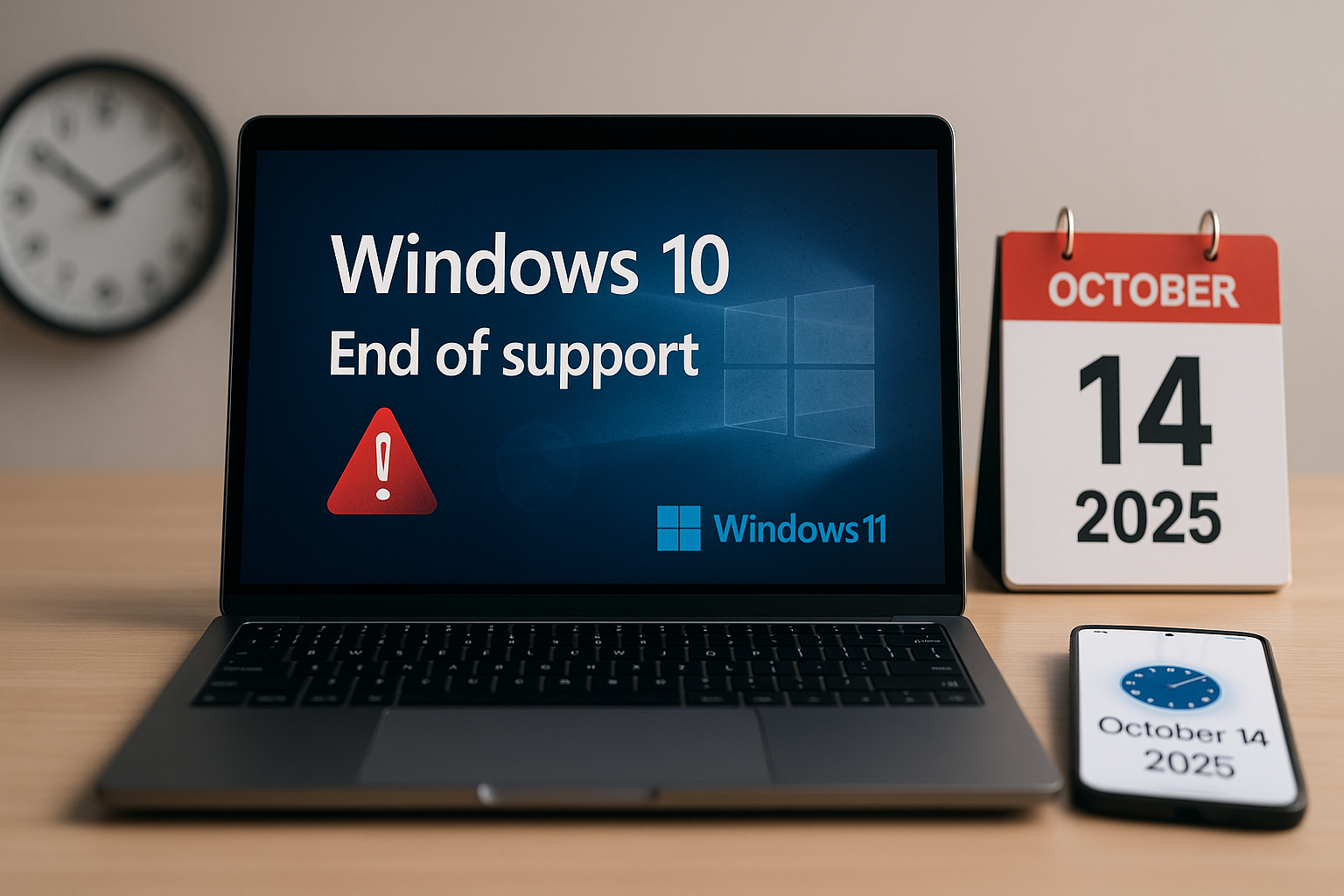
Actualizar a Windows 11 es la mejor manera de mantener la seguridad y la productividad, y es gratis si tu PC cumple los requisitos. ¿No sabes por dónde empezar? Esta guía te ayudará a prepararte para el fin del soporte. Windows 10 Comprobando la elegibilidad de su computadora, haciendo una copia de seguridad de sus datos y cambiándose a Windows 11, ¡comencemos!
¿Por qué actualizar a Windows 11?
Después de octubre de 2025, Windows 10 seguirá funcionando, pero será un blanco fácil para los ciberataques. Windows 11 ofrece seguridad mejorada (como TPM 2.0 y protección basada en virtualización), herramientas de IA como Copilot (que ya son útiles) y una interfaz moderna, más elegante y fácil de usar. Además, aplicaciones como Microsoft 365 dejarán de ser compatibles con Windows 10, y es probable que otros desarrolladores de software sigan su ejemplo. Windows 11 seguirá disponible durante mucho tiempo, así que actualizar te mantendrá a la vanguardia.
1. Entender el fin del soporte de Windows 10
Microsoft finalizará el soporte para las ediciones Windows 10 Home, Pro, Enterprise y Education el 14 de octubre de 2025. Esto significa:
- No hay actualizaciones de seguridad.Su computadora será vulnerable a virus y malware.
- No hay correcciones de errores.Los fallos no se corregirán, lo que puede provocar fallos de funcionamiento.
- Fin del soporte técnicoMicrosoft ya no ayudará a solucionar problemas.
- Riesgos de compatibilidad de aplicacionesAplicaciones como Microsoft 365 dejarán de funcionar y otras podrían seguir su ejemplo.
Un ejemplo de cómo esto podría causar un problema es una pequeña empresa que utilice Windows 10 después de 2025 en una industria regulada, que podría tener problemas de cumplimiento y correr el riesgo de recibir multas.
2. Comprueba si tu ordenador se puede actualizar a Windows 11
Antes de comenzar cualquier actualización, verifiquemos si su PC cumple con los requisitos del sistema para Windows 11. Microsoft ha establecido estándares de hardware más estrictos esta vez, por lo que no todos los dispositivos con Windows 10 serán compatibles. Aquí le mostramos cómo averiguar rápidamente si su PC cumple con los requisitos.
- a través de Windows Update:
- Ir Configuración > Actualización y seguridad > Actualización de Windows
- Hacer clic Buscar actualizacionesSi su dispositivo es elegible, verá la opción para actualizar a Windows 11.
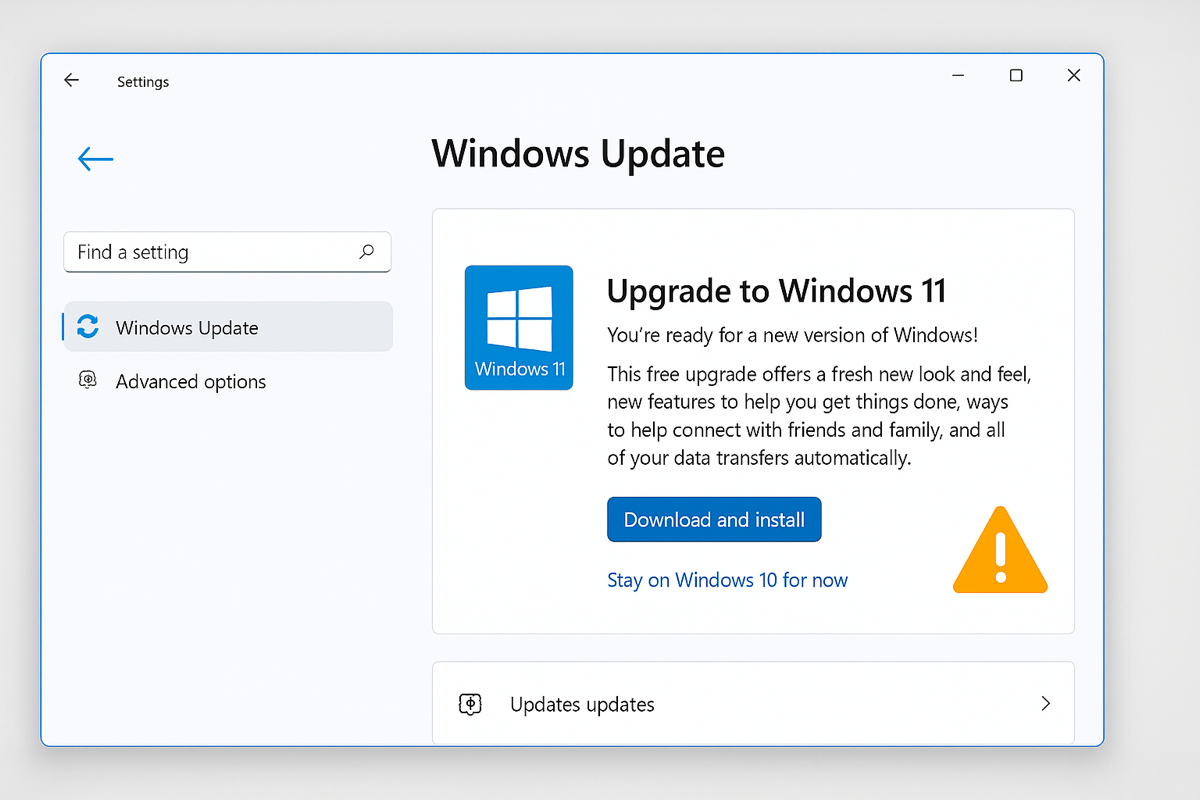
Si no has recibido el mensaje o indica que tu ordenador es incompatible, asegúrate de leer las razones de este problema. En algunos casos, como TPM no compatibleEs posible que solo necesites acceder a tu BIOS y Habilitar el módulo de plataforma segura (TPM).
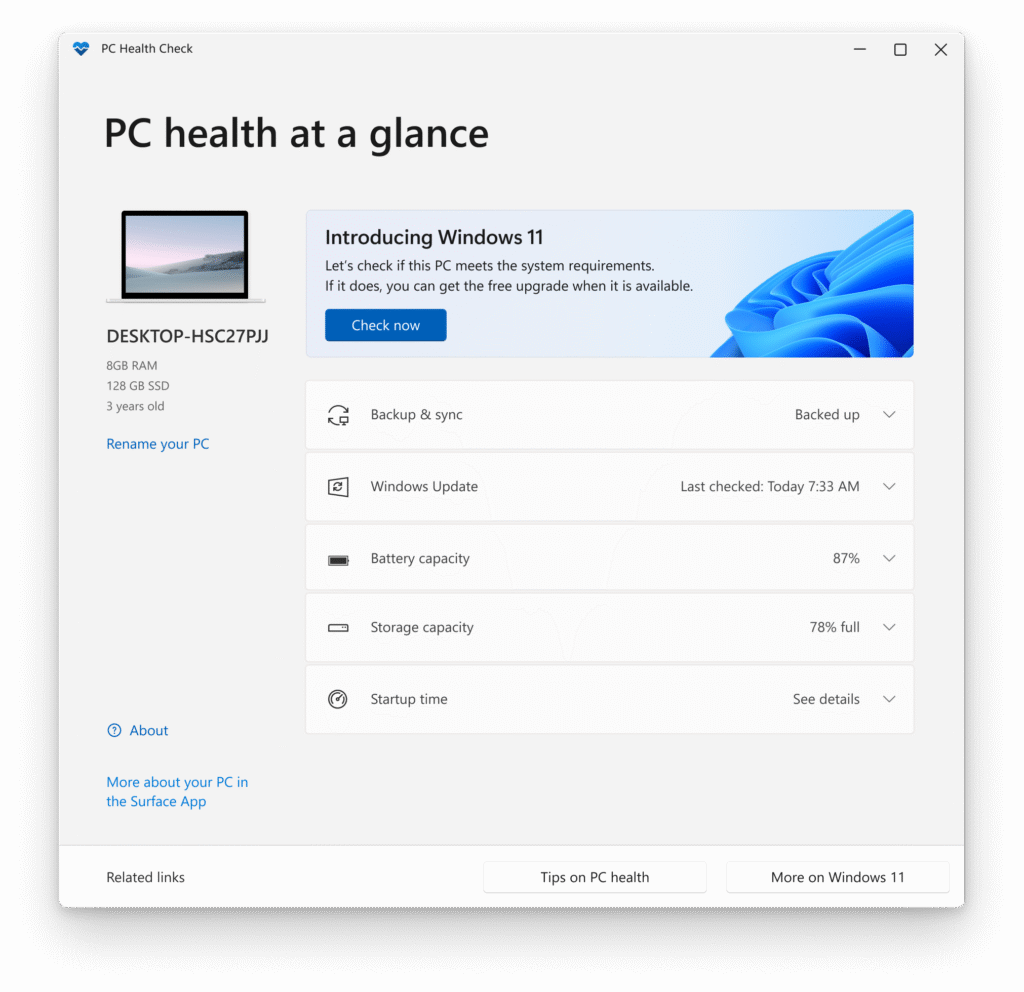
- a través de la aplicación PC Health Check:
- Descargar el Comprobación del estado de la PC Desde el sitio web de Microsoft
- Ejecute la aplicación para ver si su computadora cumple con los requisitos.
Requerimientos mínimos:
- Curador1 GHz o más rápido, 2+ núcleos, 64 bits
- Memoria de acceso aleatorio (RAM):4 GB
- Almacenamiento:64 GB
- Módulo de plataforma confiable (TPM)Versión 2.0
- GráficosDirectX 12 con WDDM 2.0
- la pantalla720p, 9 pulgadas de diámetro
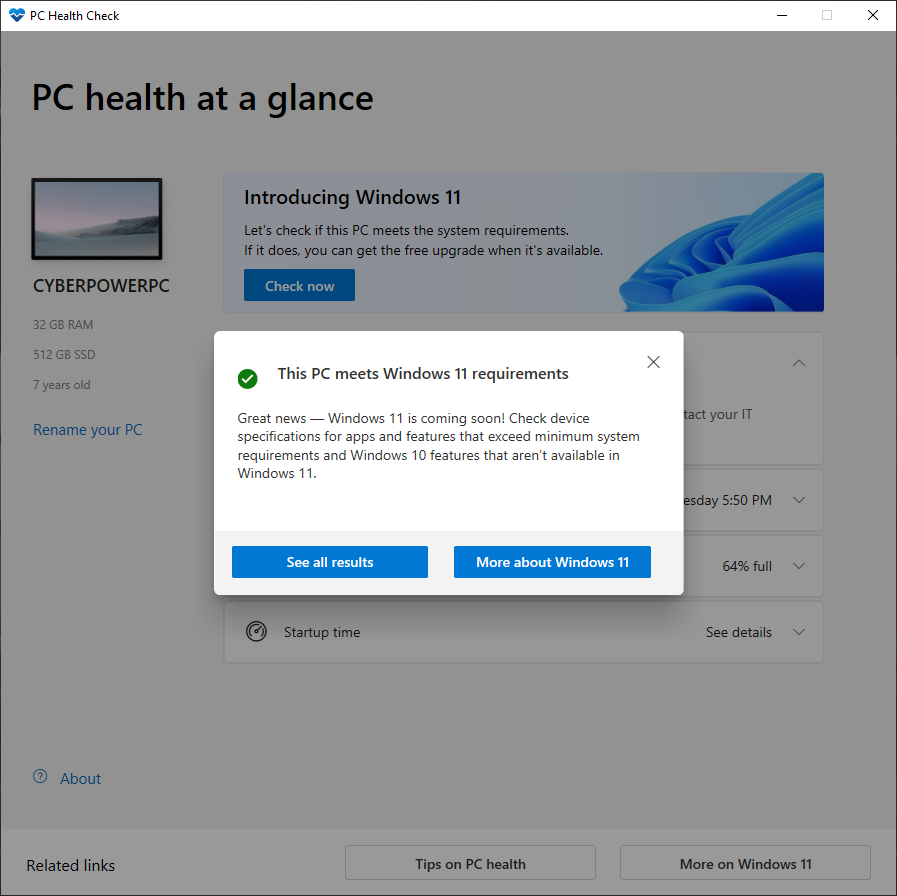
Si tu ordenador cumple con todos los requisitos recibirás un mensaje como este:
3. Haz una copia de seguridad de tus datos
Antes de cambiar a Windows 11, es recomendable hacer una copia de seguridad de tus archivos. Aunque la mayoría de las actualizaciones se realizan sin problemas, siempre existe una pequeña posibilidad de pérdida de datos. Dedicar unos minutos a crear una copia de seguridad te ayudará a estar más tranquilo ante cualquier posible problema, ¡por si acaso!
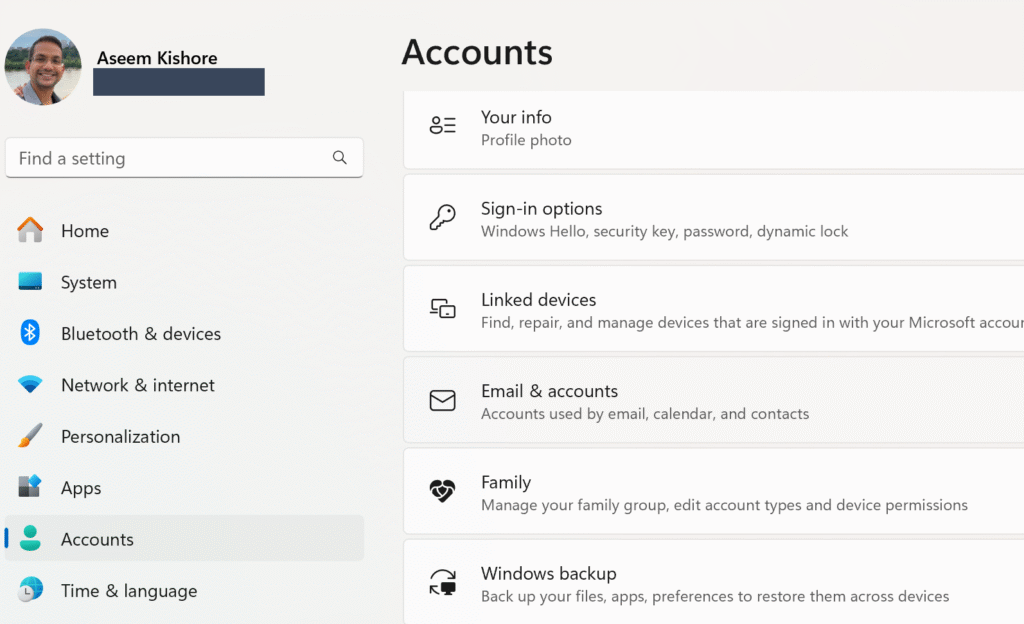
- Usar copia de seguridad de Windows:
- Ir Configuración > Actualización y seguridad > Copia de seguridad
- Usando cuentas de Microsoft, vaya a Configuración > Cuentas > Respaldo de Windows
- Realizar una copia de seguridad en una unidad externa o OneDrive
- Usar OneDrive:
- Inicie sesión con su cuenta Microsoft
- Sincronice sus archivos con OneDrive para acceder a la nube.
- copia de seguridad manual:
- Copiar archivos importantes a una unidad externa o unidad USB
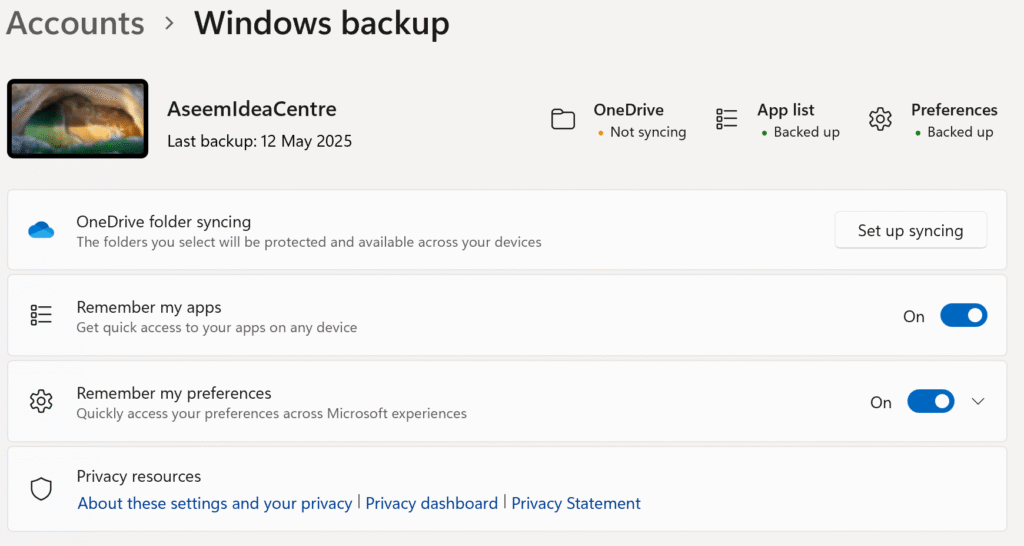
نصيحةAsegúrese de vincular su cuenta Microsoft a su sistema operativo Windows 10 para transferir fácilmente configuraciones y aplicaciones a Windows 11 después de la actualización.
4. Libera espacio en disco
Windows 11 requiere al menos 64 GB de almacenamiento libre. Si te estás quedando sin espacio, aquí te mostramos cómo liberar espacio:
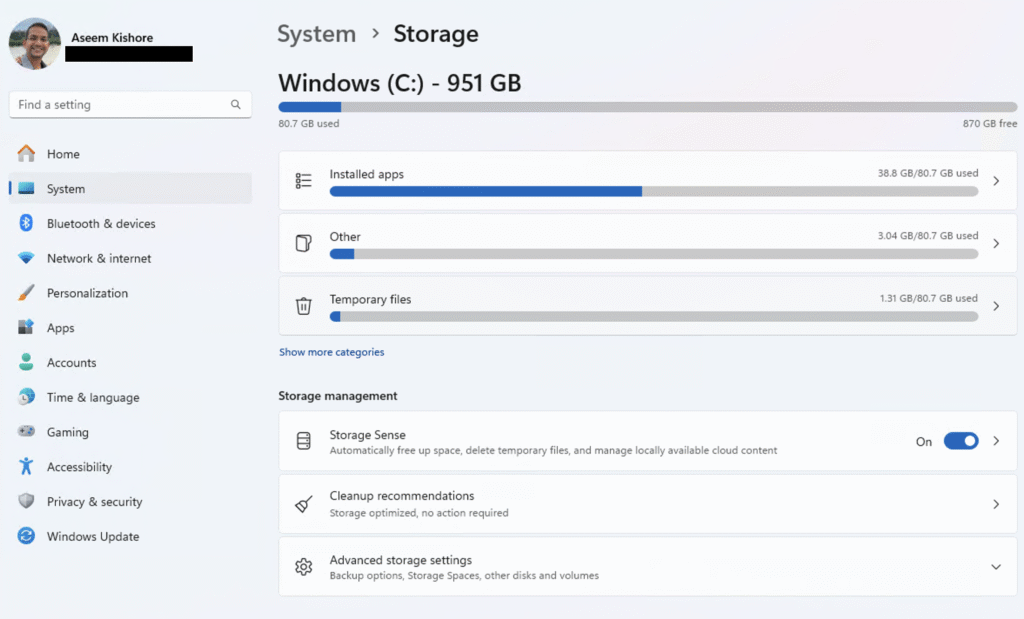
- Ir Configuración> Sistema> Almacenamiento (Configuración > Sistema > Almacenamiento)
- Habilitar Almacenamiento Sense Para eliminar archivos temporales
- Hacer clic Archivos temporales (Archivos temporales) y eliminar elementos como Actualización de limpieza de ventanas (Limpieza de actualizaciones de Windows)
- Desinstalar aplicaciones no utilizadas a través de Ajustes > Aplicaciones > Aplicaciones instaladas (Configuración > Aplicaciones > Aplicaciones instaladas)
5. Actualice a Windows 11
Una vez que hayas confirmado la compatibilidad de tu ordenador y hayas hecho una copia de seguridad de tus datos, estarás listo para actualizar a Windows 11. El proceso es sencillo y, si tu dispositivo cumple los requisitos (lo cual probablemente sí), la actualización es gratuita. Aquí te explicamos cómo empezar y qué esperar durante la instalación.
- Ir Configuración> Actualización y seguridad> Actualización de Windows (Configuración > Actualización y seguridad > Actualización de Windows)
- Hacer clic Buscar actualizaciones (Buscar actualizaciones) y seleccionar Actualización a Windows 11
- Siga las instrucciones para descargar e instalar (tarda aproximadamente 1 hora, dependiendo de la velocidad de Internet)
- Programe la instalación para horas de menor actividad para evitar interrupciones.
ملاحظةPuede volver a Windows 10 en 10 días, conservando sus archivos y datos.
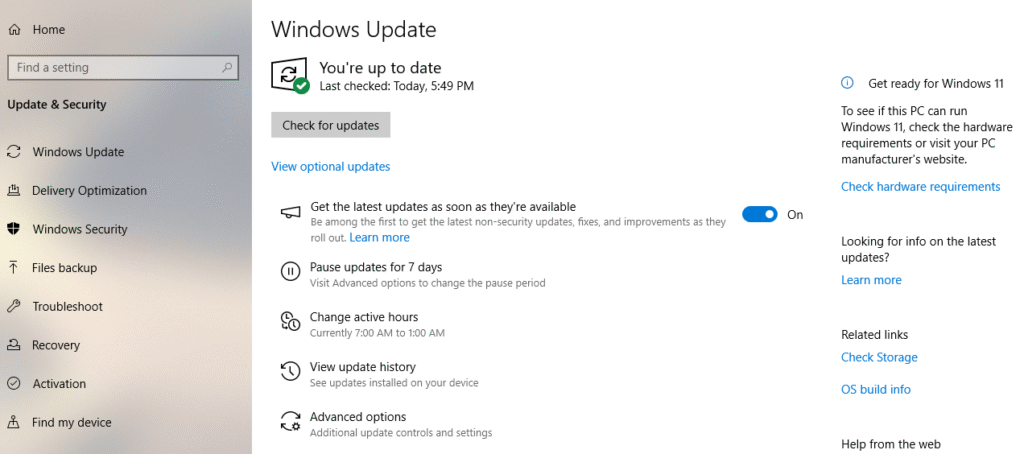
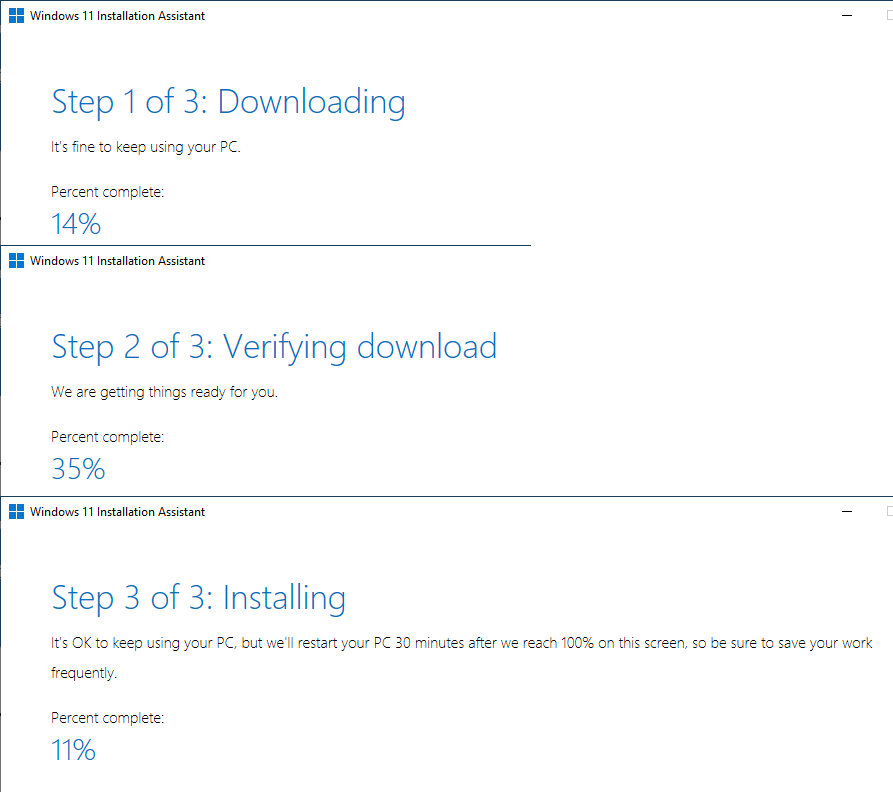
Como último recurso, si está seguro de que su computadora es compatible con Windows 11, pero el mensaje no aparece en Windows Update en Configuración, puede descargar e instalar Asistente de instalación de Windows 11.
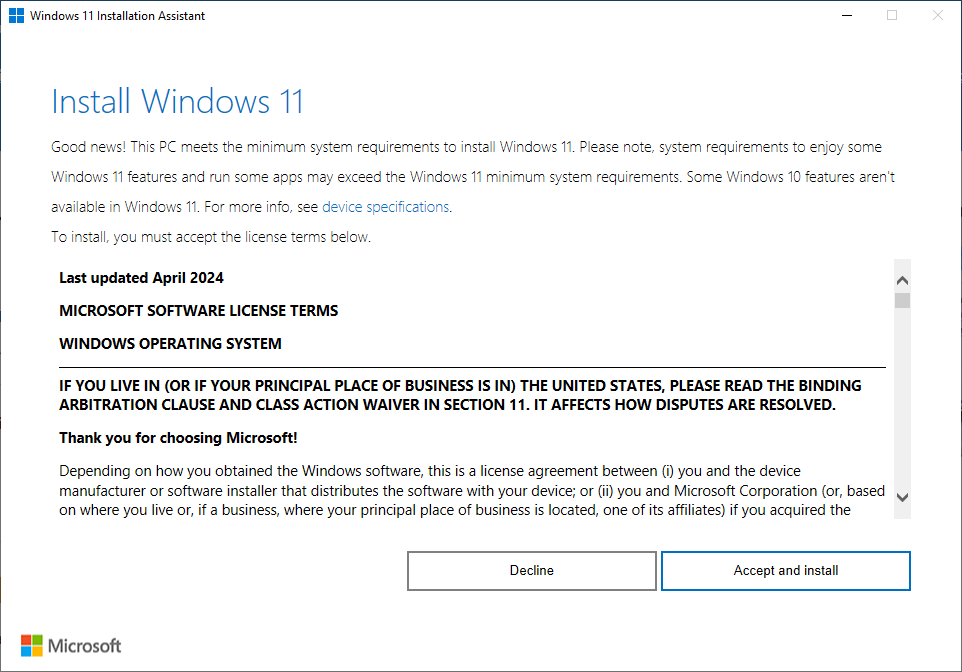
Esto descargará, verificará e instalará manualmente Windows 11 en su computadora siempre que su computadora cumpla con todos los requisitos.
6. Opciones si tu ordenador es incompatible
Si tu computadora no cumple con los requisitos para Windows 11, tienes tres opciones principales:
- comprar una computadora nueva:
- Compre PC con Windows 11 Copilot+ para un mejor rendimiento, seguridad e IA
- Utilice Copia de seguridad de Windows para transferir archivos y configuraciones a la nube o localmente.
- Explore programas de intercambio o reciclaje a través de socios de Microsoft.
- Inscribirse en las Actualizaciones de Seguridad Extendidas (ESU):
- Disponible solo para organizaciones y empresas que utilizan una licencia por volumen
- Pague $61 por un año de actualizaciones de seguridad críticas (disponibles en 2025).
- Ideal para retrasar actualizaciones, pero no es una solución a largo plazo
- No se incluyen nuevas funciones ni soporte.
- Cambiar a otro sistema operativo:
- تثبيت Sistema operativo Chrome Flex O Linux (como Ubuntu) en computadoras más antiguas
- Menos práctico debido a la incompatibilidad de las aplicaciones de Windows.
- Curva de aprendizaje alta si nunca has utilizado Linux antes
7. Soluciones avanzadas para ordenadores incompatibles
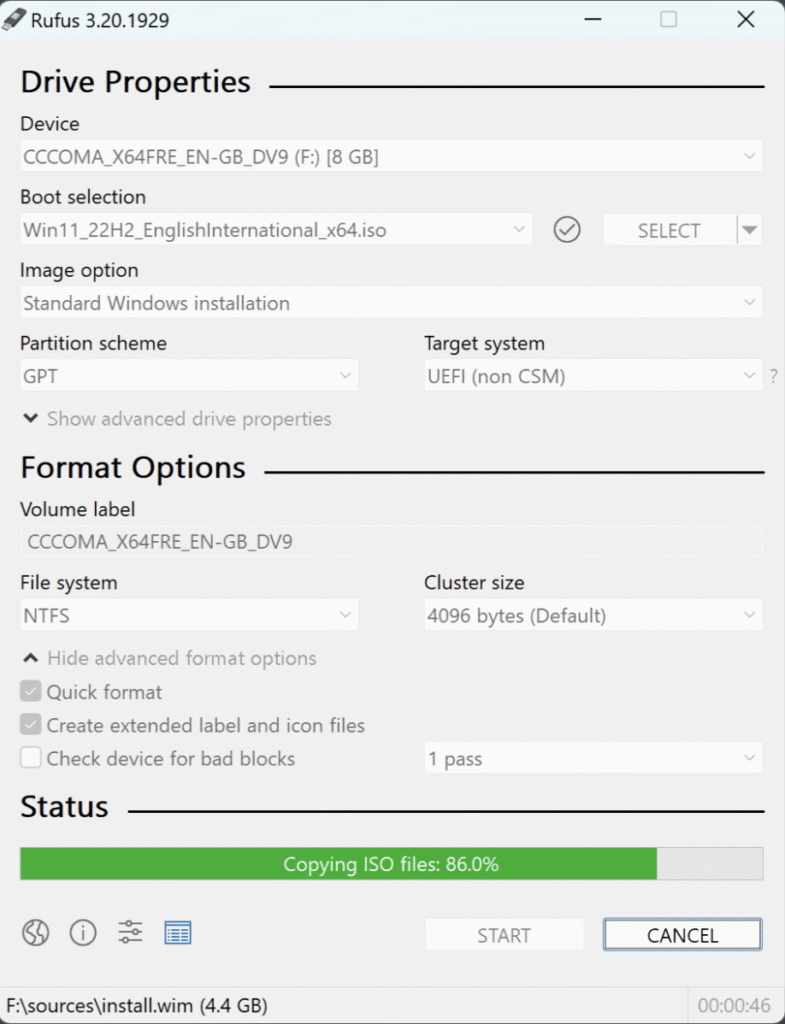
Los usuarios expertos en tecnología pueden eludir los requisitos de Windows 11, pero Microsoft advierte sobre los riesgos:
- استخدام Rufus:
- Cree una unidad USB de arranque para Windows 11 usando Rufus, omitiendo las comprobaciones de TPM y de arranque seguro.
- Realice una instalación limpia y restaure los datos desde las copias de seguridad.
- El amor:
- No hay garantía de actualizaciones ni estabilidad.
- Es posible que algunas funciones (como Windows Hello) no funcionen.
- Cómo implementar:
- Descargar ISO de Windows 11 de microsoft
- Usando Rufus para crear medios USB
- Instale Windows 11, pero primero haga una copia de seguridad.
PrecauciónMicrosoft no admite esto y es posible que las actualizaciones futuras fallen.
Conclusión
Con el fin del soporte de Windows 10 el 14 de octubre de 2025, ¡por fin llegó el momento de actualizar! Actualizar a Windows 11 es la mejor manera de mantener la seguridad, la productividad y la compatibilidad con las aplicaciones modernas. Comprueba si tu PC cumple los requisitos, haz una copia de seguridad de tus datos y, si es posible, actualiza gratis.
Si su computadora es incompatible, considere una nueva máquina con Windows 11 con Copilot integrado o, si tiene una empresa, use el software ESU para seguridad temporal.
Los comentarios están cerrados.