

El error DISM 87 es un problema bastante común en Windows 10 y Windows 11. Suele ocurrir después de ejecutar el comando /restorehealth. Afortunadamente, puedes solucionarlo en tan solo unos pasos.
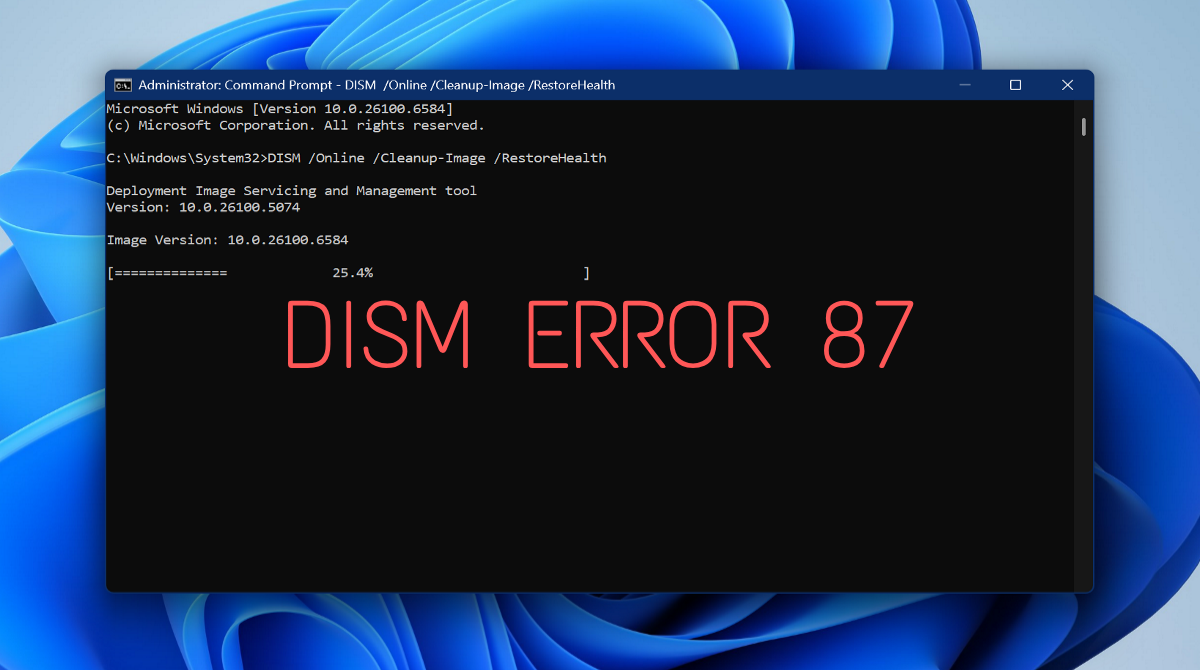
Continúe leyendo mientras explicamos por qué ocurre este problema y le mostramos cómo solucionarlo fácilmente.
¿Qué es el error DISM 87?
El error 87, "cleanup-image option unknown", es un código de error de Windows que indica problemas con la configuración del archivo de imagen de Windows (.wim). Aparecerá en la interfaz de línea de comandos de la herramienta Servicios de administración e implementación de imágenes (DISM.exe).
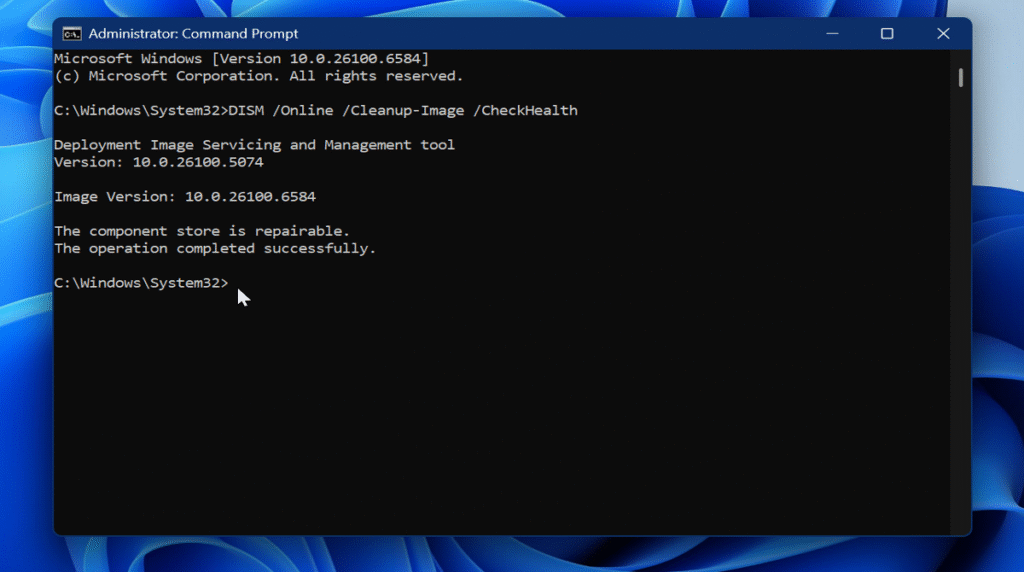
DISM es una herramienta de línea de comandos para crear imágenes de Windows y discos duros virtuales. Se encuentra en la carpeta C:\Windows\System32, pero también se puede ejecutar desde cualquier lugar a través del símbolo del sistema.
¿Cuáles son las causas del error DISM 87?
El error 87 en DISM generalmente es causado por:
- Ortografía incorrecta de comandos y espacios
- Ejecute la herramienta sin privilegios elevados (como administrador)
- Usar una versión obsoleta o incompatible de DISM con su imagen de Windows
- Windows no se actualiza
- Archivos del sistema dañados.
Muchos usuarios informaron este problema inmediatamente después de ejecutar el comando DISM /Online /Cleanup-Image /RestoreHealth.
Cómo solucionar el error DISM 87 en Windows 10 y Windows 11
Ahora veamos las razones una por una, empezando por las más comunes:
Comprueba si lo has escrito correctamente
Un simple error ortográfico o un espaciado incorrecto pueden provocar que DISM funcione mal. Por lo tanto, asegúrese de que los comandos de reparación que escriba se vean exactamente así:
- DISM / en línea / Cleanup-Image / CheckHealth
- DISM / en línea / Cleanup-Image / ScanHealth
- DISM / Online / Cleanup-Image / RestoreHealth.
Comprueba si estás ejecutándote como administrador
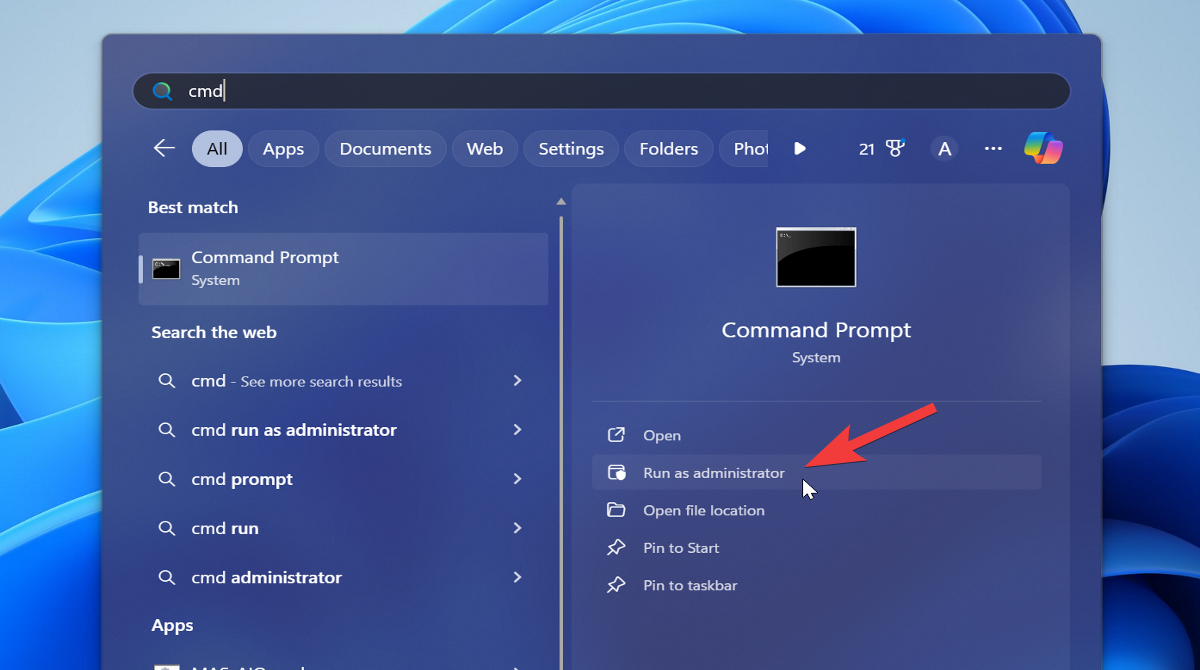
DISM requiere privilegios de administrador para funcionar. Para ejecutar el símbolo del sistema con privilegios elevados, haga lo siguiente:
- Tipo "Cmd" En Windows busque y seleccione Ejecutar como administrador A la derecha.
![Ejecutar como administrador símbolo del sistema]()
- Localizar "Si" En la ventana de control de cuentas de usuario que aparece.
actualizacion de Windows
Una versión obsoleta de Windows puede provocar errores en DISM. Debe mantener su sistema actualizado para evitar dichos errores.
Así es cómo:
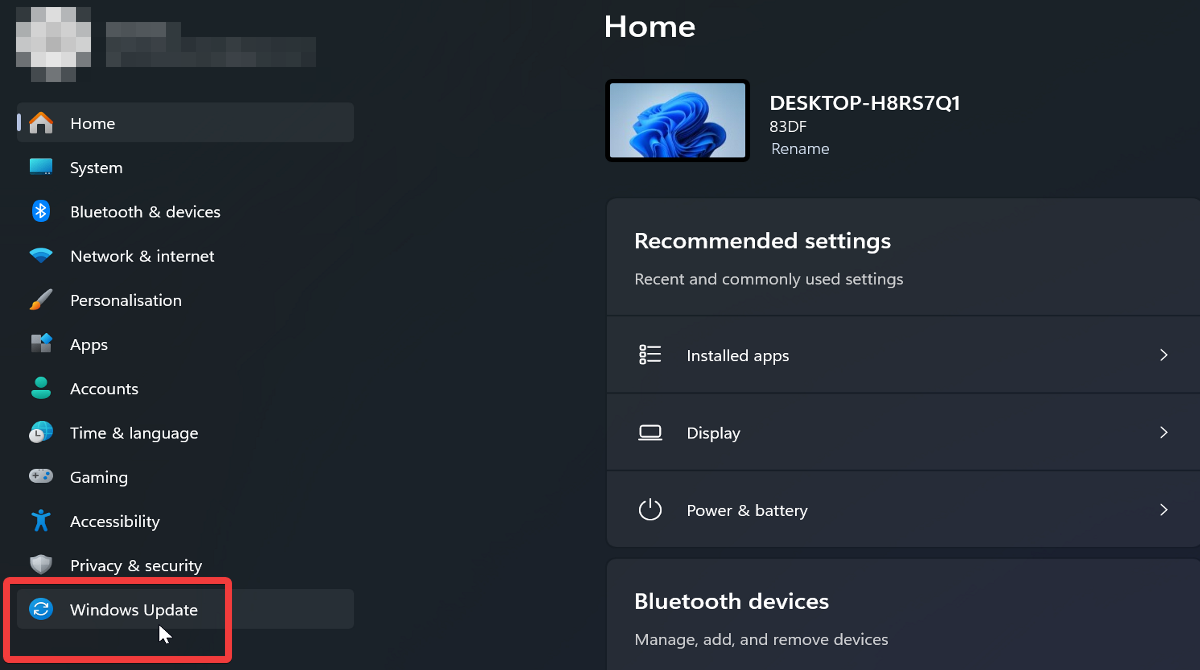
- Haga clic en Windows + I juntos para abrir Configuración de Windows.
- En Windows 11, seleccione Windows Update En el lado izquierdo. En Windows 10, ve a Actualización y seguridad > Actualización de Windows.
![Actualización de Windows en Windows 11]()
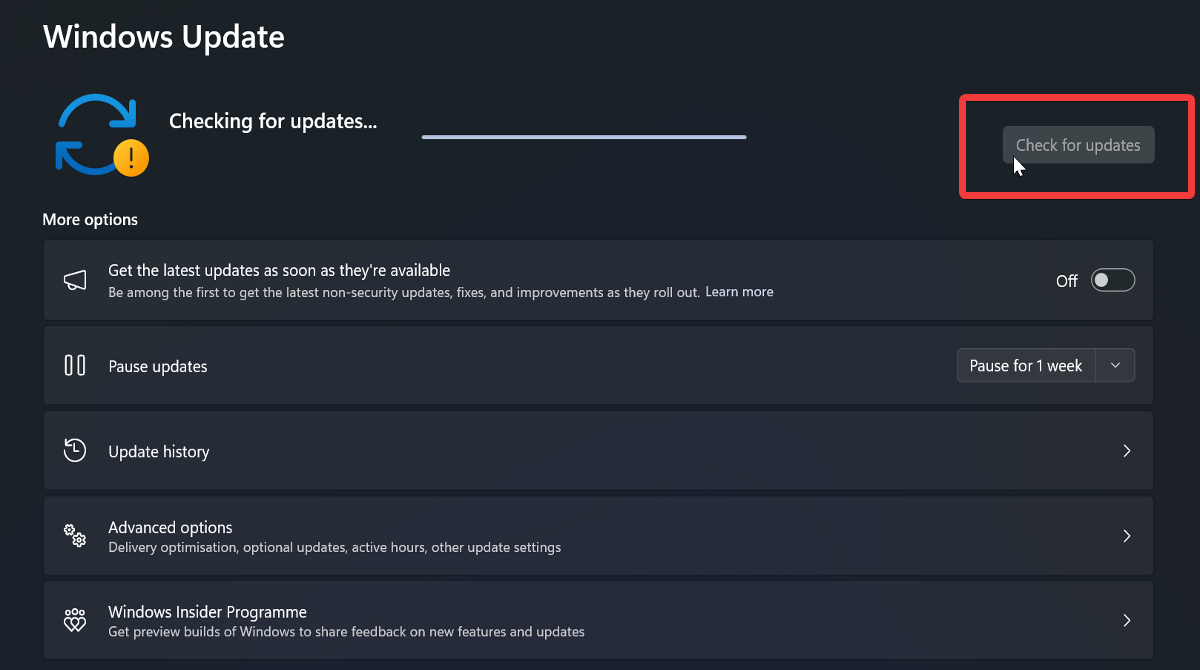
- Localizar Buscar actualizaciones Descárguelo e instálelo si está disponible. Es posible que deba reiniciar el sistema para aplicarlo.
![Buscar actualizaciones en Windows 11]()
Comprobación del servicio de instalación de módulos de Windows
El servicio Instalador de módulos de Windows es un componente esencial que debe ejecutarse en segundo plano para instalar actualizaciones y controladores.
Aquí te explicamos cómo acceder y ver si está activo:
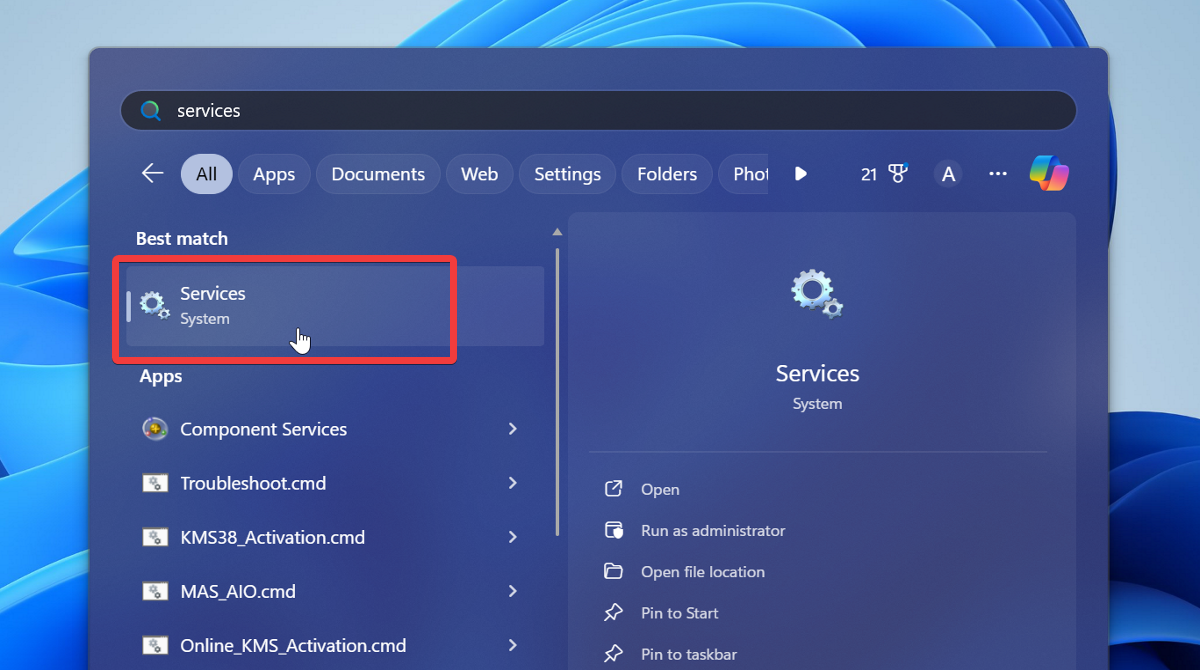
- Tipo "Servicios" Búscalo en Windows y selecciónalo.
![servicios en la búsqueda de Windows]()
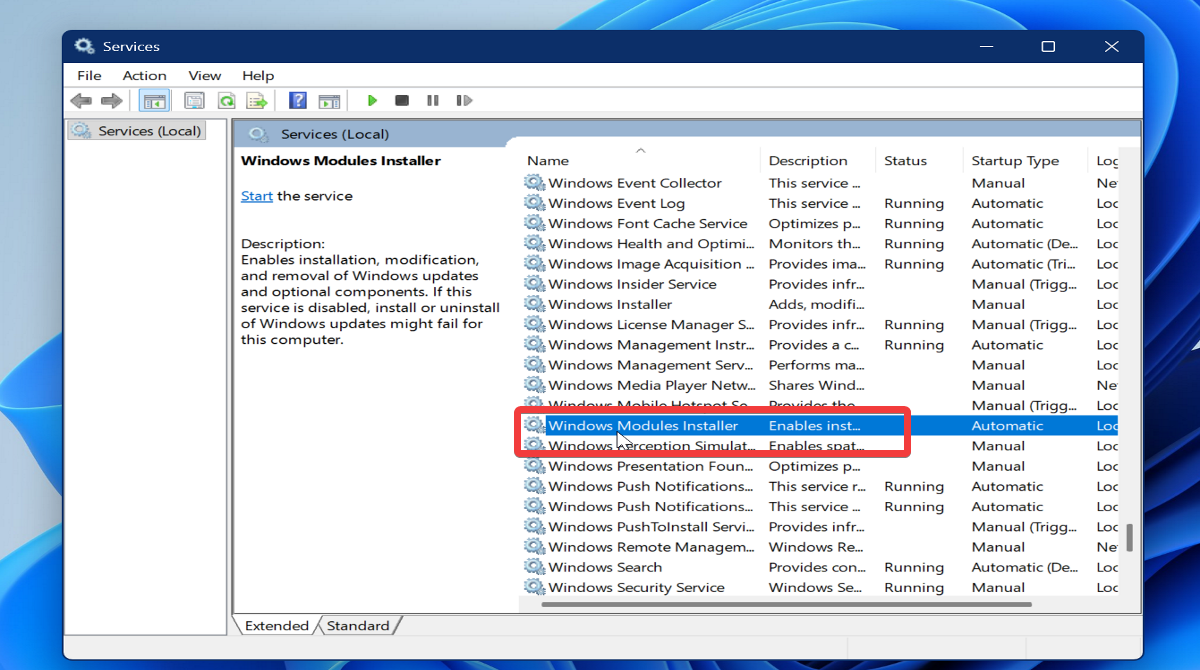
- Buscar Instalador de módulos de Windows En la lista, haga doble clic sobre él.
![Instalador de módulos de Windows en servicios]()
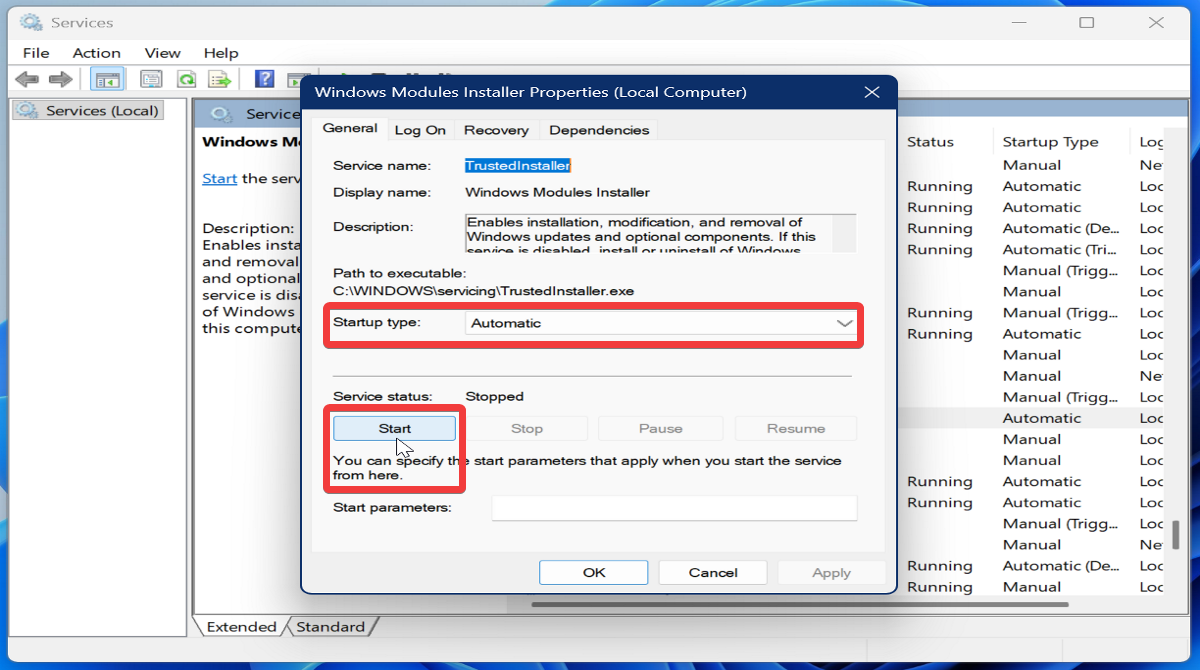
- En la ventana Propiedades, seleccione Automático Como tipo de startup, entonces Comenzar.
![Propiedades del instalador del módulo de Windows]()
- Finalmente, seleccione OK.
Ejecute el Comprobador de archivos del sistema (SFC)
SFC es una herramienta de línea de comandos que puede reparar archivos del sistema dañados . Primero, comprobará si hay errores y, si los encuentra, los corregirá.
Para su uso:
- Ejecute el símbolo del sistema con privilegios de administrador (como se describe en los pasos anteriores).
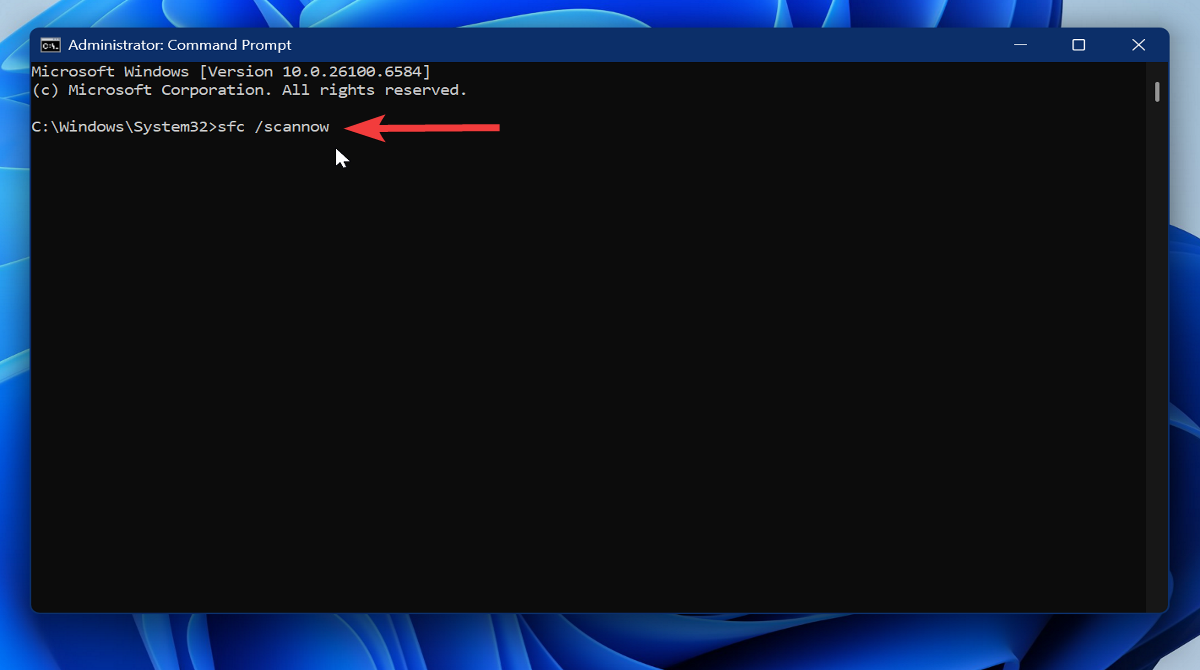
- Tipo sfc / scannow Y presione Intro.
![sfc /scannow en el símbolo del sistema]()
- Espere a que finalice el análisis y reinicie el dispositivo. Compruebe si el error DISM 87 se ha solucionado.
Instalación del Kit de evaluación e implementación de Windows (Windows ADK)
Debe instalar Windows ADK si está utilizando una versión anterior de Windows o si necesita una versión de DISM diferente.
Por lo tanto, si sospecha que existen problemas de compatibilidad , siga estos pasos:
- Descargar Windows ADK desde la fuente oficial.
- Haga doble clic en el archivo .exe para ejecutarlo.
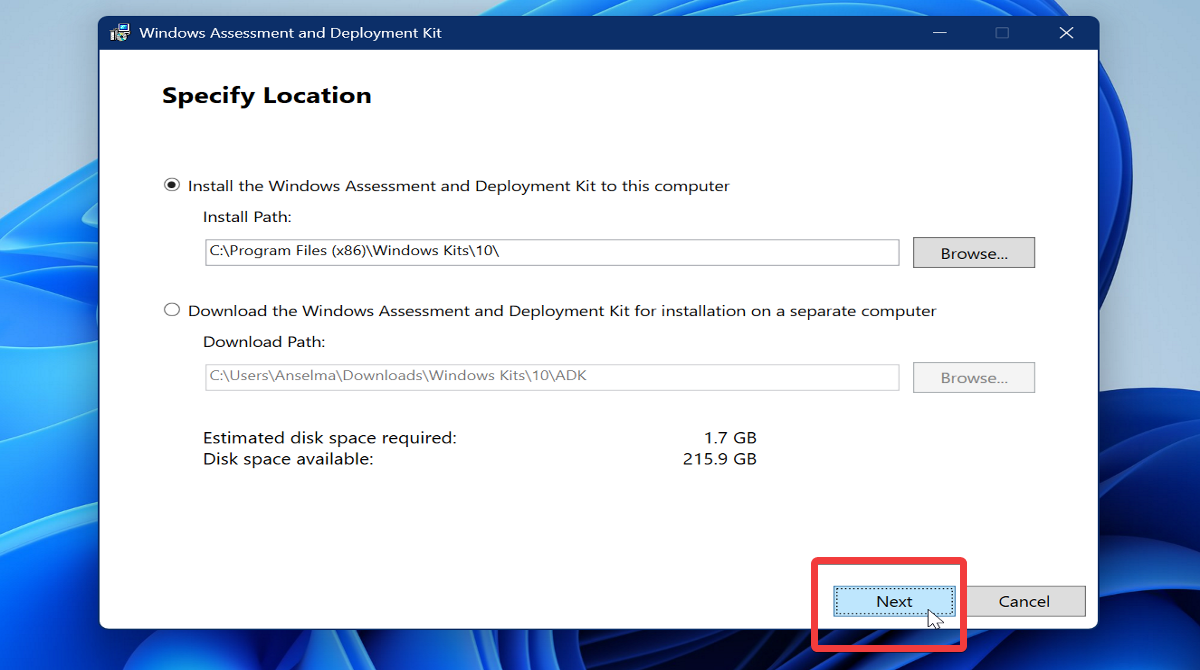
- Elija la ruta de instalación y seleccione Siguiente (Siguiente). Siga las instrucciones para instalarlo.
![Instalación del kit de evaluación e implementación de Windows]()
Reinstalar Windows
Si todas las demás soluciones fallan, deberá reinstalar Windows para resolver el error DISM 87. La forma más sencilla de hacerlo es realizar un restablecimiento de fábrica en su sistema :
- Haga clic en Windows + I juntos para abrir Configuración (Configuración de).
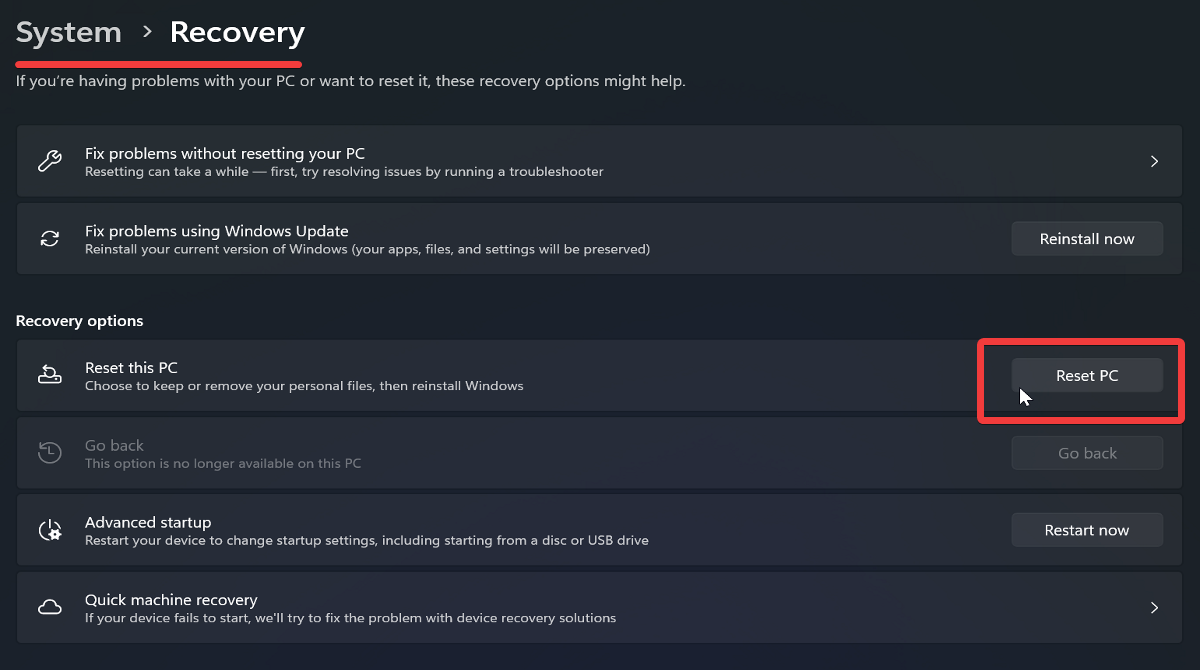
- En Windows 11, vaya a Sistema > Recuperación > Restablecer esta PC (Sistema > Recuperación > Restablecer este equipo). En Windows 10, vaya a Actualización y seguridad > Recuperación (Actualización y seguridad > Recuperación). Seleccione Empezar (Inicio) dentro Restablecer esta PC (Reiniciar esta computadora).
![Restablecer la PC en la configuración de recuperación en Windows 11]()
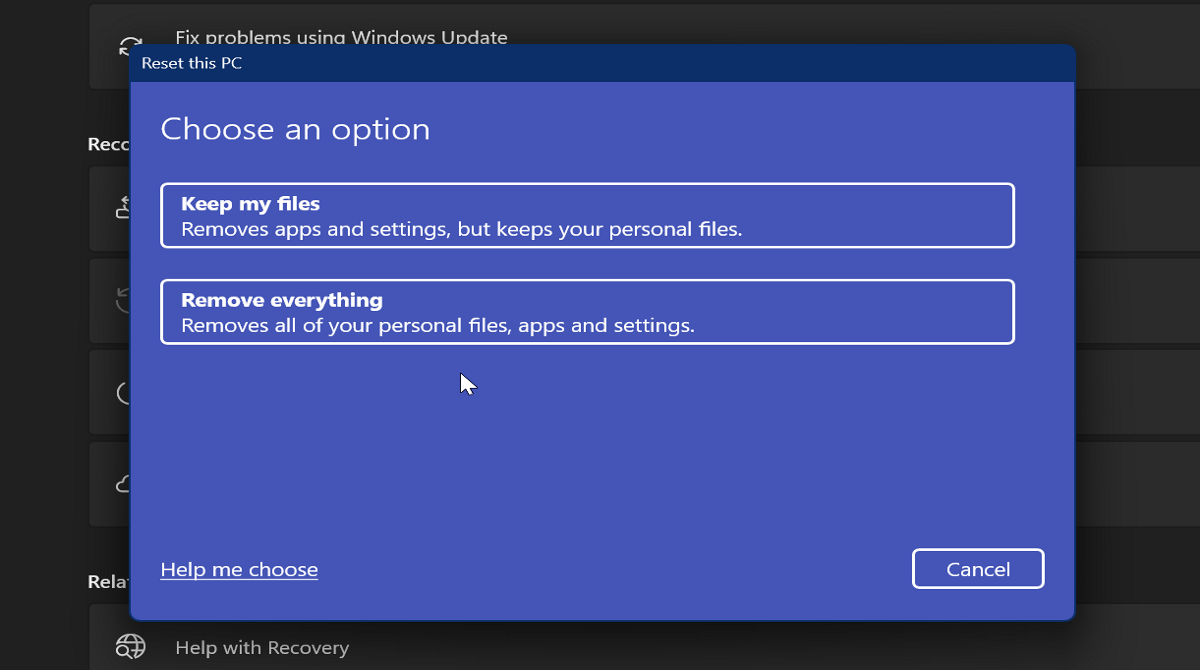
- Puedes elegir entre Guarda mis archivos (Manteniendo mis archivos) o Quitar todo (Eliminar todo). "Conservar mis archivos" elimina solo las aplicaciones y la configuración, mientras que "Eliminar todo" borra todos los archivos y aplicaciones.
![conservar mis archivos o eliminar todo durante el reinicio]()
- Siga las instrucciones para completar el restablecimiento.
Como alternativa, puedes realizar una instalación limpia de tu sistema operativo utilizando un archivo ISO de Windows 10 u 11. Este proceso es más largo, ya que también necesitarás una unidad USB de arranque.
Conclusión
En resumen, un error DISM 87 puede deberse a errores tipográficos en los comandos, problemas de incompatibilidad, archivos de sistema dañados y otros problemas. Siga estos pasos en el orden en que aparecen para una solución de problemas más sencilla.
Puedes empezar por comprobar cuidadosamente si has escrito los comandos correctamente o si estás ejecutando DISM como administrador. Esto debería resolver el problema en la mayoría de los casos.
Si esto no soluciona el problema, intenta actualizar Windows y continúa con los pasos más complejos. Pronto podrás resolver el problema y DISM volverá a funcionar con normalidad.
Los comentarios están cerrados.