

Imagina intentar iniciar sesión en tu ordenador con Windows 11 y descubrir que tu escritorio ha desaparecido, que te faltan archivos o que te encuentras con un error como " El servicio de perfil de usuario no pudo iniciar sesión ". Un perfil de usuario dañado puede arruinarte el día, pero no te preocupes, ¡podemos ayudarte!
Esta guía ofrece soluciones paso a paso para reparar un perfil de usuario dañado en Windows 11, comenzando con los métodos más sencillos y seguros. Tanto si eres estudiante, autónomo o aficionado a la informática, te ayudaremos a que tu ordenador vuelva a funcionar correctamente con la mínima complicación.
¿Por qué se corrompen los perfiles de usuario?
Tu perfil de usuario en Windows 11 almacena tu configuración personal, archivos y datos de aplicaciones. La corrupción puede ocurrir por varias razones:
- Apagones o procesos de apagado incorrectos
- Software malicioso O virus que alteran los archivos del sistema.
- errores de disco o archivos de sistema dañados
- software defectuoso O conflictos de controladores
Estos problemas pueden impedirte acceder a tu cuenta o dejar tus archivos inaccesibles. Antes de abordar las soluciones, te explicamos cómo saber si tu perfil está dañado.
Síntomas de un perfil de usuario dañado
¿Cómo sabes si tu perfil está corrupto? Busca estas señales reveladoras:
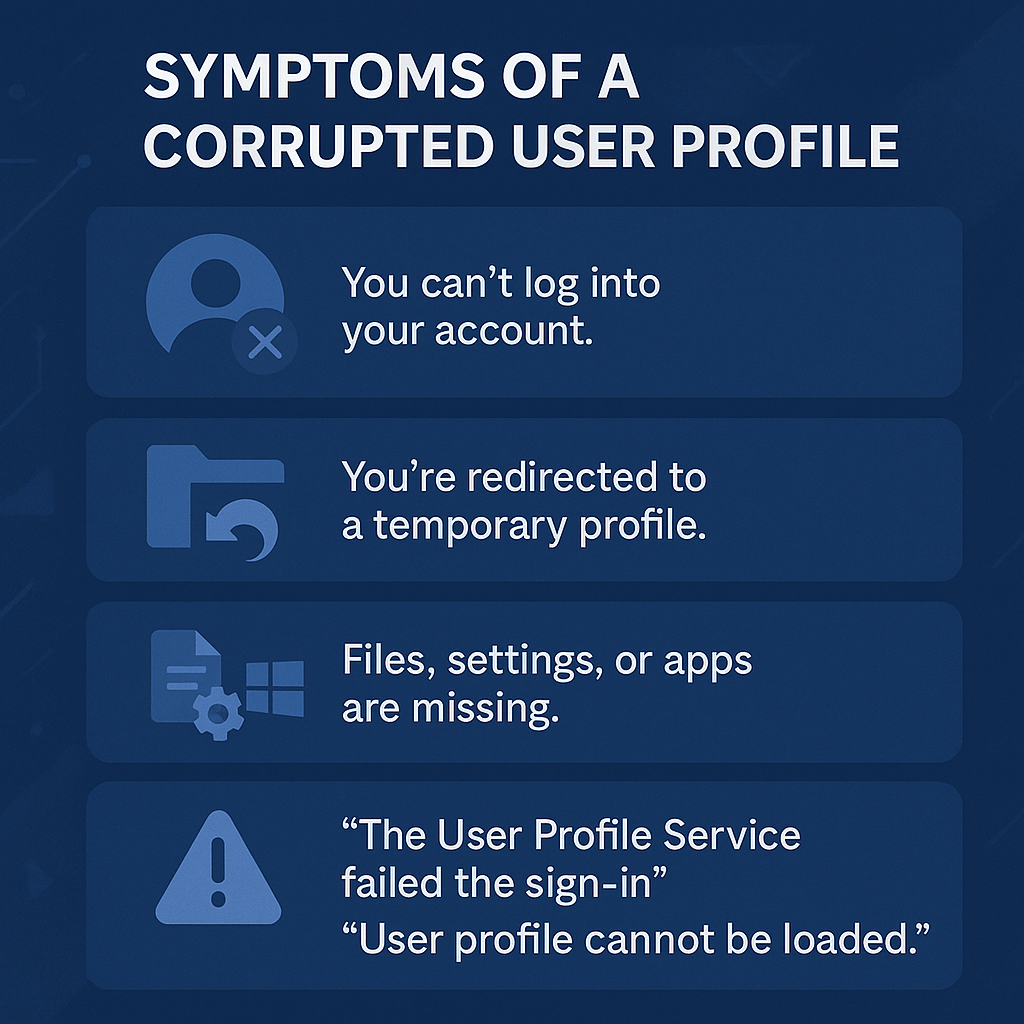
- No puedes iniciar sesión en tu cuenta o el inicio de sesión tarda demasiado.
- Está siendo redirigido a un perfil temporal y no puede acceder a su perfil normal.
- Faltan archivos, configuraciones y aplicaciones, o los programas no funcionan correctamente.
- Mensajes de error como El servicio de perfil de usuario no pudo iniciar sesión. O No se pudo cargar el perfil de usuario
Si experimenta alguno de estos problemas, es probable que su perfil de usuario esté dañado. Comience por hacer una copia de seguridad de sus datos esenciales antes de realizar cualquier cambio en la configuración de Windows.
Primero haga una copia de seguridad de sus datos
Antes de intentar cualquier reparación, haga una copia de seguridad de sus archivos para evitar la pérdida de datos. Utilice un disco duro externo, una unidad USB o almacenamiento en la nube como OneDrive. Si no puede iniciar sesión, es posible que deba acceder a sus archivos a través de otra cuenta o en modo seguro.
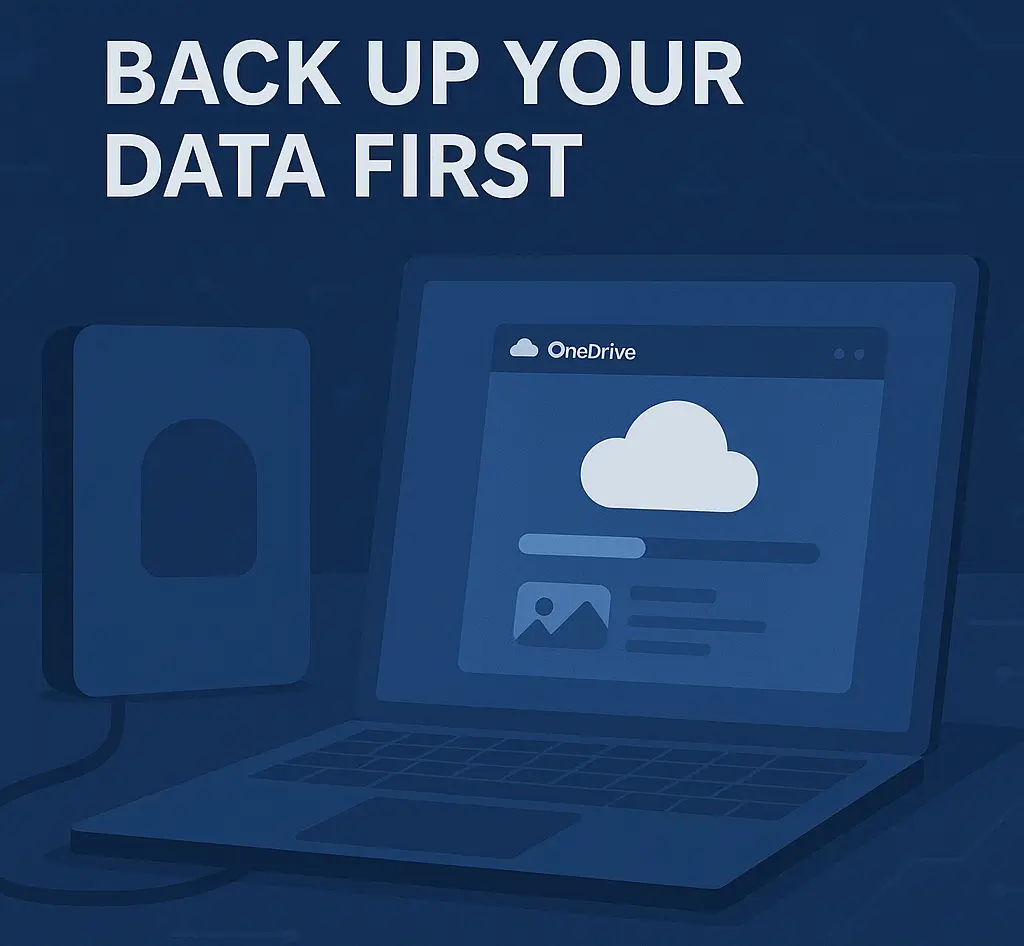
Pasos rápidos para realizar una copia de seguridad :
- Inicie sesión con otra cuenta de administrador o habilite la cuenta de administrador oculta (consulte el Método 1).
- Ir
C:UsersYourOldUsernameCopie los archivos a una unidad externa o OneDrive. - Para sistemas que no sean de arranque, utilice una herramienta como EASEUS Todo copia de seguridad Para recuperar archivos a través de un USB de arranque.
Resumen rápido de los pasos para reparar el perfil
- Crear un nuevo perfil de usuario (recomendado)
- Reparación de archivos del sistema mediante DISM y SFC
- Editar el registro para corregir el perfil
- Reintroducción de aplicaciones mediante PowerShell
- Restablecimiento de fábrica (último recurso)
- Conclusión
1. Crear un nuevo perfil de usuario (recomendado)
Crear un nuevo perfil de usuario es la forma más segura y eficaz de evitar un perfil dañado. Puedes transferir tus archivos al nuevo perfil y empezar de cero.
Pasos para crear un nuevo perfil:
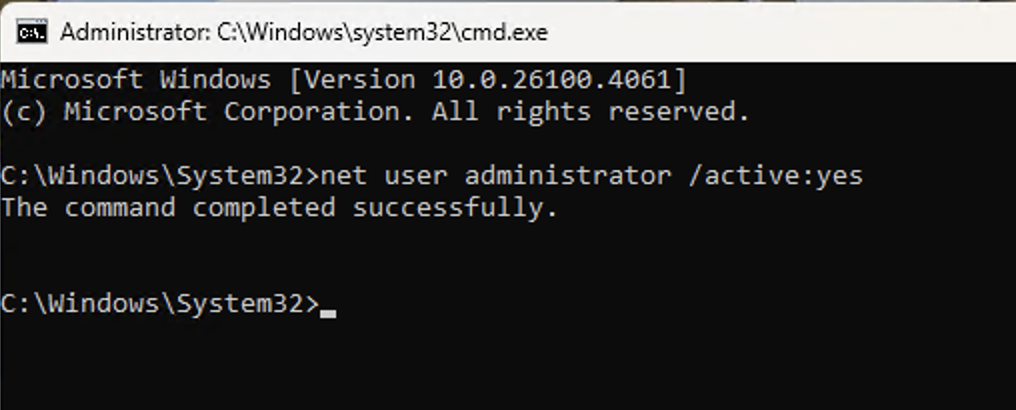
- Habilitar la cuenta de administrador oculta (Si no tiene otra cuenta de administrador):
- Haga clic en
Windows + R, Y escribacmd, Y presioneCtrl + Shift + EnterPara abrir un símbolo del sistema como administrador. - Tipo
net user administrator /active:yesy presione Entrar. - Reinicie su computadora e inicie sesión con la cuenta de administrador.
- Haga clic en
- Crea una nueva cuenta de usuario:
- Haga clic en
Windows + Ipara abrir la configuración. - Ir
Accounts>Family & other users.
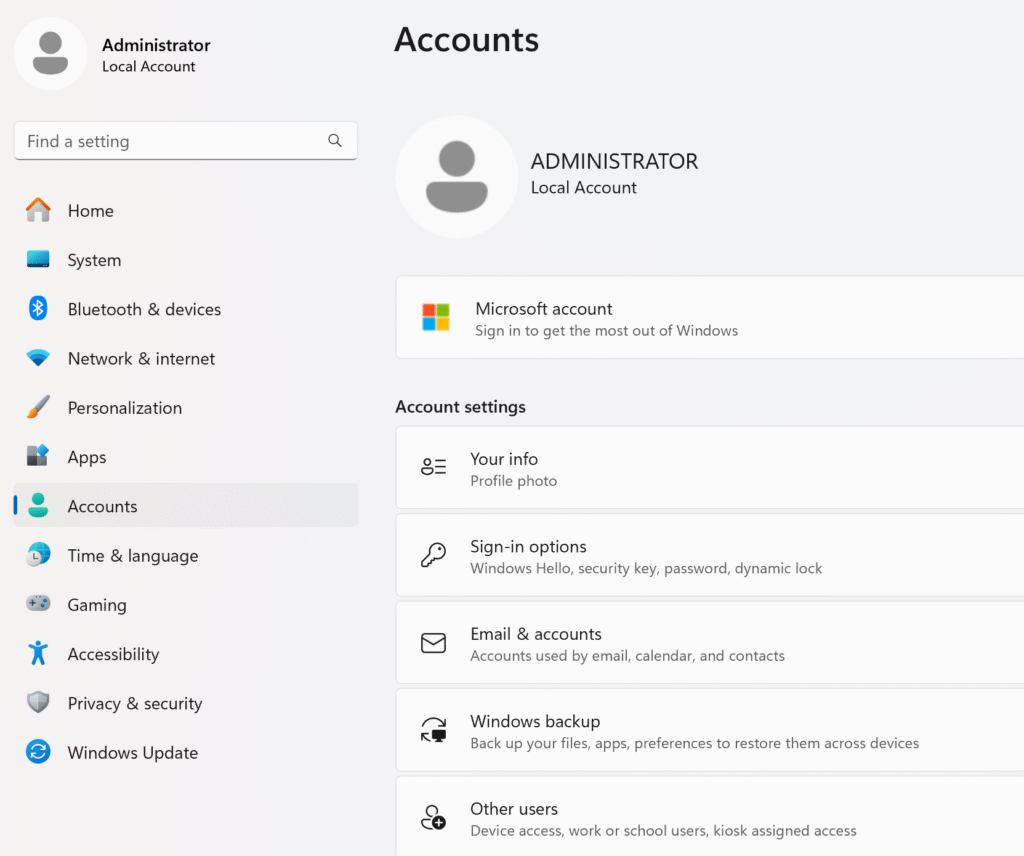
- Hacer clic
Add accountCree una nueva cuenta local (evite usar una cuenta Microsoft para simplificar las cosas).
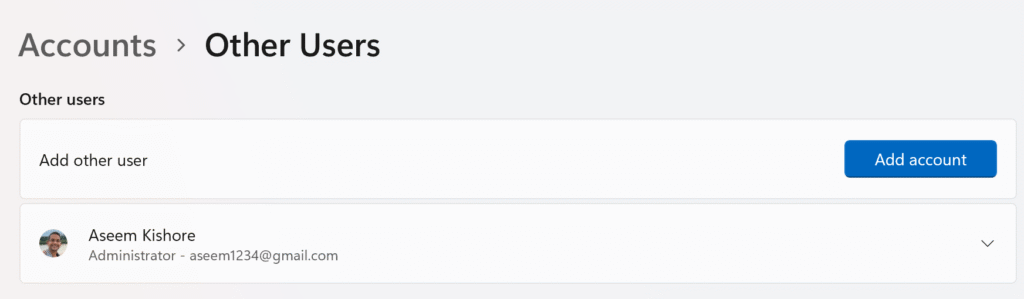
- Esto abrirá el cuadro de diálogo. Usuarios y grupos localesEn un volumen Usuarios, haga clic derecho y seleccione Nuevo usuario.
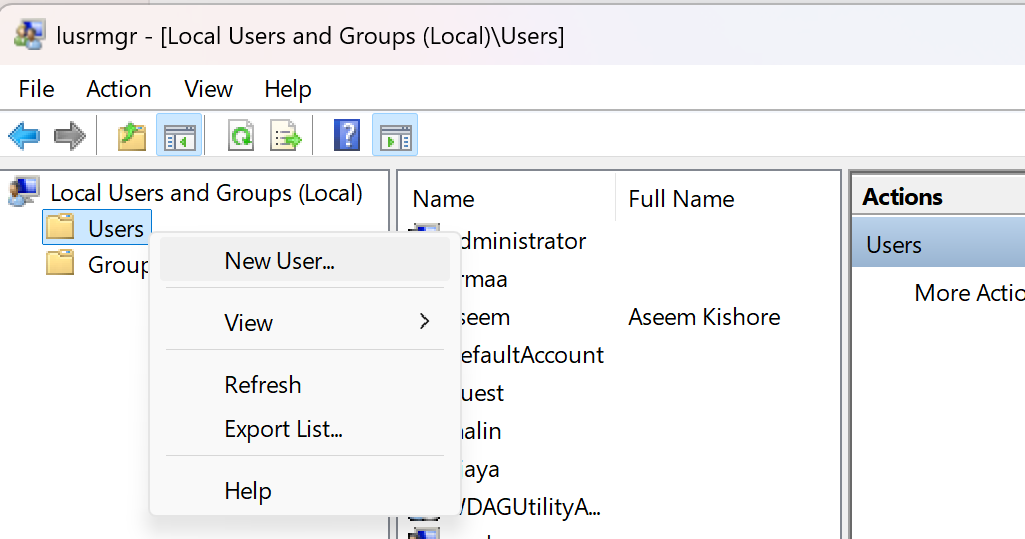
- en el cuadro de diálogo Nuevo usuarioContinúe y complete la información para crear la nueva cuenta de usuario local.
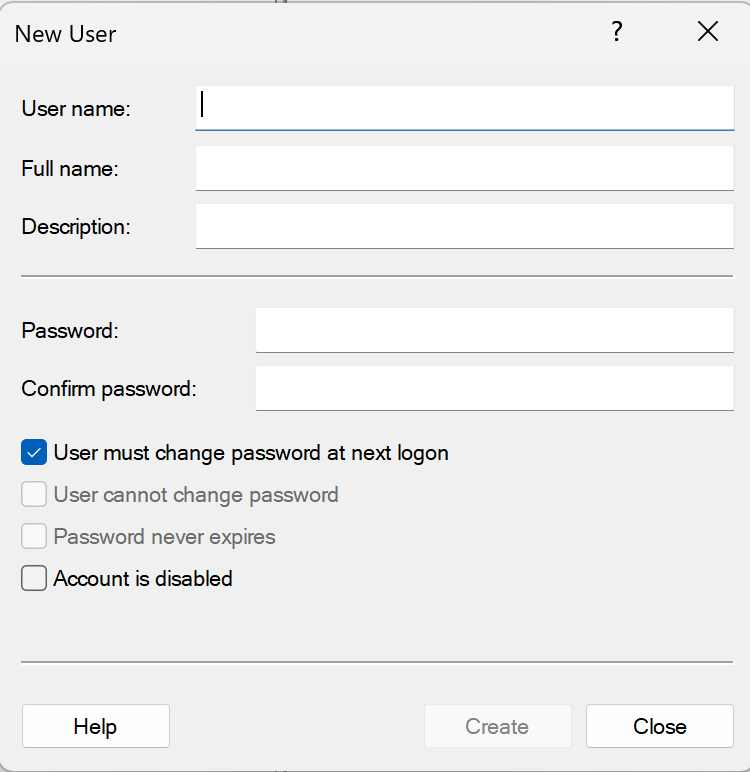
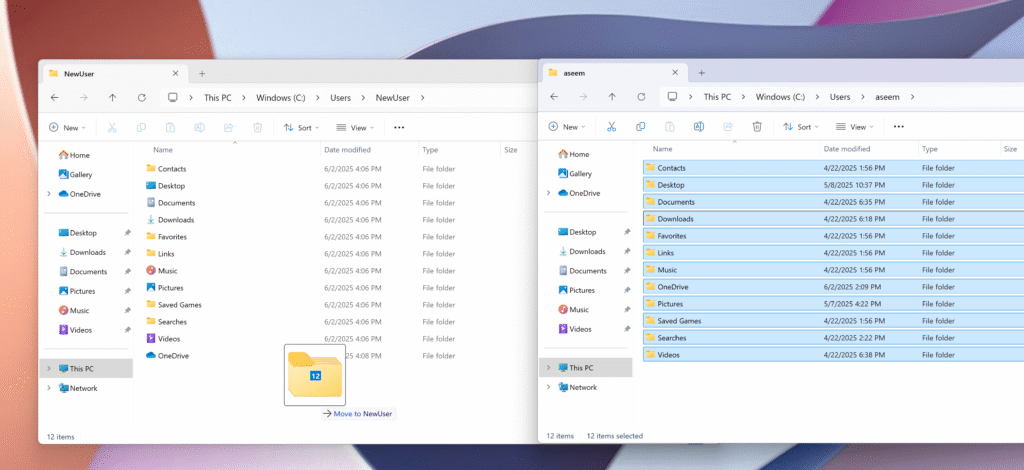
- Transferencia de archivos del perfil antiguo:
- Inicie sesión en la nueva cuenta.
- Abra el explorador de archivos y vaya a
C:UsersOldProfileName(reemplazarOldProfileName(usando su antiguo nombre de usuario). - Copiar todas las carpetas como “Documentos”, “Escritorio” e “Imágenes” a
C:UsersNewProfileName.
- Establezca el nuevo perfil como predeterminado.:
- Cierre la sesión y vuelva a iniciarla con la nueva cuenta.
- Personalice la configuración según sea necesario.
Este método crea un perfil limpio, evitando la corrupción y preservando sus datos. Si algunos archivos no se copiaron correctamente, también podrían haber sido la causa de la corrupción inicial, por lo que este proceso puede brindarle información al respecto.
2. Reparar archivos del sistema usando DISM y SFC
Los archivos de sistema dañados pueden causar problemas en el perfil. Utilice la Herramienta de administración del servicio de imágenes de implementación (DISM) y el Comprobador de archivos de sistema (SFC) para solucionarlos.
Siga los pasos a continuación y copie y pegue los comandos:
- Abra el símbolo del sistema como administrador:
- Haga clic en
Windows + Xy seleccioneCommand Prompt (Admin)OTerminal (Admin).
- Haga clic en
- Operación DISM:
- Tipo
DISM.exe /Online /Cleanup-Image /RestoreHealthy presione Entrar. - Espere hasta que se complete el proceso (puede tardar entre 5 y 10 minutos).
- Tipo

- Operación del SFC:
- Tipo
sfc /scannowy presione Entrar. - Espere hasta que se complete el análisis y siga las instrucciones para reparar los archivos.
- Tipo
- Reinicia tu computadora:
- Inicie sesión para comprobar si se ha resuelto el problema del perfil.
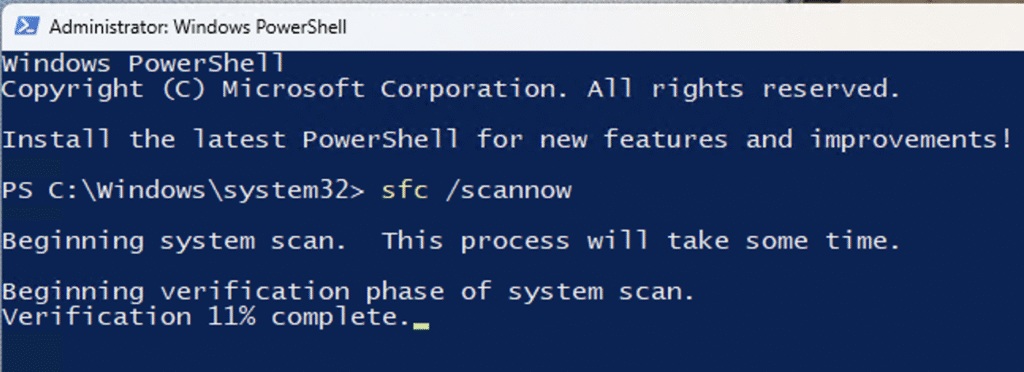
Estas herramientas reparan archivos de sistema dañados que pueden causar problemas de perfil y son muy seguras de usar.
3. Edite el registro para corregir el perfil.
Modificar el registro de Windows puede reparar un perfil dañado, pero requiere precaución. Realice una copia de seguridad del registro antes de proceder.
- Abrir el Editor del Registro:
- Haga clic en
Windows + R, Y escribaregedity presione Entrar.
- Haga clic en
- Ir a la lista de perfiles:
- Ir
HKEY_LOCAL_MACHINESOFTWAREMicrosoftWindows NTCurrentVersionProfileList.
- Ir
- Identificar el perfil dañado:
- Busque claves como
S-1-5-21-.... VerificarProfileImagePathPara encontrar tu perfil (por ejemplo,C:UsersYourUsername). - Si la clave contiene una extensión
.bakEs probable que el perfil esté dañado.
- Busque claves como
- Ajustar los valores de registro:
- Haga doble clic
Statey establecer su valor en0. - si era
RefCountSi existe, configúrelo en0Si no está allí, haga clic derecho y seleccioneNew > DWORD (32-bit) Value, y nombrarloRefCountPonlo en marcha0.
- Haga doble clic
- Reinicia tu computadora:
- Inicie sesión para ver si el perfil ha sido corregido.
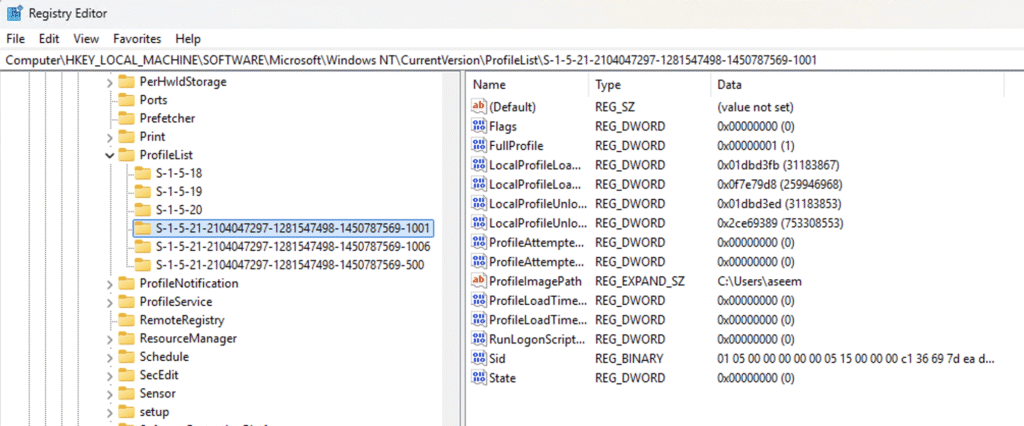
Advertencia : Las modificaciones incorrectas del registro pueden provocar inestabilidad en el sistema. Exporte el registro (Archivo > Exportar) antes de continuar.
4. Reintroducción de aplicaciones mediante PowerShell
Los errores relacionados con las aplicaciones a veces pueden causar la corrupción del perfil. Restablecer las aplicaciones mediante PowerShell puede ayudar a resolver el problema.
Pasos :
- Abra PowerShell como administrador:
- Haga clic en
Windows + XY eligeWindows PowerShell (Admin).
- Haga clic en
- ejecutar comando:
- Escriba lo siguiente y presione Enter:
Get-AppXPackage -AllUsers | Foreach {Add-AppxPackage -DisableDevelopmentMode -Register "$($_.InstallLocation)AppXManifest.xml"}
- Escriba lo siguiente y presione Enter:
- Reinicia tu computadora:
- Compruebe si se ha resuelto el problema del perfil.
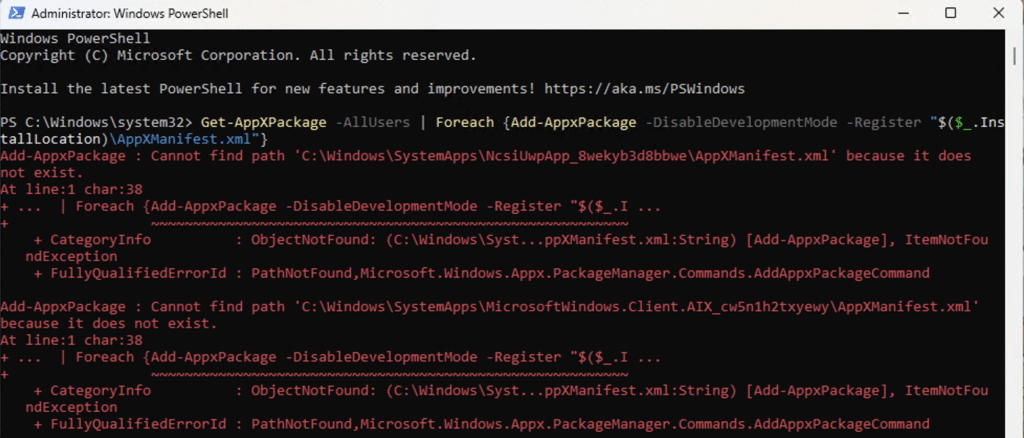
Este comando vuelve a registrar las aplicaciones de Windows y corrige los problemas causados por la corrupción de las aplicaciones.
5. Restablecimiento de fábrica (último recurso)
Si otros métodos fallan, restablezca Windows 11 conservando sus archivos. Puede hacerlo de dos maneras. Si puede iniciar sesión en Windows, siga los pasos a continuación; de lo contrario, continúe con los pasos para la conexión USB.
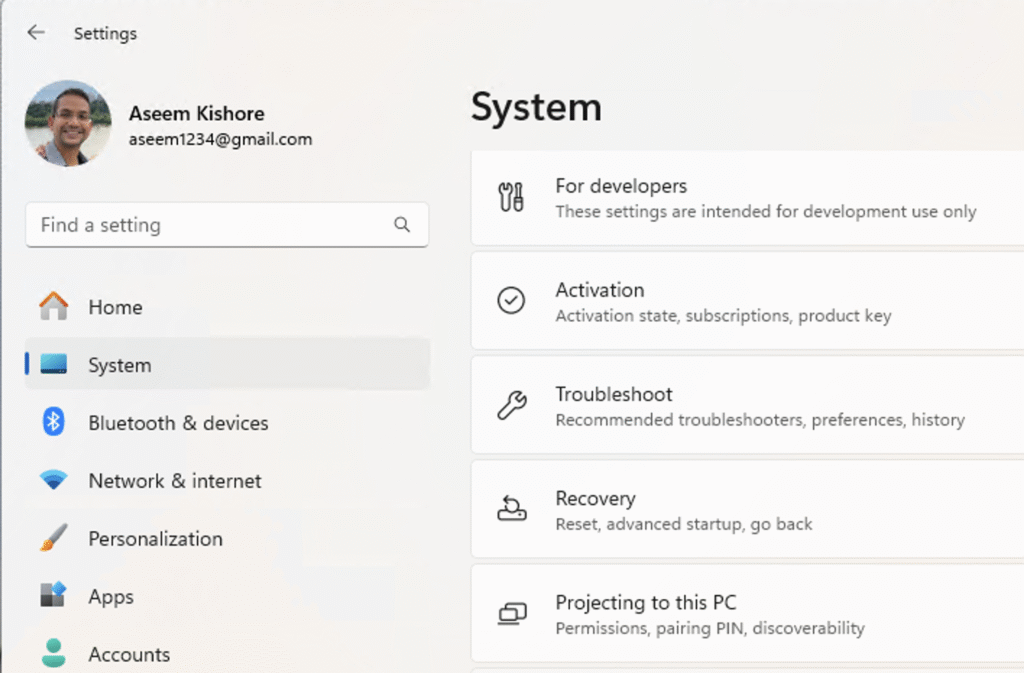
- Abrir el cuadro de diálogo de configuración
- Hacer clic Sistema Luego haga clic en Recuperación. en el lado derecho
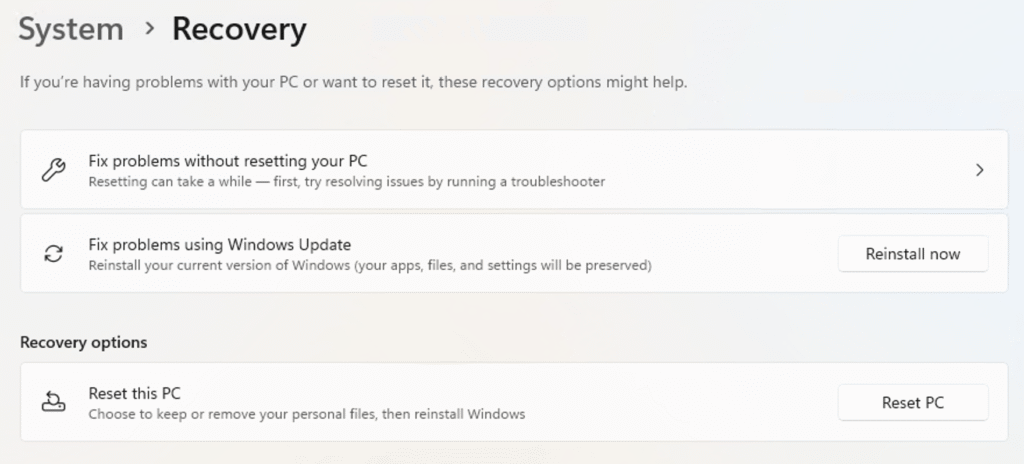
- Resetea tu PC:
- dentro de Opciones de recuperación, haga clic en el botón reajustar el PC
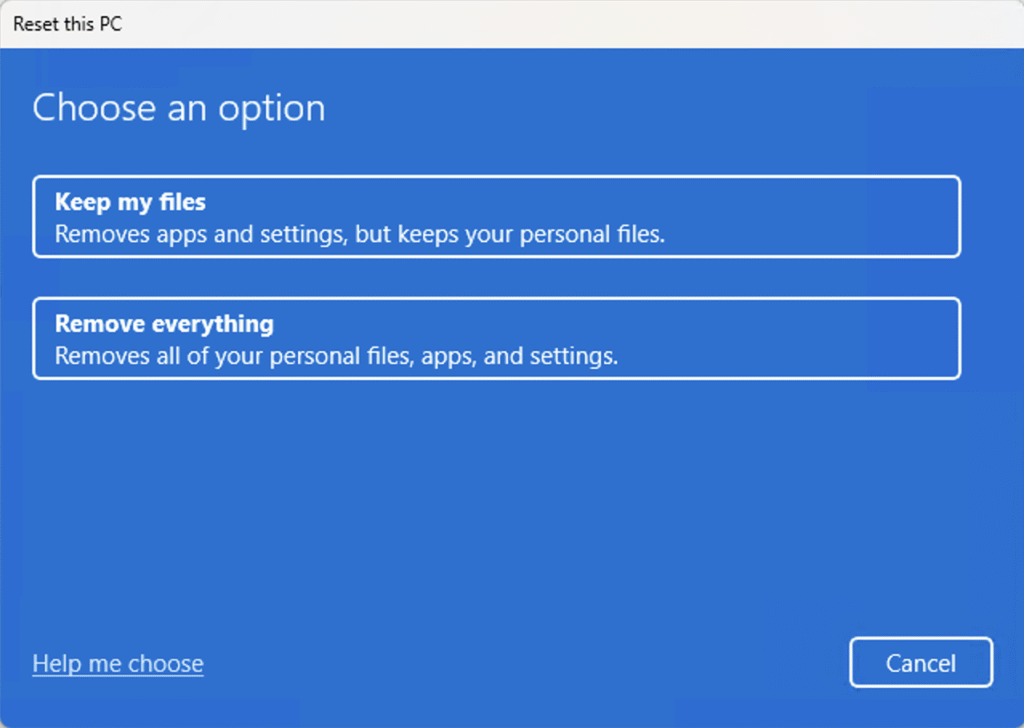
- El amor es grande:
- En el cuadro de diálogo de opciones, elija entre mantener mis archivosyquitar todo.
Restablecimiento de fábrica mediante USB
Necesitará un medio de instalación USB de Windows 11, que puede crear en la misma PC o en una PC diferente, si es necesario.
- Crear medios de instalación:
- Descargar el Herramienta de creación de medios Crear una unidad USB de arranque.
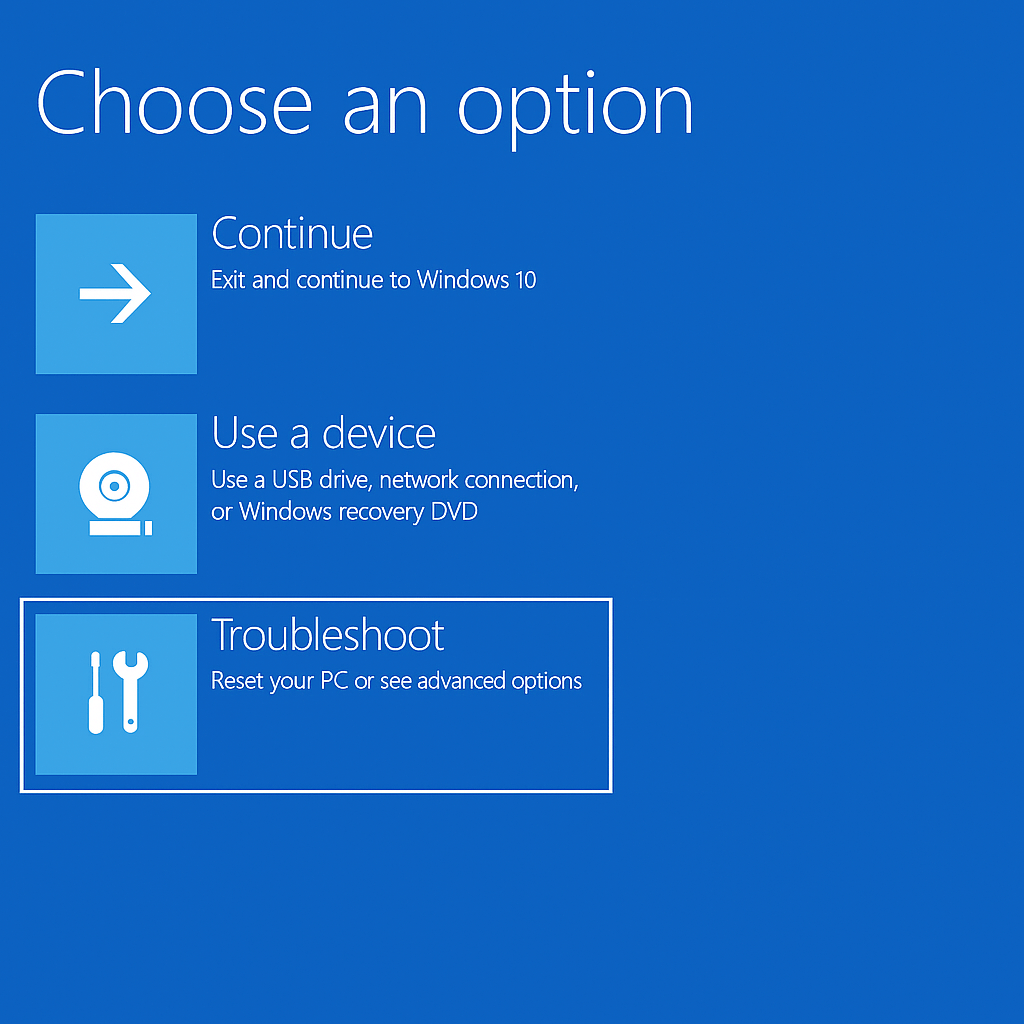
- Arranque desde USB:
- Reinicie su computadora, ingrese al BIOS (generalmente F10 o Del) y configure USB como el primer dispositivo de arranque.
- Reiniciar la PC:
- Localizar
إصلاح جهاز الكمبيوتر الخاص بك>استكشاف الأخطاء وإصلاحها>إعادة تعيين هذا الكمبيوتر الشخصي. - Seleccione
الاحتفاظ بملفاتيSiga los mismos requisitos mencionados anteriormente.
- Localizar
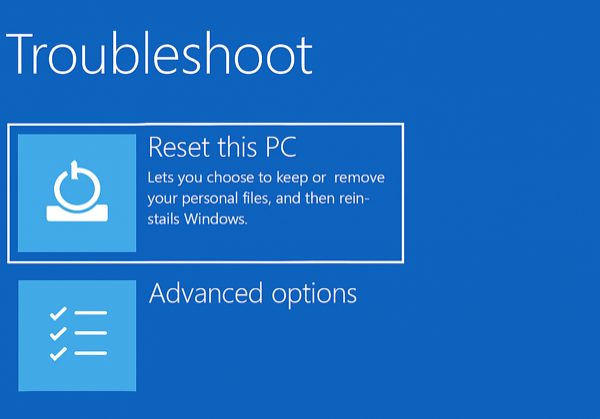
Por qué funciona este método : Un restablecimiento restaura Windows 11 a su estado predeterminado, solucionando problemas de perfil y conservando los archivos.
Conclusión
Un perfil de usuario dañado en Windows 11 puede ser frustrante, pero se puede solucionar con la estrategia adecuada. Empieza por hacer una copia de seguridad de tus datos y luego crea un nuevo perfil para solucionar el problema. Si esto no funciona, intenta reparar los archivos del sistema, editar el registro o restablecer las aplicaciones. Como último recurso, restablece Windows 11 conservando tus archivos y datos. ¡Con suerte, podrás volver a usar Windows y a trabajar!
Los comentarios están cerrados.