
Solucionar problema de Chrome: la carpeta de descargas predeterminada no se guarda.
¿Chrome olvida tu carpeta de descargas recientes? ¡No te preocupes! Descubre soluciones efectivas y pasos sencillos para solucionar el problema y recuperar el control total de tus descargas. ¡Haz clic para obtener ayuda!

Las cosas más importantes que necesitas saber
- Actualizar el navegador Chrome y reiniciar el ordenador es la primera y más común solución para solucionar el problema de que no recuerde la última carpeta de descargas, ya que Google corrigió este comportamiento en una actualización posterior.
- Para que Chrome recuerde la última carpeta de descargas, debe activarse la opción "Preguntar dónde se guarda cada archivo antes de descargarlo" en la configuración de descargas, con la posibilidad de restablecer el comportamiento correcto desactivándola y volviéndola a activar.
- Si el problema persiste, compruebe las extensiones que gestionan las descargas desactivándolas y probándolas una por una, o cree un nuevo perfil en Chrome para descartar que el perfil actual esté dañado.
Cuando Chrome funciona correctamente para la mayoría de los usuarios, abre un cuadro de diálogo "Guardar como" en la carpeta donde se realizó la descarga anterior. Esto ahorra mucho tiempo y esfuerzo, especialmente al arrastrar decenas de archivos a una sola carpeta de proyecto. Si Chrome olvida repentinamente esta carpeta y guarda todos los archivos en la carpeta predeterminada "Descargas", el problema suele deberse a una actualización de Chrome, una extensión incompatible o una configuración de descarga que necesita ajustarse.
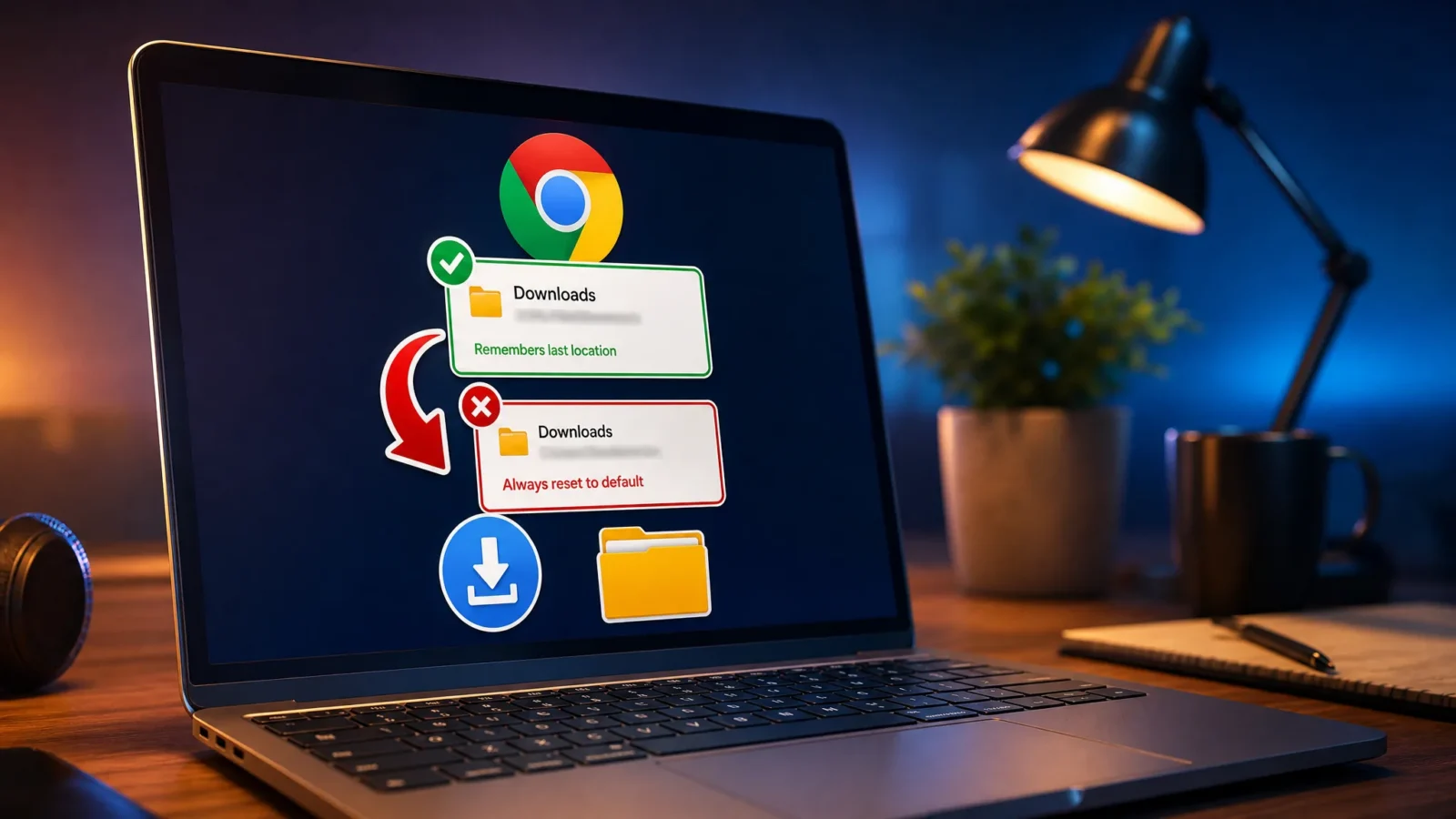
Respuesta rápida: Registrarse Actualizando Chrome A la última versión vía chrome://settings/helpLuego, reinicia tu computadora. Una versión anterior de Chrome había desactivado la función "Recordar última carpeta" para muchos usuarios, y una actualización posterior lo solucionó. Si el cuadro de diálogo sigue mostrando la carpeta predeterminada "Descargas", desactiva cualquier extensión que pueda estar afectando las descargas e intenta usar un perfil nuevo.
¿Por qué Chrome dejó de recordar la última carpeta?
Chrome no ofrece una opción directa para "Recordar la última carpeta utilizada". En su lugar, solo ofrece dos opciones: establecer una ubicación de descarga predeterminada fija o preguntar dónde se guardó cada archivo antes de descargarlo. La función "Recordar la última carpeta utilizada" funciona discretamente en segundo plano cuando la opción "Preguntar dónde guardar cada archivo" está activada.
Una reciente actualización de Chrome alteró este comportamiento, provocando que el cuadro de diálogo "Guardar como" se redirigiera automáticamente a la carpeta "Descargas", incluso dentro de la misma sesión de navegación. Las descargas iniciadas desde botones y extensiones de Google Drive fueron las más afectadas, mientras que la función "Guardar imagen como", accesible mediante clic derecho, generalmente siguió funcionando con normalidad. Posteriormente, Google lanzó una actualización que solucionó este problema, por lo que reiniciar Chrome es el primer paso a seguir.
Nota: Si no aparece el cuadro de diálogo y los archivos se guardan automáticamente en la carpeta "Descargas", esto indica una configuración completamente diferente. En ese caso, primero active la opción "Preguntar dónde guardar cada archivo antes de descargarlo" y, a continuación, siga las soluciones que se describen a continuación.
Actualiza Chrome y reinicia tu ordenador.
Este procedimiento resuelve automáticamente la versión más común de este error. Asegúrese de utilizar la última versión estable antes de probar cualquier otra solución.
1. Abre Chrome y haz clic en el menú de tres puntos en la esquina superior derecha. Ve a Ayuda > Acerca de Google Chrome . Chrome buscará automáticamente actualizaciones y comenzará a descargarlas si están disponibles.
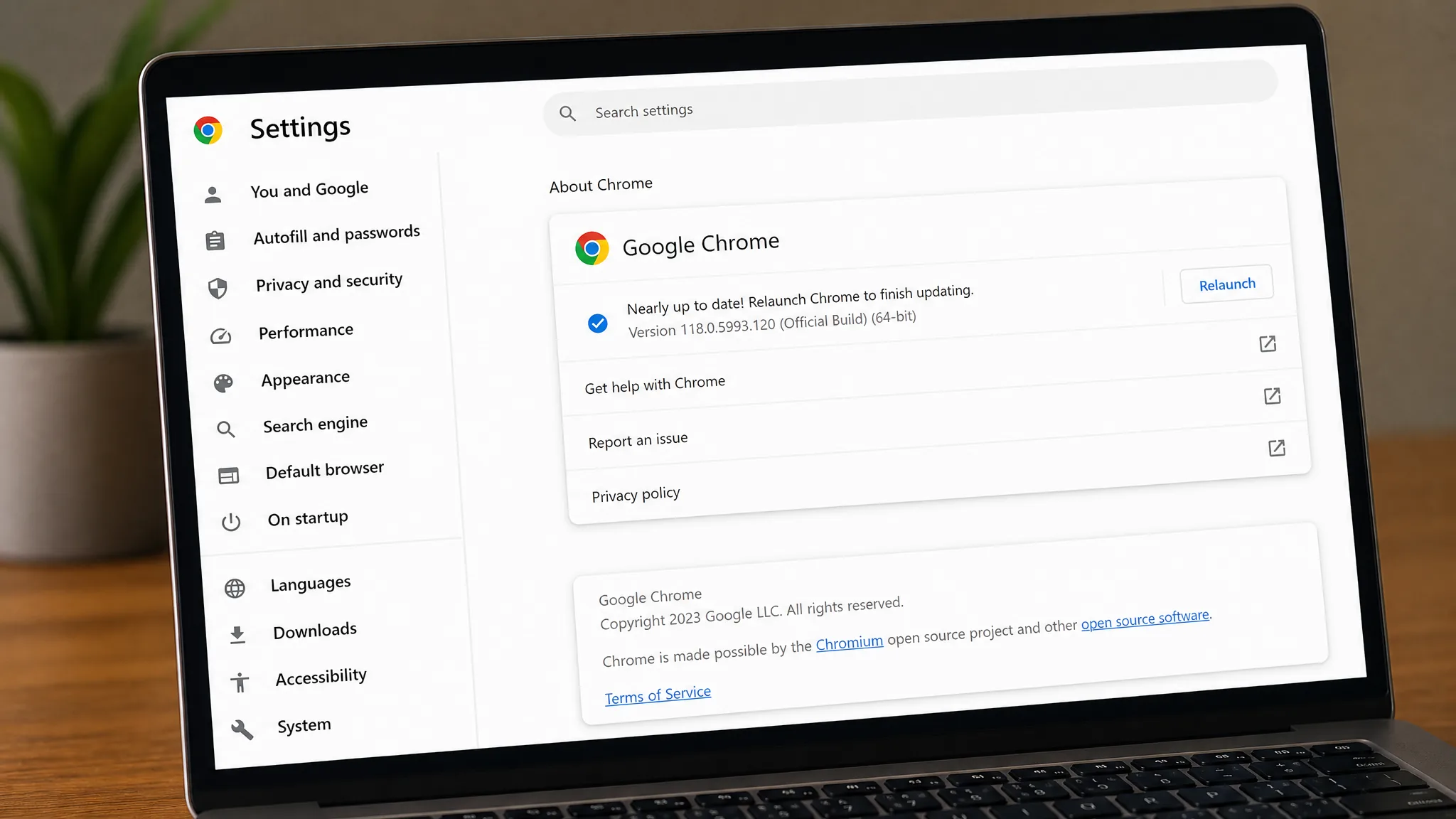
2. Una vez completada la actualización, aparecerá un botón de Reiniciar . Haz clic en él para cerrar y volver a abrir Chrome con la nueva versión aplicada.
3. Reinicia completamente tu ordenador y, a continuación, descarga dos o tres archivos de una página web normal. La solución se confirma cuando el cuadro de diálogo "Guardar como" se abre en la última carpeta que seleccionaste, en lugar de la carpeta Descargas.
Comprueba la configuración de descargas de Chrome.
La configuración de descarga controla dónde se guardan los archivos y si Chrome te lo solicita. Para ajustar esta configuración, abre chrome://settings/downloads en la barra de direcciones.
Si quieres que Chrome te pida que selecciones una ubicación para guardar los archivos y recuerde la última carpeta, mantén activada la opción " Preguntar dónde guardar cada archivo antes de descargarlo" . Si prefieres que todos los archivos se guarden en una única carpeta fija sin que te pregunten dónde guardarla, desactiva esta opción y selecciona la carpeta en Ubicación con el botón Cambiar.
Nota: Deshabilitar y luego volver a habilitar la opción "Preguntar dónde guardar cada archivo" puede restablecer el comportamiento correcto. Esta es una prueba rápida y gratuita antes de abordar problemas más complejos.
Deshabilita las extensiones que modifican la ruta de descarga en Chrome.
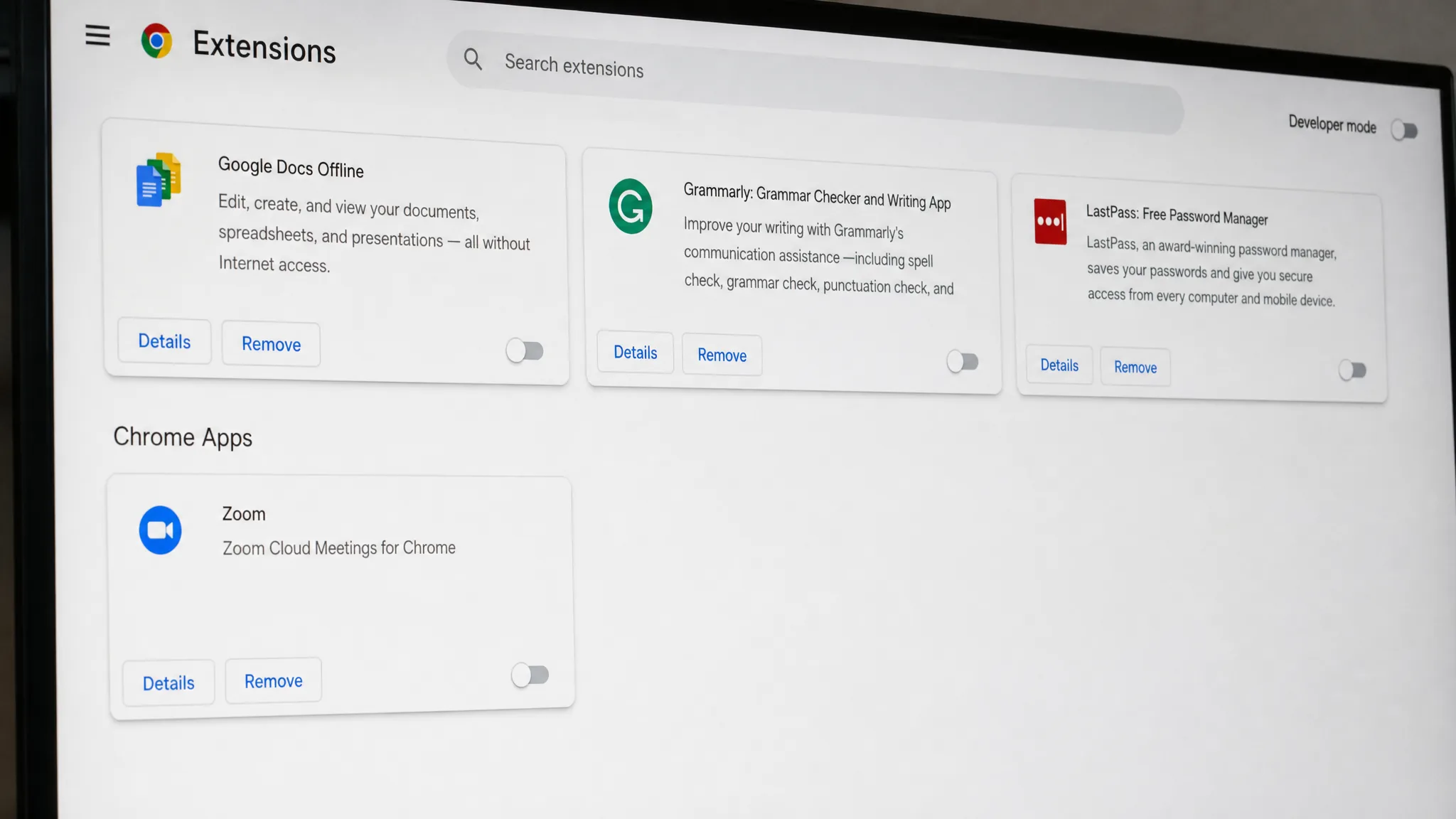
Las extensiones que gestionan u organizan las descargas son una causa común de este problema. Los gestores de descargas, las carpetas de imágenes e incluso algunas aplicaciones de Google pueden cambiar la ruta de guardado de archivos, impidiendo que Chrome recuerde la última carpeta descargada.
1. Abrir chrome://extensions Desactiva todas las extensiones. Luego, descarga un archivo de prueba y comprueba si Chrome recuerda la última carpeta.
2. Si esto soluciona el problema, vuelva a activar los complementos uno por uno, descargando un archivo después de cada uno. Si el problema persiste, el complemento que acaba de activar es el causante. Desactívelo o busque una alternativa.
Entre las extensiones que pueden deshabilitar esta función se incluyen los programas para descargar imágenes por lotes y extensiones de Chrome como Google Docs Offline, así como las aplicaciones Docs, Sheets y Slides. Si utilizas alguna de estas aplicaciones, deshabilitarlas te permitirá confirmar si son la causante del problema.
Prueba un nuevo perfil en Chrome.
Un perfil dañado puede provocar la transferencia de preferencias de descarga deshabilitadas. Crear un perfil nuevo y limpio le permite determinar si el problema reside en su perfil actual.
1. Haz clic en el icono de tu perfil en la esquina superior derecha y añade un nuevo perfil. No inicies sesión todavía; deja las extensiones desactivadas.
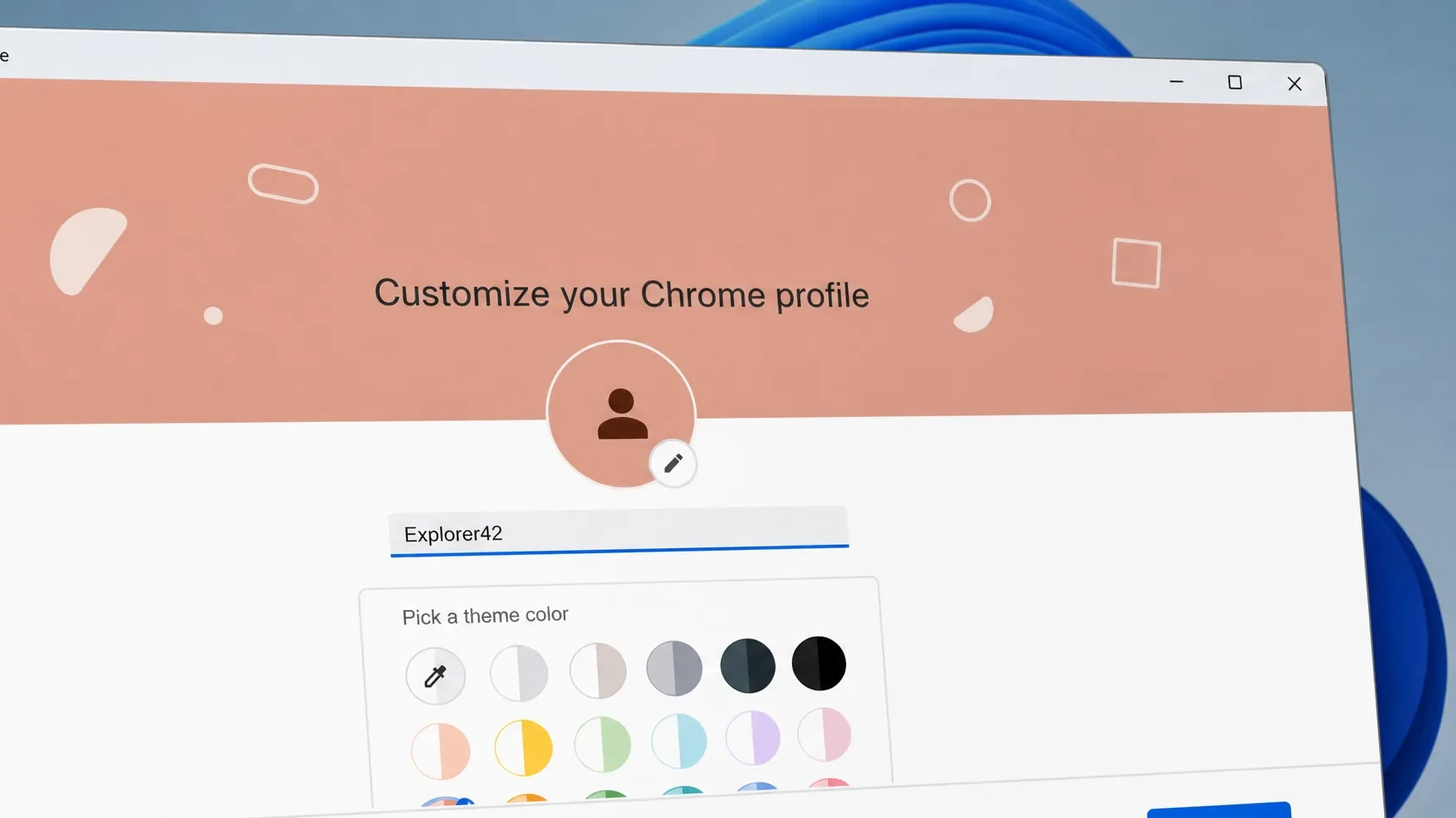
2. En el nuevo perfil, activa la opción «Preguntar dónde guardar cada archivo» y descarga dos o tres archivos desde una página web sencilla en lugar de Google Drive. Si la carpeta ahora funciona correctamente, el problema estaba en el perfil anterior. Inicia sesión en el nuevo perfil con la misma cuenta de Google para sincronizar tus marcadores e historial de navegación y, a continuación, elimina el perfil antiguo.
Si un nuevo perfil presenta el mismo comportamiento, el problema no reside en tu perfil. Esto indica un problema con tu versión de Chrome , así que asegúrate de completar el paso de actualización mencionado anteriormente y procede con el restablecimiento.
Restablecer o reinstalar Chrome como último recurso.
Si todos los intentos anteriores fallan, incluyendo actualizar el navegador, ajustar la configuración, administrar las extensiones y crear un nuevo perfil, la última opción es restablecer Chrome a su configuración predeterminada. Asegúrate de iniciar sesión con tu cuenta de Google para garantizar que tus marcadores, extensiones e historial de navegación se sincronicen con la nube. Si usas Chrome como invitado, perderás estos datos después del restablecimiento.
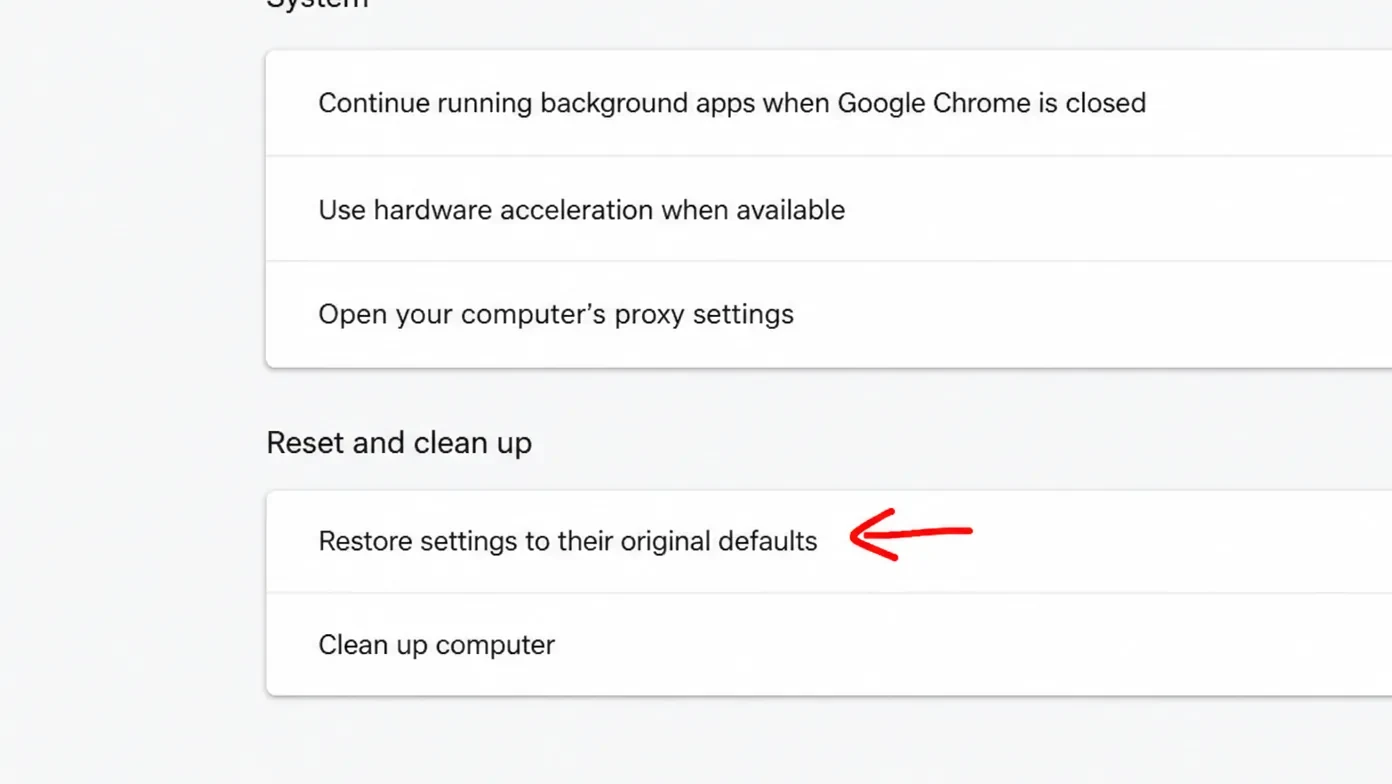
Abierto chrome://settings/reset Y elige Restaurar los valores predeterminados originales de la configuración (Restablecer la configuración a sus valores predeterminados originales). Este paso elimina las preferencias incorrectas y suele solucionar problemas persistentes de descarga.
¿Sigues teniendo el problema? Desinstala Chrome, reinicia el sistema y vuelve a instalar la última versión. Una instalación limpia descarta que los archivos del programa dañados sean la causa del problema.
Descarga la última versión de Chrome.
Soluciones temporales mientras continúa el restablecimiento de la carpeta de descargas.
Si necesita seguir trabajando antes de que se instale la solución, existen algunos hábitos que pueden reducir el número de clics.
| Estado | Que hacer |
|---|---|
| Descarga varios archivos en una misma carpeta. | Establezca esta carpeta como predeterminada dentro chrome://settings/downloads Durante toda la duración del proyecto. |
| Descargas haciendo clic con el botón derecho. | Utilice las opciones "Guardar imagen como" o "Guardar enlace como", ya que estas opciones permiten volver a abrir la carpeta que utilizó por última vez. |
| Descargar desde Google Drive | Cierra sesión en tu cuenta de Google en Chrome, pero mantén abierta la pestaña de Drive y luego descarga la carpeta. Es probable que se reutilice la última carpeta utilizada en esa sesión. |
Una vez que tengas la versión corregida de Chrome y ninguna extensión interfiera con el proceso, el cuadro de diálogo "Guardar como" debería volver a abrirse automáticamente en la última carpeta. Si esto sucede, las soluciones temporales anteriores ya no son necesarias y puedes restaurar tu ubicación de descarga predeterminada en cualquier momento.
Los comentarios están cerrados.