
Solución al problema de Phone Link: Los mensajes y el estado de envío no se sincronizan (Windows 10 y Android).
¿Tienes problemas para sincronizar los mensajes de Phone Link o el estado de transmisión entre Windows 10 y Android? ¡Obtén soluciones efectivas e instrucciones detalladas para solucionarlo y restablecer una conectividad perfecta ahora!

Las cosas más importantes que necesitas saber
- La solución definitiva al problema de sincronización de mensajes requiere desvincular los dos dispositivos de la aplicación Phone Link, cerrar sesión en la aplicación Link to Windows del teléfono Android y borrar sus datos, reiniciar ambos dispositivos, volver a emparejarlos y otorgar todos los permisos.
- Para garantizar que la sincronización funcione, asegúrese de que la aplicación de mensajería integrada de su teléfono esté configurada como la aplicación predeterminada, otorgue a la aplicación Link to Windows todos los permisos necesarios (SMS, teléfono, contactos, almacenamiento, acceso a notificaciones) y desactive la optimización de batería para la misma.
- Phone Link solo admite la sincronización de mensajes SMS y MMS estándar y no es compatible con aplicaciones de mensajería de terceros. La compatibilidad con mensajes RCS está limitada a determinados teléfonos Samsung bajo ciertas condiciones y presenta limitaciones, como la ausencia de indicadores de escritura o confirmaciones de lectura.
La aplicación Phone Link puede presentar un problema en el que no actualiza automáticamente la pestaña Mensajes, aunque sigue enviando notificaciones de nuevos mensajes de texto. En este caso, los mensajes salientes salen del ordenador pero nunca se marcan como enviados, las respuestas entrantes solo aparecen como notificaciones y la ventana de conversación permanece bloqueada hasta que se cierra y se vuelve a abrir la aplicación. En Windows 10 con un teléfono Android , este es un error de sincronización conocido relacionado con una sesión de dispositivo bloqueada, y borrar dicha sesión soluciona el problema.
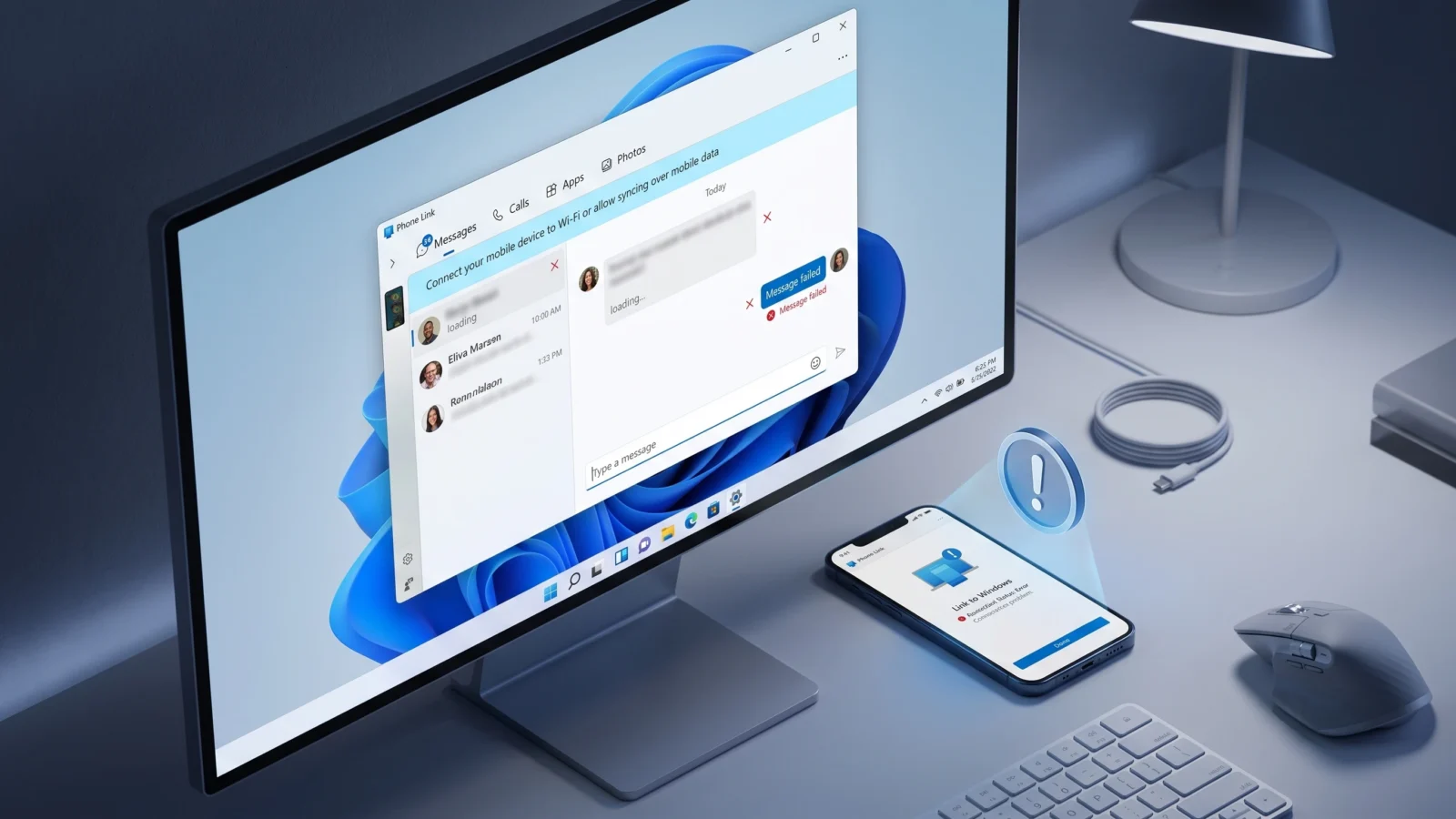
Respuesta rápida: Desvincula tu teléfono en la aplicación Enlace de teléfono de tu PC y luego cierra sesión en la aplicación Enlace a Windows de tu teléfono Android. Reinicia ambos dispositivos y vuelve a vincularlos con la misma cuenta de Microsoft. Eliminar el dispositivo de Windows no solucionará el problema de la sesión bloqueada; también debes cerrar sesión en tu teléfono Android.
¿Por qué los mensajes se sincronizan solo como notificaciones y no aparecen en la pestaña "Mensajes"?
La aplicación Phone Link funciona con dos funciones interconectadas. Una transmite las notificaciones del teléfono, mientras que la otra congela el estado de los mensajes: etiquetas de enviado/entregado y el historial completo de la conversación. Cuando la transmisión de notificaciones continúa pero el estado de los mensajes se congela, se produce la desconexión mencionada. Las notificaciones llegan y las respuestas rápidas funcionan, pero la pestaña Mensajes permanece desactualizada.
El problema reside en Android. La aplicación Enlace a Windows permanece conectada con una sesión anterior, por lo que el puente de sincronización no se restablece incluso después de cerrar la aplicación en el PC. Reiniciar PowerShell podría activarlo temporalmente, pero la solución definitiva es descomprimir y reconstruir completamente el enlace entre ambos dispositivos.
Reinicio rápido mediante PowerShell (solución temporal)
Prueba esto primero, ya que solo toma unos segundos y a veces resuelve el problema sin necesidad de una reconexión completa. Cierra forzosamente los procesos de Phone Link y reinicia las aplicaciones del teléfono correctamente .
1. Pulse Win + X y seleccione Windows PowerShell (Ejecutar como administrador).
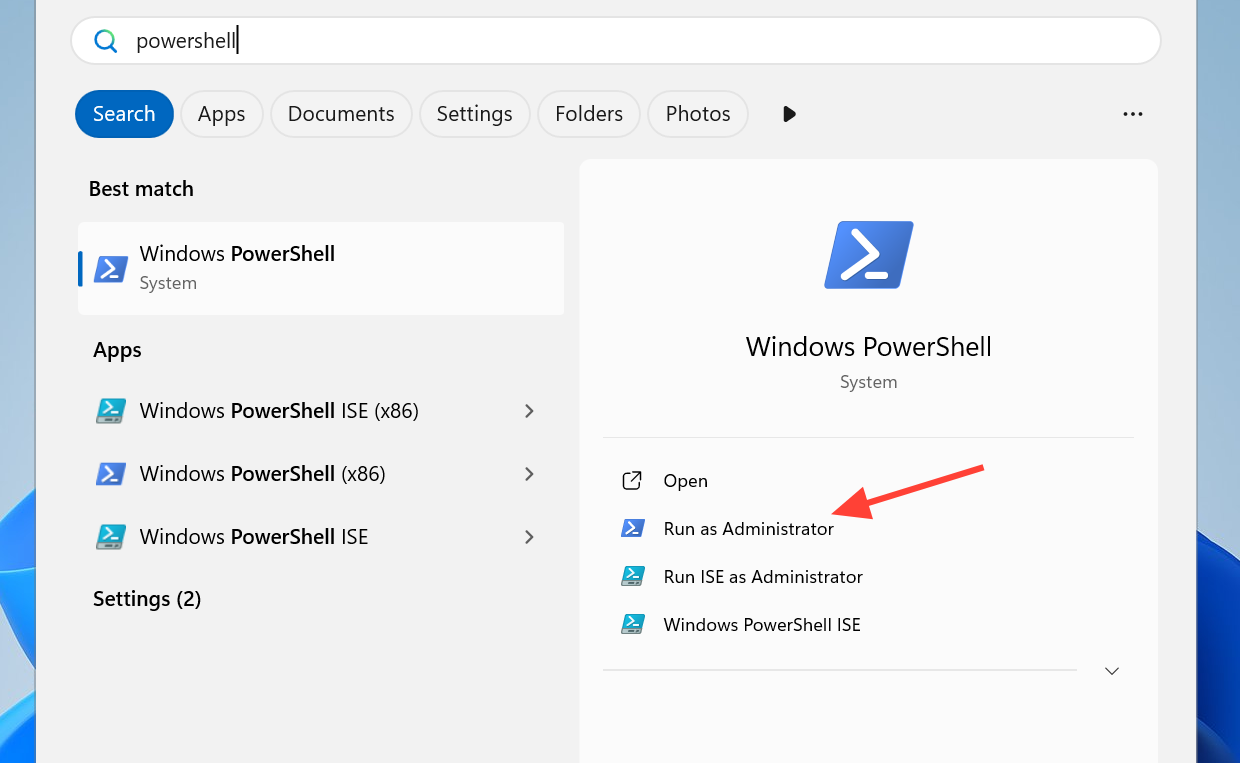
2. Pegue cada línea a continuación, una tras otra, pulsando Intro después de cada línea.
taskkill /f /im PhoneExperienceHost.exe
taskkill /f /im YourPhone.exe
start shell:AppsFolderMicrosoft.YourPhone_8wekyb3d8bbwe!App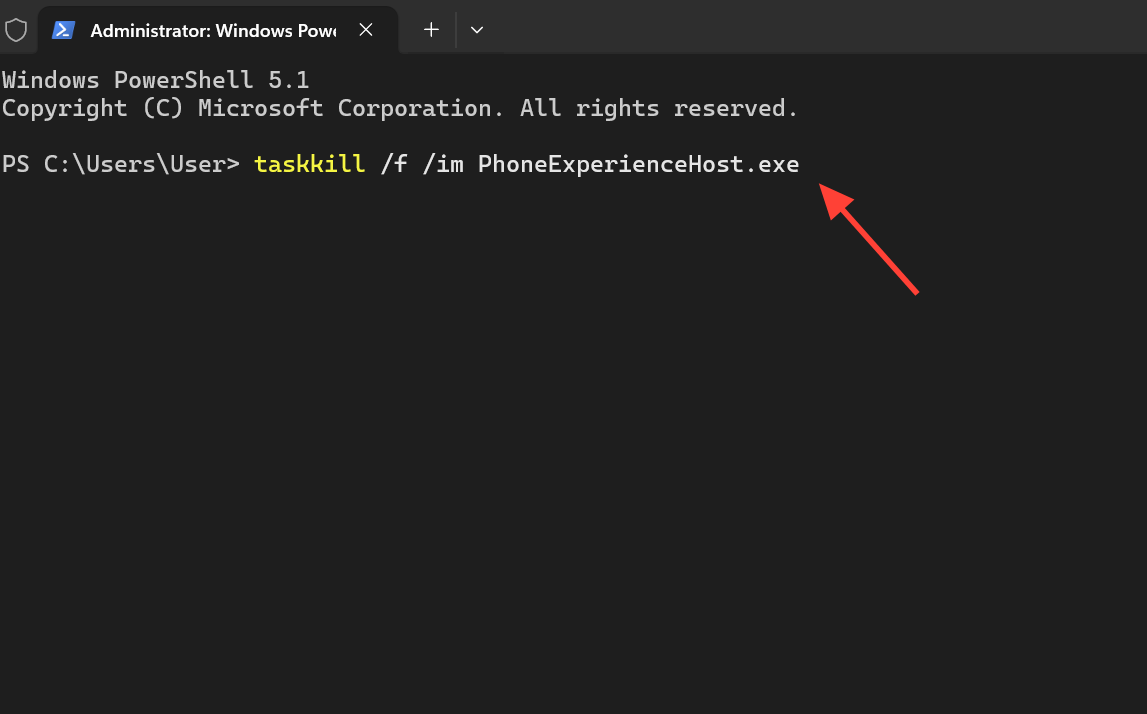
3. Envía un mensaje de prueba. Si la pestaña Mensajes se actualiza automáticamente y aparecen nuevos mensajes de texto sin necesidad de reiniciar manualmente, el proceso ha finalizado. Si el problema persiste, procede al restablecimiento completo que se describe a continuación.
Solución definitiva: Desvincula, cierra sesión en Android y vuelve a vincular.
Este procedimiento consiste básicamente en un reinicio completo que finaliza la sesión bloqueada. El orden es crucial: cerrar sesión en Android es el paso que la mayoría de los usuarios pasan por alto, y es fundamental para restablecer el puente de sincronización.
1. Abra la aplicación Phone Link en su PC , luego haga clic en el icono de engranaje de Configuración , vaya a Mis dispositivos , seleccione su teléfono y luego seleccione Eliminar / Desvincular este dispositivo.
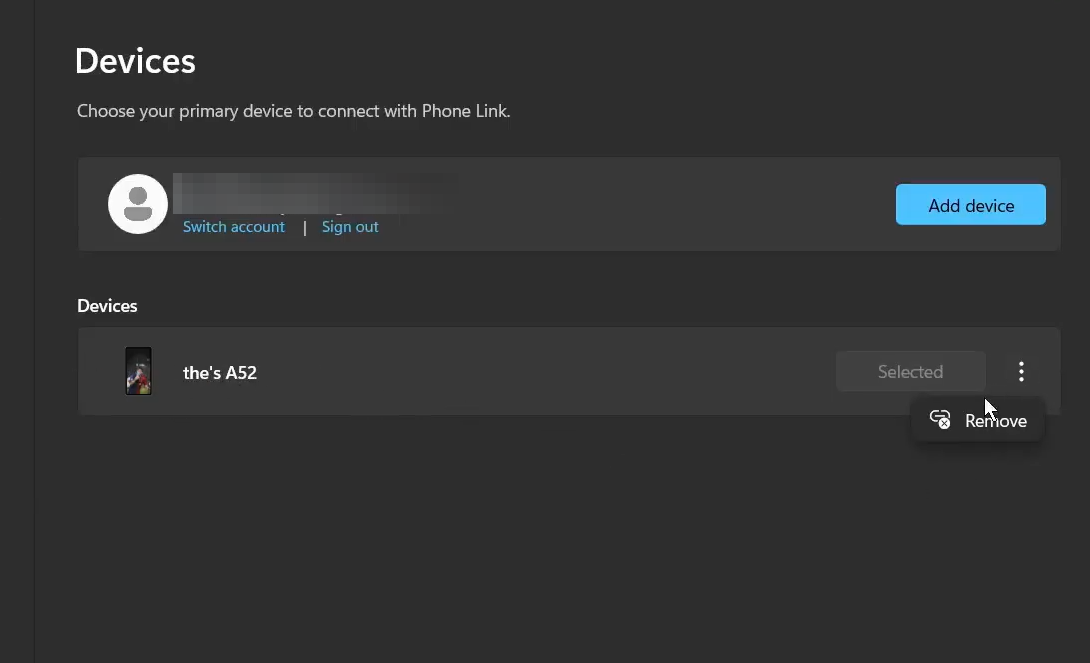
2. En tu teléfono, abre la aplicación Enlace a Windows (que en algunos dispositivos puede llamarse Tu compañero de teléfono ), luego ve a Configuración , toca Cerrar sesión y confirma. Para un restablecimiento más completo, también abre la configuración de almacenamiento de la aplicación y borra sus datos.
3. Reinicia tanto tu PC como tu teléfono para asegurarte de que no quede ninguna sesión antigua en la memoria.
4. Abre Phone Link en tu PC e inicia la configuración del dispositivo. Luego, abre Link to Windows en tu teléfono e inicia sesión con la misma cuenta de Microsoft. Completa el proceso de emparejamiento mediante el código QR y otorga todos los permisos que soliciten estas aplicaciones, incluidos los de SMS, notificaciones y contactos.
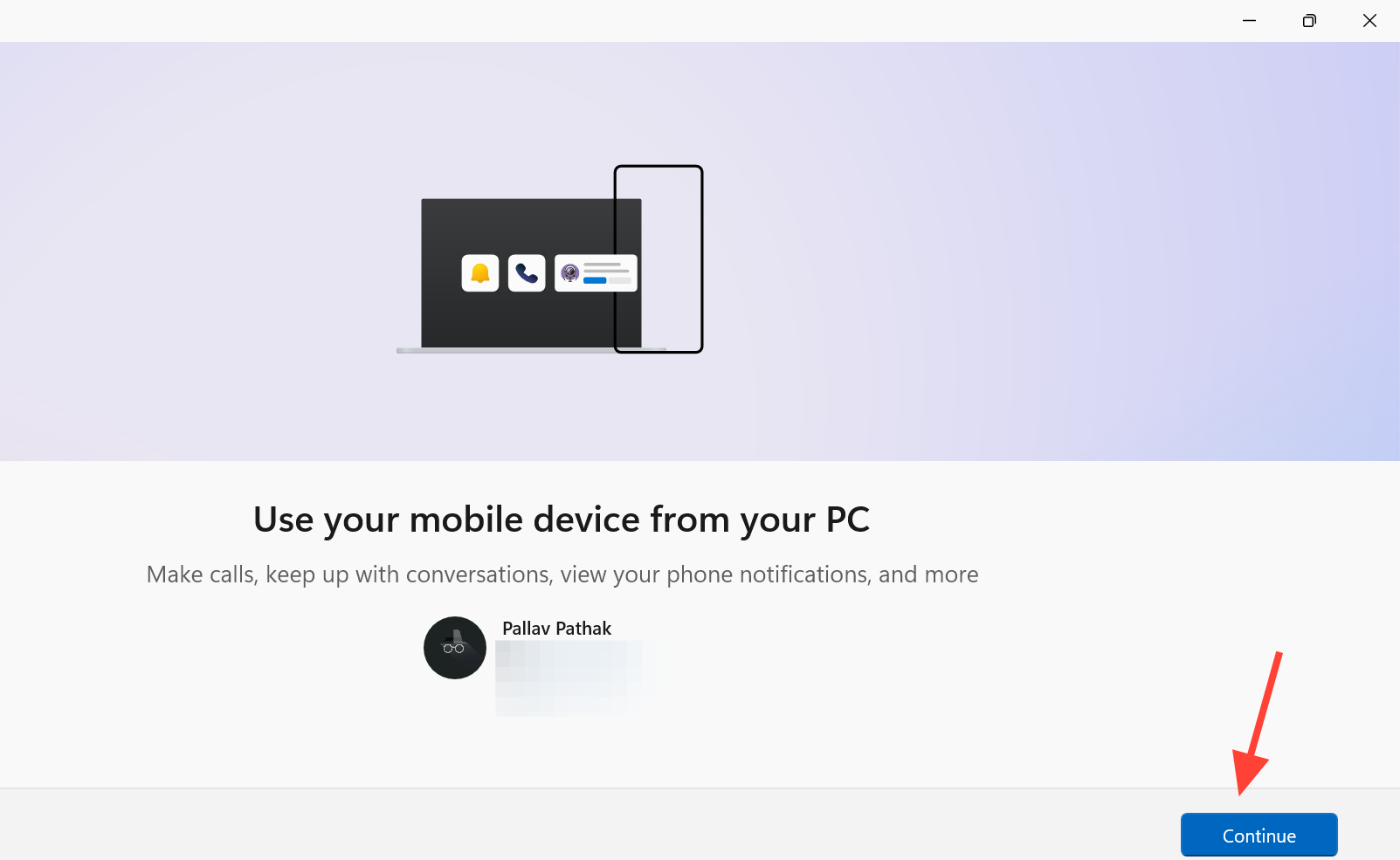
Puedes confirmar los detalles oficiales de emparejamiento y el flujo de trabajo en la página de soporte de Microsoft para mensajes de Phone Link si alguna indicación te resulta desconocida.
Comprueba los permisos de Android y la configuración de la batería.
Si los mensajes siguen sin sincronizarse después de volver a vincularlos, es probable que el teléfono esté bloqueando la conexión debido a la falta de permisos o a una administración de energía excesiva. Para asegurarse de que Phone Link funciona correctamente, abra Configuración en su teléfono, busque la página de información de la aplicación Enlace a Windows y verifique lo siguiente:
| preparación | Condición requerida | Motivo de su importancia |
|---|---|---|
| Permiso de SMS | permitido | La aplicación Phone Link tiene permiso para leer y enviar mensajes de texto. |
| Permiso telefónico | permitido | Admite funciones de llamadas y mensajes. |
| Permiso de contactos | permitido | Relaciona las conversaciones con los nombres |
| Permiso de almacenamiento | permitido | Gestiona los archivos adjuntos en el Servicio de Mensajería Multimedia (MMS). |
| Acceso a notificaciones | Iniciando la aplicación Enlace a Windows | Mantiene la conexión del relé |
| Optimización de la batería | Enlace a la aplicación de Windows | Impide que la aplicación se cierre en segundo plano. |
Si recibes notificaciones pero los mensajes aún no se sincronizan, desactiva y vuelve a activar el acceso a las notificaciones de la aplicación Enlace a Windows, vuelve a abrir Enlace al teléfono y espera un momento para que se sincronice de nuevo.
¿Por qué algunos mensajes no aparecen?
Tenga en cuenta que Phone Link solo admite la sincronización de mensajes SMS y MMS estándar. Si usa una aplicación de mensajería de terceros como aplicación principal en su teléfono, sus conversaciones no aparecerán, mientras que los mensajes de texto normales seguirán funcionando con normalidad. Para que Phone Link lea y sincronice los mensajes, asegúrese de que la aplicación de SMS integrada de su teléfono esté configurada como predeterminada.
Hay otros dos puntos importantes a considerar. Primero, mantén actualizada tu aplicación Phone Link a través de Microsoft Store , ya que las versiones antiguas suelen presentar más problemas de sincronización. Segundo, una conexión de red lenta o inestable puede retrasar el envío y la sincronización de mensajes. Por lo tanto, dale tiempo a la aplicación antes de asumir que hay un problema de conexión.
Nota: Para los contactos de iPhone, solo se muestran los mensajes enviados y recibidos a través de Phone Link. El historial completo de conversaciones y las respuestas anteriores no se muestran correctamente; esto se debe a limitaciones de emparejamiento de iOS y no es un error que se pueda solucionar siguiendo los pasos anteriores.
Mensajes RCS en dispositivos Samsung
El servicio de mensajería RCS (Advanced Messaging Service) a través de Phone Link solo funciona en determinados teléfonos Samsung y en redes compatibles. Para ello, debes configurar la aplicación Mensajes de Samsung como la aplicación de mensajería predeterminada de tu teléfono. La disponibilidad depende de tu operador y ubicación. Si tu dispositivo Samsung es compatible con RCS pero no puedes usarlo, ponte en contacto con tu operador para confirmar la compatibilidad.
Algunas funciones de RCS no están totalmente implementadas. Por ejemplo, no se muestran los indicadores de escritura ni las confirmaciones de lectura, y las descargas de imágenes están limitadas a 2 MB, lo que significa que es posible que no se reciban archivos adjuntos de mayor tamaño.
Cómo verificar el éxito de la reforma
Para confirmar que el problema se ha resuelto, envía un mensaje de prueba desde la aplicación Phone Link. Este mensaje debería aparecer inmediatamente en la pestaña Mensajes y mostrar el estado de envío correcto, en lugar de permanecer pendiente. A continuación, pídele a otra persona que responda o envíate un mensaje de texto desde otro teléfono; el mensaje entrante debería aparecer directamente en la conversación sin necesidad de reiniciar la aplicación. Cuando los mensajes se actualicen instantáneamente en ambas direcciones, se confirmará que la sesión bloqueada se ha resuelto y que la sincronización funciona correctamente de nuevo.
Los comentarios están cerrados.