
Cómo solucionar el error CRITICAL_PROCESS_DIED (0xEF) en Windows 11
¿Te aparece el error CRITICAL_PROCESS_DIED (0xEF) en Windows 11? Aprende a solucionar este problema común paso a paso y consigue que tu sistema vuelva a funcionar correctamente. ¡Sigue leyendo!

Las cosas más importantes que necesitas saber
- Antes de comenzar cualquier reparación, siempre haga una copia de seguridad de su clave de recuperación de BitLocker para evitar perder el acceso a sus datos, especialmente al actualizar la BIOS o arrancar desde una unidad USB.
- Comience por diagnosticar la causa raíz del error utilizando el Modo seguro para aislar los problemas de los controladores y, a continuación, proceda a reparar los archivos del sistema dañados o a eliminar las actualizaciones problemáticas.
- Si el entorno de recuperación local de Windows no logra resolver el problema o está dañado, cree una unidad USB de arranque utilizando la Herramienta de creación de medios para acceder a un entorno de recuperación limpio.
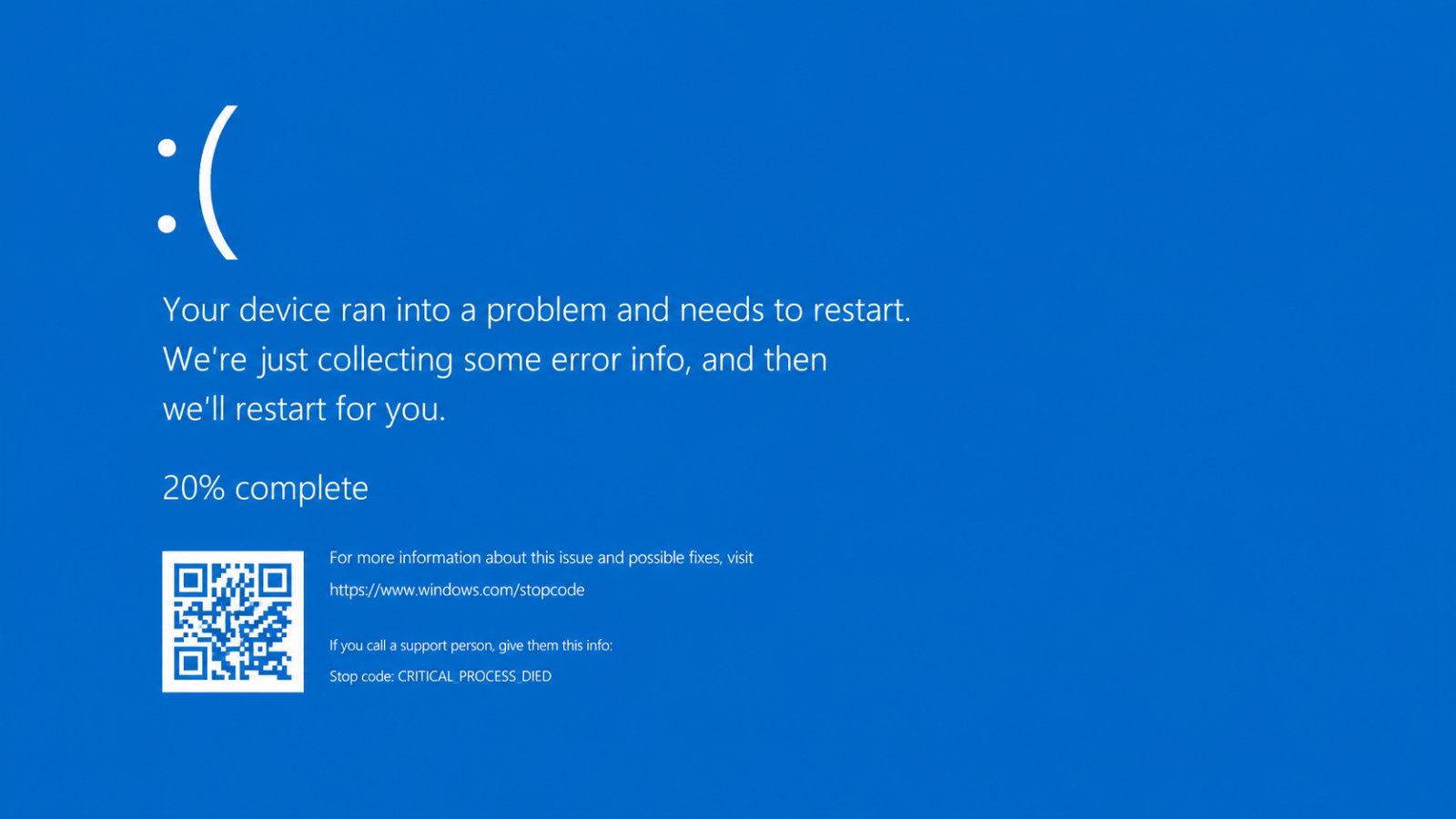
La pantalla azul de la muerte CRITICAL_PROCESS_DIED Que lleva el símbolo 0xEF (Código de parada) 0x000000EF) a una cesación inesperada de un proceso vital que no puede Ventanas 11 Funciona sin él. A veces sucede una sola vez y el ordenador se reinicia con normalidad. Otras veces, se convierte en un bucle recurrente de "Proceso crítico ha fallado", luego "Iniciando reparación automática" y después "Su PC no se ha iniciado correctamente", y cada opción de recuperación falla sucesivamente.
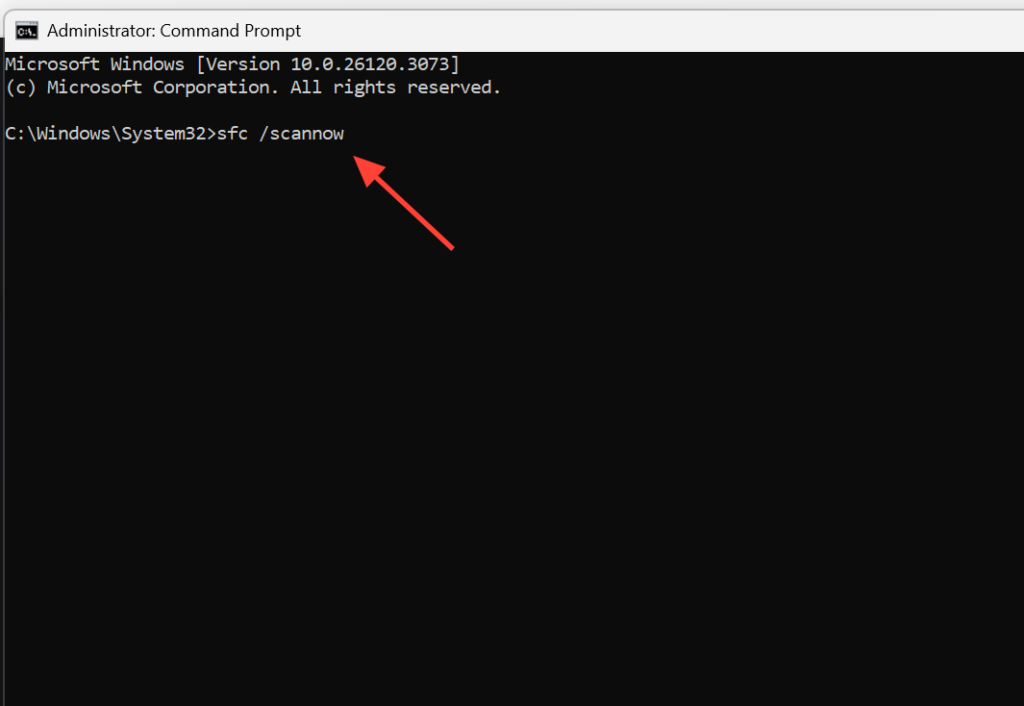
Respuesta rápida: Inicie el sistema en el Entorno de recuperación de Windows apagando el equipo forzosamente tres veces durante el arranque, luego desactive temporalmente BitLocker y, a continuación, ejecute los dos comandos siguientes. sfc /scannowyDISM /Online /Cleanup-Image /RestoreHealth Desde el símbolo del sistema. Si estos pasos fallan, desinstale la última actualización o realice una restauración del sistema. Si la restauración aún no se ha completado, arranque desde Unidad USB para Windows 11 Utilice la opción "Reparar este equipo".
¿Qué causa el error crítico de proceso 0xEF?
Este error se produce cuando un proceso vital del sistema se detiene inesperadamente. La causa principal suele ser un problema de hardware, pero archivos del sistema dañados, una actualización defectuosa o controladores de terceros también pueden provocar el mismo fallo. Identificar la causa específica ayuda a determinar el método de reparación más adecuado.
| Causa posible | العلامة النموذجية |
|---|---|
| Fallos de hardware (RAM, almacenamiento, alimentación) | Se producen bloqueos y cuelgues aleatorios en diferentes aplicaciones y en el escritorio. |
| Archivos del sistema corruptos | El sistema se bloqueó tras un apagado forzado o actualizaciones de clips; SFC informa de una reparación de archivos. |
| Actualización Windows es problemático | Los fallos comienzan inmediatamente después de la actualización; se utilizó un punto de restauración a mitad del proceso de actualización. |
| Software antitrampas u otros controladores de terceros | Los fallos solo se producen después de instalar un juego como VALORANT con Riot Vanguard. |
Acceso al Entorno de recuperación de Windows (WinRE)
Si su computadora no puede acceder al escritorio, necesitará el Entorno de recuperación (WinRE) para realizar las reparaciones. Existen dos maneras confiables de acceder a él.
1. Encienda el ordenador. Cuando Windows empiece a cargarse y vea los puntos giratorios, mantenga pulsado el botón de encendido durante 5 a 10 segundos para forzar el apagado.
2. Repita el proceso de apagado forzado. En el tercer reinicio, Windows arrancará automáticamente en el entorno de recuperación, donde podrá acceder a Reparación de inicio, Modo seguro, Símbolo del sistema, Restaurar sistema y opciones para desinstalar actualizaciones.
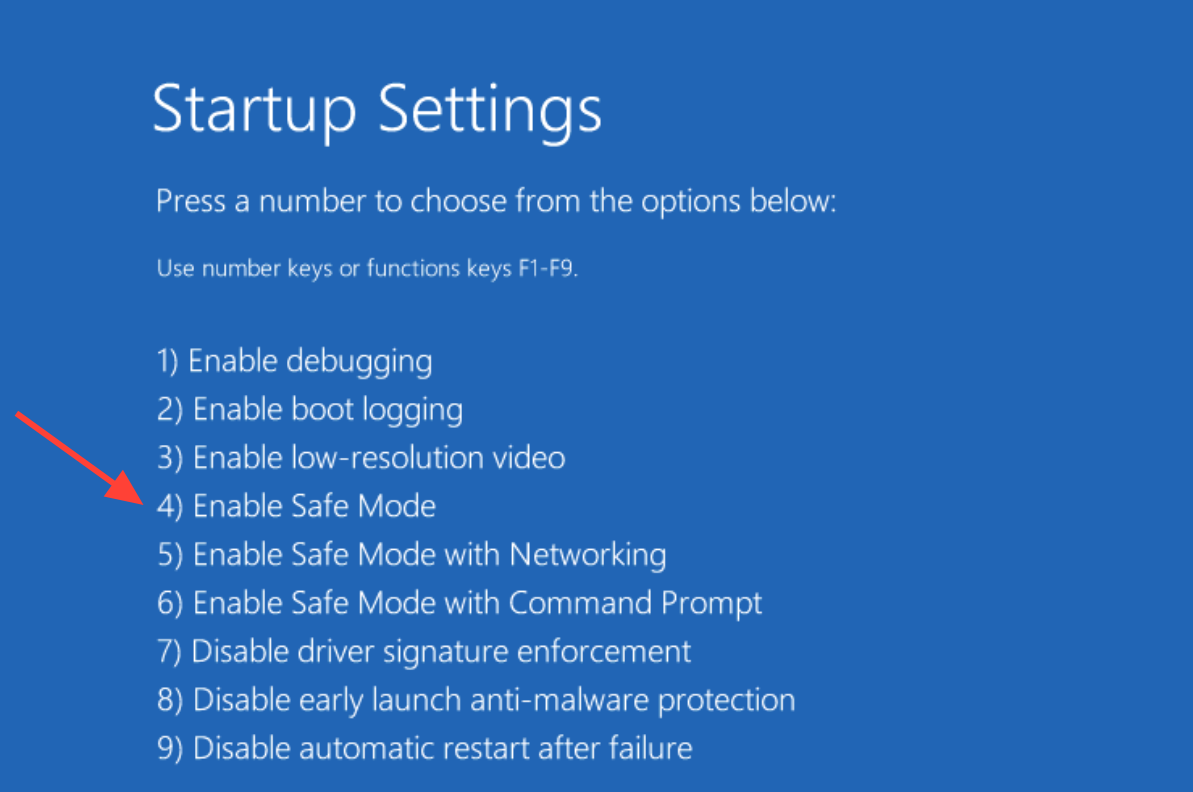
3. Si desea aislar un problema de controladores, pruebe el Modo seguro. Vaya a Solucionar problemas, luego a Opciones avanzadas, después a Configuración de inicio, luego a Reiniciar y seleccione la opción 4, 5 o 6. El Modo seguro carga un conjunto mínimo de controladores, por lo que cualquier fallo que se produzca allí indica un problema de software y no de hardware.
Proteja su clave BitLocker antes de realizar cualquier reparación.
Muchos dispositivos con Windows 11 cifran su disco del sistema mediante BitLocker o de forma predeterminada. Las reparaciones, las actualizaciones de la BIOS y el arranque desde USB pueden solicitar una clave de recuperación, y sin ella, es posible que no pueda acceder a sus datos. Solucione este problema primero.
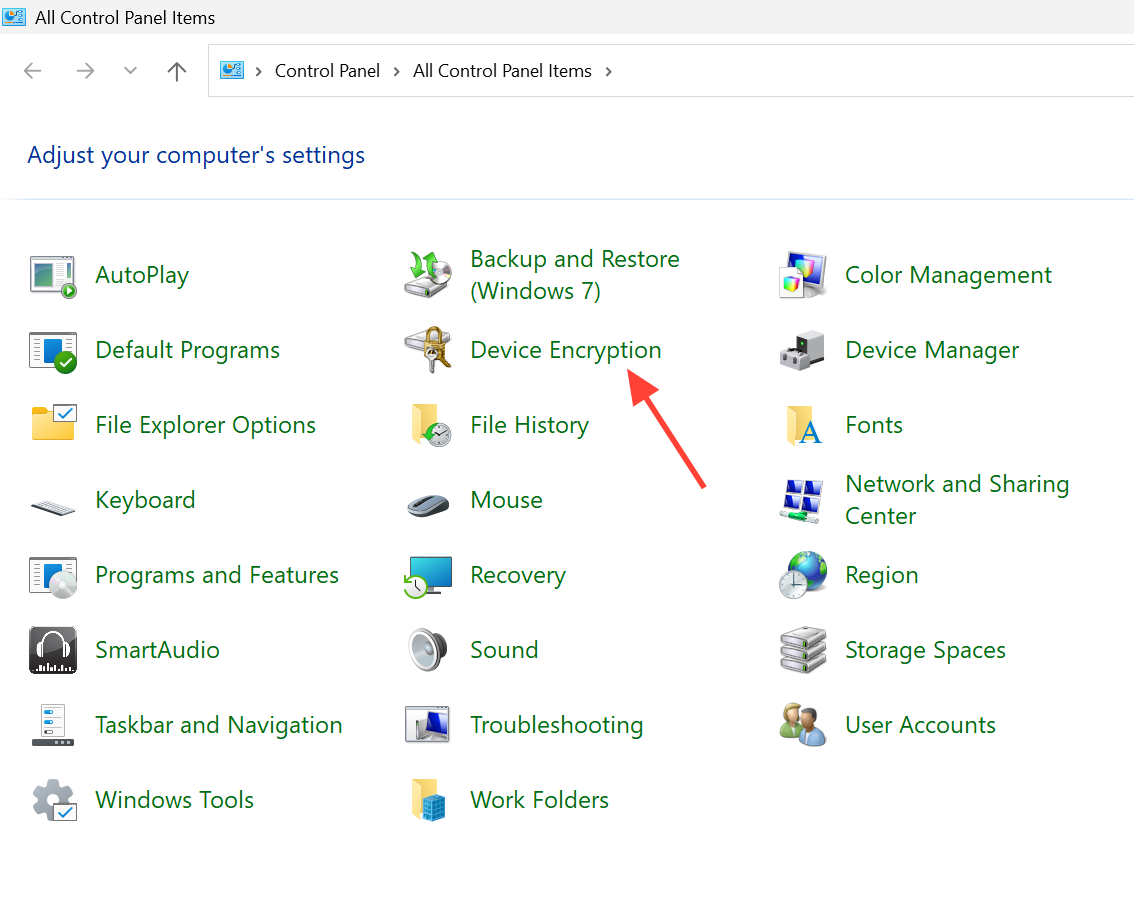
Realiza una copia de seguridad de tu clave de recuperación desde tu cuenta de Microsoft o desde un segundo dispositivo usando la página oficial de claves de recuperación de BitLocker . Si aún puedes acceder a tu escritorio, suspende la protección de BitLocker antes de realizar cambios. En Windows 11 Home, desactiva el cifrado del dispositivo si planeas realizar reparaciones o actualizar la BIOS.
Nota: Introduzca la clave de recuperación exacta cuando se le solicite. Una clave incorrecta o faltante representa un problema que ningún comando de reparación puede solucionar.
Reparar archivos del sistema dañados mediante el símbolo del sistema
Desde el entorno de recuperación, abre el símbolo del sistema y ejecuta las herramientas de reparación integradas. Estas herramientas reparan los archivos dañados, que suelen ser consecuencia de una actualización interrumpida o un apagado forzado.
1. Ejecute el Comprobador de archivos del sistema para analizar y reparar los archivos del sistema protegidos.
sfc /scannow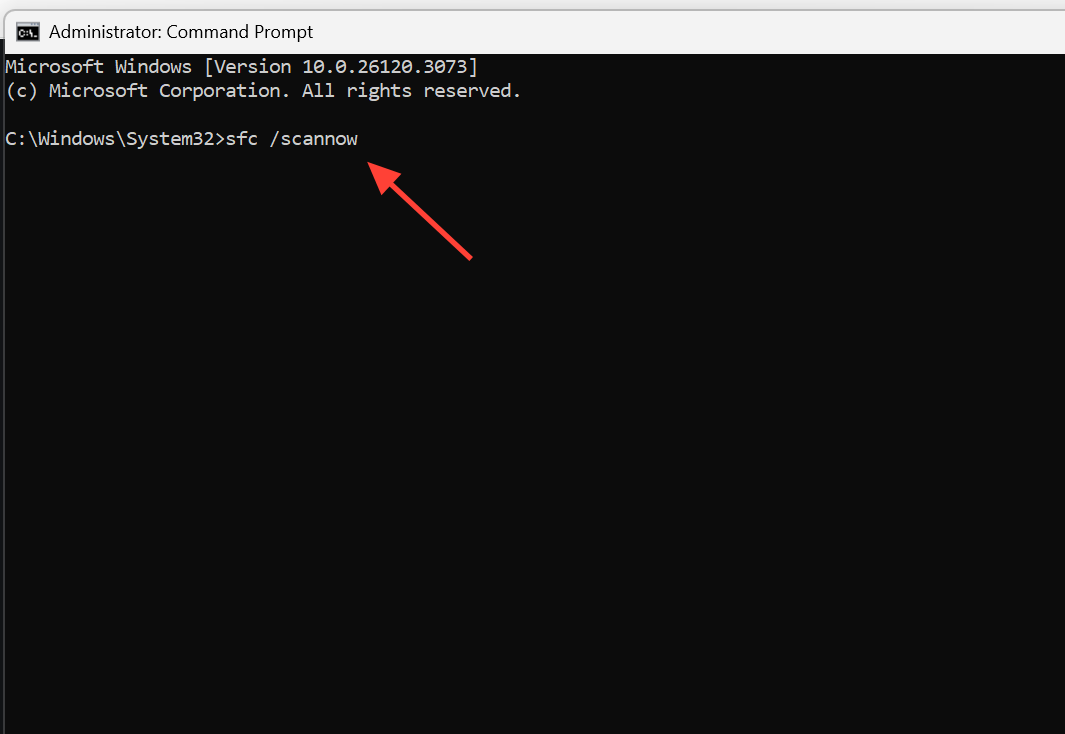
2. Repare la imagen base de Windows para garantizar que haya archivos limpios disponibles para que el verificador de archivos pueda recuperarlos.
DISM /Online /Cleanup-Image /RestoreHealth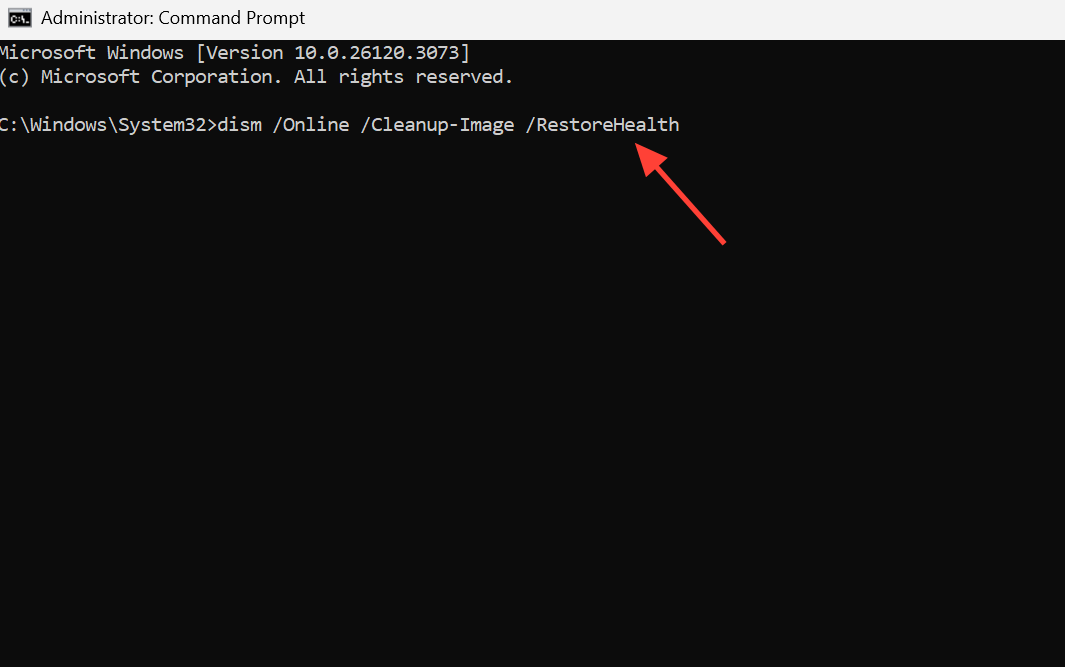
3. Compruebe si hay errores en el sistema de archivos del disco.
chkdsk /scan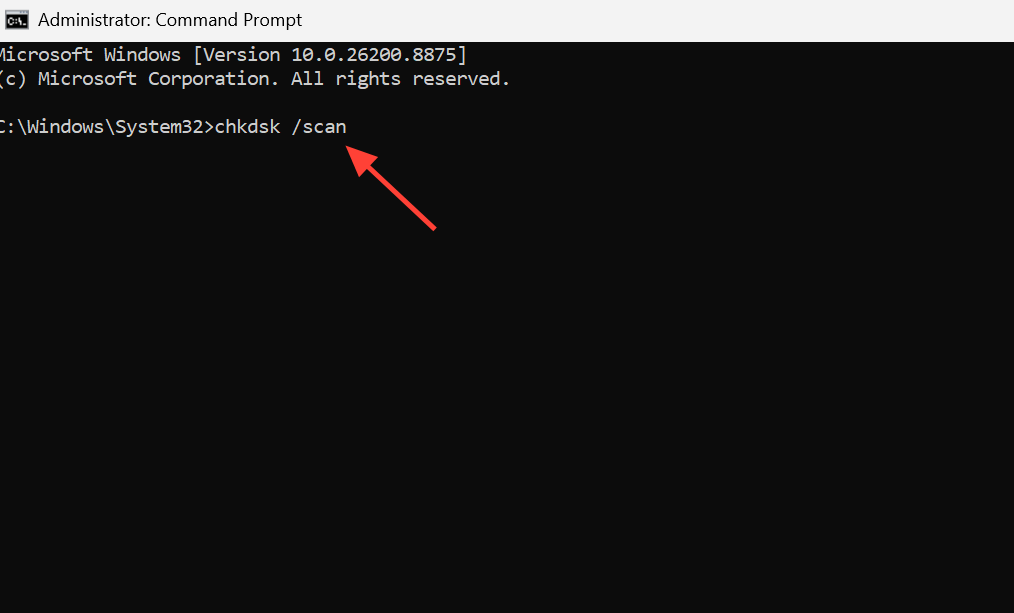
Hay un detalle importante que mucha gente pasa por alto aquí. Cuando beneficia sfc Si aparece el mensaje "Se encontraron archivos dañados y se repararon correctamente", reinicie el dispositivo normalmente y deje que se inicie. Ventanas En lugar de cerrar la ventana y forzar otro apagado, repetir la misma solución una y otra vez no sirve de nada, e incluso forzar un apagado podría deshacer la solución. Si regresa DISM El mensaje “La opción Cleanup-Image es desconocida” o devolver sfc El mensaje "La Protección de recursos de Windows no pudo iniciar el servicio de reparación" significa que la imagen de recuperación está dañada y es una señal para que se utilice una unidad USB de arranque.
Elimine una actualización defectuosa o revierta la actualización anterior usando la Restauración del sistema.
Si los fallos comenzaron inmediatamente después de instalar una actualización, esta suele ser la principal sospechosa . Desde el entorno de recuperación, ve a Solucionar problemas, luego a Opciones avanzadas e intenta "Desinstalar actualizaciones". Puedes eliminar la última actualización de calidad o la última actualización de características para Windows 11.
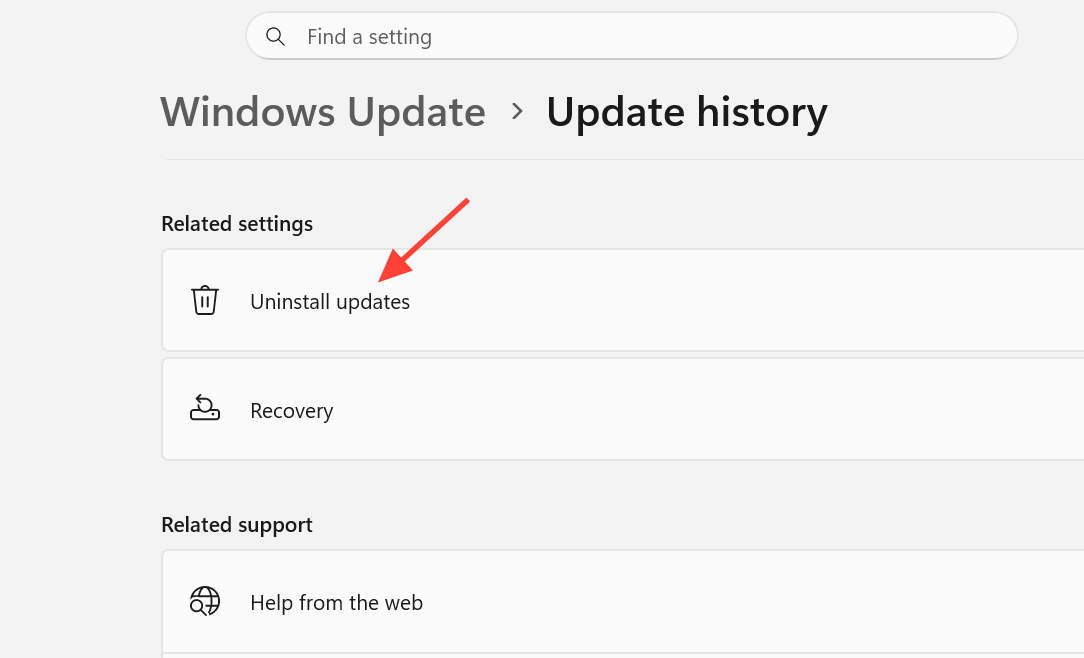
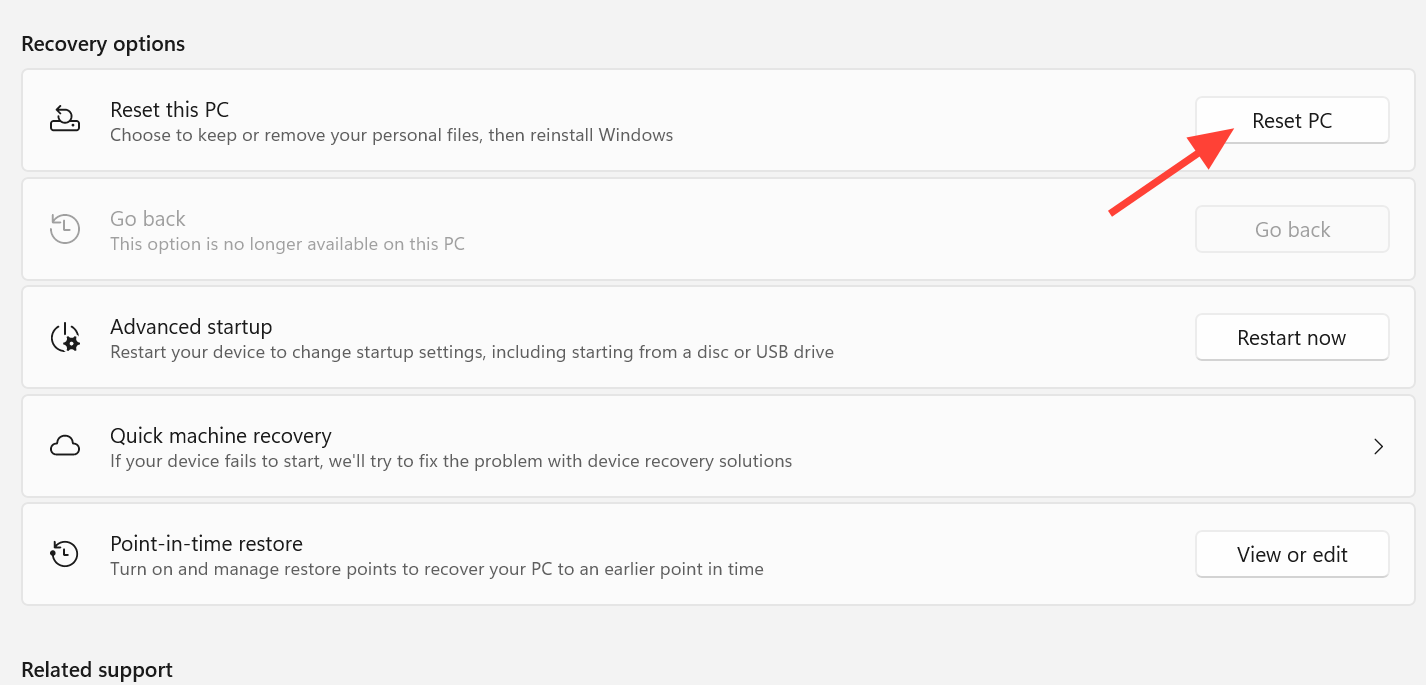
Estos intentos de desinstalación no siempre tienen éxito. Es posible que vea un mensaje como «Se produjo un problema y no podrá desinstalar la última actualización de calidad de Windows» o «Se produjo un problema y no puede desinstalar la última actualización de características de Windows». En ese caso, utilice Restaurar sistema a un punto anterior a la actualización, si existe un punto de restauración. Si ambos fallan, la última opción en WinRE es restablecer el equipo a la configuración de fábrica (en la sección Solucionar problemas), lo que reinstalará Windows y eliminará las aplicaciones instaladas.
Cuando todas las opciones de recuperación fallan: Arranque desde una unidad USB de Windows 11.
Cuando el entorno de recuperación local no ofrece ninguna solución y muestra errores recurrentes, indica que sus archivos están dañados de forma irreparable. En este caso, deberá crear un nuevo entorno de recuperación limpio en una unidad USB utilizando otro ordenador que funcione correctamente.
1. En un ordenador que funcione correctamente, descarga la herramienta de creación de medios y crea un instalador de arranque en una unidad USB vacía de 8 GB.
Descarga los medios de instalación de Windows 11
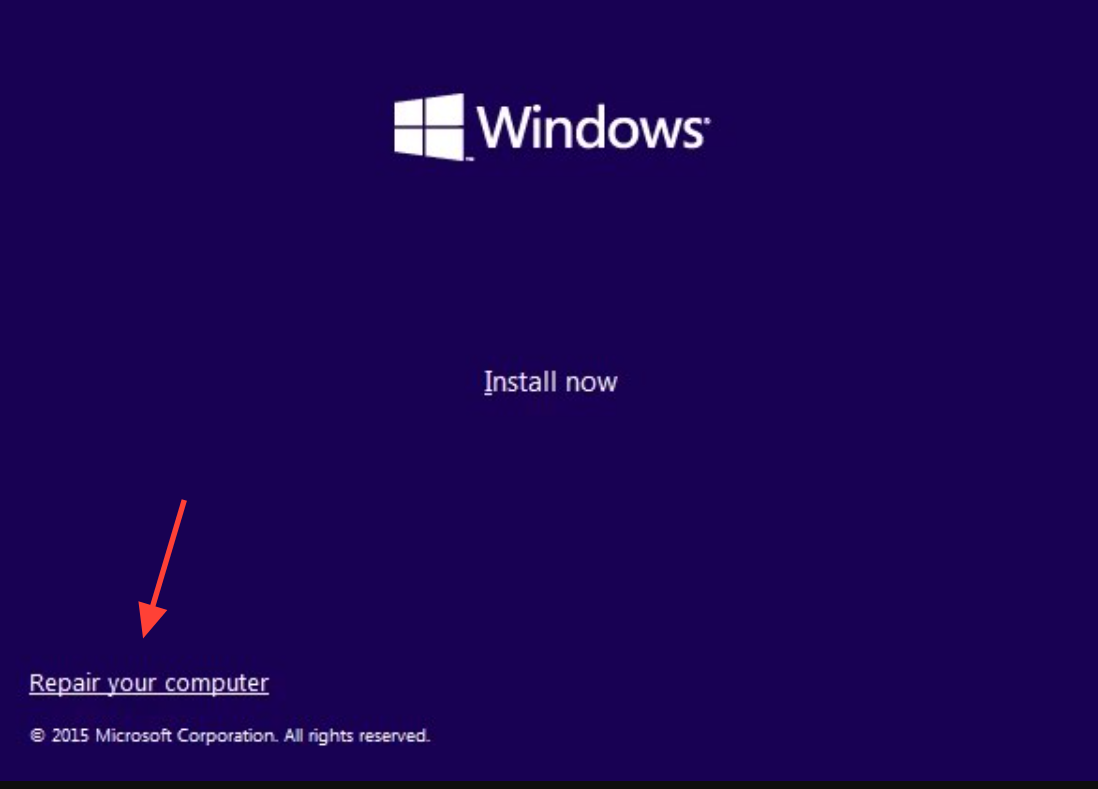
2. Conecte la unidad USB al ordenador averiado e inicie desde ella. En la pantalla de configuración, no seleccione "Instalar Windows". En su lugar, seleccione "Reparar este equipo" para abrir un nuevo entorno de recuperación desde la unidad USB.
3. Tras acceder al entorno de recuperación desde la unidad USB, reinicie todas las opciones disponibles. Esto incluye la "Reparación de inicio", los comandos de reparación de archivos, la desinstalación de actualizaciones y la "Restauración del sistema". Dado que estos archivos están limpios y sin daños, los comandos que fallaron previamente en la unidad local a menudo funcionarán correctamente en este entorno.
Si el problema de los bloqueos persiste, descarte problemas con los controladores y los dispositivos.
Si el error 0xEF persiste incluso después de una instalación limpia del sistema operativo, o si aparece repetidamente en su computadora al acceder al escritorio, las soluciones de software por sí solas no serán suficientes. En este caso, debe comenzar por verificar sus controladores y luego proceder a verificar los componentes de hardware.
Los controladores antitrampas suelen ser una causa frecuente de este problema. Por ejemplo, el programa conocido vgk.sys El controlador Riot Vanguard está provocando pantallas azules de la muerte aleatorias, y su simple instalación podría ser suficiente para desencadenar el error. Para comprobarlo, reinicia el ordenador para asegurarte de que el controlador se ha desinstalado y, a continuación, úsalo intensivamente sin ejecutar ningún juego que requiera la herramienta antitrampas. Si el sistema se mantiene estable sin este controlador instalado, habrás identificado la causa del problema.
Para investigar a fondo los problemas de controladores, active el Verificador de controladores para detectar cualquier controlador de terceros que cause un comportamiento anómalo. En cuanto al hardware, asegúrese de que la BIOS de la placa base esté actualizada, instale los controladores del chipset más recientes, pruebe cada módulo de RAM individualmente, reinstale los módulos de memoria y verifique el estado de la SSD mediante la tecnología SMART. Además, asegúrese de que la unidad del sistema operativo tenga más espacio libre que la RAM instalada, ya que el archivo de volcado de memoria, que aparece en el registro de eventos como "Volcado de fallos", no se puede escribir sin él. “Dump file creation failed due to error during dump creation.”
¿Cómo se puede garantizar que la reforma tendrá éxito?
El proceso de recuperación se considera exitoso cuando el equipo arranca directamente en el escritorio de Windows 11 y permanece estable allí sin volver a la pantalla de "Iniciando reparación automática" ni a la pantalla azul. Dado que el error 0xEF puede ser intermitente, un solo arranque exitoso no garantiza que el problema se haya resuelto. Continúe utilizando el dispositivo reiniciándolo varias veces y con diversas aplicaciones, ya que estos errores suelen ocurrir durante el primer minuto después de acceder al escritorio o aproximadamente una vez cada pocos intentos de arranque.
Para profundizar en los fallos recurrentes, compruebe si hay archivos de volcado de errores en la ruta especificada. C:WindowsMinidumpLa presencia de estos archivos indica que Es posible que Windows haya detectado el error. Para analizarlo, sin embargo, una carpeta vacía generalmente significa que la creación de archivos de volcado está fallando, lo que nos lleva de nuevo a un problema de espacio en disco, almacenamiento o definición que vale la pena investigar antes de volver a confiar en el dispositivo.
Los comentarios están cerrados.