
Cómo instalar contenedores WSL en Windows 11 usando wslc (descripción general)
Instala fácilmente contenedores WSL en Windows 11 con wslc (versión preliminar pública). ¡Obtén una guía completa para empezar a trabajar con contenedores ahora!

Las cosas más importantes que necesitas saber
- Para instalar contenedores WSL, debe suscribirse al canal beta de WSL y habilitar la virtualización de hardware en la BIOS/UEFI.
- wslc utiliza una estructura de comandos similar a la de Docker para ejecutar contenedores Linux y admite el acceso completo a la unidad de procesamiento gráfico (GPU) mediante la etiqueta –gpus all .
- Los contenedores WSL se encuentran actualmente en fase de vista previa pública, con el objetivo de que estén disponibles para el público en general en otoño de 2026, y se pueden integrar con los contenedores de desarrollo de VS Code cambiando la ruta de Docker a wslc.
Windows 11 ahora puede crear, ejecutar y administrar contenedores Linux de forma independiente a través del Subsistema de Windows para Linux, sin necesidad de la preinstalación de Docker Desktop, Podman Desktop o cualquier otro entorno de ejecución de terceros. Esta característica se conoce como Contenedores WSLSe presentó en la conferencia Build 2026 y actualmente está disponible como una versión beta pública. Esta función agrega una herramienta de línea de comandos llamada wslc.exeAdemás de una interfaz de programación de aplicaciones (API), es posible para aplicaciones de Windows Se le exige que ejecute contenedores Linux como parte de su propia lógica.
Respuesta rápida: Abra la Terminal de Windows o PowerShell con privilegios de administrador y luego ejecute el comando. wsl --update --pre-releaseReinicie WSL usando el comando wsl --shutdownDespués de eso, asegúrese de instalar la herramienta ejecutando wslc --versionSi ve un número de versión como 2.9.3.0, significa que se ha instalado correctamente.
Requisitos básicos antes de instalar WSLC
Los contenedores WSL actualmente solo están disponibles dentro Canal de lanzamientos beta (canal de prelanzamiento) de WSL, por lo que debe suscribirse a este canal antes de que aparezca la herramienta. wslc En tu dispositivo. No necesitas un PC con Copilot+, ya que esta función viene incluida de serie en WSL y no se basa en inteligencia artificial.
Dado que cada contenedor se ejecuta dentro de una máquina virtual Hyper-V ligera, la virtualización de hardware es más importante que en una distribución WSL estándar en Windows . Asegúrese de que la virtualización esté habilitada en la configuración de su BIOS o UEFI y utilice una CPU relativamente reciente.
Instalación de contenedores WSL en Windows 11
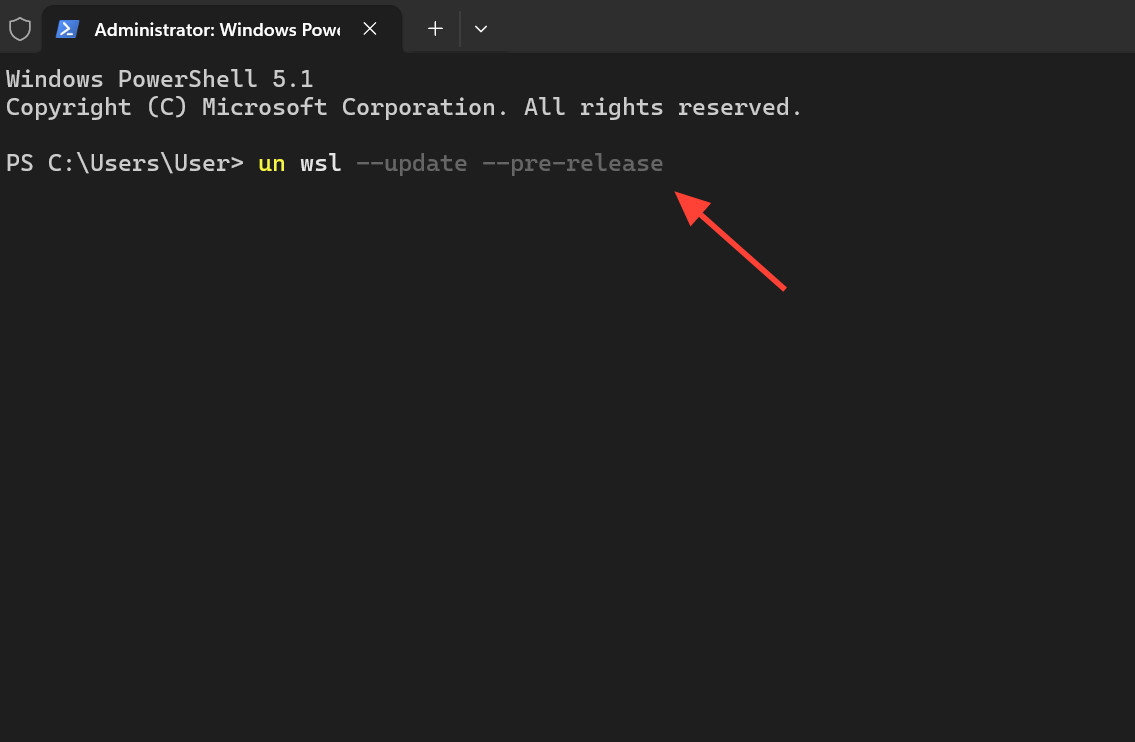
1. Abra la Terminal de Windows o PowerShell con privilegios de administrador. Ejecutar como administrador permite que la actualización modifique los componentes del sistema sin errores de permisos.
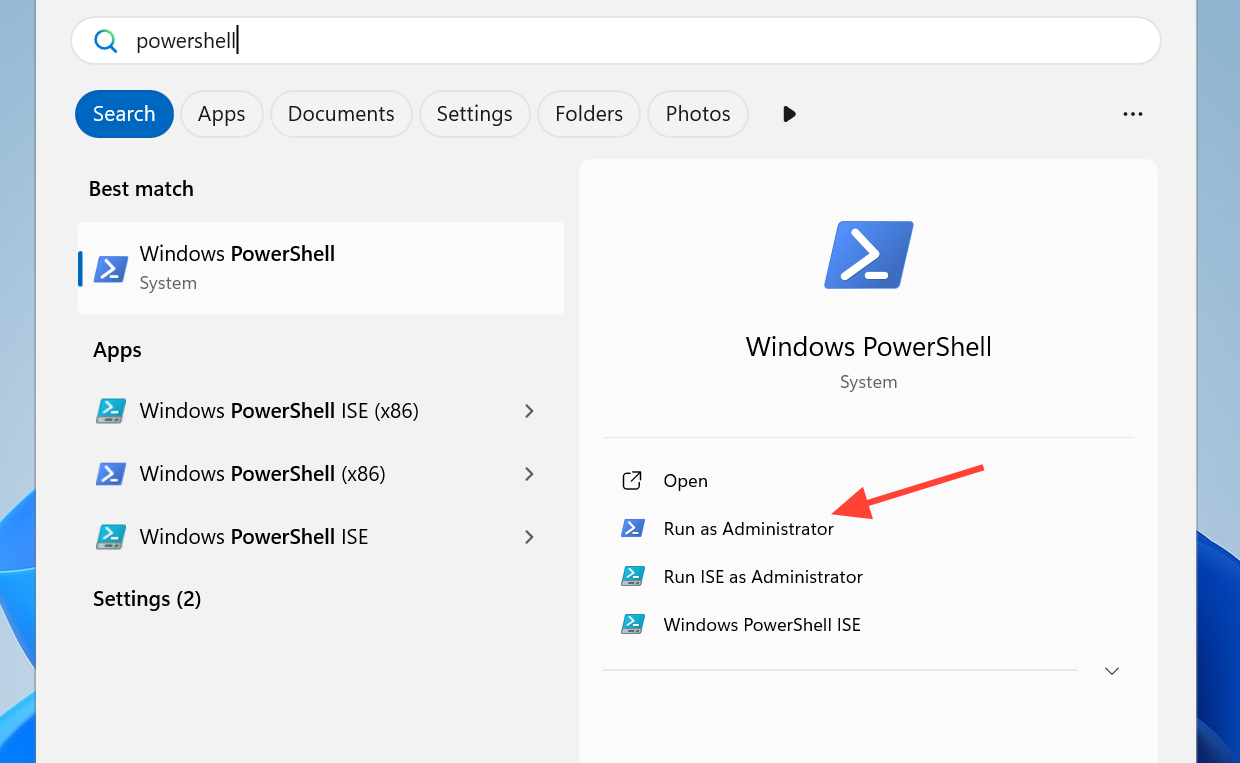
2. Mueva WSL al canal de prelanzamiento ejecutando el comando de actualización que aparece a continuación y espere a que finalice la descarga. El tamaño de la descarga puede ser de unos 100 MB y, por lo general, tarda unos minutos con una buena conexión.
wsl --update --pre-release3. Reinicie WSL por completo para aplicar los cambios. Guarde primero cualquier trabajo abierto en sus sesiones de Linux , ya que esto cerrará todos los programas de WSL en ejecución .
wsl --shutdown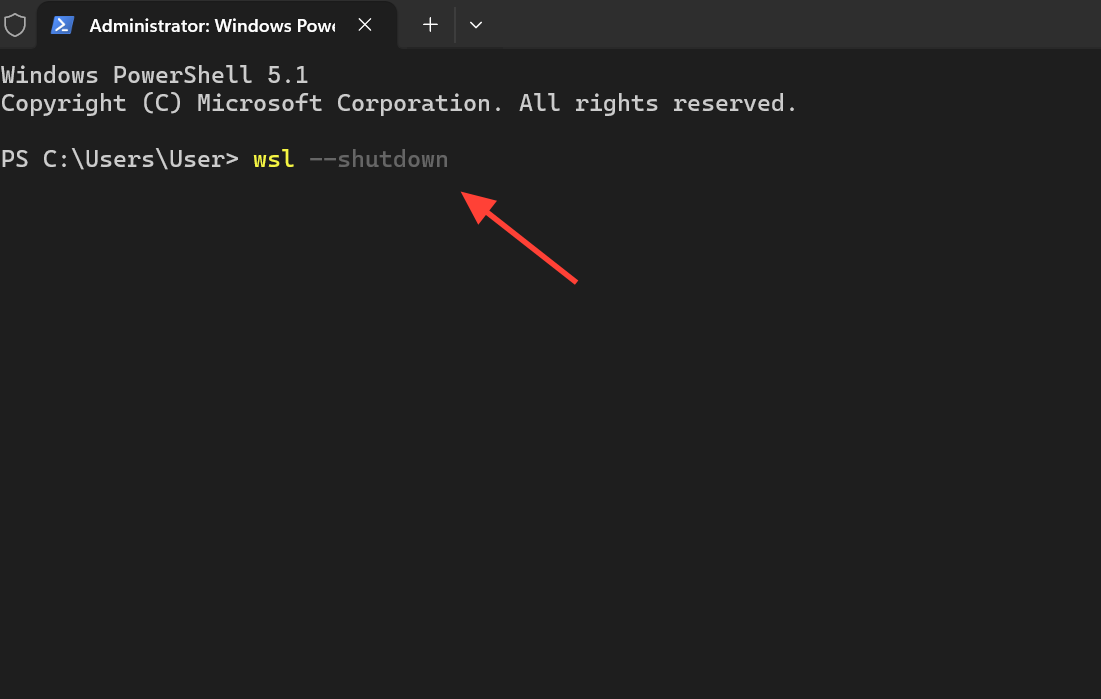
4. Cierra la ventana del terminal y vuelve a abrirla para que el nuevo archivo binario sea reconocido en la ruta del sistema (PATH).
Si prefiere instalarlo manualmente, descargue el paquete directamente desde la página de versiones de WSL en GitHub en lugar de ejecutar el comando de actualización.
Compruebe que WSLC esté instalado en su sistema.
Para asegurarte de que wslc esté instalado en Windows 11 , comienza por comprobar si la herramienta está presente en la variable PATH solicitando su versión. Un número de versión como 2.9.3.0 o posterior confirma que WSL Containers está instalado y listo para usar.
wslc --version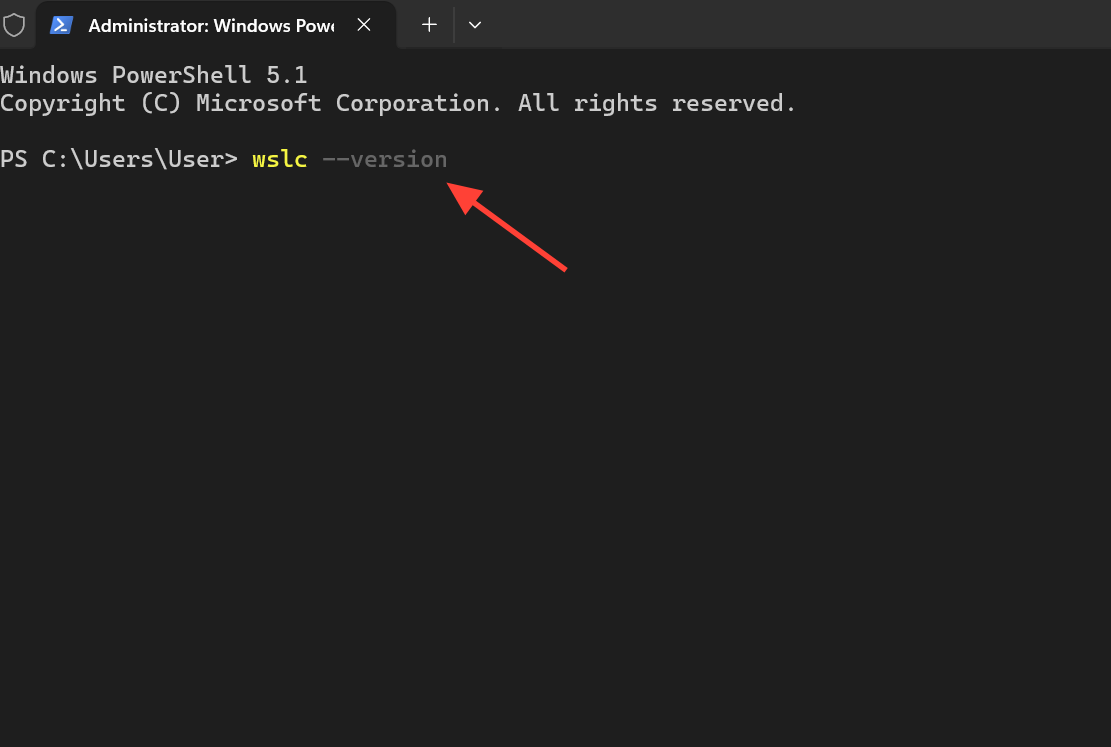
A continuación, imprime la referencia completa del comando. Si el comando muestra wslc --help Una lista de opciones y uso; esto significa que La herramienta funciona Correctamente, y ya está listo para operar los contenedores. Se envía un alias bajo el nombre container.exe Junto a ella, por lo que cualquiera de los dos nombres se refiere a la misma herramienta.
wslc --help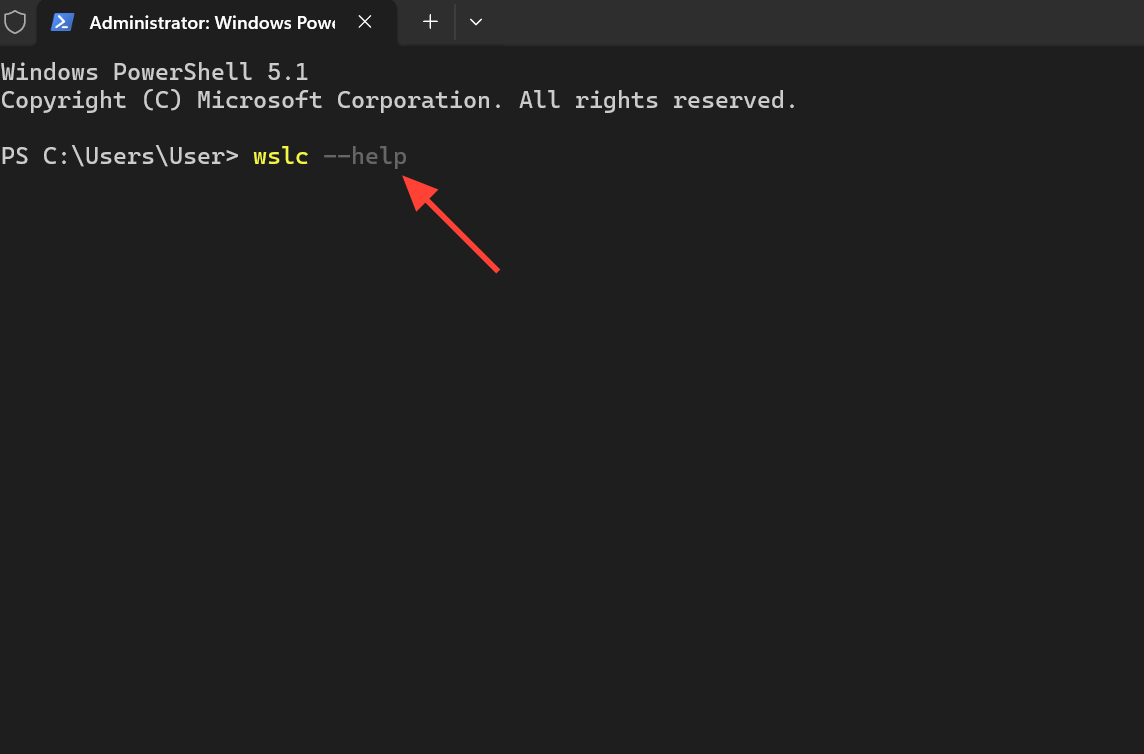
Ejecutando tu primer contenedor Linux
La estructura de comandos es muy similar a la de Docker, lo que significa que los scripts y hábitos existentes se transferirán fácilmente. Arrastra y suelta un contenedor Debian interactivo para demostrar que el entorno es un verdadero entorno Linux.
wslc run -it debian:latest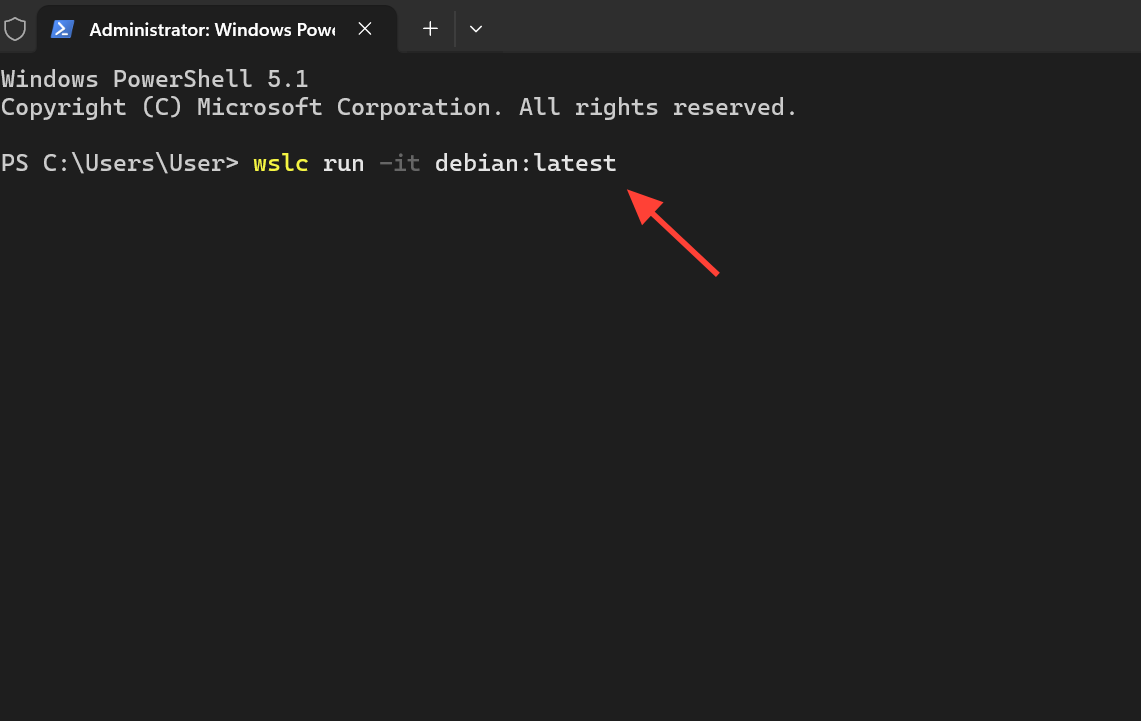
Dentro del contenedor, la materia se atribuye uname -a La secuencia del kernel de Linux de WSL2 confirma que te encuentras en un entorno Linux real y no en una capa de compilación. Puedes desconectarte usando Ctrl+P o Ctrl+Q, y listar los contenedores usando [la función correspondiente]. wslc ps -aReconectarse usando wslc attach <name>.
Para ejecutar un entorno de escritorio Linux completo y que esté disponible en los puertos locales, utilice el comando que se muestra a continuación. Este comando descarga una imagen de escritorio y conecta los puertos 3000 y 3001 a su sistema Windows 11.
wslc run -d --name=webtop -e PUID=1000 -e PGID=1000 -e TZ=Etc/UTC -p 3000:3000 -p 3001:3001 lscr.io/linuxserver/webtop:ubuntu-kde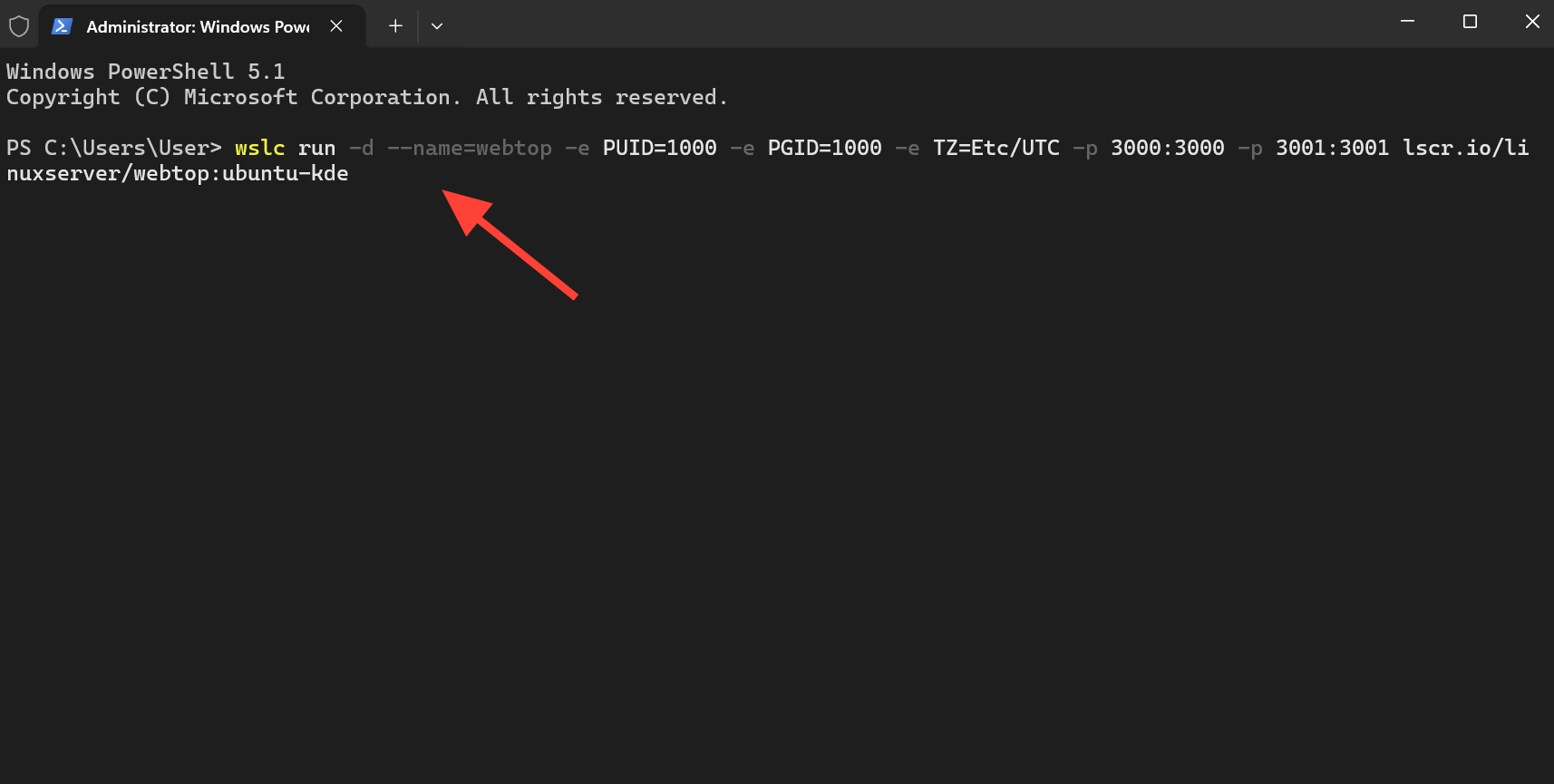
Cómo probar el acceso a GPU ¿Dentro del contenedor?
Los contenedores pueden acceder a la unidad de procesamiento gráfico (GPU) del dispositivo anfitrión a través de la etiqueta. --gpus allEste es el mismo formato con el que los usuarios de Docker ya están familiarizados. Esto es fundamental para el trabajo local de aprendizaje automático en Windows, que de otro modo requeriría una máquina Linux independiente. Para confirmar rápidamente que su tarjeta gráfica es visible, puede ejecutar un escaneo de PyTorch CUDA.
wslc run --rm --gpus all pytorch/pytorch:2.5.1-cuda12.4-cudnn9-runtime python -c "import torch; print(torch.cuda.is_available()); print(torch.cuda.get_device_name(0))"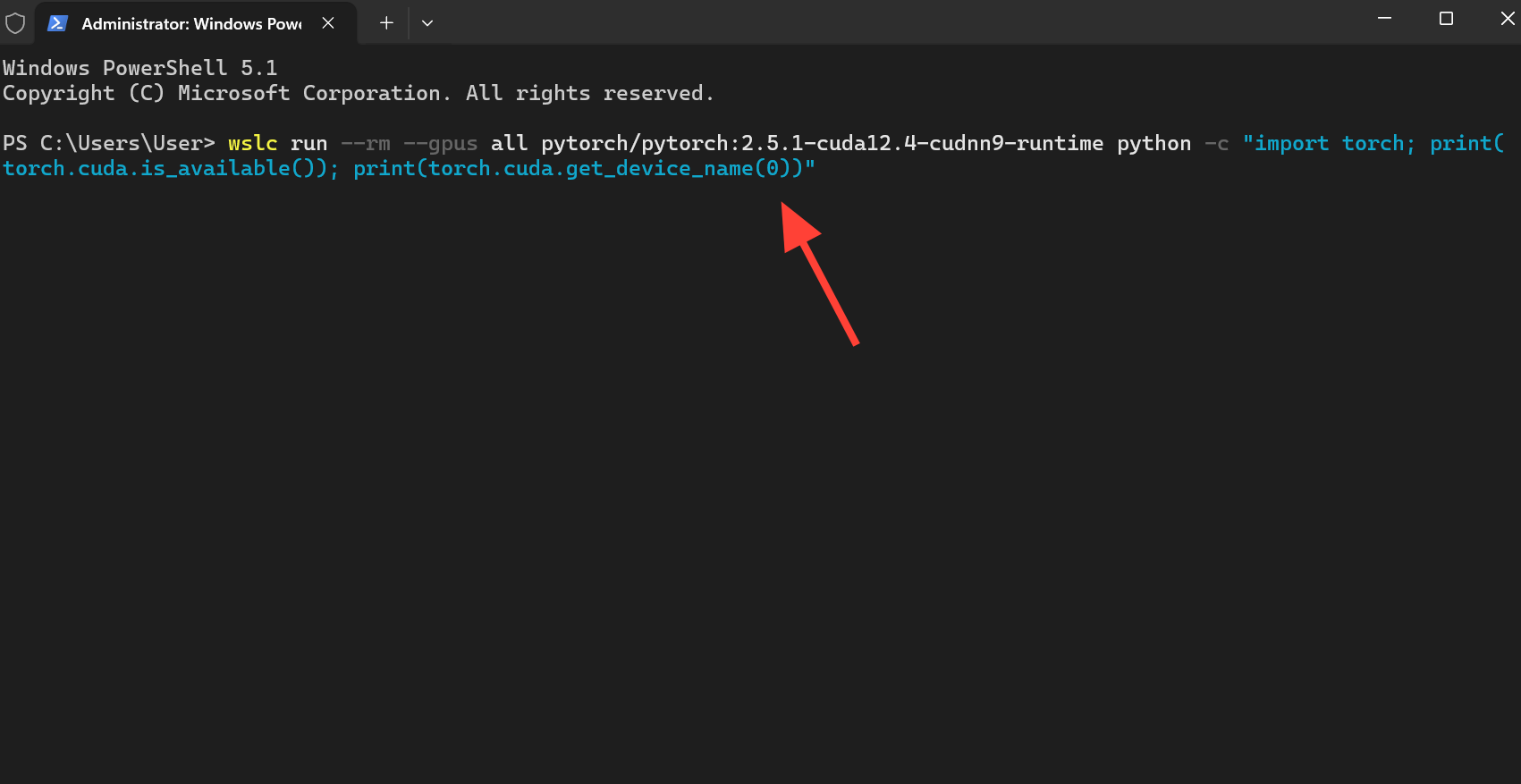
Dirigiendo los contenedores de desarrollo de VS Code hacia wslc
Los contenedores de desarrollo de VS Code admiten el uso de wslc A partir de versiones anteriores a la 0.462.0. Para dejar de usar Docker, abra la configuración de VS Code y busque Ruta de DockerLuego cambie el valor a wslcEsta configuración aún se encuentra en fase de prelanzamiento y, en general, está previsto que esté disponible en una fecha posterior.
Si wslc no es reconocido
La mayoría de los errores de instalación se deben a que la terminal no reconoce el nuevo archivo ejecutable. Siga los pasos que se indican a continuación en orden antes de asumir que existe un problema mayor.
| el problema | Acción |
|---|---|
wslc comando no encontrado |
Asegúrese de que esté completo wsl --update --pre-release Sin errores, reinicie wsl --shutdownCierra la terminal y vuelve a abrirla. Si el problema persiste, reinicia el ordenador. |
| La actualización se ha completado, pero la versión parece desactualizada. | Vuelva a ejecutar la actualización de pre-lanzamiento y verifique que wsl --version Se informa de una versión compatible, como la 2.9.3.0. |
| Fallo catastrófico, código de error: E_UNEXPECTED al ejecutar el primer contenedor. | Este es un problema conocido en el canal de prelanzamiento. Reinicie WSL e inténtelo de nuevo; informe de cualquier fallo persistente en la página de GitHub de WSL. |
Estado de la vista previa y cambios previstos en la versión final.
Los contenedores WSL permanecen en vista previa pública dentro del canal de prelanzamiento de WSL, con un lanzamiento público previsto para otoño de 2026. Dentro de una máquina virtual (VM) Linux, el motor que realiza el trabajo real es Moby, el motor de código abierto que también impulsa Docker. Esto significa que wslc Representa una interfaz directa (puerta de entrada de primera mano) para contenedores, no un nuevo formato de contenedor.
Las aplicaciones Docker Desktop, Podman Desktop y Rancher Desktop siguen siendo totalmente compatibles, junto con wslcSi tu flujo de trabajo depende de contenedores Linux, instalar una versión preliminar ahora te permite probarlo. wslc.exe Y la API de contenedores antes de la llegada de la versión estable.
Los comentarios están cerrados.