

Cuando Apple presentó el nuevo diseño de su MacBook Pro con una muesca en la parte superior, me quedé atónito. Estaba viendo el evento en la pantalla OLED de una Dell XPS 15 y no dejaba de preguntarme por qué Apple no podía simplemente integrar una cámara web en los finos biseles, como hizo Dell.
Unos meses después, me compré el MacBook Air con M2. Ahí estaba. Sin hacer nada, excepto parecer algo extraño y oscuro. Apple había hecho un agujero en la pantalla del iPhone y luego había construido todo un sistema funcional a su alrededor llamado Dynamic Island.
La muesca del MacBook no ha recibido una atención similar. Esto es un fracaso flagrante. ¿Cómo puedo decir esto? Cuando Apple adoptó la muesca en el iPhone X, toda la industria la copió. Sin embargo, cuando hice lo mismo con las computadoras portátiles, ninguna marca importante se interesó. Después de 4 años, el bulto sigue igual.
Afortunadamente, la comunidad de entusiastas lo ha revivido construyendo todo un mundo funcional a su alrededor. NotchNook es bastante popular, pero un poco caro para una ayuda de muesca. Luego me uní a la increíble comunidad de código abierto y descubrí Boring Notch.
¿Qué es Boring Notch?
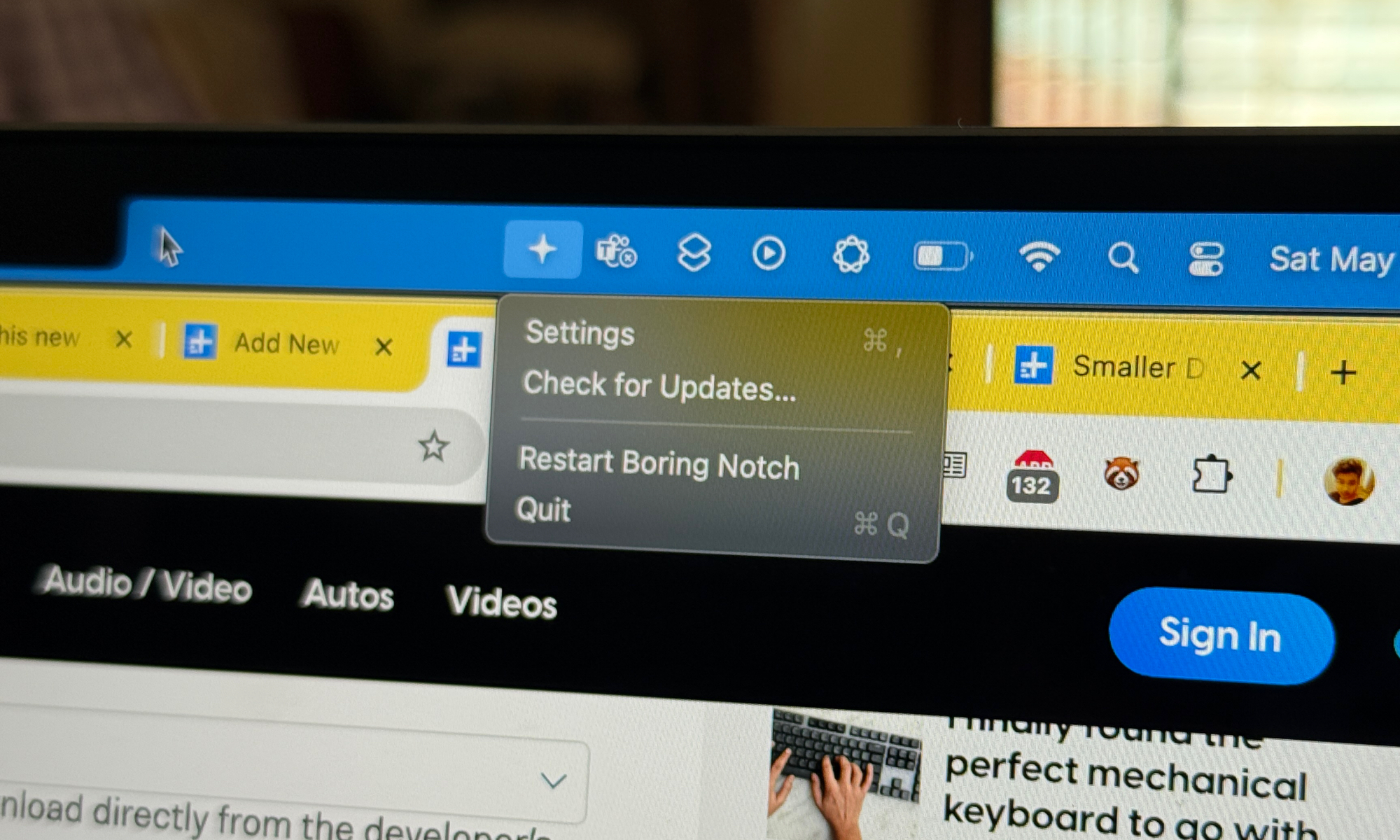
Boring Notch es una aplicación gratuita que puedes descargar directamente desde el sitio web del desarrollador o desde su repositorio de GitHub . Actualmente, la aplicación no está disponible en la App Store, así que quizás quieras considerar hacer una pequeña donación al equipo de desarrollo.
Antes de configurar la aplicación, especialmente si usa macOS Sequoia , deberá seguir algunos pasos adicionales. La aplicación no se carga inmediatamente después de arrastrar el archivo DMG al instalador nativo. Primero deberá seguir esta ruta:
Configuración > Privacidad y seguridad > Desbloquear > Desbloquear de todas formas. Esta ruta para ejecutar Boring Notch requerirá que autentiques tu identidad, por lo que también hay que lidiar con esa confirmación obvia.
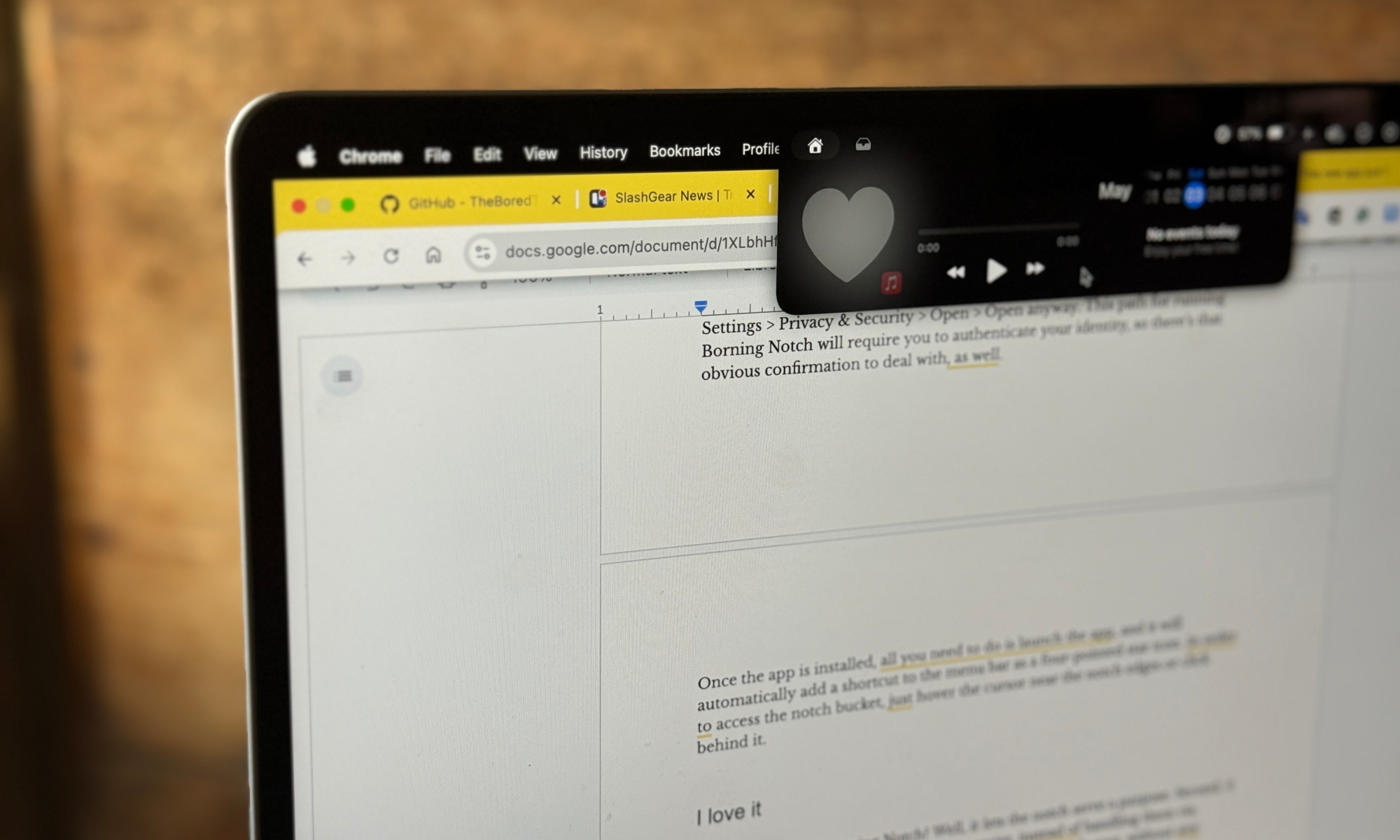
Una vez instalada la aplicación, todo lo que tienes que hacer es iniciarla y automáticamente agregará un acceso directo a tu barra de menú como un ícono de estrella de cuatro puntas. Para acceder al cubo de muescas, simplemente mueva el cursor cerca de los bordes de la muesca o toque detrás de él. Boring Notch te permite personalizar la barra de menú superior de tu Mac, agregando funcionalidad adicional como control de música.
Me gusta el diseño.
¿Por qué necesito la aplicación Boring Notch? Bueno, porque le da a la muesca una función útil. En segundo lugar, hace que algunas tareas informáticas repetitivas sean más fáciles de manejar que si tuvieran que manejarse mediante aplicaciones dedicadas. En tercer lugar, reúne unas cuantas tareas en un solo lugar sin ninguna complejidad confusa.
Ahora puedes abrir el contenedor de muescas moviendo el cursor o usando un atajo de teclado. El acceso directo es personalizable, lo que resulta conveniente para los usuarios profesionales. Puede optar por echar un vistazo o abrir el botón de control completo para realizar ajustes.
El beneficio más obvio de la aplicación es que pone los controles básicos de reproducción de música a tu alcance. Puede acceder a reproducir/pausar, saltar y rebobinar, así como a divertidas animaciones que acompañan la reproducción.
Desearía que tuviera controles deslizantes de volumen, pero en realidad es solo una herramienta adicional en comparación con la barra de reproducción de música en el Centro de control de macOS. Además, hay botones de control de volumen dedicados en la parte superior del teclado, lo cual prefiero a tener que lidiar con un control deslizante.
Para mayor diversión, puedes habilitar esquemas de color espectrales, efectos de desenfoque para la carátula del álbum, ajustar el color del control deslizante y activar Live Music y Plus. Estas funciones pueden no ser muy útiles, pero algunos usuarios las aprecian.
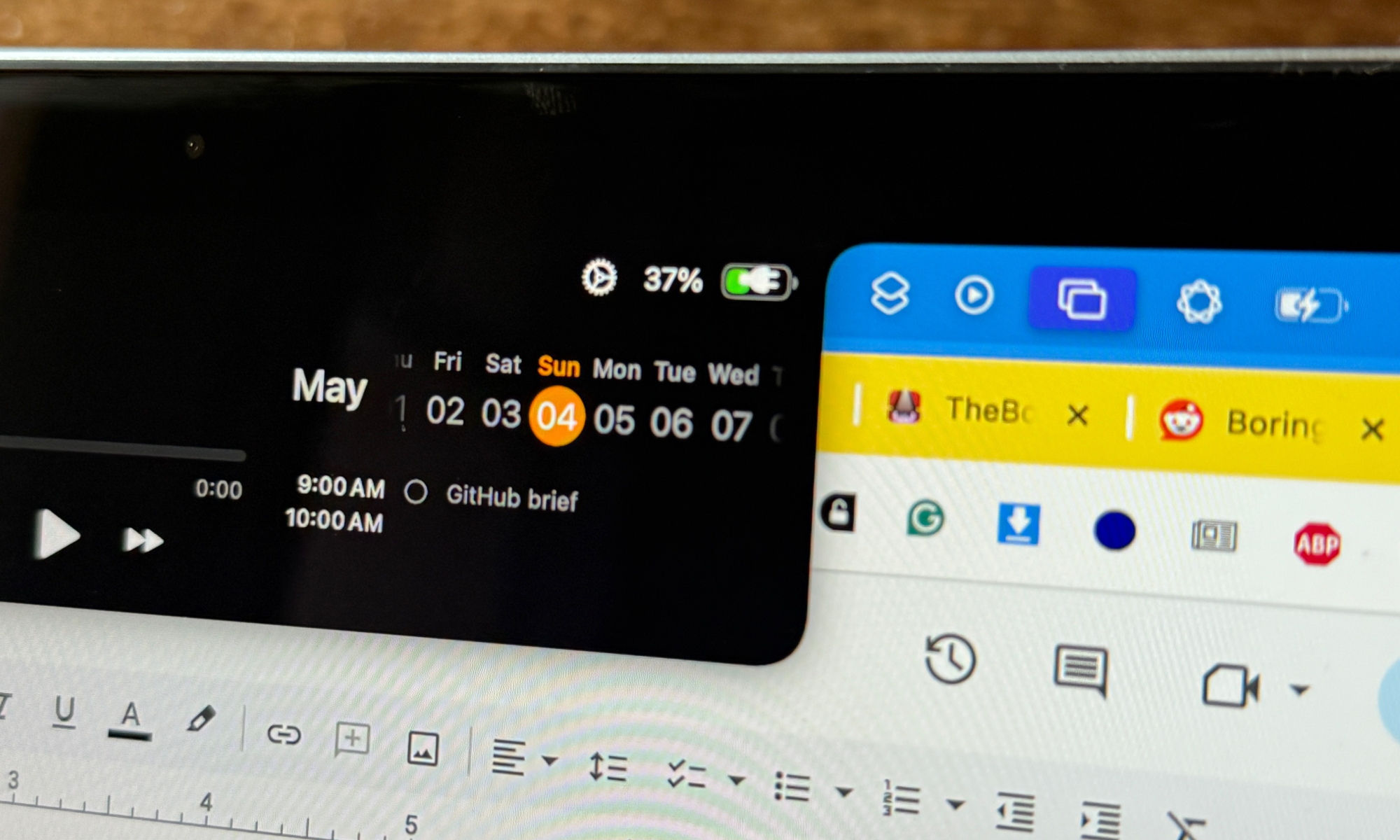
Junto al área de reproducción de música hay un sencillo calendario de desplazamiento lateral. Nuevamente, no hay mucho que explorar, excepto un vistazo rápido a los eventos en tu calendario para ese mes en particular.
Si hay un evento programado, puedes tocarlo para acceder a más detalles en la aplicación Calendario. En cuatro categorías, puedes seleccionar qué entradas del calendario aparecerán en el área de muesca. Deshabilité los días festivos y los cumpleaños, y solo habilité la vista previa para las entradas relacionadas con el trabajo.
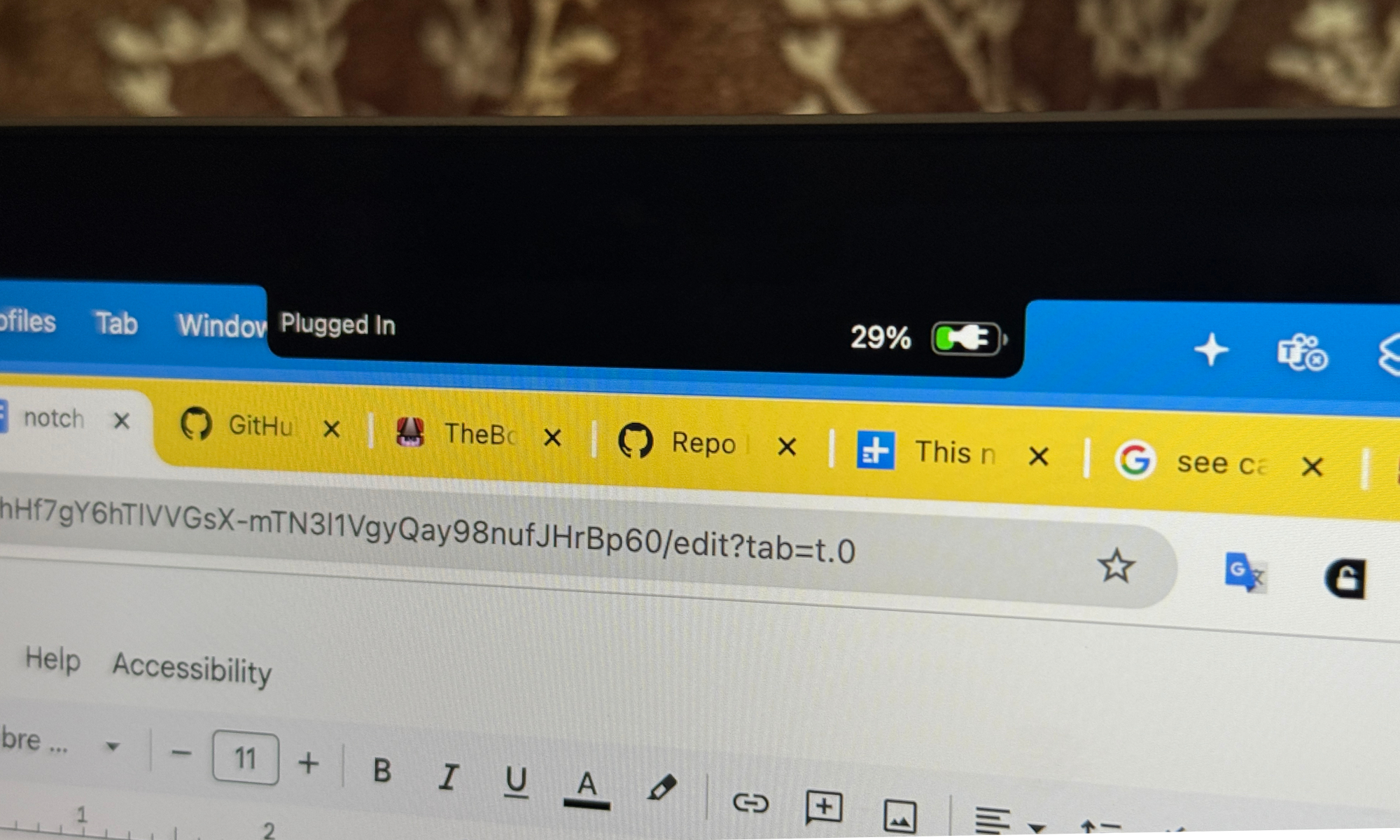
A continuación, tenemos el indicador de batería. Ahora, de forma predeterminada, Apple no muestra el porcentaje de batería en tu Mac, a excepción del ícono de celda de batería dinámica. Por supuesto, puedes habilitarlo desde la página de configuración. Afortunadamente, la aplicación Boring Notch coloca esta información en la parte superior.
Control preciso de la cantidad correcta: funciones de la aplicación Boring Notch
En términos funcionales, si estás trabajando en una configuración de varias pantallas, puedes agregar una muesca en todas las pantallas. Quizás parezca poco atractivo, pero al menos esa muesca cumple una función, ¿verdad?
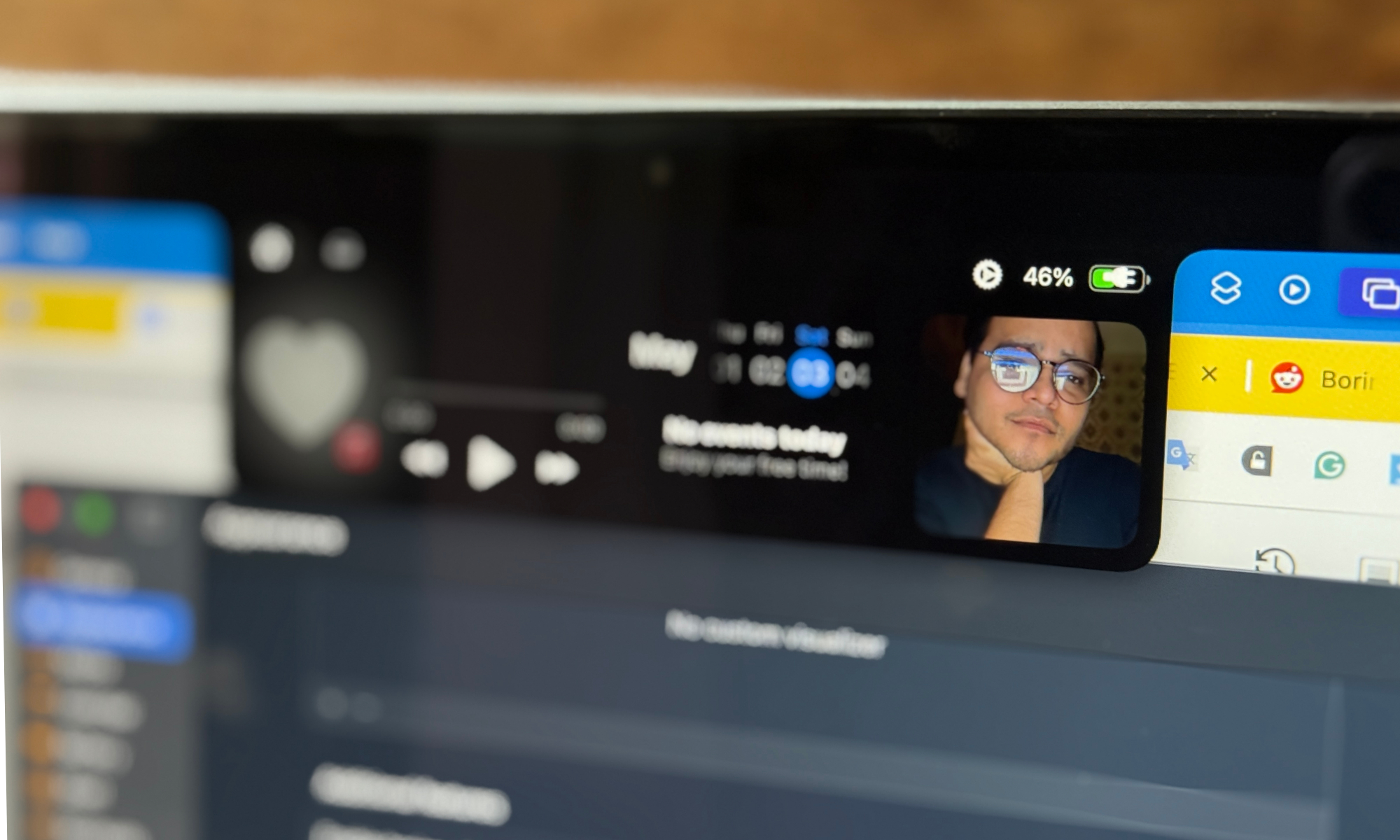
La aplicación también tiene una función llamada “espejo aburrido”. Es básicamente una pequeña vista previa de la cámara donde puedes verificar la vista de la cámara y peinar tu cabello antes de ingresar a una reunión. Es una característica realmente interesante. Desearía que hubiera una función de portapapeles, pero creo que la interfaz de usuario quedaría demasiado desordenada.
Luego tenemos el “estante”, que es un lugar donde puedes colocar archivos para compartirlos rápidamente. Todo lo que tienes que hacer es arrastrar y soltar archivos en el área de la muesca, y se agregarán a un estante temporal. A menudo intercambio archivos entre mi iPad Pro y mi iPhone 16 Pro. El estante hizo que fuera un poco más fácil manejarlos a través de AirDrop.
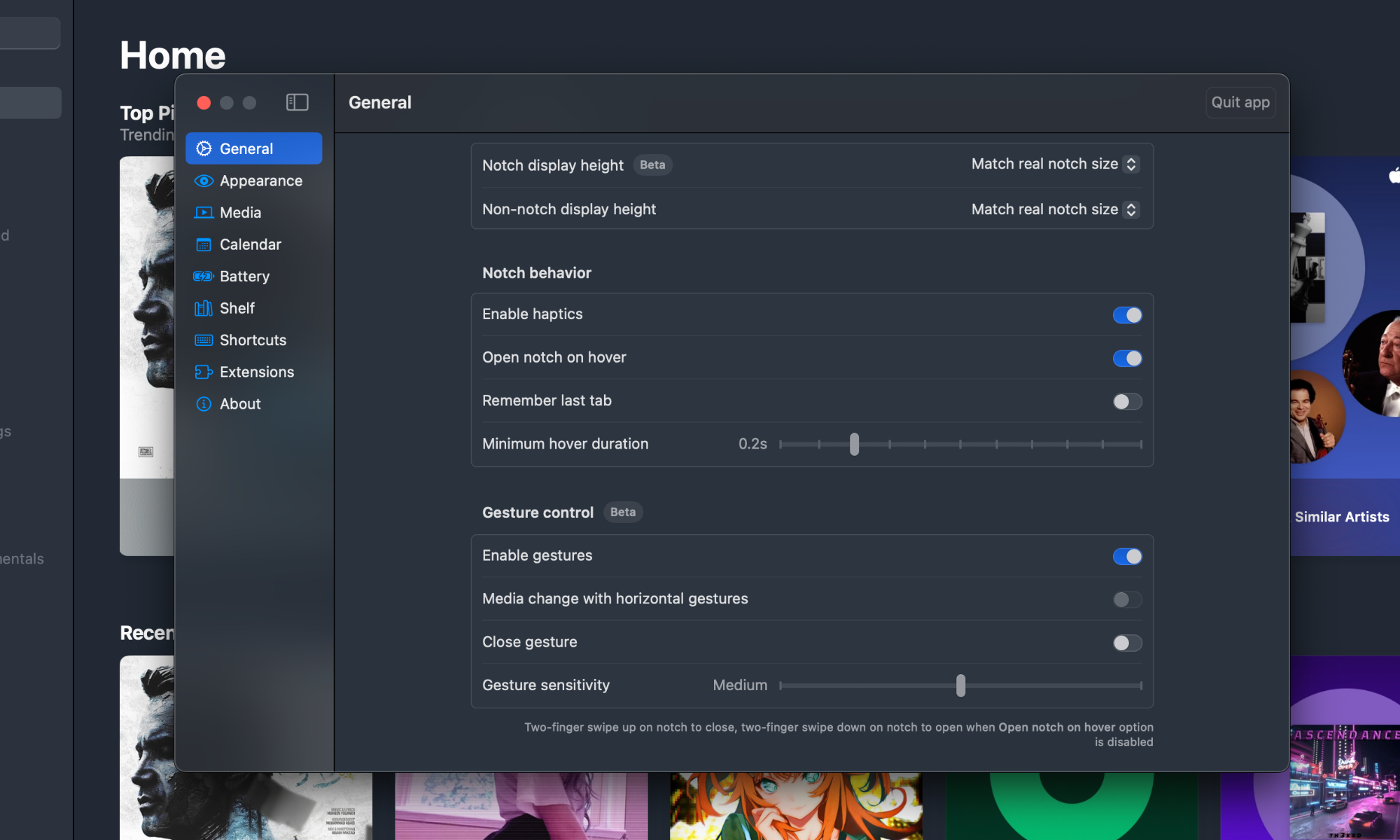
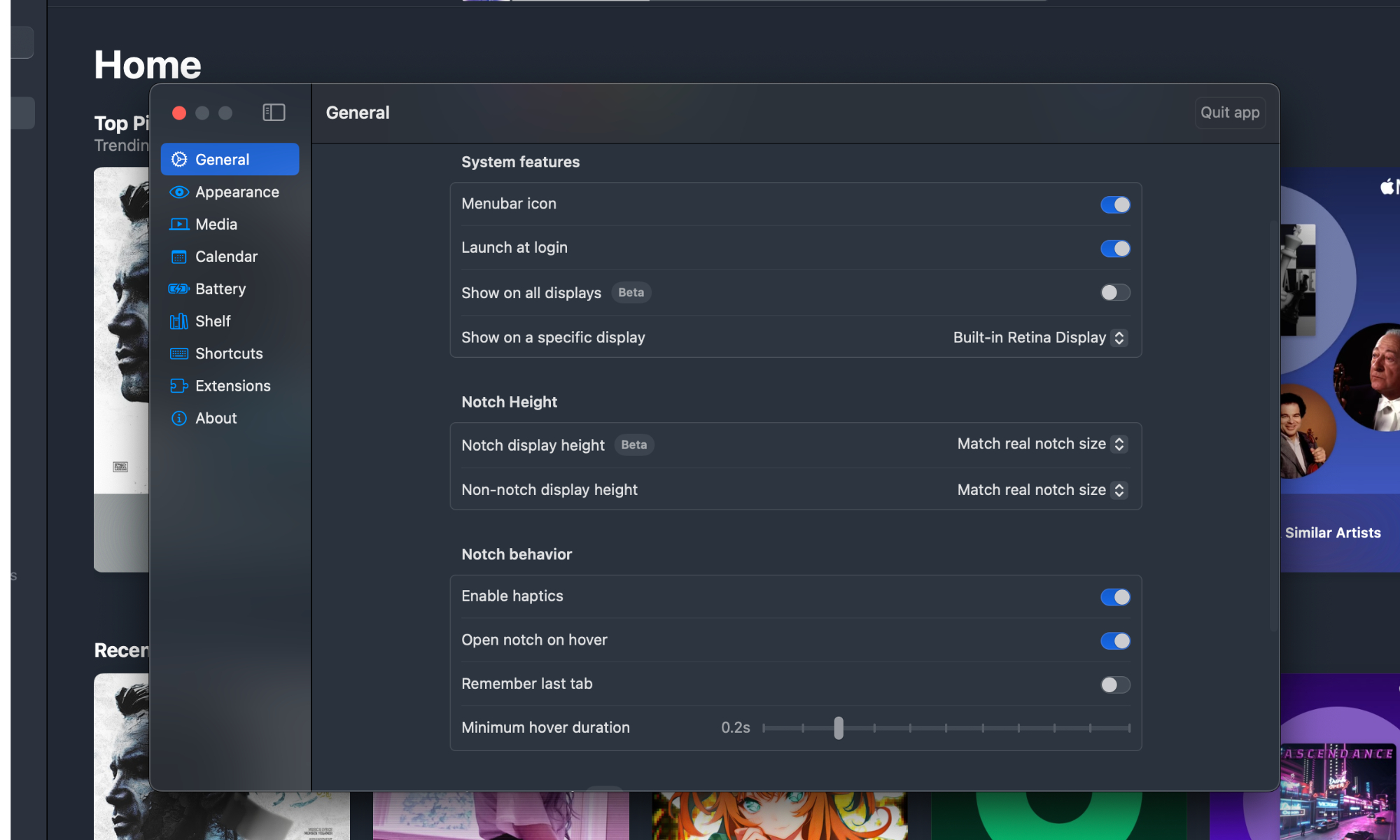
Para mayor flexibilidad, puede configurar la muesca virtual para que coincida con el tamaño de la muesca real de su MacBook o aumentarla ligeramente para alinearla con la barra de menú. Si necesita algo más grande, también hay una opción para ajustes de tamaño personalizados.
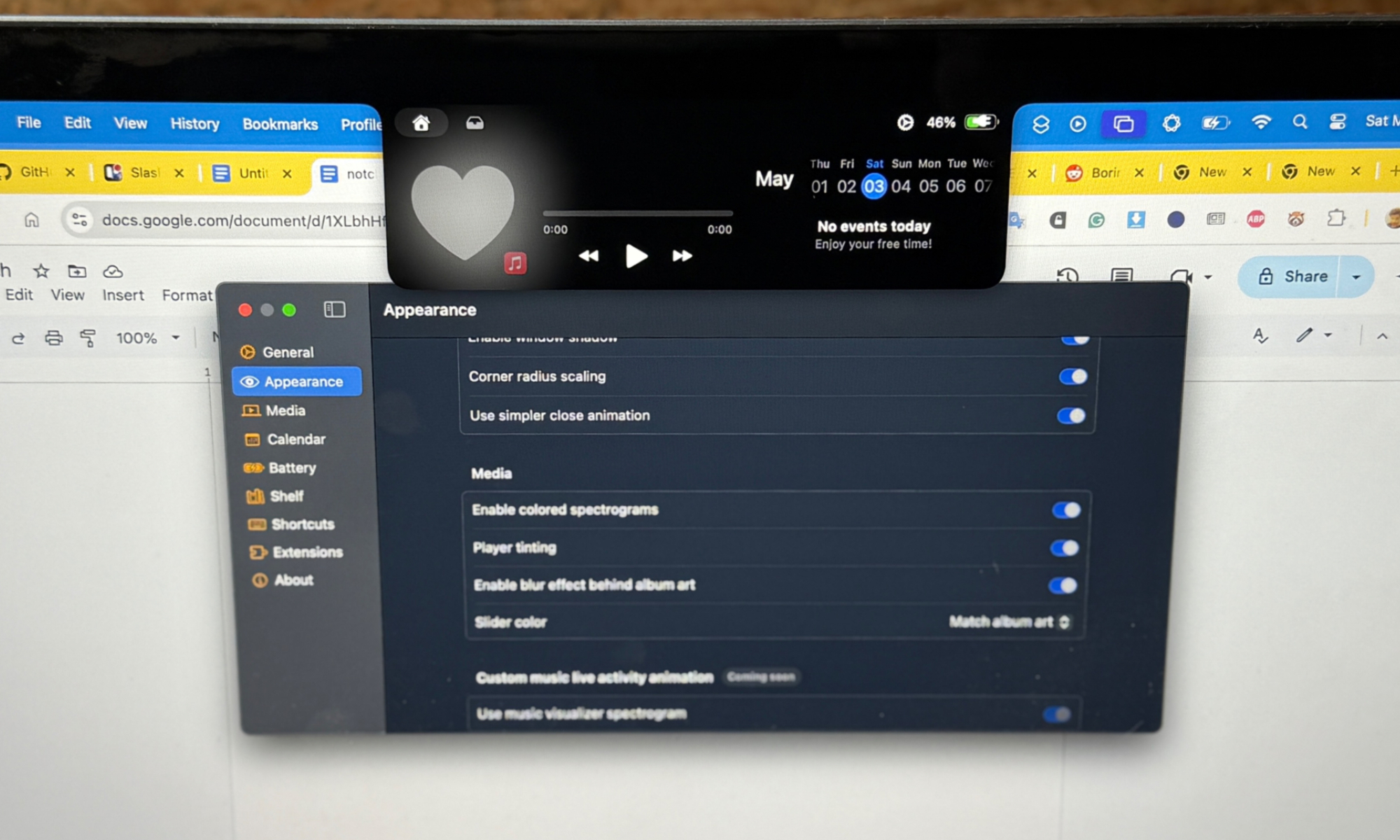
Si fuerzas una muesca en una pantalla externa, o incluso en una MacBook más antigua con una pantalla sin muesca, aún tendrás los controles de edición mencionados anteriormente. No esperaba que una aplicación gratuita de código abierto fuera tan profunda, pero también puedes ajustar el tiempo durante el cual se desplaza el cursor para expandir la muesca virtual.
Encontré mi punto ideal en 0.2 segundos, pero también puedes extenderlo a un segundo completo. Hay un total de diez niveles de pausa, por lo que puede encontrar el retraso del gesto de deslizamiento que mejor se adapte a su patrón de actividad del cursor. Incluso puedes ajustar el comportamiento de la muesca para los modos de ventana de la aplicación en pantalla completa.
Además, la aplicación Boring Notch también admite gestos de deslizamiento con dos dedos hacia arriba y hacia abajo para acceder a los controles de muesca, en lugar de depender del deslizamiento del cursor o de atajos de teclado. También puedes ajustar la sensibilidad de los gestos, lo cual es genial.
¿lo que sigue?
Boring Notch es una herramienta gratuita que convierte un elemento físico subutilizado en una pequeña, elegante y funcional máquina. Sin anuncios molestos, sin detalles intrusivos. Puede elegir deshabilitar funciones como el acceso a archivos y cámara en cualquier momento.
La herramienta no es completamente perfecta, ya que algunas funciones aún están en versión beta y algunas pueden fallar ocasionalmente. Afortunadamente, la comunidad de código abierto que lo respalda es muy activa, informa errores y ayuda a resolverlos.
En cuanto a características, lo mejor está por venir. El equipo detrás del Boring Notch está trabajando para añadir más controles, como volumen, brillo y retroiluminación, a la zona de la muesca. Se avecinan indicadores para descargas del navegador, extensiones, cambio de aplicaciones y botones de función dedicados.
Definitivamente vale la pena probarla si te cuesta ignorar la muesca de tu MacBook y te gustaría poder hacer más. Yo soy una de esas personas, y esta aplicación definitivamente ha solucionado uno de mis mayores problemas con mi portátil Apple.
Los comentarios están cerrados.