
Cómo recuperar datos de un iPhone averiado
¿Se te ha roto el iPhone y has perdido tus datos? ¡No te preocupes! Aprende cómo recuperar de forma segura tus valiosas fotos, contactos y mensajes de un iPhone averiado.

Las cosas más importantes que necesitas saber
- iTunes e iCloud no ofrecen recuperación selectiva de datos y dependen del funcionamiento del dispositivo y de la existencia de una copia de seguridad reciente, lo que limita su eficacia en teléfonos que funcionan mal.
- Dr.Fone – Recuperación de datos (iOS) puede extraer más de 35 tipos de datos de iPhones rotos o dañados, incluidos datos de aplicaciones como Viber y WhatsApp, sin necesidad de conocimientos especializados.
- Para proteger permanentemente los datos de tu iPhone, activa la copia de seguridad automática de iCloud, realiza copias de seguridad semanales con iTunes, activa la Fototeca de iCloud y utiliza una funda resistente a caídas.
Imagina que tu teléfono se te resbala de la mano, la pantalla se apaga y crees que has perdido años de datos para siempre. Si bien un iPhone dañado puede ser una situación frustrante, la recuperación de datos es posible una vez que conoces las opciones oficiales de recuperación de datos para iPhone y las que ofrecen terceros. Esta guía te mostrará algunas soluciones y te demostrará cómo Dr.Fone – Data Recovery (iOS) puede salvar tus datos.
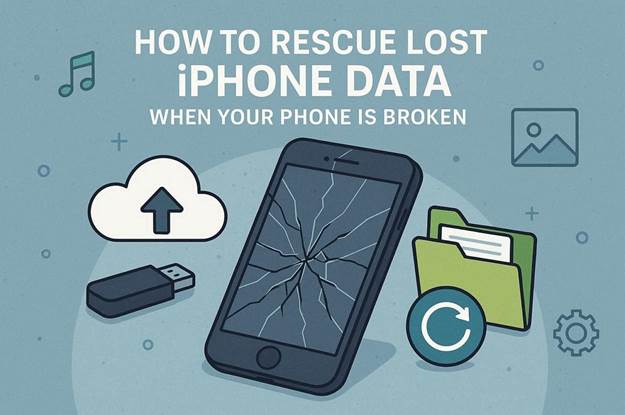
Parte 1: ¿Es posible recuperar datos de un iPhone averiado?
Scripted citó un estudio de caso del Reino Unido de 2013 que mostraba que los usuarios rompían sus iPhones tan solo 10 semanas después de la compra. El mismo informe indica que los adolescentes son los más propensos a romper sus teléfonos, lo que los lleva a preguntarse cómo recuperar datos de un iPhone con la pantalla rota . Si bien la recuperación de datos es posible, la tasa de éxito depende del tipo de daño.
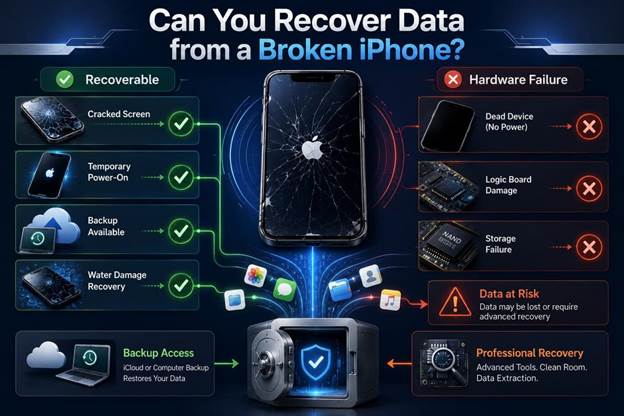
Si la pantalla está rota pero el teléfono aún funciona y se puede desbloquear, puedes acceder a tus datos mediante copias de seguridad. En la mayoría de los casos, los teléfonos dañados por el agua se pueden reparar lo suficiente como para encenderlos temporalmente y permitir la recuperación de datos. Sin embargo, si el dispositivo no responde en absoluto y tiene daños graves en la placa base o la unidad de almacenamiento, las copias de seguridad estándar podrían no recuperar los datos.
¿Por qué es importante la recuperación profesional de datos?
En casos de daños extensos, es posible que en 2026 esté disponible un servicio profesional de recuperación de datos. Apple y la mayoría de los demás talleres de reparación solo pueden recuperar datos de copias de seguridad existentes y realizar reparaciones profundas del dispositivo. Esta es la mejor opción cuando fotos valiosas, archivos de trabajo u otros tipos de datos están comprometidos y se dispone de una copia de seguridad reciente.
Parte 2: ¿Por qué los métodos de iTunes e iCloud suelen fallar al intentar recuperar datos de iPhones bloqueados?
Si crees que iTunes e iCloud pueden ayudarte a recuperar tus datos, ten en cuenta que estos métodos solo funcionan si tu iPhone funciona correctamente y tienes copias de seguridad periódicas. Por ejemplo, si nunca has hecho una copia de seguridad de tu dispositivo, no hay posibilidad de recuperar los datos. Incluso si existe una copia de seguridad, necesitarás tus credenciales de Apple ID y la autenticación de dos factores (2FA) para acceder a ella.
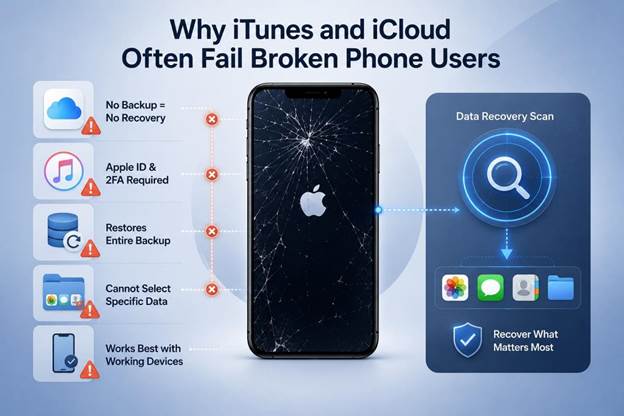
Además, estos métodos de copia de seguridad restauran la copia completa y no permiten seleccionar un tipo de datos específico. Aquí es donde entra en juego Dr.Fone Data Recovery ; puede ayudarte a escanear el almacenamiento de tu teléfono, incluso si está dañado, funciona mal o no responde, para recuperar tus datos.
Parte 3: ¿Cómo recuperar datos de un iPhone bloqueado usando Dr.Fone?
Con Dr.Fone – Recuperación de Datos (iOS), puedes extraer más de 35 tipos de datos de dispositivos dañados, copias de seguridad de iCloud, copias de seguridad de iTunes o copias de seguridad locales. Simplemente conecta tu teléfono a la herramienta y realizará un escaneo de solo lectura, independientemente del estado del dispositivo. Una vez detectados los datos, puedes recuperar datos generales y datos de las aplicaciones Viber, WhatsApp, LINE, Kik y WhatsApp View Once sin necesidad de conocimientos especiales.
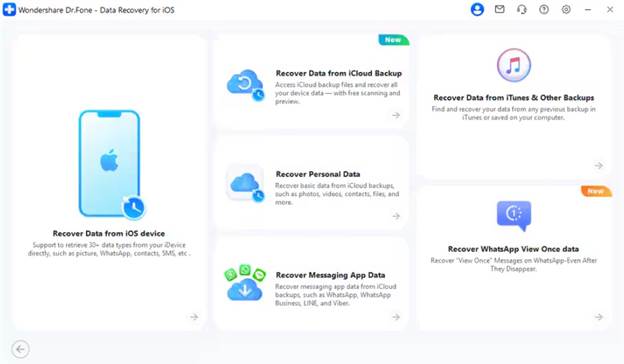
Lo más importante es que este proceso de recuperación es local; no se comparten datos con otros servidores y puedes seleccionar los datos que deseas recuperar de tu dispositivo dañado. Además, puedes filtrar los datos existentes y eliminados, y previsualizar miniaturas de forma gratuita. Dado que tienes la opción de guardar los datos tanto en tu teléfono como en tu PC, puedes proteger los datos existentes para que no se sobrescriban mediante el análisis gratuito que ofrece el software.
¿Tu iPhone está roto? Aquí te explicamos cómo recuperar tus datos con Dr.Fone.
Si te preguntas cómo recuperar datos de un iPhone con la pantalla rota , los siguientes tres pasos explican el proceso en detalle:
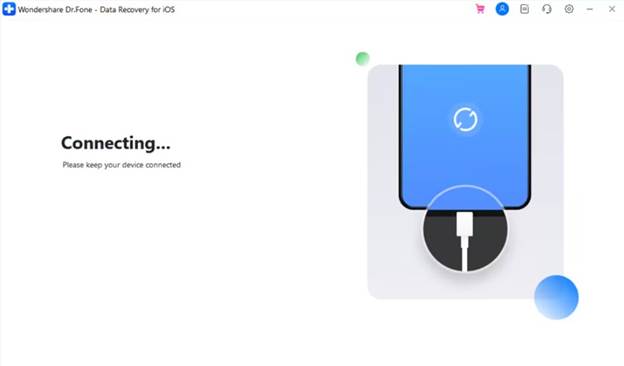
Paso 1. Conecte el dispositivo iOS deshabilitado para recuperar los datos.
Desde el módulo de recuperación de datos del iPhone, seleccione la función "Recuperar datos del dispositivo iOS" y conecte su iPhone mediante un cable USB cuando se le solicite.
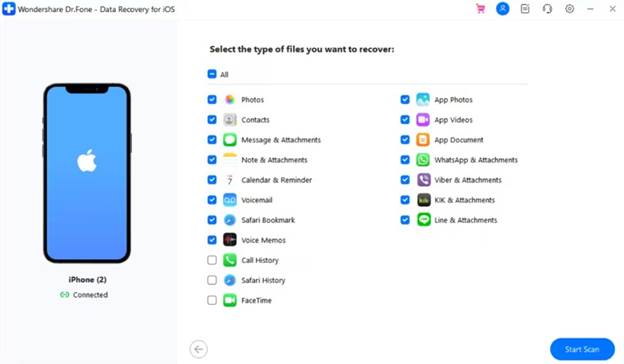
Paso 2. Seleccione los tipos de datos necesarios e inicie el escaneo.
Seleccione los tipos de datos que desea recuperar de su iPhone averiado , pulse el botón "Iniciar escaneo" y espere unos minutos.
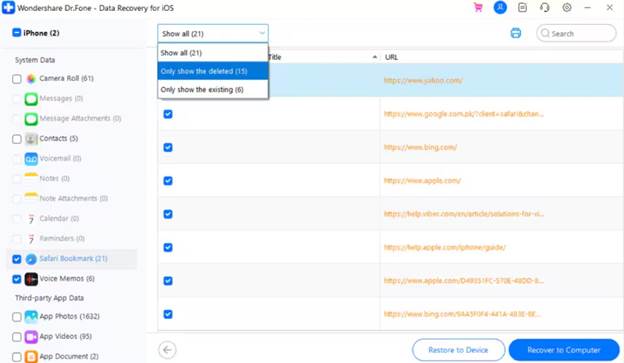
Paso 3. Filtre y previsualice los datos recuperados del dispositivo iOS desactivado.
Amplíe el menú "Mostrar todo" para filtrar y previsualizar los tipos de datos recuperados y, a continuación, elija las opciones de exportación adecuadas para PC o teléfono.
Parte 4. Hábitos sencillos que protegen los datos iPhone Tuyo para siempre
Al elegir el método adecuado para recuperar los datos de tu iPhone , sigue los siguientes consejos para proteger tus datos en caso de cualquier accidente:
| Hábito/Consejo | Cómo hacerlo |
| Habilitar la copia de seguridad automática de iCloud | Ajustes > ID de Apple > iCloud > Copia de seguridad de iCloud > Activar |
| Volver a iTunes semanalmente | Abre Finder/iTunes > Conecta tu iPhone > Haz clic en Realizar copia de seguridad ahora |
| Activar la Fototeca de iCloud | Ajustes > Fotos > Activar Fotos de iCloud |
| Instale Dr.Fone para realizar copias de seguridad locales. | Abra Dr.Fone > Mi copia de seguridad > Copia de seguridad del dispositivo en el PC |
| Usando una funda para teléfono | Utilice una funda resistente a caídas que cumpla con las normas MIL-SPEC para evitar daños físicos. |
Conclusión
Ya sea que el daño a tu iPhone sea leve o extenso, el método de recuperación de datos adecuado puede salvar tu información. Las copias de seguridad de iTunes e iCloud no ofrecen una opción de restauración selectiva, y su efectividad depende de tener una copia de seguridad reciente. Por lo tanto, puedes usar Dr.Fone – Data Recovery (iOS) para extraer más de 35 tipos de datos de iPhones rotos, dañados o que no responden en menos de 10 minutos.
Los comentarios están cerrados.