
¿La herramienta de limpieza no aparece en mi iPhone? Aquí está la solución.
¿Tienes problemas para encontrar la herramienta de limpieza en tu iPhone? Descubre las causas y las soluciones efectivas para solucionarlo y recuperar espacio de almacenamiento ahora mismo.

Las cosas más importantes que necesitas saber
- La función Limpieza requiere un iPhone con tecnología Apple Intelligence (como el iPhone 15 Pro o posterior) y la versión iOS 18.1 o posterior, sujeto a los requisitos regionales.
- Es necesario activar Apple Intelligence y permitir que sus modelos completen la descarga, lo que requiere 7 GB de espacio de almacenamiento libre y una conexión Wi-Fi estable.
- Esta herramienta solo aparece al editar una imagen fija normal en la aplicación Fotos, y requiere que el idioma del dispositivo y el idioma de Siri coincidan con uno de los idiomas compatibles con Apple Intelligence.
Si el botón "Limpiar" no aparece en la aplicación Fotos de tu iPhone , la desaparición de este botón suele estar relacionada con una función de Apple Intelligence y no con un fallo en la propia aplicación Fotos.
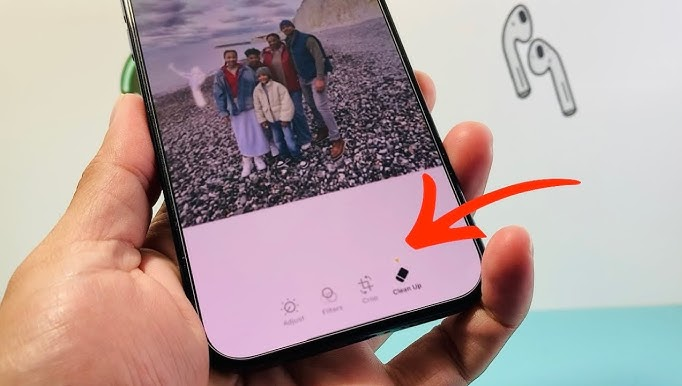
El botón Limpiar solo aparece después de que el iPhone sea compatible con Apple Intelligence , se hayan configurado las plantillas locales necesarias y la imagen se haya abierto desde la pantalla de edición correcta. Un iPhone compatible también puede ocultar esta herramienta mientras se descarga Apple Intelligence , mientras que en un iPhone no compatible, el botón no aparecerá independientemente de cuántas veces se vuelva a abrir la aplicación Fotos.
1. Comprueba si tu iPhone es compatible con la función de limpieza.
Apple incluye la función Limpieza como una de las funciones de Apple Intelligence en la aplicación Fotos . En el iPhone, esto significa que el teléfono debe ser un modelo compatible con Apple Intelligence , como el iPhone 15 Pro , el iPhone 15 Pro Max o cualquier modelo de iPhone más reciente compatible.
Esta es la comprobación más importante si el botón no aparece en absoluto. El iPhone 15 , el iPhone 15 Plus , el iPhone 14 Pro o cualquier iPhone anterior pueden ejecutar las últimas versiones de iOS , pero eso por sí solo no los califica para las funciones de Apple Intelligence como Clean Up.
- empezar a abrir Configuración > General > Acerca de Para confirmar Modelo exacto de iPhone.
- Si el teléfono no es de iPhones compatibles Usando Apple Intelligence, detente aquí. El botón no aparece. Limpiar Esto es lo esperado en este dispositivo.
- Ir Configuración > General > Actualización de software e instalar lo último actualización de iOS Disponible. Apple indica que iOS 18.1 o posterior Constituye la base para la aparición de la función de limpieza, con la aplicación de reglas más recientes disponibles en algunas áreas.
![La pantalla de actualización de software del iPhone está abierta mientras se comprueba por qué no aparece la opción "Limpiar" en la aplicación Fotos.]()
El iPhone compatible aún necesita la versión de iOS requerida para que la función de limpieza aparezca en la aplicación Fotos. - si vives en La Unión EuropeaAsegúrate de que tu iPhone esté ejecutando el sistema operativo. iOS 18.4 o posteriorApple indica que este lanzamiento marca el momento en que las funciones de Apple Intelligence están disponibles para la mayoría de los iPhones y iPads compatibles en la Unión Europea.
- Si se compra un iPhone en China continentalO bien, actualmente te encuentras en China continental con una asignación. País/Región de la cuenta de Apple La tuya también está ahí, así que compara tu configuración con la configuración base actual de Apple para China continental antes de asumir que la aplicación Fotos está desactivada.
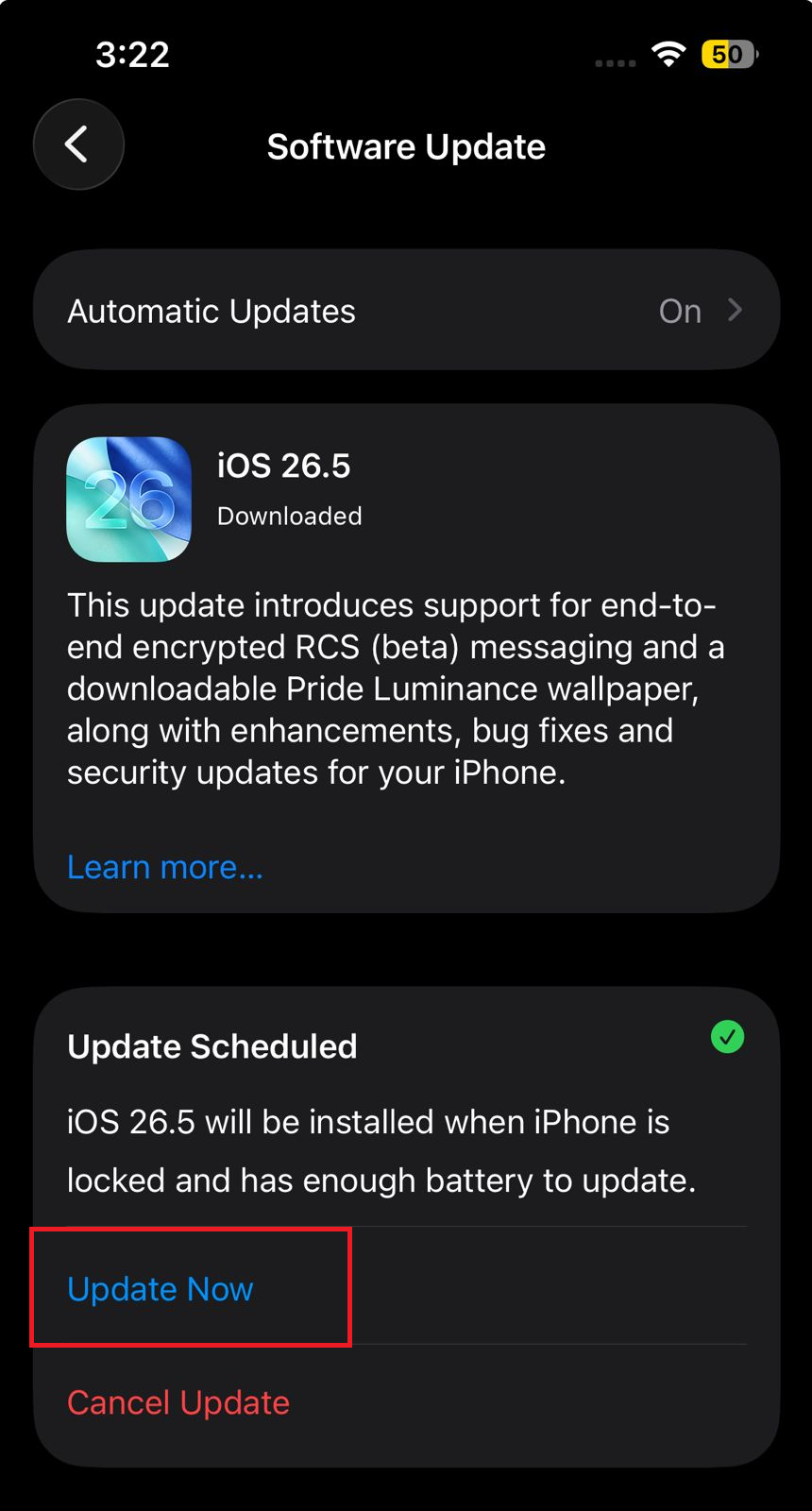
Si el modelo o el estándar regional no cumplen con los requisitos, la app Fotos no ocultará una herramienta que funcione correctamente. Si tu iPhone es compatible y está actualizado, continúa con la configuración de Apple Intelligence.
2. Habilita Apple Intelligence y permite la descarga de formularios para completarlos.
La función Limpieza se basa en la tecnología de Apple Intelligence, y Apple explica que las descargas comienzan después de una actualización de software. La descarga puede tardar un tiempo, especialmente si el iPhone tiene poco espacio de almacenamiento o no está conectado a Wi-Fi ni a una fuente de alimentación.
Por lo tanto, es posible que el botón "Limpiar" no aparezca en un iPhone compatible , o que aparezca en un estado de configuración bloqueado, mientras Apple Intelligence no haya completado su configuración.
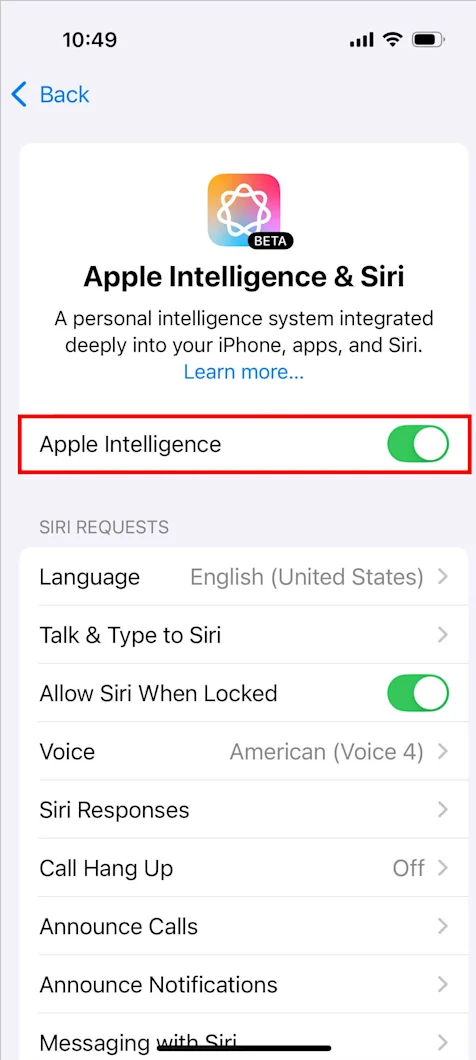
- Abierto Ajustes > Inteligencia de Apple y Siri.
- encender Inteligencia de Apple Si no está activado.
![En la configuración de Apple Intelligence y Siri del iPhone se muestra el botón de alternancia de Apple Intelligence que se utiliza para habilitar la función de limpieza.]()
La función de limpieza puede permanecer oculta si Apple Intelligence no está habilitada o no está completamente lista. - Ir Configuración> General> Almacenamiento de iPhone Asegúrate de tener suficiente espacio en tu teléfono. Los requisitos actuales de Apple Intelligence requieren aproximadamente 7 GB Desde el espacio de almacenamiento disponible en el dispositivo.
- La oración iPhone Con una red Wi-Fi Confiable y manténgalo conectado a una fuente. طاقة Mientras Apple Intelligence termina de descargar sus modelos.
![Comprueba el almacenamiento, la conexión Wi-Fi y el estado de carga del iPhone mientras Apple Intelligence configura la función Limpieza en Fotos.]()
Apple Intelligence necesita espacio de almacenamiento local y tiempo de configuración antes de que las funciones de Fotos, como la limpieza, estén listas. - Deja el teléfono un rato si Configuración Sigue mostrando que Apple Intelligence se está descargando o preparando. Por favor, vuelva a comprobarlo. Fotografías Con frecuencia, esto no acelerará la finalización de la descarga de los formularios.
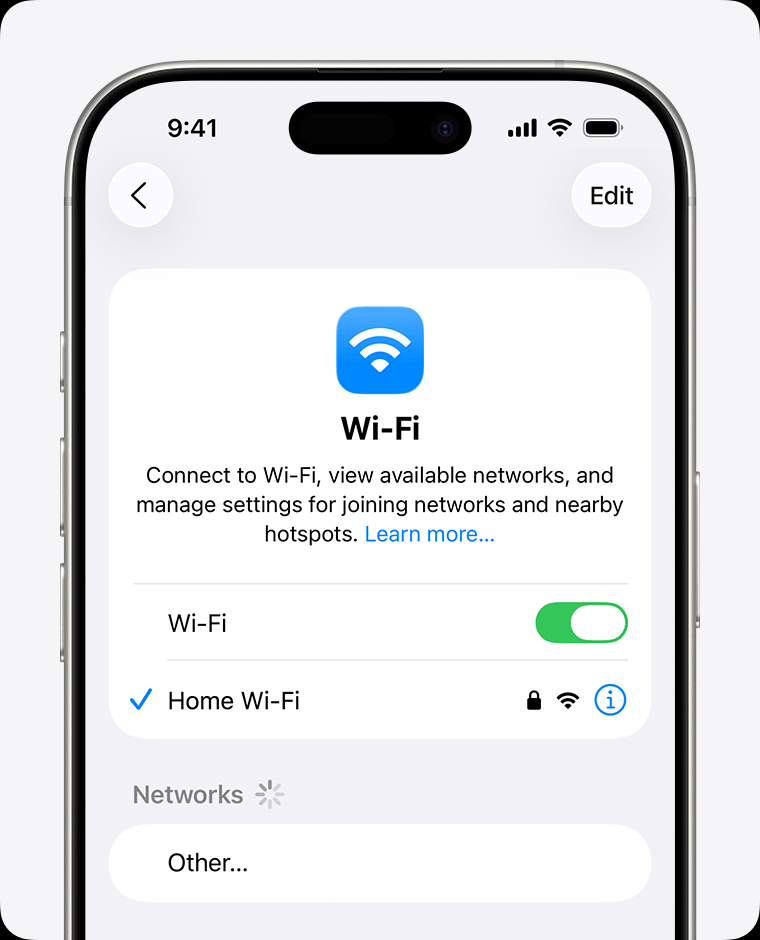
Si la función de limpieza aparece después de completar la configuración, el problema radica en que la preparación de Apple Intelligence no estaba completa. Si Apple Intelligence ya está lista, compruebe la configuración de idioma en el siguiente paso.
3. Asegúrate de que el idioma de tu iPhone coincida con el idioma de Siri.
Los requisitos actuales de Apple Intelligence estipulan que el idioma del dispositivo y el de Siri deben estar configurados en el mismo idioma compatible. Si no coinciden, es posible que las funciones de Apple Intelligence no estén disponibles, incluso si el modelo de iPhone y la versión de iOS son correctos.
Es fácil pasar por alto este requisito después de restaurar el dispositivo desde otra región, probar soluciones alternativas antiguas para desbloquear funciones o cambiar el idioma de Siri directamente desde el propio iPhone.
- Ir Configuración > General > Idioma y región.
- Configura tu iPhone en un idioma compatible con Inteligencia de Apple, Tal como Inglés، Francés، Alemán، Italiano، Portugués، Español، chino، Japonés، Coreano، Vietnamitao cualquier otro idioma compatible actualmente con Apple.
![Configuración de idioma y región del iPhone, así como configuración de Apple Intelligence y Siri que muestra la coincidencia de idioma entre el dispositivo y Siri.]()
Es posible que la herramienta de limpieza no esté disponible si tu iPhone utiliza una configuración de idioma no compatible con Apple Intelligence. - Abierto Ajustes > Inteligencia de Apple y Siri.
- colocar Idioma de Siri Ser el mismo idioma iPhone.
![Se muestra una lista de los idiomas compatibles con Apple Intelligence al solucionar el problema del botón "Limpiar" que falta en el iPhone.]()
Para que las funciones de Apple Intelligence funcionen correctamente, el idioma del dispositivo y el idioma de Siri deben coincidir. - Si has cambiado recientemente el idioma de Siri, espera a que finalice la descarga del nuevo idioma antes de volver a consultar la aplicación Fotos.
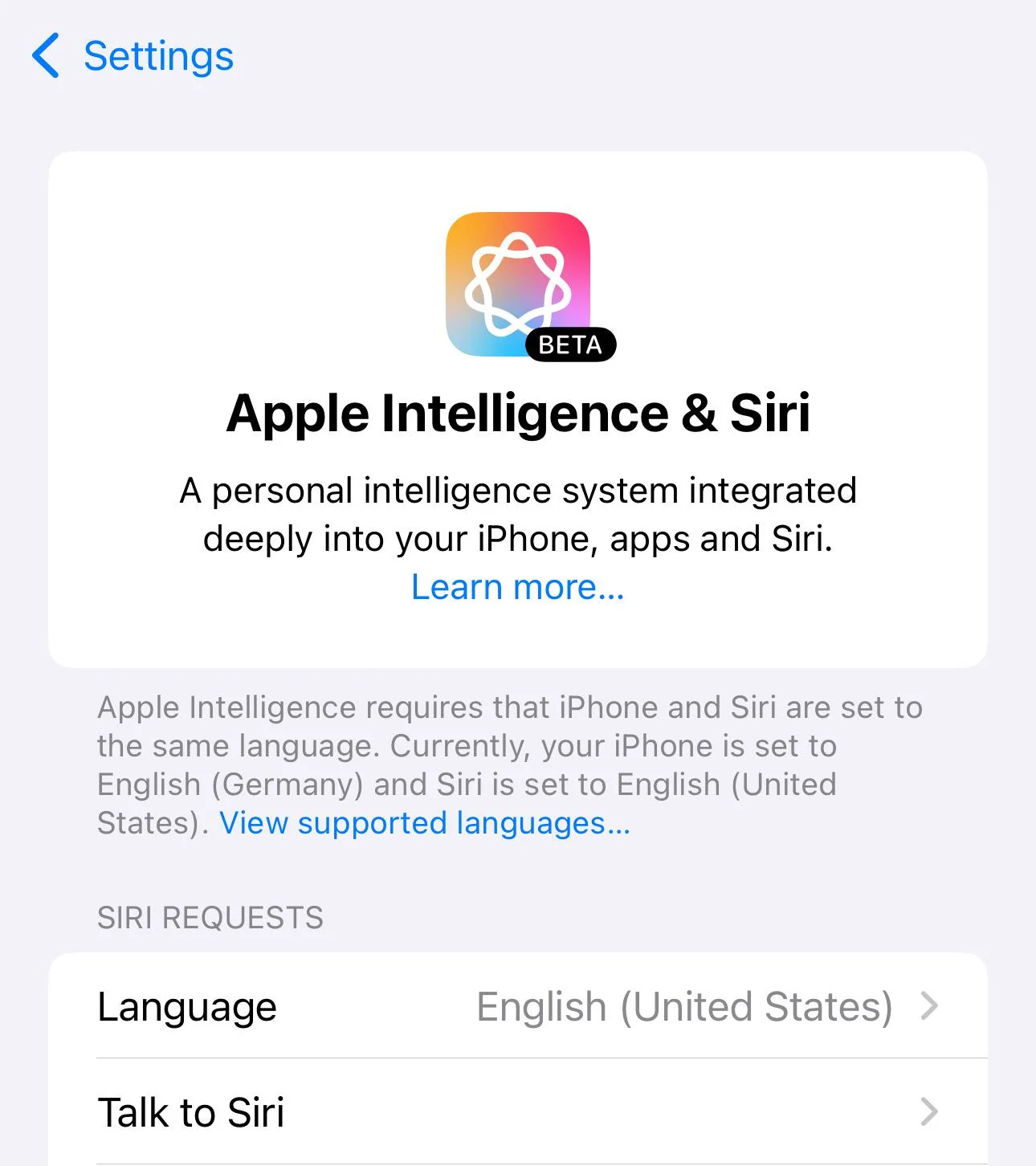
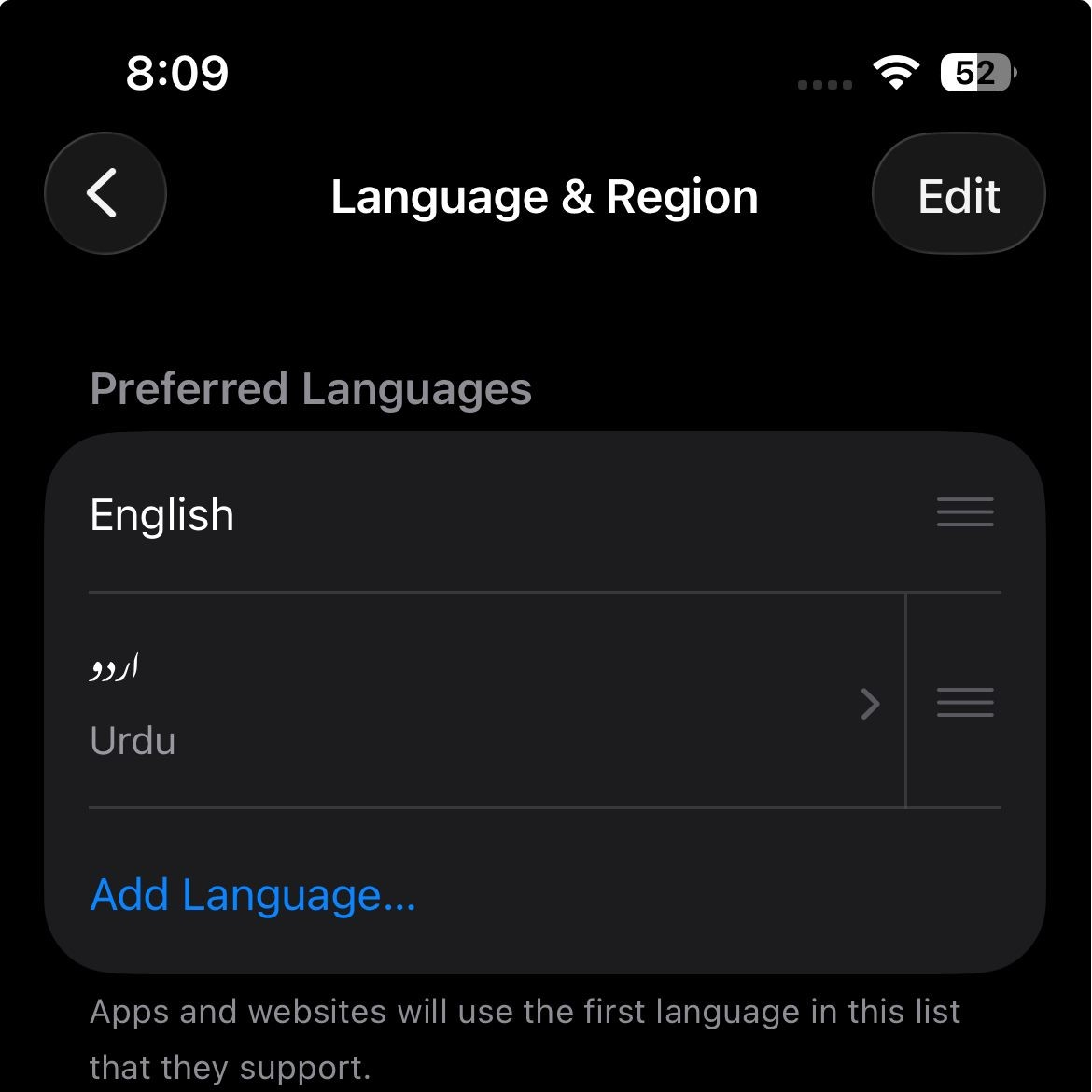
Si al cambiar el idioma se restablece la herramienta de limpieza, el botón que faltaba se debía a la compatibilidad con Apple Intelligence, no a la app Fotos. Si la configuración de idioma es correcta, prueba el flujo de trabajo específico de la app Fotos.
4. Abra una imagen fija desde la pantalla de edición de imágenes correcta.
Según las directrices de Apple, la herramienta Limpiar aparece dentro del flujo de trabajo normal de edición de fotos en la app Fotos . Para acceder a ella, abre la foto, toca Editar y, a continuación, toca Limpiar . Esta herramienta no es un botón genérico que aparezca en todas las vistas de la app Fotos ni con todos los tipos de contenido multimedia.
Antes de considerar que se trata de un problema del sistema, intente utilizar una imagen fija normal de su biblioteca en lugar de un videoclip, una vista en movimiento de Live Photo, una captura de pantalla o una pantalla de vista previa compartida.
- Abrir una aplicación Fotografías.
- Seleccione Imagen fija Un artículo habitual de tu biblioteca.
- toque en Editar.
- Encuentra una herramienta Limpiar Entre las herramientas de edición.
![Captura de pantalla que muestra la ubicación de la herramienta Limpiar en la pantalla de edición de fotos de un iPhone.]()
- Si aparece la herramienta, haga clic en ella. LimpiarAlgunos objetos pueden resaltarse automáticamente, y puedes hacer clic, pintar o dibujar alrededor de lo que quieras eliminar.
- Si está realizando pruebas en un vídeo o en cualquier otra interfaz no estándar en una aplicación FotografíasRepita la prueba utilizando primero una imagen fija.
Si el botón aparece siguiendo esta ruta, el problema radicaba en la ubicación o el tipo de contenido que estabas editando. Si tu iPhone es compatible y la herramienta aún no aparece, actualiza el estado de Apple Intelligence en tu dispositivo.
5. Actualiza Apple Intelligence si la herramienta de limpieza se queda atascada en la fase de preparación o si aún no aparece.
Si la aplicación Fotos muestra el mensaje " Preparando la limpieza " o "Descargando la limpieza ", o si el botón no aparece después de que se hayan cumplido todos los requisitos, es posible que la configuración local de Apple Intelligence esté bloqueada.
Comienza con un reinicio normal. Si eso no funciona, reconstruir Apple Intelligence es una forma más limpia de reiniciar, ya que Apple indica que desactivar Apple Intelligence elimina los modelos existentes del dispositivo. Volver a activarlo obliga a reiniciar el proceso de configuración.
- cerrar app Fotografías Luego ábrelo por completo.
- Reanudar iPhone.
- Vuelva a conectarse a la red. Wi-Fi y fuente industria (Energía), luego vuelva a probar la herramienta de limpieza en la misma imagen fija.
- Si el problema persiste, proceda a Ajustes > Inteligencia de Apple y Siri y apagar Inteligencia de Apple.
- Reanudar iPhone otra vez.
- Reiniciar Inteligencia de AppleLuego, mantén el teléfono conectado a la red. Wi-Fi y fuente industria Hasta que finalicen los preparativos.
![Se están revisando el Centro de control del iPhone y la aplicación Fotos, mientras que la herramienta de limpieza se queda atascada en la fase de preparación.]()
Si la herramienta de limpieza se bloquea en la fase de preparación, vuelva a crearla. Inteligencia de Apple Solo después de verificar la configuración correcta iPhoney una copia iOS, idioma, espacio de almacenamiento y ruta de edición de imágenes.
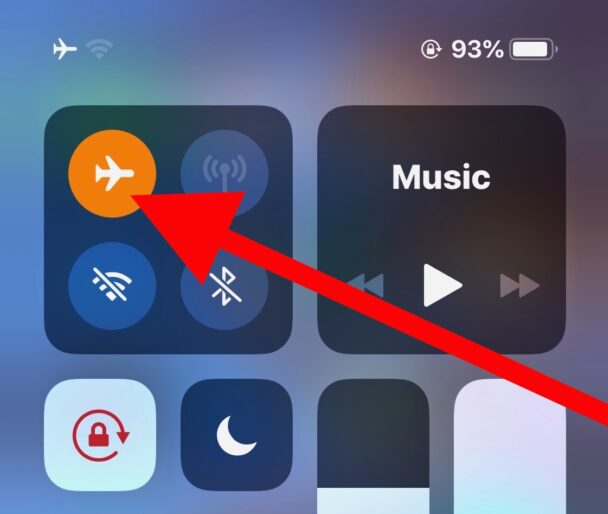
Si la herramienta de limpieza no aparece en un iPhone compatible después de este restablecimiento, comuníquese con el soporte técnico de Apple . Incluya información precisa, como el modelo de iPhone , la versión de iOS , el idioma del dispositivo , el idioma de Siri , el país actual, el país/región de la cuenta de Apple y si el dispositivo se compró en China continental.
Los comentarios están cerrados.