
Cómo solucionar un problema con iCloud Private Relay en iPhone
¿Te aparece el mensaje "iCloud Private Relay no disponible" en tu iPhone? ¡No te preocupes! Descubre las mejores soluciones para solucionar el problema y recuperar tu privacidad digital hoy mismo.

Las cosas más importantes que necesitas saber
- Private Relay requiere iOS 15 o posterior y una suscripción activa a iCloud+, con la disponibilidad del servicio verificada en el área geográfica actual.
- Compruebe la configuración de "Limitar el seguimiento de direcciones IP" para cada red Wi-Fi y conexión celular individualmente, y desactívela para las redes que indiquen explícitamente incompatibilidad.
- Las VPN, los servicios DNS dedicados y los cortafuegos pueden entrar en conflicto con Private Relay; intente desactivarlos temporalmente para identificar el origen del problema.
El mensaje «iCloud Private Relay no está disponible» significa que tu iPhone no pudo establecer la conexión segura que se usa para Safari y el tráfico web relacionado. Esta alerta aparece incluso cuando los sitios web y las aplicaciones tienen acceso a internet. La conexión normal funciona correctamente, pero la conexión de privacidad adicional descrita en la descripción general de Private Relay de Apple no lo hace.
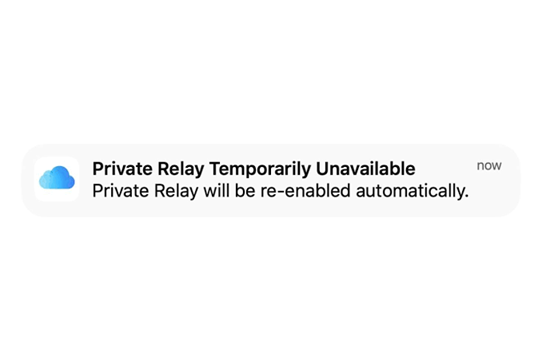
La redacción precisa del mensaje es importante. La frase «Retransmisión privada temporalmente no disponible» puede desaparecer tras una breve interrupción del servicio. En cambio, la frase «Esta red es incompatible con la retransmisión privada» indica que una red Wi-Fi, un servicio celular o un filtro de tráfico impide la retransmisión.
Si tu iPhone sigue usando su conexión habitual o eliges usar una red sin Private Relay, esta capa adicional de privacidad se desactiva. La red puede ver los sitios web conectados desde Safari, y estos reciben tu dirección IP habitual en lugar de la dirección retransmitida.
| Lo que dice el iPhone | ¿Qué significa eso? |
|---|---|
| El servicio de retransmisión privada no está disponible temporalmente. | La conexión de migración se ha interrumpido. Primero, compruebe el estado del sistema de Apple y, a continuación, vea si se restablece tras reiniciar el equipo o cambiar de red. |
| Esta red no es compatible con Private Relay. | Esta red Wi-Fi o celular está bloqueando, filtrando o auditando tu conexión. Usa otra red o utiliza esta red sin el servicio de retransmisión privada. |
| Safari no puede conectarse a iCloud Private Relay | Safari no puede acceder a la migración a través de la conexión actual. Compara las redes Wi-Fi y móviles y revisa tu VPN, DNS y filtros de seguridad. |
| El servicio de retransmisión privada no está disponible en su país o región. | Esta función no está disponible en tu ubicación actual. Apple la reactivará automáticamente cuando regreses a una región compatible. |
Deshabilitar el relé privado puede restablecer el acceso a una red incompatible, pero no soluciona el problema del relé en sí. Esto permite que Safari utilice esa red sin la protección del relé privado.
1. Comprueba el estado de tu sistema Apple antes de cambiar la configuración. iPhone
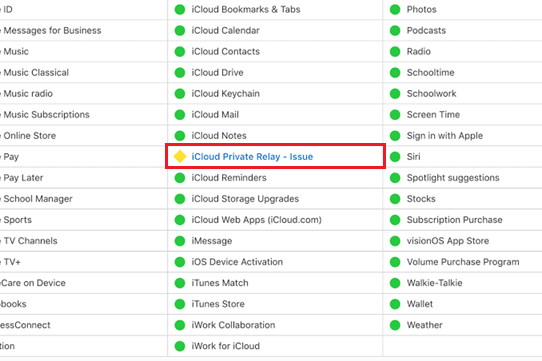
Aparece una advertencia temporal cuando un iPhone no puede acceder a los servidores de retransmisión de Apple . Esta interrupción puede afectar solo a la conexión actual, o bien Apple podría haber informado de un incidente más generalizado.
La página de estado confirma si el problema es externo a tu iPhone . La función de retransmisión privada se reconecta automáticamente después de cualquier interrupción temporal, por lo que una advertencia que ya ha desaparecido no requiere más solución de problemas.
Esta comprobación de estado no es necesaria cuando la alerta indica explícitamente que una red en particular es incompatible; la redacción de la alerta ya identifica la red como la causa.
- abrir una página Estado del sistema de Apple La versión oficial está disponible en el navegador Safari.
- Buscar Retransmisión privada de iCloud.
- Si usted informa Apple Si hay algún problema, no modifique la configuración de red e inténtelo de nuevo una vez que el servicio vuelva a estar operativo.
![La página de estado del sistema de Apple muestra el estado de iCloud Private Relay.]()
Un problema del lado del servicio puede provocar que Private Relay no esté disponible a través de iPhones Y redes saludables. - Si el servicio está disponible, reinicia tu iPhone una vez. Esta migración establecerá una nueva conexión sin borrar ninguna red guardada.
- Referirse a Ajustes > [Tu nombre] > iCloud > Retransmisión privada Lee el estado de nuevo.
![Comprueba si la advertencia ha desaparecido.]()
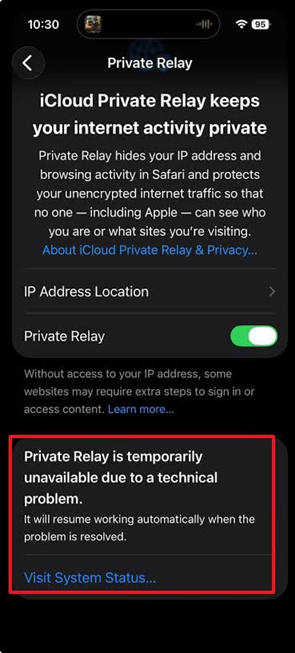
Si el mensaje desaparece, no es necesario realizar más cambios. Sin embargo, si el mensaje persiste tanto en Wi-Fi como en datos móviles, proceda a la verificación de la cuenta que se describe a continuación antes de modificar cualquiera de las redes.
2. Confirma tu plan iCloud+ y la disponibilidad del servicio en tu región.
Para solucionar el problema de que Private Relay no esté disponible en tu iPhone, primero debes asegurarte de cumplir con los requisitos básicos: iOS 15 o posterior y una suscripción activa a iCloud+ , ya sea adquirida directamente o a través de En Familia. Si esta suscripción ha caducado, la función podría desaparecer o permanecer inactiva en todas las conexiones, en lugar de estar inactiva solo en una red Wi-Fi específica.
Esta verificación garantiza que Apple pueda autenticar tu cuenta. Esta comprobación no es necesaria si Private Relay ya funciona mediante Wi-Fi o datos móviles, ya que una conexión exitosa confirma la validez de tu suscripción y región geográfica.
- Abierto Configuración > [Tu nombre] > iCloud.
- Asegúrate de eso iCloud + Activo. Si obtienes tu espacio de almacenamiento a través de Compartir en Familia, asegúrate de que el organizador familiar siga compartiendo el plan contigo.
- Abierto Lista de disponibilidad actual de Private Relay de Apple Comprueba el país donde estás utilizando tu iPhone.
- Si viajas por una región no compatible, espera a regresar a una región compatible. Apple indica que Private Relay se pausa y reanuda automáticamente según la disponibilidad regional.
![En la configuración de iCloud del iPhone se muestra una suscripción a iCloud Plus y una página que ofrece la función Private Relay de Apple.]()
Private Relay requiere una suscripción a iCloud+ y solo funciona en los países y regiones compatibles.
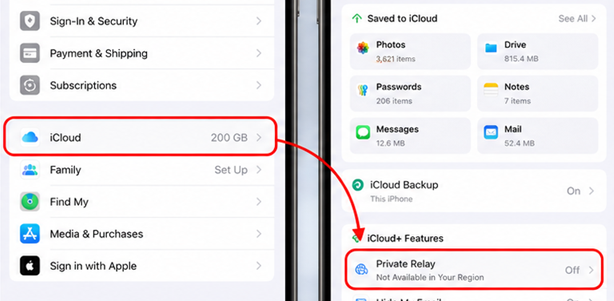
Si tu suscripción a iCloud+ está activa y tu país aparece en la lista de Apple, tu cuenta cumple los requisitos. Si la advertencia persiste, sigue estos pasos y actualiza la configuración principal sin cambiar tus contraseñas de Wi-Fi.
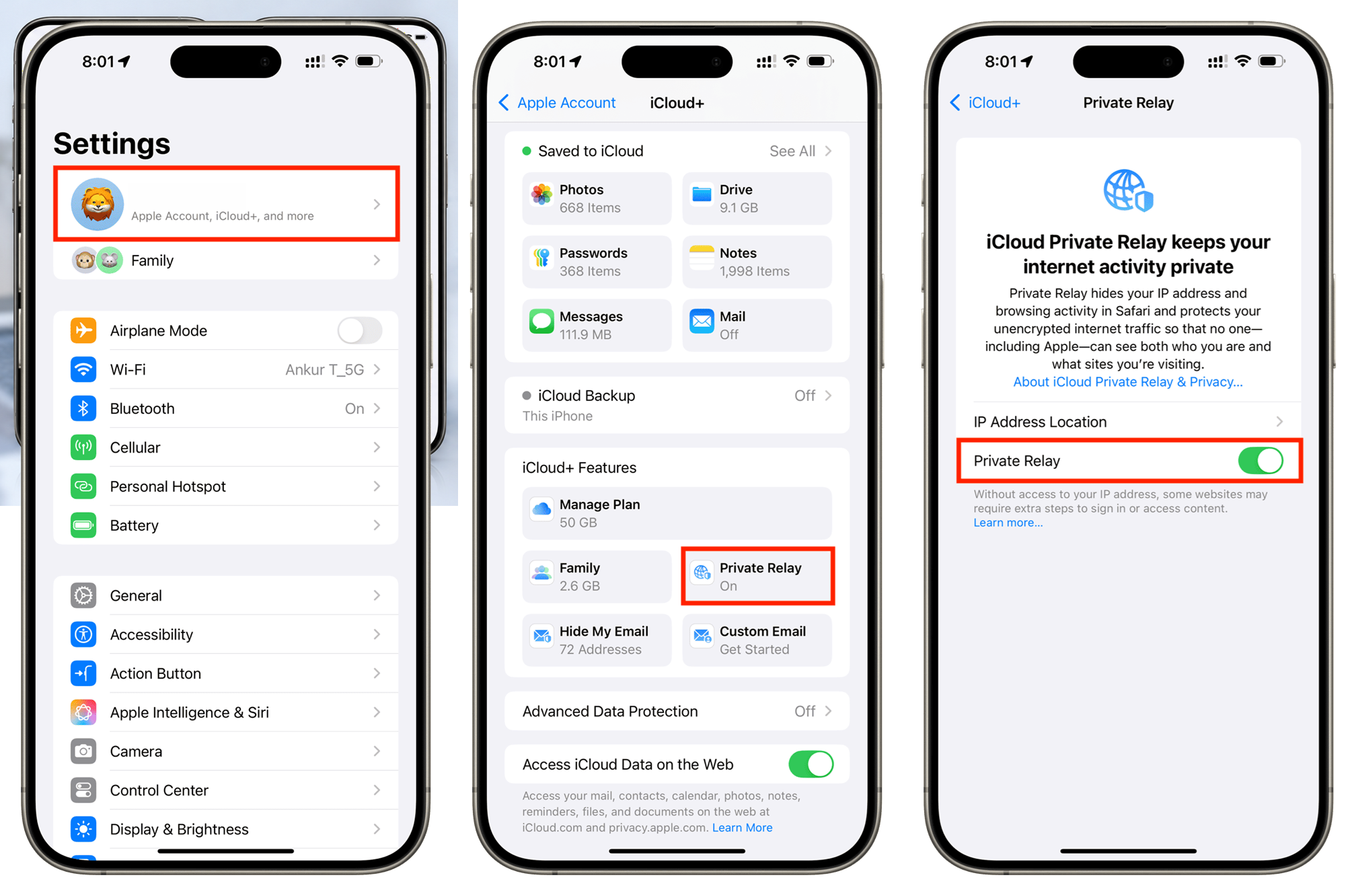
3. Actualiza la función de Retransmisión privada desde la configuración de iCloud.
El interruptor principal de Private Relay puede permanecer inactivo después de que un iPhone cambie de red o se reconecte tras una interrupción del servicio. Si lo desactiva, reinicia el dispositivo y lo vuelve a activar, iOS solicitará una nueva conexión de Private Relay.
Este paso reconstruye la sesión de Private Relay a nivel del dispositivo. No utilice este método para eludir las restricciones impuestas por un país o red específicos que indiquen explícitamente su incompatibilidad.
- Abierto Ajustes > [Tu nombre] > iCloud > Retransmisión privada.
- apagar Relevo privado y confirma Desactivar el relé privado.
- Reiniciar iPhone.
- Regresa a la misma pantalla y enciéndela. Relevo privado otra vez.
![Acceda a la configuración de iCloud en su iPhone para activar o desactivar Private Relay y volver a activarlo.]()
Actualice la clave principal de Private Relay antes de modificar ajustes de red más avanzados.
Si la conexión se restablece correctamente, deténgase aquí. Sin embargo, si iOS menciona un nombre de red Wi-Fi específico o la advertencia aparece solo con datos móviles, continúe a continuación y examine esa conexión en particular.
4. Verifique la configuración de Private Relay para redes Wi-Fi y de datos móviles.
La función de retransmisión privada falla en una única conexión solo cuando la conexión Wi-Fi o los datos móviles la han desactivado o rechazado. La opción Limitar el seguimiento de direcciones IP controla este comportamiento de forma independiente para cada conexión.
Comprobar ambas configuraciones ayuda a determinar si la función de privacidad está desactivada localmente o si la red en sí es incompatible. Este paso no es necesario cuando Private Relay no está disponible en todas partes.
Utilice la configuración según el mensaje que se muestra en lugar de intentar forzarla en una dirección:
| Estado | الإعداد الصحيح |
|---|---|
| La red admite el servicio de retransmisión privada y desea proteger su privacidad. | encender Limitar el seguimiento de direcciones IP. |
| El iPhone indica explícitamente que la red es incompatible y que debes usarla. | apagar Limitar el seguimiento de direcciones IP Para esta red, el relé privado estará desactivado. |
| Quieres mantener activo el servicio de retransmisión privada. | Deja la configuración activada y cambia a otra red Wi-Fi o conexión celular que la admita. |
Las instrucciones de Apple para la función Private Relay por red indican que la selección de red Wi-Fi se aplica a todos los dispositivos que hayan iniciado sesión con la misma cuenta de Apple. La selección de conexión celular es específica de esa tarjeta SIM o eSIM.
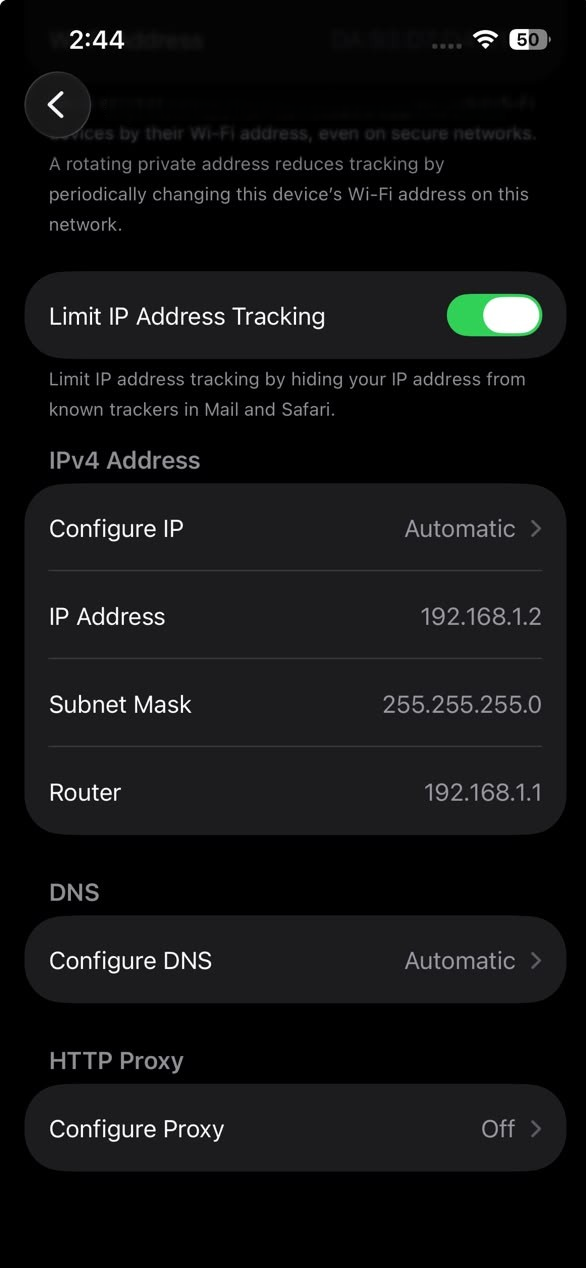
- Para la red Wi-Fi, abra Configuraciones> Wi-Fi Luego presione el botón. info junto a la red conectada.
- Establecer opción Limitar el seguimiento de direcciones IP Según la tabla anterior.
![Configuración de red Wi-Fi del iPhone con la opción "Limitar el seguimiento de direcciones IP" activada.]()
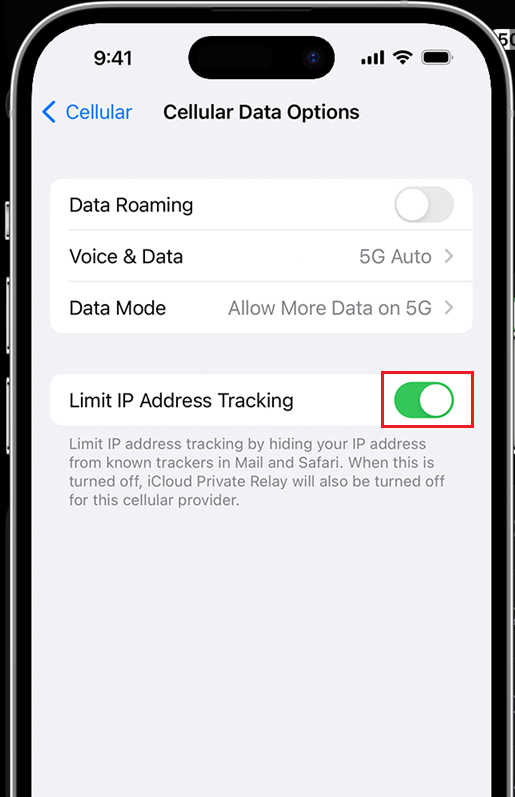
Esta clave específica de la red controla si Private Relay puede funcionar en la red Wi-Fi seleccionada. - Para datos celulares, abra Configuración> CelularSeleccione la fuente activa dentro SIM, luego habilita Limitar el seguimiento de direcciones IP. en un iOS 18 O en versiones anteriores, esta configuración puede estar presente en Opciones de datos celulares.
![Configuración de datos móviles en el iPhone con la opción "Limitar el seguimiento de direcciones IP" activada para la tarjeta SIM activa.]()
Tanto la conexión celular como la Wi-Fi tienen configurada su propia red de retransmisión privada. - Cuando utilice Wi-Fi en hoteles, aeropuertos o redes públicas, abra Safari y complete la página de inicio de sesión o los términos de uso de la red antes de probar Private Relay.
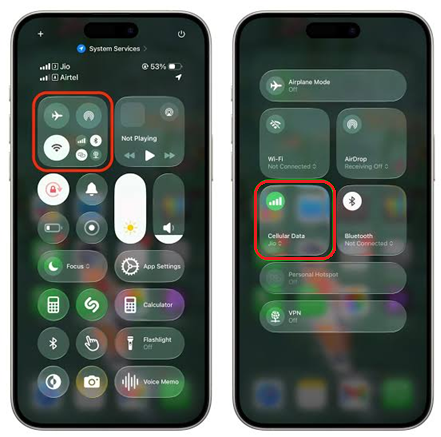
- Compara tus conexiones Wi-Fi y de datos móviles. Si Private Relay funciona en una conexión, tu iPhone y tu cuenta de iCloud+ funcionan correctamente; la otra red está rechazando o filtrando el servicio de retransmisión.
![El iPhone cambia de Wi-Fi a datos móviles tras una advertencia de incompatibilidad con la red Private Relay.]()
Si Private Relay funciona con datos móviles pero no con una red Wi-Fi fija, es probable que la causa sea la red.
Apple permite que las redes empresariales, escolares, las redes de control parental y las redes con tarifa cero desactiven la función de retransmisión privada. Si utiliza una red que no administra usted mismo, use una conexión diferente o pregunte a su administrador si la retransmisión privada está permitida.
Si Private Relay funciona correctamente en una red Wi-Fi o de datos móviles, el problema era específico de esa conexión. Si el problema persiste con todas las redes, siga los siguientes pasos y revise la configuración o los filtros del software de su router.
5. Desactive temporalmente la VPN, el DNS, los filtros de seguridad y el enrutador.
Para solucionar el problema de iCloud Private Relay en tu iPhone, es posible que debas desactivar temporalmente tu VPN, DNS, filtros de seguridad y router. Private Relay no funciona cuando una VPN, un bloqueador de contenido, un servicio DNS personalizado, un firewall, una aplicación de control parental o un perfil de gestión de tráfico bloquean las conexiones necesarias.
Deshabilitar cada filtro individualmente ayuda a identificar el origen del conflicto. Los filtros de enrutador como Pi-hole podrían bloquear intencionalmente las solicitudes de Private Relay de Apple porque Private Relay y el escaneo DNS local compiten por las mismas solicitudes de navegación.
No utilice una prueba de filtro personal para eliminar los controles de un iPhone administrado. La organización que lo instaló debe decidir si se permite el Reenvío Privado.
- Abierto Configuración > General > VPN y administración de dispositivos Desconecta cualquier VPN activa.
![La configuración de VPN del iPhone y la administración del dispositivo se utilizan para desactivar la VPN o revisar los perfiles que afectan a Private Relay.]()
Las VPN, los filtros DNS y los perfiles de administración pueden interferir con la conexión de Private Relay. - Desactiva las aplicaciones DNS de terceros, los cortafuegos, los bloqueadores de anuncios, los controles parentales o las aplicaciones de seguridad, y luego reinicia tu iPhone.
- Si la advertencia solo aparece en tu red Wi-Fi doméstica, reinicia el módem y el router. Verifica si tienes activados los filtros DNS, el control parental, la protección contra amenazas o el filtrado de tráfico en tu router.
- Si quieres que Private Relay funcione, configura un filtro de tu propiedad para permitir el tráfico de datos de Private Relay de Apple usando Directrices de red de Apple
- Si necesita que el filtro local analice toda la actividad de navegación, deje la función Private Relay desactivada para esa red Wi-Fi.
- No elimine un perfil de administración específico para el trabajo, la escuela, la compañía de telecomunicaciones o la familia. Consulte con su administrador si el perfil requiere que la función de retransmisión privada permanezca desactivada.
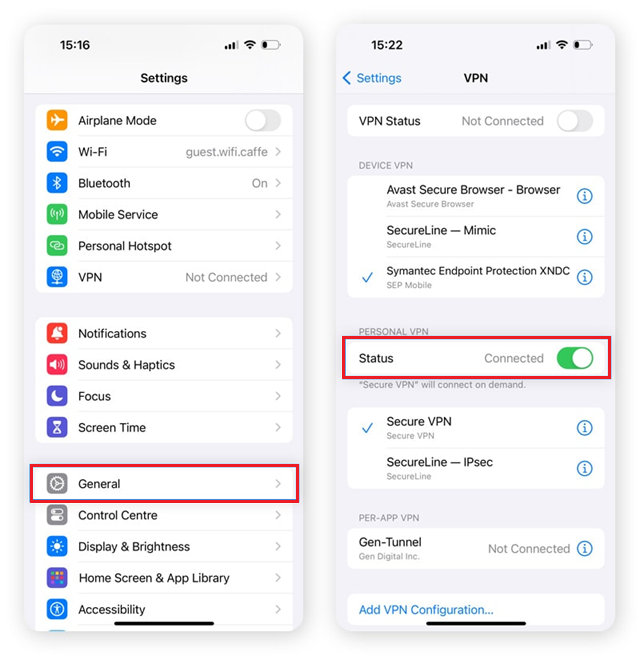
Las directrices generales de Apple para VPN y software de seguridad recomiendan probar otra red y eliminar los filtros no administrados antes de restablecer la red.
Si Private Relay funciona después de desactivar temporalmente uno de los filtros, vuelva a activar las demás herramientas. Póngase en contacto con su proveedor de filtros si necesita que ambos servicios funcionen conjuntamente.
Si el fallo persiste incluso después de desactivar temporalmente los filtros no administrados, proceda a continuación con una actualización de iOS y un reinicio final de la red.
6. Actualiza iOS y, como último paso, restablece la configuración de red.
Una configuración de red antigua de iOS solo justifica su eliminación después de que Private Relay haya fallado en varias redes conocidas y de confianza. Se recomienda actualizar iOS primero, ya que esto actualiza la red del sistema sin eliminar las conexiones guardadas.
No restablezca la configuración de red a menos que el estado de la cuenta, la región, el estado del servicio y las comprobaciones de filtro ya estén correctos.
Antes de restablecer, asegúrese de que la migración no esté habilitada. Si aparece como Activada , pero un sitio web muestra una ciudad incorrecta u ofrece contenido no local, seleccione Ubicación de dirección IP > Mantener ubicación general.
Esta configuración cambia la ubicación que aparece para los sitios web. No reconecta un servidor de retransmisión que no esté disponible.
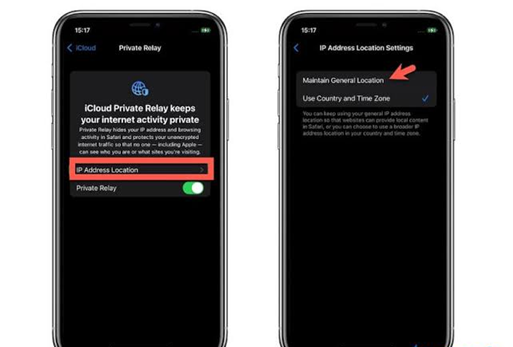
- Abierto Configuraciones> General> Actualización de software Instala la última versión de iOS disponible para tu iPhone.
- Reinicia el dispositivo, vuelve a conectarte a la red Wi-Fi y prueba de nuevo la función Private Relay.
- Si falla solo una red Wi-Fi guardada, abra Configuraciones> Wi-Fi, haga clic en el botón info Ella misma, elige Olvida esta redLuego se reunió con ella de nuevo.
- Si Private Relay sigue sin estar disponible en varias redes conocidas y de confianza, anote sus contraseñas de Wi-Fi. Abrir Ajustes > General > Transferir o restablecer iPhone > Restablecer > Restablecer ajustes de red.
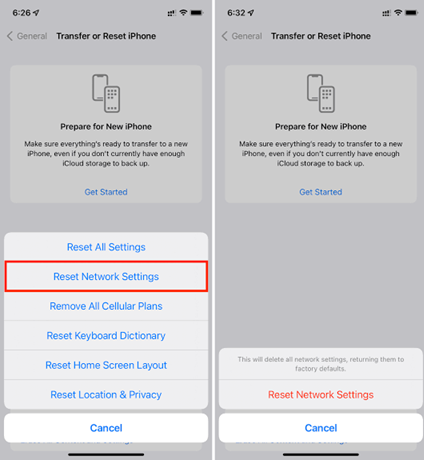
Vuelva a conectarse a la red Wi-Fi y active de nuevo la función Private Relay.
Restablecer la configuración de red elimina las redes Wi-Fi y contraseñas guardadas, la configuración de datos móviles y la configuración de VPN y APN. No borra los datos personales. Esta guía para restablecer la red del iPhone explica el efecto.
La aplicación Mail de Apple puede mostrar la siguiente advertencia: La configuración de red impide la carga de contenido privado . Este mensaje se refiere a la protección de privacidad del correo electrónico, no al estado de la función de retransmisión privada.
Utilice las comprobaciones de privacidad de carga del correo electrónico cuando este sea el texto exacto que se muestra en la pantalla.
Si la función Private Relay sigue fallando en una cuenta iCloud+ activa en una región compatible, ya sea a través de Wi-Fi o datos móviles, póngase en contacto con el soporte técnico de Apple.
Especifique la advertencia exacta, la versión de iOS, el estado de la VPN o del filtro, y si el fallo se produce en una red específica. Una captura de pantalla de Ajustes > [Su nombre] > iCloud > Private Relay ayudará a Apple a distinguir entre un problema de cuenta, un fallo del dispositivo y un problema de conexión de retransmisión.
Si al actualizar, reconectar o reiniciar el dispositivo se restablece la función de retransmisión privada, significa que tu iPhone conservaba una configuración de red anterior. Si el problema persiste después de que Apple revise la configuración, la causa restante está relacionada con la cuenta, el operador o el servicio en sí, y no con otra configuración que deba modificarse repetidamente.
Los comentarios están cerrados.