

Roku es una popular plataforma de streaming que permite a los usuarios acceder a todos sus servicios favoritos, desde Netflix hasta ESPN. Combina lo mejor de ambos mundos: control por voz y un control remoto físico. En lugar de complicarse con comandos poco prácticos o una aplicación con poca capacidad de respuesta, Roku incluye un control remoto físico que puedes usar.
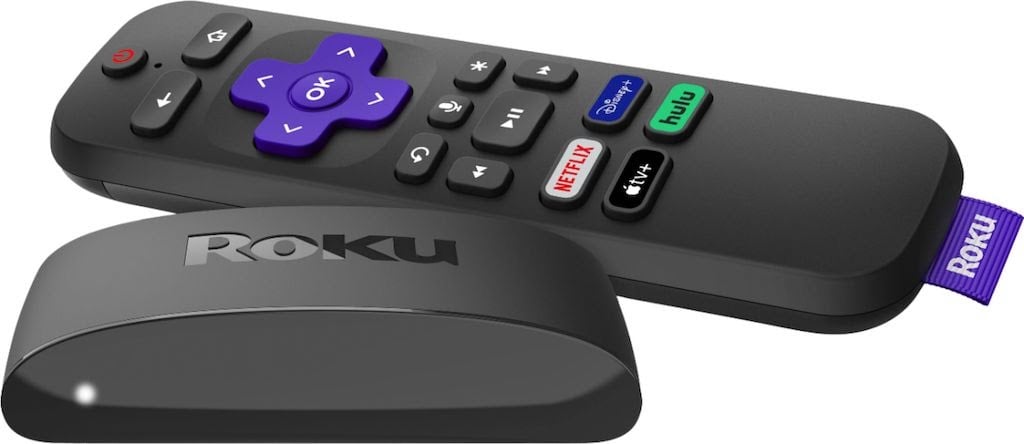
Si tu control remoto Roku no funciona correctamente, puedes seguir estos pasos para solucionarlo. Algunos son sencillos, mientras que otros son más complejos. Sin embargo, ninguno es difícil, lo que significa que podrás volver a ver tu contenido favorito fácilmente.
1. Compruebe las baterías
Lo primero que debes hacer si tu control remoto Roku no funciona es revisar las pilas. Asegúrate de que aún estén cargadas. Si sospechas que están agotadas, reemplázalas. Los controles remotos Roku usan dos pilas AAA.
Puedes consultar el nivel de batería de tu control remoto en la aplicación Roku. Abre Configuración > Controles remotos y dispositivos > Controles remotos > selecciona tu control remoto > Información. En esta lista, verás cuándo se usó por última vez, su nivel de batería actual , la dirección MAC y un icono de signo más.
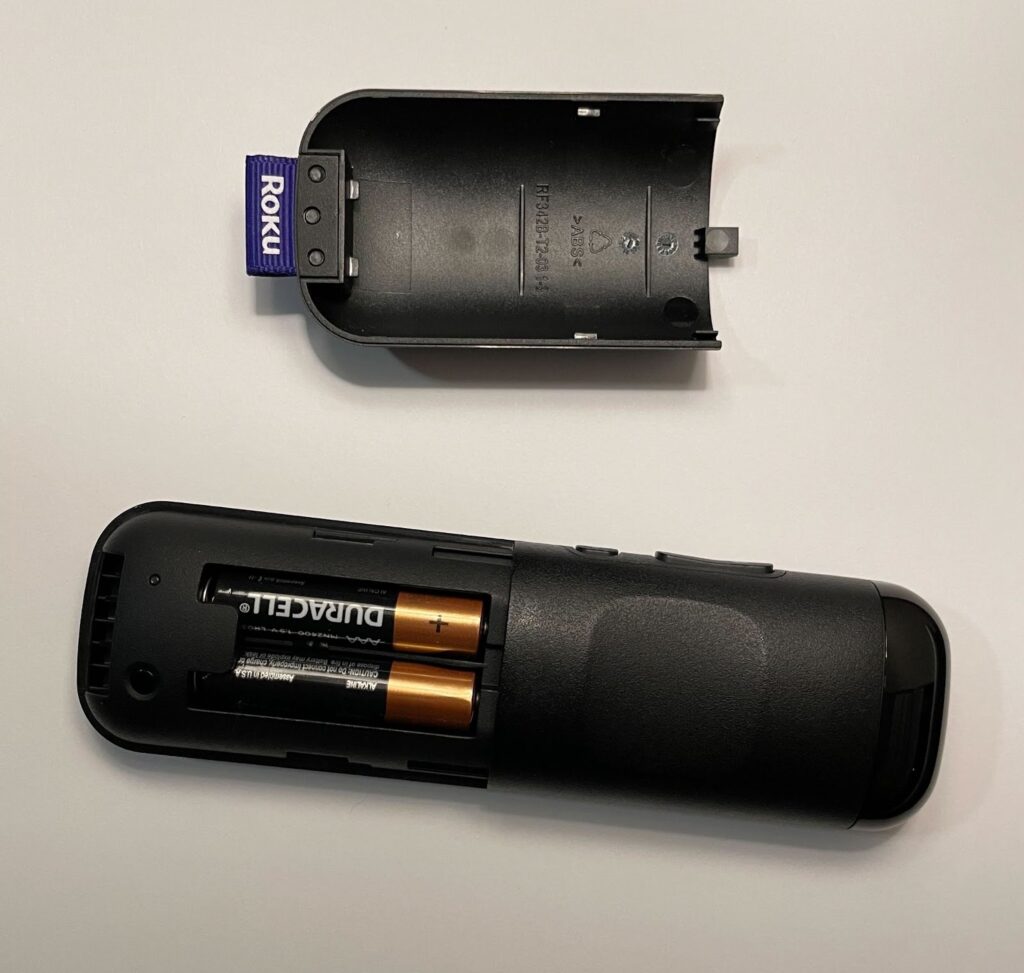
Si está utilizando un Roku Remote Pro, conecte el micro-USB al extremo del control remoto y conéctelo para cargarlo.
2. Cómo restablecer el control remoto de Roku
Una solución fácil si tu control remoto Roku no funciona es reiniciarlo. Esto solucionará muchos problemas comunes, especialmente si se deben a un problema de emparejamiento.
- Retire las pilas del control remoto de Roku.
- Desconecte su receptor Roku.
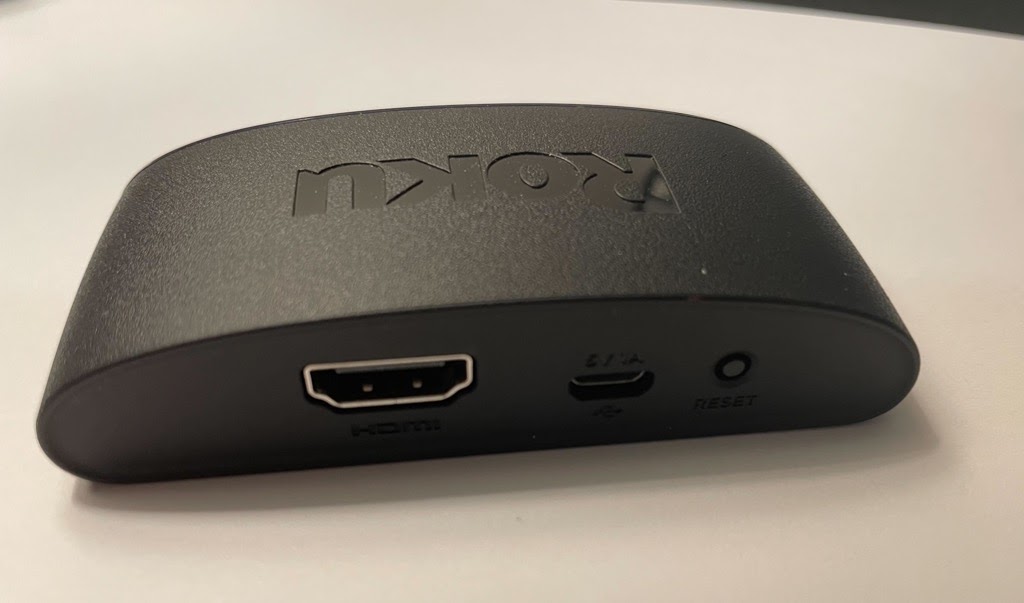
- Espere al menos diez segundos y luego vuelva a conectar el receptor Roku a la alimentación.
- Espere hasta que se cargue la pantalla de inicio. en tu televisor.
- Reemplace las baterías del control remoto de Roku.
Esta es una solución fácil que toma menos de un minuto para realizarse.
3. Cómo volver a emparejar el control remoto
Si reiniciar el control remoto no funciona, intenta volver a emparejarlo. Esto solucionará cualquier problema causado por una conexión defectuosa.
- Desconecte el receptor Roku de su fuente de alimentación.
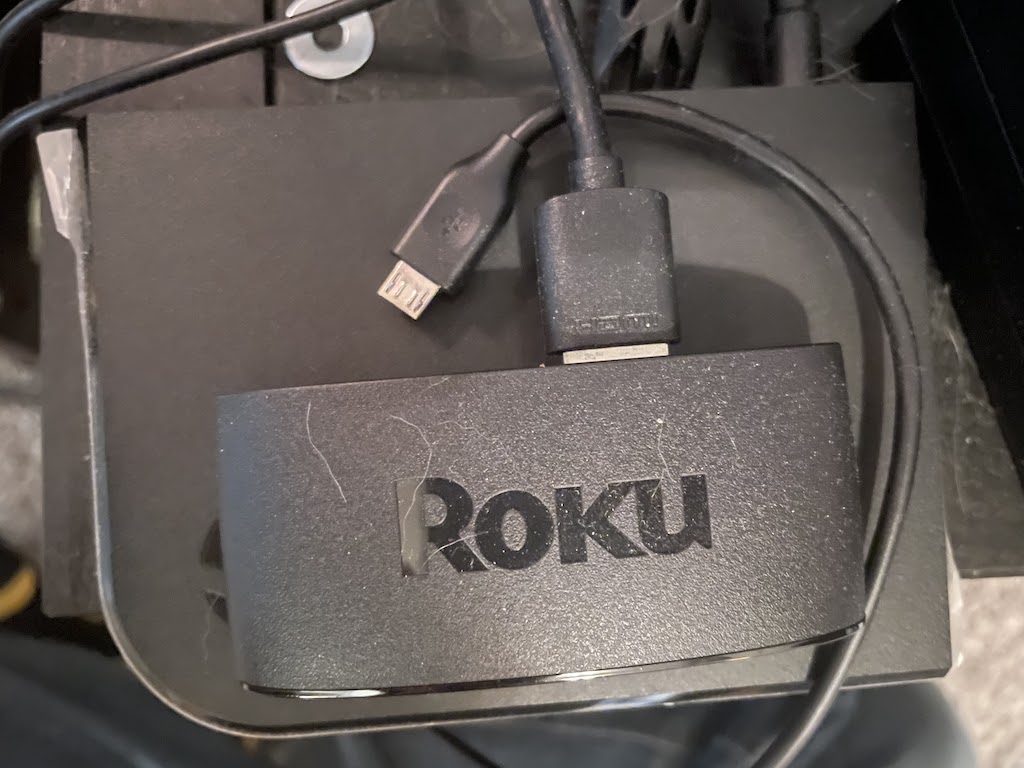
- Retire las pilas del control remoto de Roku.
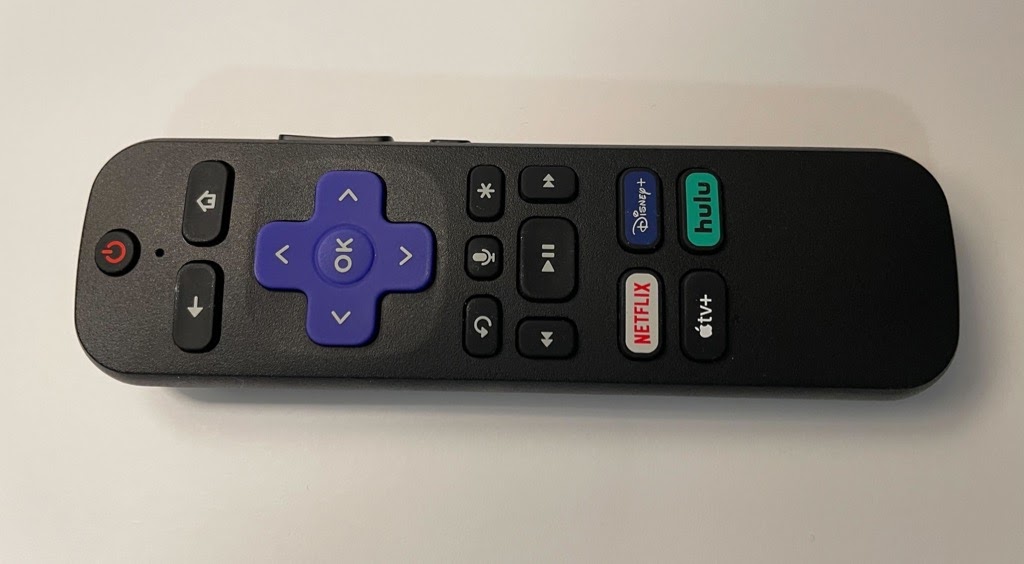
- Después de diez segundos, vuelva a conectar el receptor.
- Después de que aparezca la pantalla de inicio en tu televisor, vuelve a colocar las pilas en el control remoto Roku. El mensaje "Emparejando control remoto..." debería aparecer en la pantalla después de unos segundos.
Espera a que el control remoto restablezca la conexión; debería funcionar sin problemas. Recuerda que es importante quitar las pilas del control remoto antes de volver a conectar el Roku a la corriente. Si no lo haces, el Roku se conectará automáticamente al control remoto con la misma configuración.
4. Reemplace el receptor
Hay dos tipos principales de controles remotos Roku: controles remotos infrarrojos y controles remotos “mejorados”.
5. Eliminación de interferencias HDMI
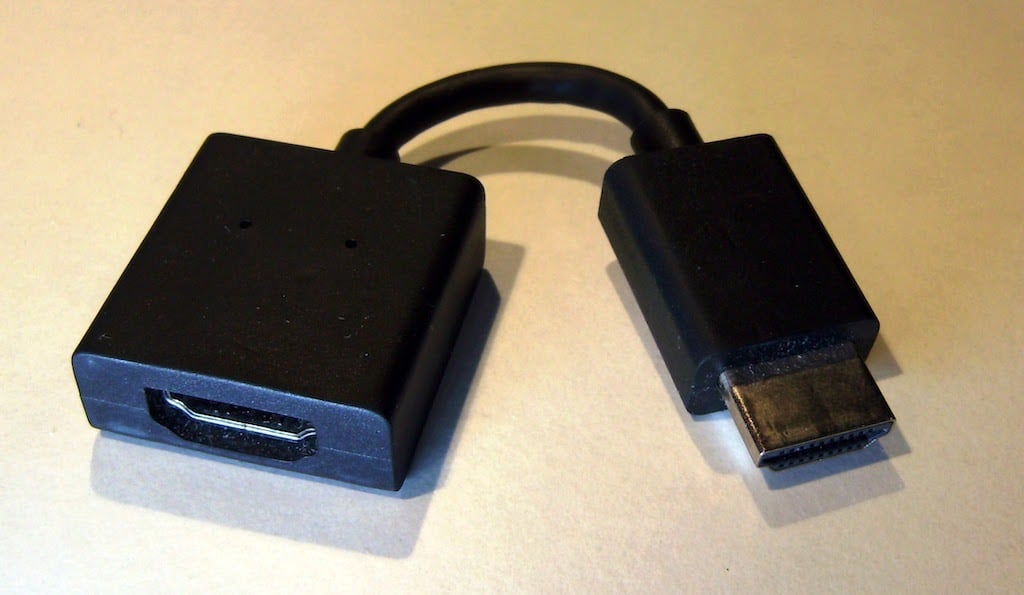
Si utilizas un dispositivo Roku conectado directamente al puerto HDMI de tu televisor, podrías experimentar interferencias debido a la proximidad de los cables HDMI . Si tu televisor tiene varios puertos HDMI (especialmente cuatro o más, todos en uso), la fuga de señal podría interrumpir la conexión entre tu Roku y el control remoto.
La solución a este problema es usar un cable alargador HDMI . Incluso añadir un pequeño espacio entre tu dispositivo Roku y otros cables HDMI puede resolver el problema. Si usas un dispositivo Roku más avanzado, como un modelo 4K, la probabilidad de interferencia de la señal HDMI es mucho menor.
6. Usando la aplicación Roku
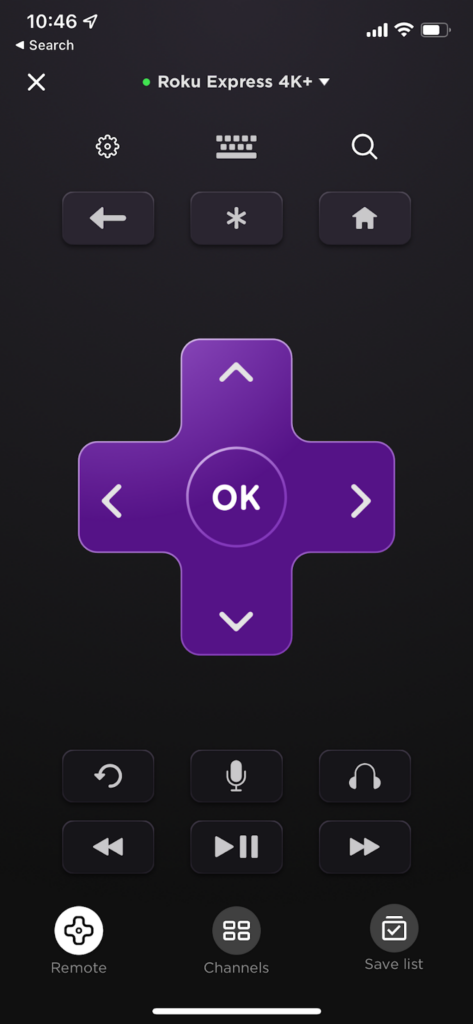
Probablemente uses la app de Roku para configurar tu dispositivo de streaming. Esta app ofrece un control remoto integrado en tu smartphone que funciona incluso cuando tu control remoto físico no lo está, siempre que tu dispositivo Roku esté conectado a internet.
Aunque la aplicación te permite iniciar algunos programas, su principal ventaja es el control remoto. Puedes usarlo para escribir títulos de programas y películas desde tu teléfono, buscar contenido y navegar por los menús de Roku y Plus. Si tu control remoto físico no funciona como quieres, usa el control remoto integrado en la aplicación.
Si tu control remoto Roku deja de funcionar, no te desesperes. Los consejos anteriores te ayudarán a volver a ver tus programas favoritos enseguida.
Los comentarios están cerrados.