

Uno de los pocos recuerdos que recuerdo es el día que no hubo internet en mi apartamento durante varias horas, lo que me pareció un día entero. En un momento dado, estaba tan desesperado por entretenerme que vi casi todo, si no todo, el material extra entre bastidores del DVD de la Edición Extendida de El Señor de los Anillos. Lo disfruté, pero habría preferido verlo en otras circunstancias, y ya estaba harto de Tolkien cuando volvió el internet.
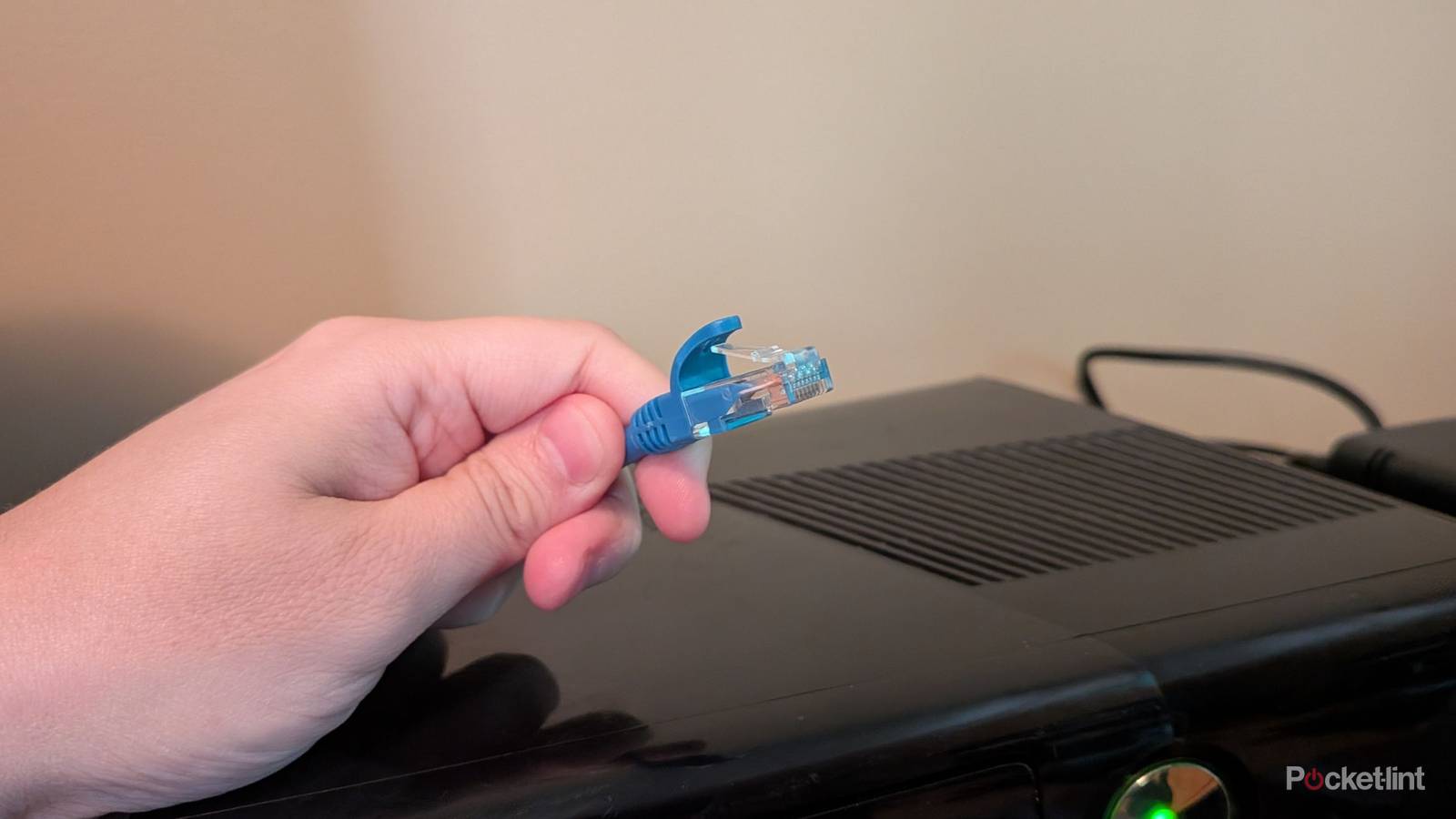
Por supuesto, puedes imprimir un Blu-ray o DVD Esto es especialmente importante si pierdes el acceso a internet. Pero en este artículo, me gustaría compartir otras maneras de seguir... Mirar televisión En la pantalla grande, cuando su ISP tiene problemas o tal vez está esperando que lo conecten a Internet en primer lugar, una noche de película aún es posible, pero tenga en cuenta que algunas opciones requieren cierta planificación previa.
Cómo conectar tu televisor a tu teléfono
Una maniobra arriesgada
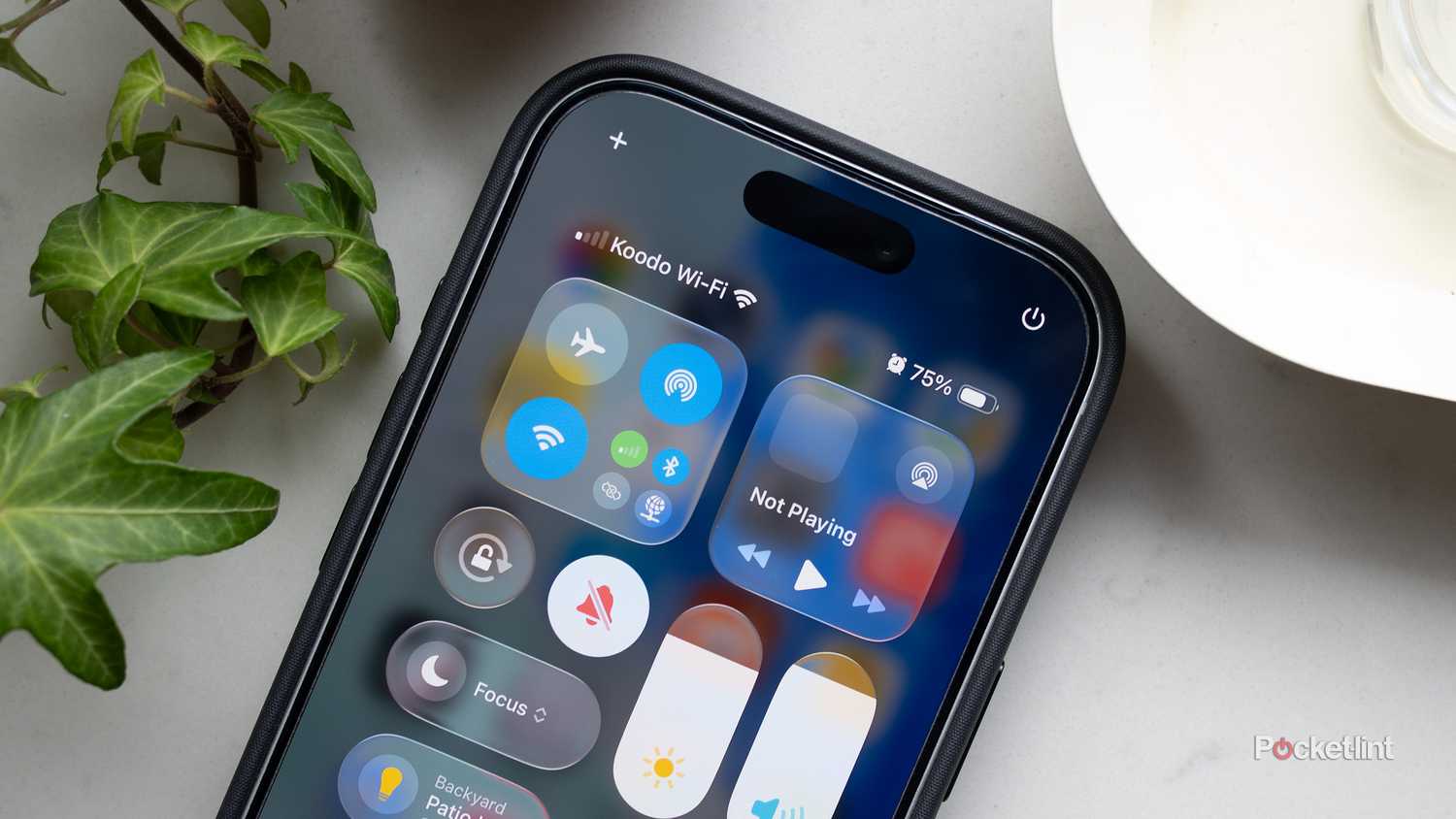
A menudo, lo primero que hacemos cuando se nos corta la conexión a internet fija es recurrir al teléfono. A veces, eso implica ver vídeos en streaming. Cuando se trata de algo más complejo que YouTube, estoy de acuerdo. David Lynch Es una forma mediocre de experimentar las cosas. La diferencia entre una pantalla de 6 pulgadas y una de 60 pulgadas es significativa, sobre todo si quieres compartir una película con alguien.
La forma más sencilla de evitarlo es activar la Zona Wi-Fi personal en tu teléfono. En Android 14 o posterior, debería haber un botón. hotspot En la lista Configuración rápida Aparece al deslizar hacia abajo. Si no, tendrás que hacer clic en él. Editar En ese menú, arrastre el botón hacia adentro. Los propietarios de iPhone deben ir a Configuración -> Punto de acceso personal y cambiar Permitir que otros se unanTenga en cuenta que, si bien Android puede permitirle configurar un punto de acceso sin contraseña, esta es una muy mala idea por razones de seguridad y ancho de banda.
En tu televisor (o dispositivo de transmisión multimedia), ve a las opciones de conexión Wi-Fi, selecciona tu teléfono e introduce la contraseña que configuraste previamente. Debería conectarse enseguida. Asegúrate de tener a mano los datos de acceso de tu router, ya que tendrás que volver a conectar el televisor a internet terrestre una vez que se restablezca el servicio, a menos que ya esté conectado por cable Ethernet.
Existen algunos inconvenientes al usar el anclaje a red en tu teléfono. El primero es tu plan de datos móviles. Si tienes datos limitados, ver videos en streaming es una forma rápida de agotarlos, especialmente en resolución 4K. Algunos operadores son más estrictos con el anclaje a red que otros, así que si tu plan no incluye muchos datos o ninguno, podrías enfrentarte a limitaciones de velocidad o cargos adicionales. Finalmente, existe la posibilidad de que la calidad de streaming predeterminada sea "móvil". Esto podría reducir la resolución a 1080p, 720p o incluso 480p. 1080p debería verse bien en un televisor moderno, pero una resolución inferior será decepcionante.
Transmisión desde una computadora o un servidor multimedia
Una alternativa a las suscripciones

Esta opción requiere la preparación más avanzada. Tengo una guía más detallada del proceso, pero para empezar, necesitarás reunir tus películas y programas en tu computadora, ya sea copiándolos desde discos Blu-ray y DVD, o navegando por los siete mares (ejem). Luego tendrás que organizarlos correctamente, quizás en un disco duro externo, e importarlos a un software de servidor multimedia como Plex O JellyfyinEstas plataformas permiten mostrar videos en dispositivos de su red local y, en algunos casos, de forma remota (cuando el acceso a Internet funciona).
Siendo sinceros, recopilar archivos multimedia suele ser la parte más tediosa, sobre todo si estás copiando discos y no estás familiarizado con las herramientas y especificaciones necesarias. Pero hay muchos otros factores a considerar, como la gran cantidad de espacio de almacenamiento que pueden ocupar los vídeos. Algunas personas también prefieren usar un servidor multimedia dedicado en lugar de una Mac o una PC con Windows, ya que, de lo contrario, la biblioteca deja de estar disponible al apagar la computadora.
En tu computadora o en cualquier otro lugar, también tendrás que dedicar tiempo a ajustar el software del servidor. Esto depende en parte de tus preferencias, pero podrías necesitar realizar ajustes para mejorar el rendimiento de la red y habilitar opciones que permitan que el software funcione completamente sin conexión. También tendrás que comprobar si hay una aplicación cliente disponible en tu televisor y si puede funcionar sin conexión a internet.
Conecta tu teléfono directamente al televisor
Torpe, pero mejor que nada
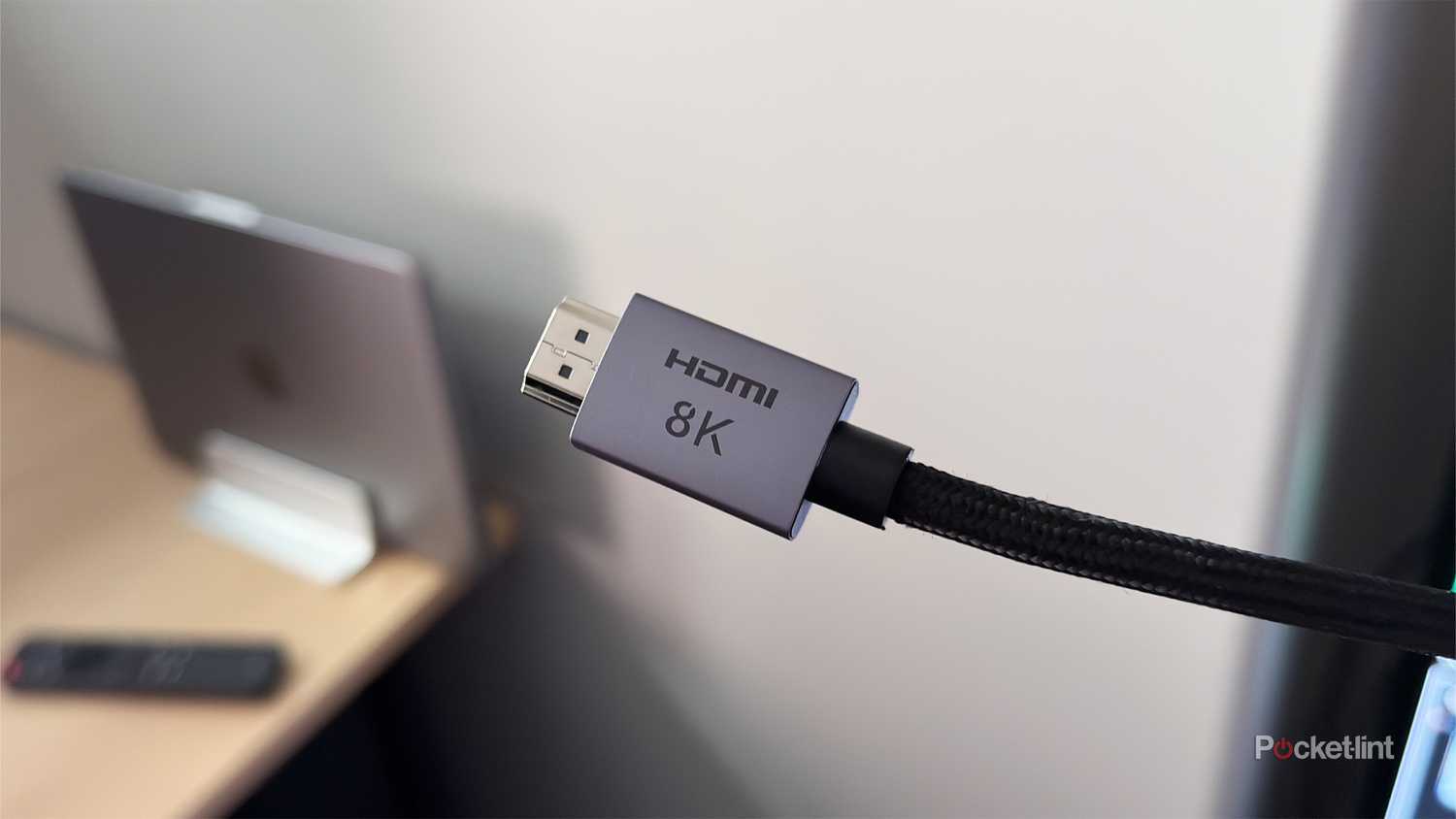
Si te gusta la idea de usar la conexión a internet de tu teléfono, pero no te gusta cambiar la configuración de Wi-Fi de tu televisor, quizás tengas suerte si tienes un cable o adaptador USB a HDMI (o, para iPhones más antiguos, un adaptador Lightning a HDMI). Esto mostrará todo lo que funciona en tu teléfono, así que no hay límite de lo que puedes transmitir, siempre que tengas la aplicación necesaria.
Esta opción no es muy popular por varias razones. Primero, es un poco engorrosa: incluso con los accesorios adecuados, puede que no sean lo suficientemente largos como para ir del televisor al sofá, en cuyo caso tendrás que levantarte cada vez que quieras reproducir, pausar o saltar. Además, como tu teléfono se refleja uno a uno, tendrás que ponerlo en horizontal y activar "No molestar" para bloquear las notificaciones. La mayor preocupación podría ser la calidad, ya que (como ya se mencionó) algunos operadores imponen límites de resolución para los vídeos móviles, y es posible que tu teléfono y accesorios no sean compatibles con HDR o incluso 4K.
Hablando de eso, es importante saber qué versión HDMI tiene tu cable, adaptador o puerto de TV. Para una calidad óptima, todo debería ser compatible con HDMI 2.1 o posterior. HDMI 2.0 puede ser adecuado, pero podría no ofrecer las mejores frecuencias de actualización ni los mejores estándares HDR. Los dispositivos de alta gama admiten resolución 4K a 120 Hz y estándares HDR dinámicos como HDR10+.
Descargar vídeos a una unidad USB
Imponer un servidor multimedia por fuerza bruta

En una época en la que muchos dependemos de servicios como Netflix y Disney+, es fácil olvidar que todos los televisores inteligentes incluyen una aplicación para reproducir contenido multimedia USB. Esto significa que, si tienes una videoteca sin conexión como la que mencioné antes, podrías omitir la configuración del software multimedia y simplemente copiar algunos o todos esos videos a una unidad USB que puedas conectar en cualquier momento.
Hay algunas advertencias. Generalmente recomiendo usar un SSD externo; aunque algunas unidades portátiles (memorias USB y memorias USB) son bastante rápidas, es poco probable que tengan suficiente espacio de almacenamiento, considerando que una sola película 4K puede consumir decenas de gigabytes. En cuanto a la velocidad, recomiendo una unidad USB 3.1 o superior, aunque tu televisor podría estar limitado a USB 2.0 o 3.0. Al copiar cientos de gigabytes desde una computadora, el USB 2.0 es demasiado lento.
También es fundamental que tu disco duro esté formateado con un sistema de archivos que tu televisor reconozca y que tus archivos de vídeo también sean compatibles. Consulta el sitio web del fabricante de tu televisor para obtener más información.
Casi todo consiste en nombrar y organizar tus archivos correctamente. Las aplicaciones multimedia USB en los televisores suelen ser muy básicas e incapaces de detectar y ordenar automáticamente películas y programas como un servicio como Plex. Por lo tanto, si solo tienes un archivo llamado "dune.mkv", no podrás distinguir si estás a punto de ver una película de 1984, 2021 o 2024. Los archivos de subtítulos deben guardarse en las mismas carpetas que los archivos de vídeo, y definitivamente deberías dedicar tiempo a ordenar los programas de televisión en carpetas y subcarpetas. Por ejemplo, el episodio 8 de la temporada 3 de Twin Peaks debería aparecer así: Programas de TV -> Twin Peaks -> Temporada 3 -> Twin Peaks S03E08.mkv Si quieres poder encontrarlo rápidamente.
Los comentarios están cerrados.