

Chrome muestra un código o mensaje de error cuando detecta un problema. El error "¡Uy!" en tu dispositivo indica que Chrome tiene problemas para cargar la página. Esto podría deberse a una conexión de red débil, poca memoria del dispositivo, extensiones defectuosas, datos de caché dañados o problemas con el sitio web que estás visitando.
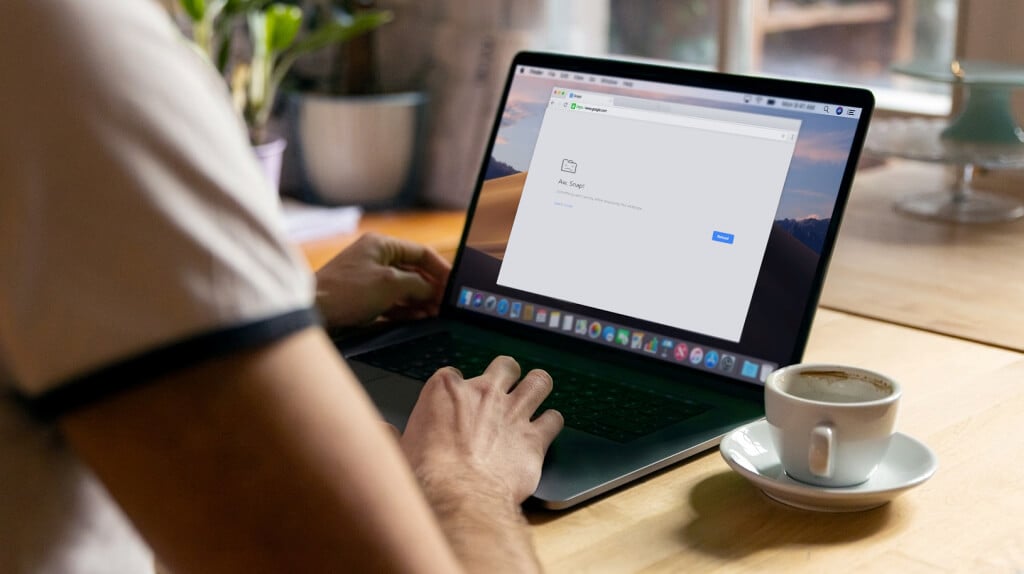
En este tutorial, te mostraremos cómo solucionar el error "¡Uy!" en Chrome. Estas soluciones son válidas tanto para dispositivos móviles como para ordenadores: Android, iOS, Windows y macOS.
1. Recarga la página
Actualizar la página web solucionará el error cinco de cada diez veces. Si usas Chrome en tu computadora, haz clic en F5 En el teclado o seleccione Actualizar código Junto a la barra de direcciones para recargar la página. Los atajos de teclado realizan esta función. Controlar la + R (ventanas) o Comando + R (En macOS) también para actualizar la página.
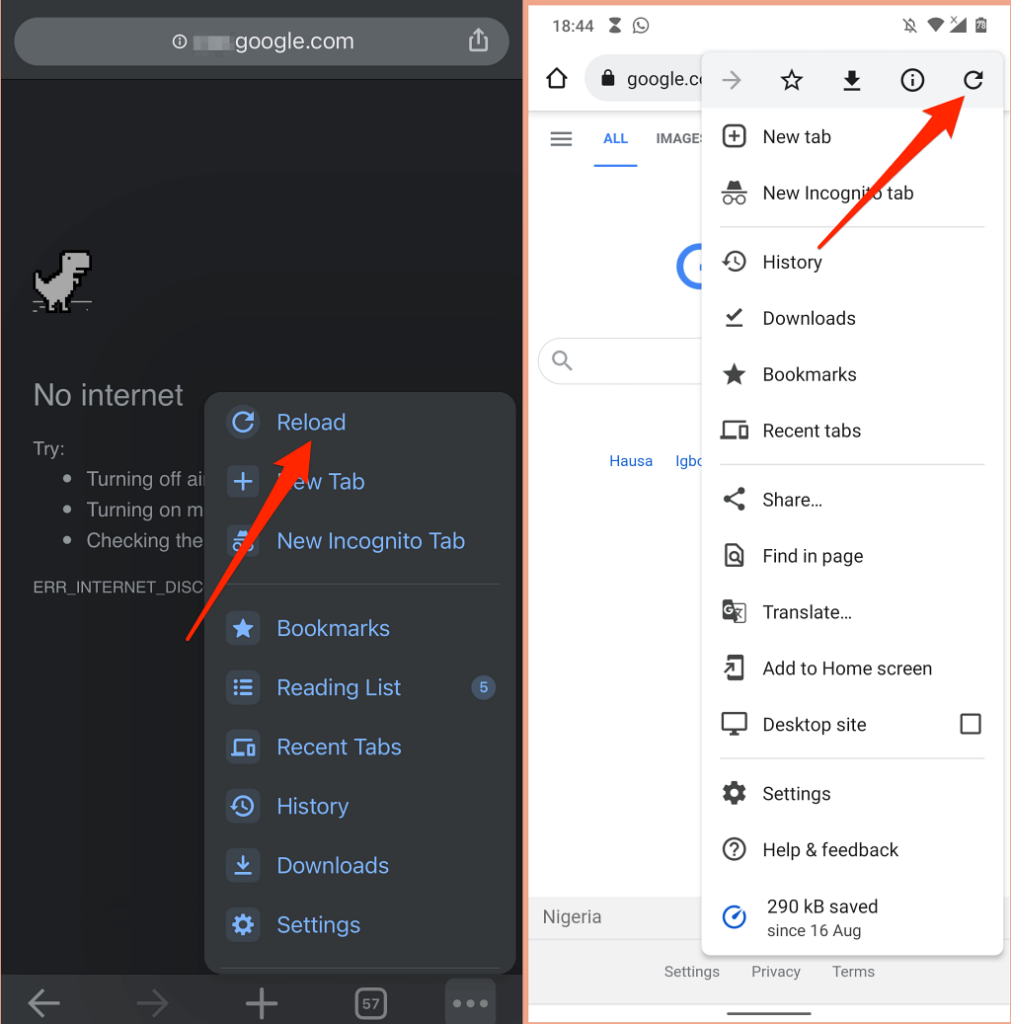
En dispositivos móviles o tabletas, haga clic en Código plus (tres puntos) y seleccione Recargar.
Si sigues recibiendo el error "¡Uy!", intenta visitar otro sitio web para identificar el origen del problema. Si Chrome no puede cargar otros sitios web, es probable que haya un problema con tu conexión a internet. Sin embargo, si el error afecta a una página web en particular, contacta con el administrador del sitio web para informar del problema.
2. Solucione los problemas de su conexión a Internet
puede conducir Conexión a Internet inestable Esto puede provocar el error "¡Uf!" en Chrome. Por lo tanto, recomendamos pausar las descargas, la reproducción de música o vídeo, los juegos en línea y cualquier otro proceso que consuma mucho ancho de banda en Chrome u otros navegadores.
Si su dispositivo está conectado a una red, pero no tiene conexión a internet, reinicie el módem o el router. Restablezca la configuración de red de su dispositivo, actualice los controladores de red, reinicie el router y vuelva a intentarlo. Otros consejos para la solución de problemas incluidos en este tutorial.
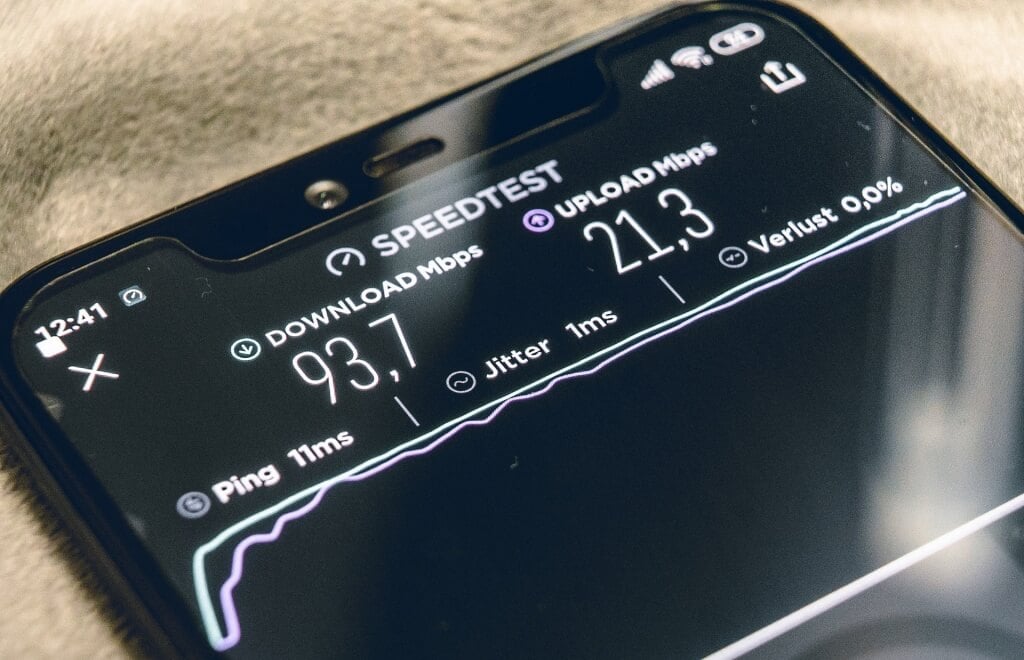
En dispositivos móviles, Chrome podría mostrar un mensaje de error si los datos móviles son lentos o están inactivos. Si la conexión o la intensidad de la señal en tu ubicación son débiles, cambia de ubicación o de proveedor de red. Antes de hacerlo, desactiva cualquier aplicación VPN o proxy y restablece la conexión de datos móviles de tu dispositivo activándola y desactivándola. Modo vuelo.
Ver Nuestro artículo cubre todas las posibles razones de las velocidades lentas de datos móviles. Para obtener más soluciones de resolución de problemas.
3. Utilice una solución de navegación de incógnito
Chrome guarda información (cookies y archivos en caché) sobre los sitios web que visitas en tu dispositivo. Si bien esta información mejora el tiempo de carga de las páginas y tu experiencia de navegación, a veces puede impedir que las páginas web se carguen correctamente. Abrir la página en Chrome evitará esto. ventana de incógnito Chrome almacena cookies de sitios web.
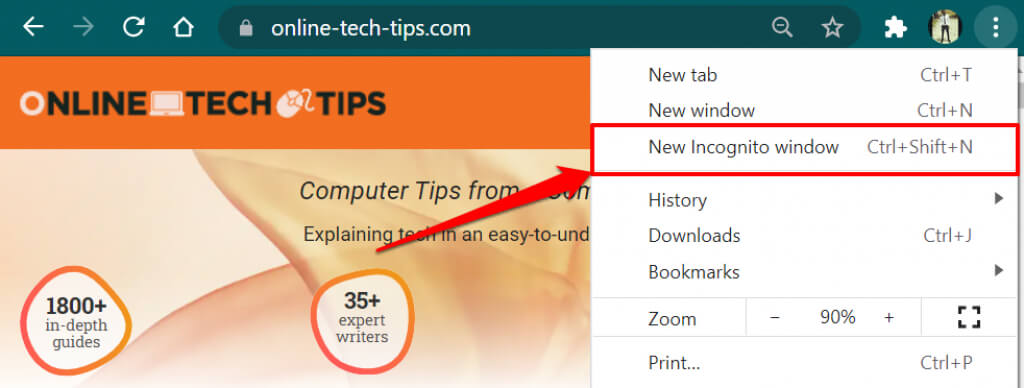
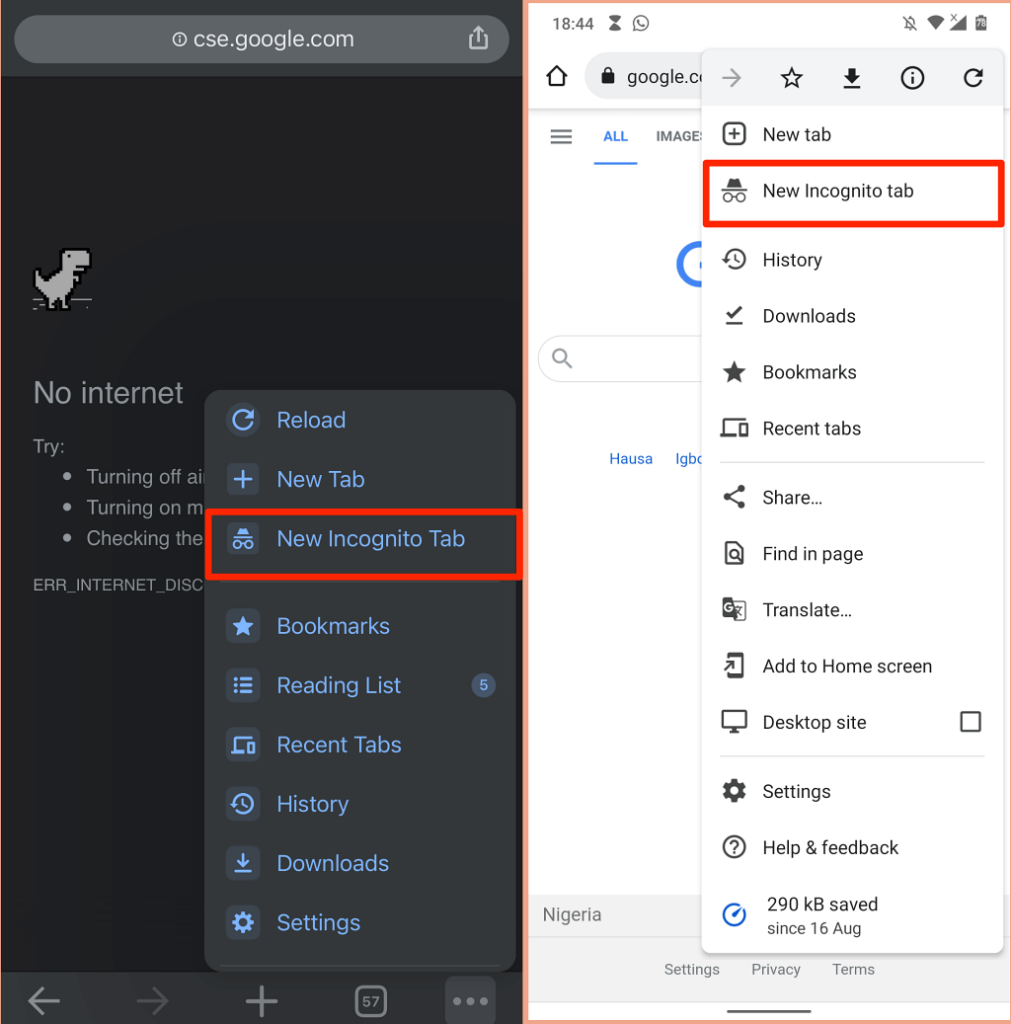
Copie la URL del sitio web y haga clic en Controlar la + Shift + N (o Comando + Shift + N En una Mac, para abrir una nueva ventana de navegación de incógnito, pegue la URL en la barra de direcciones y presione Entrar. Entrar Alternativamente, haga clic en el icono Más y seleccione Nueva ventana de incógnito En la lista.
Para abrir la página en una ventana de navegación de incógnito en su teléfono móvil, haga clic en Más (o icono de menú) en la esquina inferior izquierda y seleccione Nueva pestaña de incógnito Visita la página en la nueva pestaña.
4. Cierre otras pestañas o aplicaciones.
Tener demasiadas pestañas de Chrome abiertas puede ralentizar el navegador y consumir demasiada memoria en su dispositivo. Provocando otros erroresChrome puede mostrar un error “Aww!” si su dispositivo no tiene suficientes recursos del sistema para cargar la página web.
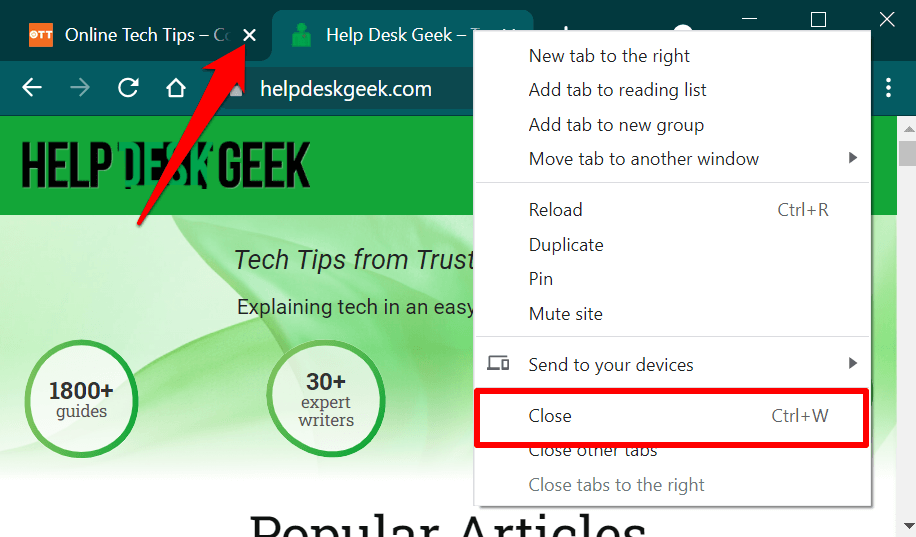
Cerrar pestañas innecesarias o Guárdalo o márcalo como favorito para más tardeEsto liberará memoria para que las páginas web afectadas se carguen correctamente. Para cerrar una pestaña en Chrome, seleccione icono x En la pestaña o presione Controlar la + W En la computadora (Comando + W (En una Mac). Mejor aún, haga clic derecho en la pestaña que desea cerrar y seleccione إغلاق.
Usa el Administrador de tareas en tu ordenador Windows para cerrar aplicaciones y procesos innecesarios en segundo plano. Para liberar memoria en un ordenador Mac, usa el Monitor de Actividad para cerrar las aplicaciones no utilizadas y forzar su cierre.
5. Cierra y vuelve a abrir Chrome
Esto actualizará Chrome y eliminará fallas ocultas que impiden que el navegador cargue páginas web (o un sitio específico) correctamente.
6. Limpia la caché y las cookies de Chrome
Ya hemos destacado cómo las cookies y los datos del sitio dañados pueden impedir que Chrome cargue páginas web. Si abrir el sitio en modo incógnito no soluciona el problema, Borrar los archivos de caché en Chrome Las cookies y los datos del sitio se guardan en tu dispositivo. Inténtalo de nuevo.
Borrar cookies y datos de caché en Chrome en tu PC o Mac
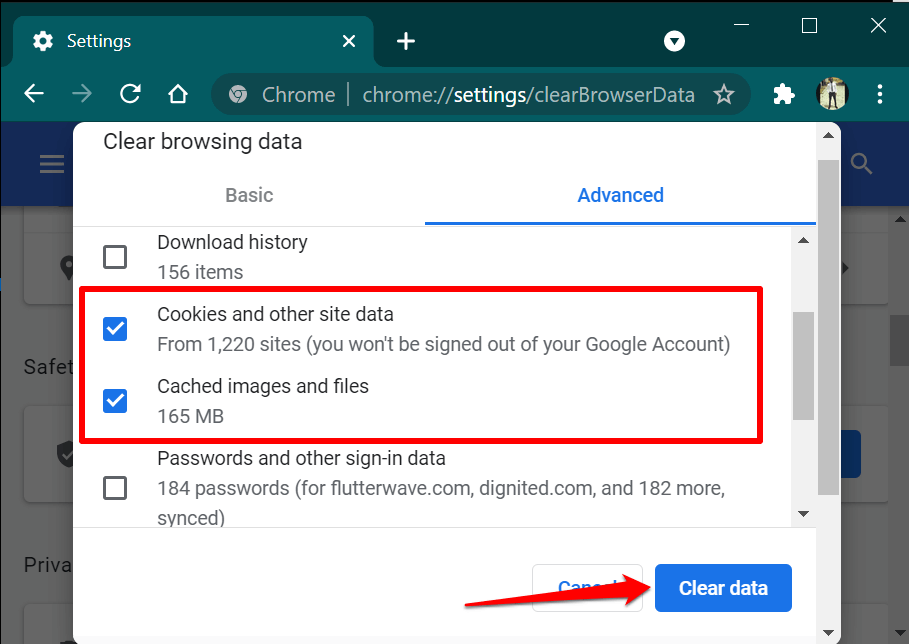
Abierto Configuración de En Chrome, vaya a la pestaña Privacidad y seguridady seleccione Eliminar datos de navegacióny seleccione todos los tiempos En la categoría “Rango de tiempo”, seleccione mis dos opciones. Cookies y otros datos del sitioyImágenes y archivos en cachéy seleccione borrar datos.
Borrar cookies y datos de caché en Chrome en dispositivos móviles
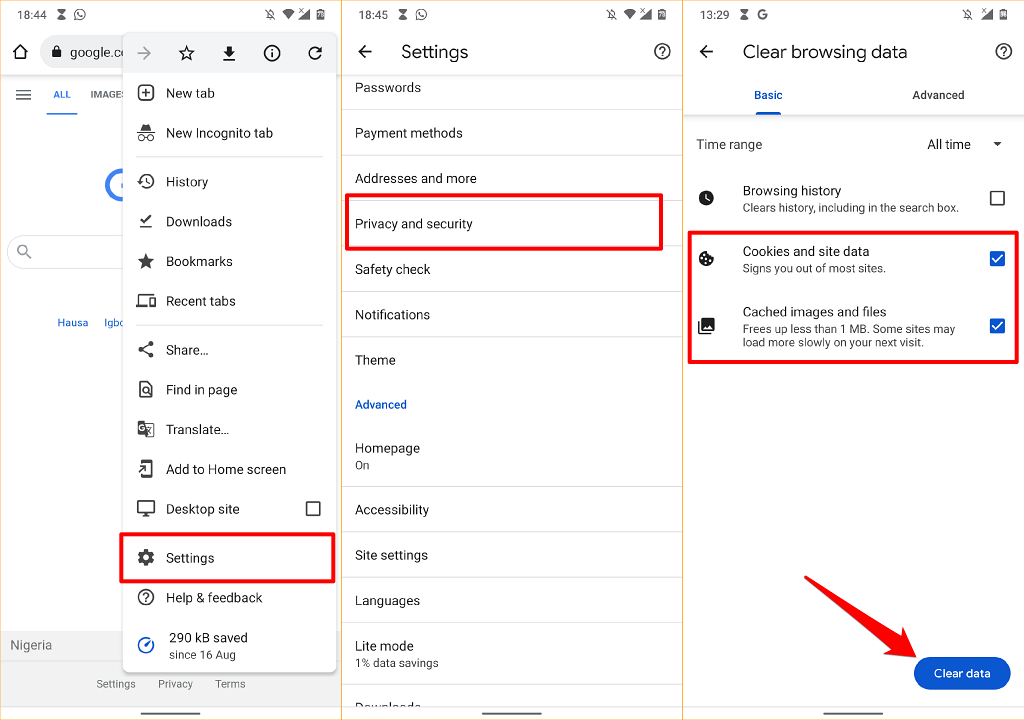
En Android, abra el menú de Chrome y seleccione Privacidad y seguridady seleccione todos los tiempos En la sección “Rango de tiempo”, especifique Cookies y datos del sitio webyImágenes y archivos en cachéy toca Borrar los datos.
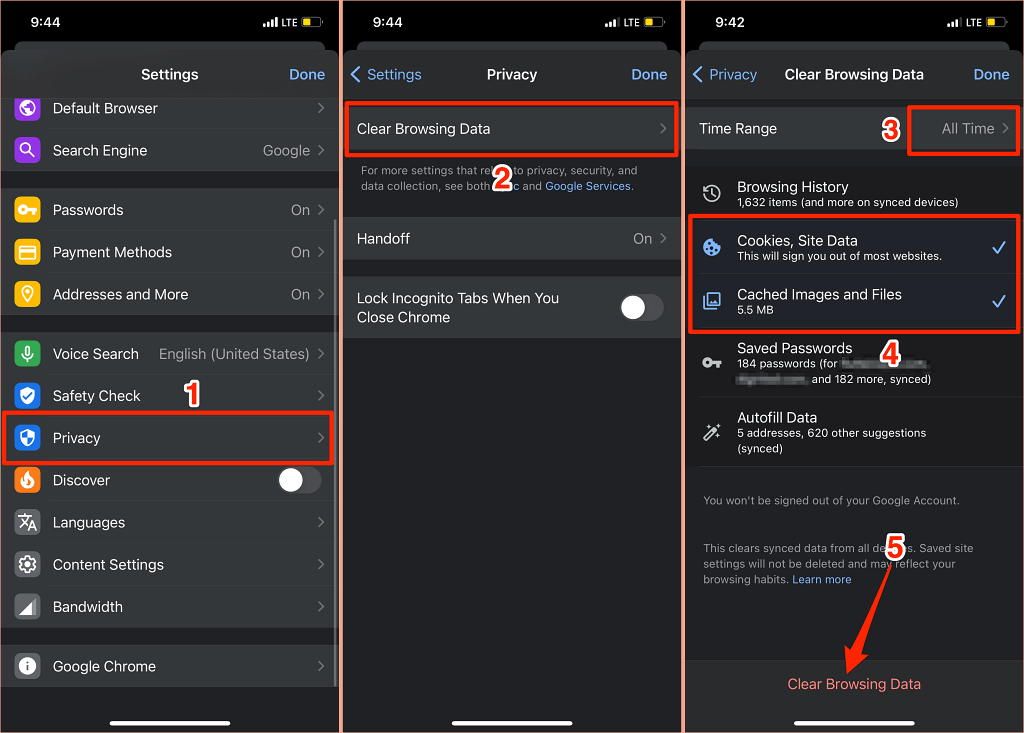
Para borrar las cookies y los datos de caché en Chrome en iPhone o iPad, abra el menú de configuración del navegador y seleccione Intimidady seleccione Eliminar datos de navegaciónEstablezca el “rango de tiempo” en Todas las gamasy seleccione Cookies y datos del sitio webyImágenes y archivos en cachéy toca Eliminar datos de navegación.
7. Deshabilitar, actualizar o desinstalar extensiones no deseadas
El modo incógnito de Chrome también desactiva todas las extensiones. Si no ves el error "¡Uy!" en la ventana de incógnito, es probable que una extensión defectuosa o que no funciona correctamente impida que Chrome cargue la página.
Ve a la página de administración de extensiones de Chrome y vuelve a cargarla después de deshabilitar cada extensión. Si Chrome carga la página correctamente después de deshabilitar una extensión en particular, esto te indicará qué extensión está causando el error "¡Uf!".
En este caso, actualice o desinstale la extensión de su navegador e informe del problema a los desarrolladores. Chrome actualiza las extensiones automáticamente en segundo plano, pero en el momento que le convenga. Siga estos pasos para actualizar manualmente las extensiones en Chrome:
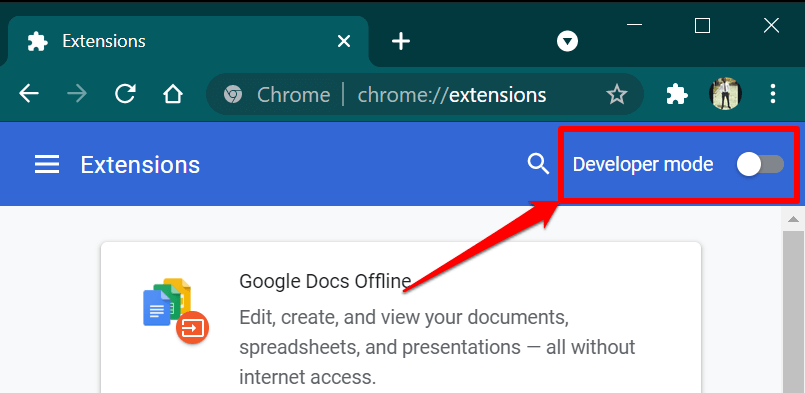
- palo chrome: // extensiones en la barra de direcciones y presione Entrar .
- cambiar Modo desarrollador en la esquina superior derecha.
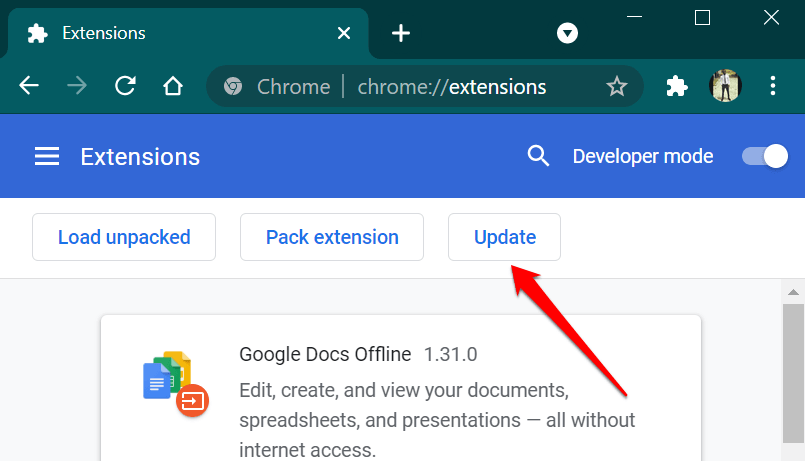
- Haga clic en el botón Actualizar Espere hasta que Chrome actualice todas las extensiones instaladas en el navegador.
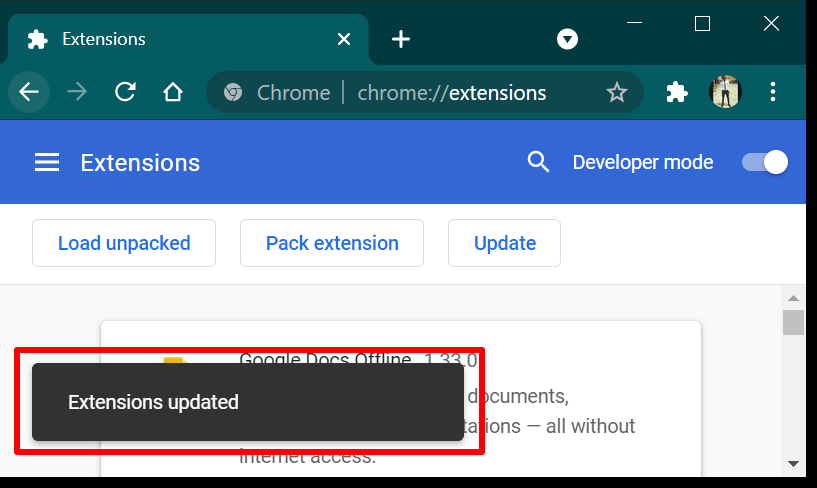
Cierre y vuelva a abrir Chrome cuando el navegador muestre un mensaje de éxito “Las extensiones se han actualizado” y visite el sitio nuevamente.
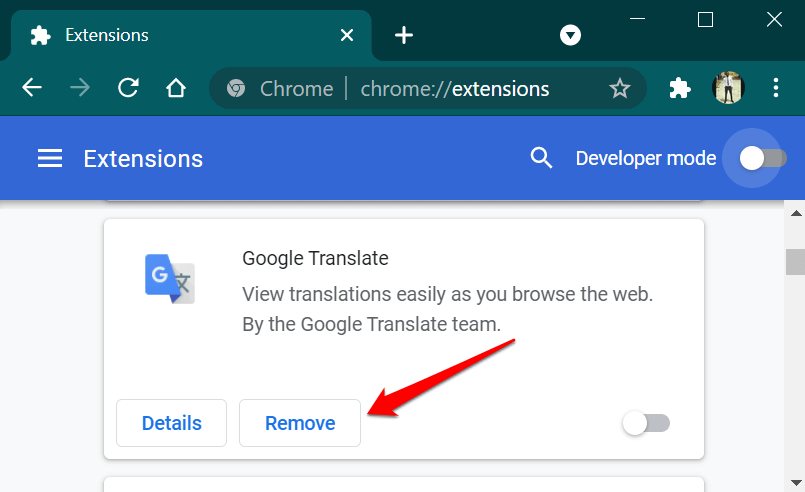
Si sigue recibiendo el error, elimine la extensión que está causando el problema y vuelva a cargar la página.
toque en Eliminar En la tarjeta que muestra la extensión, haga clic en Eliminar Nuevamente en la solicitud de confirmación.
8. Actualizar Google Chrome
Aunque el error "¡Uy!" afecta tanto a smartphones como a ordenadores, el problema es más frecuente en las versiones 78 y 79 de Chrome en dispositivos Windows. Estas versiones de Chrome contenían errores que permitían que algunos antivirus inyectaran código sin firmar en el navegador, impidiendo que Chrome cargara páginas web.
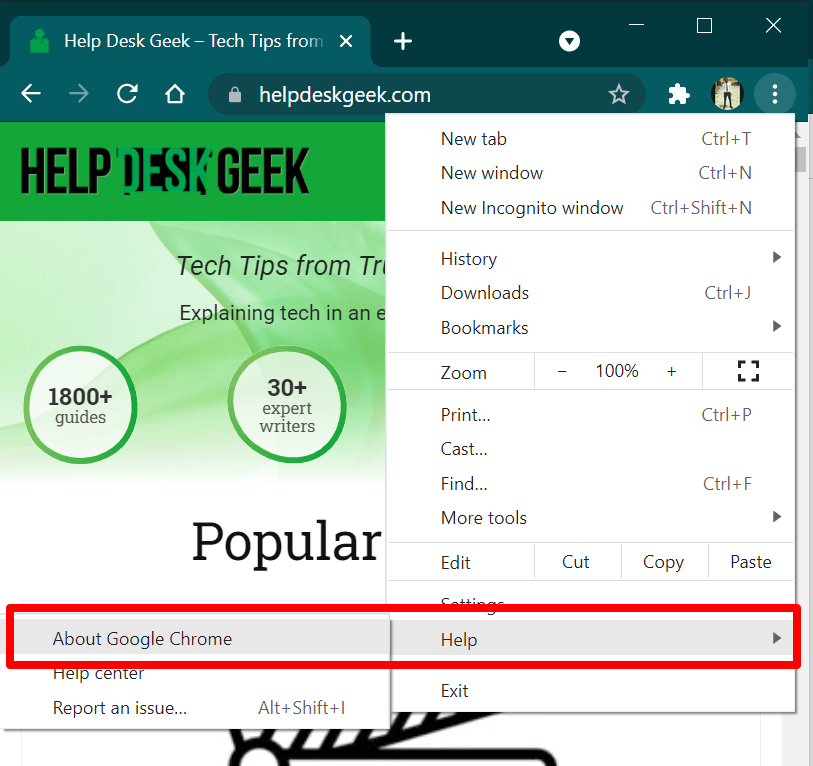
Abra el menú de configuración de Chrome y seleccione Acerca de Chrome OSActualice su navegador a la última versión.
Si el problema persiste después de actualizar Chrome, desactiva o desinstala tu antivirus e intenta cargar la página de nuevo. ¿Sigues recibiendo el error "¡Uy!"? Contacta con el administrador del sitio web o usa el formulario de comentarios de Chrome para informar del problema a Google.
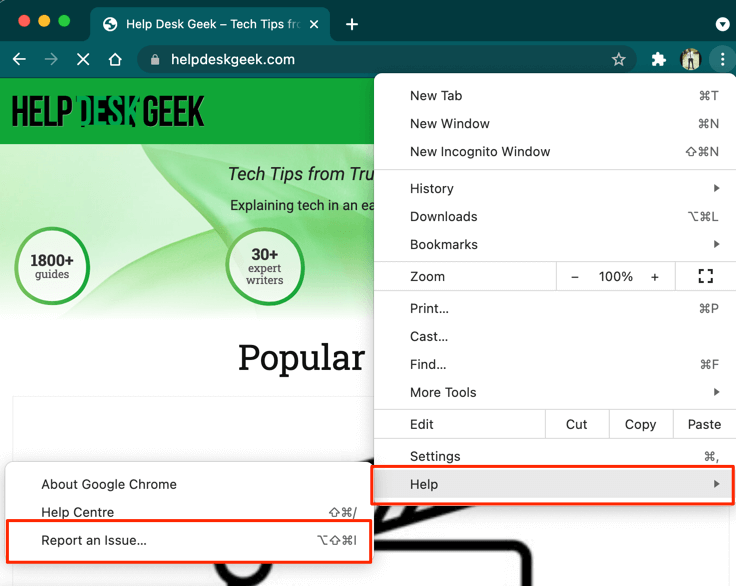
Abra el menú de Chrome y seleccione Ayuda, Luego seleccione Reportar un problemaProporcione detalles sobre el problema en los cuadros de diálogo correspondientes.
Google no enviará una respuesta personal, pero investigará su informe y solucionará cualquier error que encuentre.
Si constantemente te encuentras con el error “¡Oh, no!” en tu navegador Chrome, aquí hay algunos pasos que puedes seguir para solucionar el problema.
Si ninguna de estas soluciones funciona, es posible que debas reinstalar Chrome o contactar a un técnico para obtener ayuda.
Los comentarios están cerrados.