
Ejecuta Steam como administrador
¿Tienes problemas con Steam? Descubre cómo ejecutar Steam como administrador paso a paso para solucionar errores y mejorar tu experiencia. ¡Lee la guía completa!

Las cosas más importantes que necesitas saber
- Steam se puede configurar para que se ejecute automáticamente con privilegios de administrador modificando las propiedades del archivo Steam.exe y seleccionando la opción "Ejecutar este programa como administrador" en la pestaña Compatibilidad.
- Para ejecutar Steam como administrador por primera vez, haga clic con el botón derecho en el acceso directo de Steam (en el escritorio o en el menú Inicio) y seleccione "Ejecutar como administrador".
- Los usuarios pueden configurar la opción "Ejecutar como administrador" para cada acceso directo de Steam haciendo clic con el botón derecho en el acceso directo y seleccionando Propiedades.
Notas importantes:
- Preparar Steam Una de las plataformas de juegos más populares disponibles en todo el mundo.
- Algunos juegos no se pueden jugar Steam A menos que lo ejecutes con privilegios de administrador.
- Además, la aplicación puede encontrar Algunos problemas Esto se puede solucionar ejecutándolo con los permisos adecuados.

Los jugadores suelen tener problemas con los juegos de Steam , que no se inician . Esto se puede solucionar ejecutando Steam con privilegios de administrador. Ejecutar cualquier programa como administrador garantiza que la aplicación tenga permisos completos para modificar archivos, acceder a carpetas restringidas y editar el registro del sistema.
Los usuarios nunca deberían ejecutar programas sospechosos con privilegios de administrador, pero no hay razón para dudar de Steam, es un programa de confianza.
Steam es, sin duda, la plataforma de juegos líder en Windows . A continuación, te explicamos cómo ejecutar Steam como administrador.
¿Cómo puedo ejecutar Steam con privilegios de administrador?
- Utilice la opción del menú contextual "Ejecutar como administrador".
- Establezca la opción "Ejecutar este programa como administrador"
- Seleccione la opción de acceso directo "Ejecutar como administrador".
- Ampliar los privilegios de administrador para incluir todas las carpetas de Steam.
1. Utilice la opción del menú contextual “Ejecutar como administrador”.
Los jugadores pueden optar por ejecutar Steam como administrador a través de su menú contextual. Para ello, haz clic con el botón derecho en el acceso directo de Steam en tu escritorio y selecciona " Ejecutar como administrador".
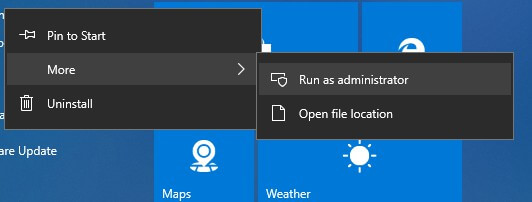
Si no hay un acceso directo al cliente del juego en su escritorio, haga clic con el botón derecho en Steam en el menú Inicio de Windows 10 y luego elija Más > Ejecutar como administrador.
2. Configuración Ejecutar este programa como administrador
Sin embargo, los usuarios pueden configurar Steam para que se ejecute automáticamente con privilegios de administrador. De esta forma, no tendrán que seleccionar la opción "Ejecutar como administrador" cada vez que inicien Steam.
- 1. Primero, pulse la tecla de acceso directo. Windows Key + E Abrir Explorador de archivos.
- 2. Luego abre Carpeta Steam في Explorador de archivosLo cual suele estar fijo en la pista. C:\Archivos de programa (x86)\Steam defecto.
- 3. Haga clic derecho en un archivo Steam.exe Y elige Propiedades.
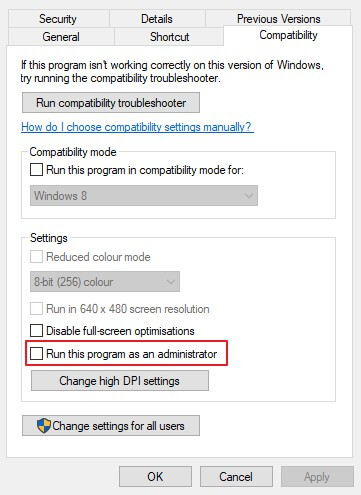
- 4. A continuación, seleccione la pestaña. Compatibilidad Como se muestra en la captura de pantalla a continuación.
![Configurar Steam como administrador]()
- 5. Especifique la configuración Ejecutar este programa como administrador años En esa pestaña.
- 6. Haz clic en mi opción. AplicaryOK para guardar los cambios.
Si encuentra algún problema con el Explorador de archivos , puede consultar nuestro artículo específico para aprender cómo solucionarlo.
3. Seleccione una opción Opción de acceso directo para ejecutar como administrador
- Alternativamente, los usuarios pueden seleccionar una opción. Ejecutar como administrador Para los accesos directos de Steam, haz clic con el botón derecho en el icono del acceso directo de Steam y selecciona Propiedades.
- Para configurar Atajo de vapor En el menú Inicio, haga clic con el botón derecho en Steam y luego elija Más > Abrir ubicación del archivo. A continuación, haga clic con el botón derecho en el acceso directo de Steam en la carpeta Programas que se abre y seleccione Propiedades.
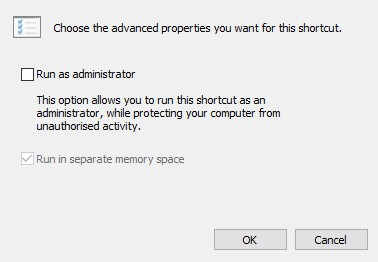
- haga clic en el botón Avanzado En la pestaña Acceso directo, abra directamente la ventana que se muestra a continuación.
![Funciones avanzadas: Ejecutar Steam como administrador]()
- Luego especifique la configuración Ejecutar como administrador.
- Haga clic en el botón OK En la ventana de Propiedades avanzadas.
- A continuación, elige mis dos opciones. AplicaryOK.
4. Ampliar los privilegios de administrador a todas las carpetas de Steam.
La configuración de administrador otorga privilegios de administrador al archivo ejecutable (.exe) de Steam. Sin embargo, para extender completamente los privilegios de administrador a todas las carpetas de Steam, los usuarios deberán modificar sus permisos de usuario. Siga las instrucciones a continuación para hacerlo.
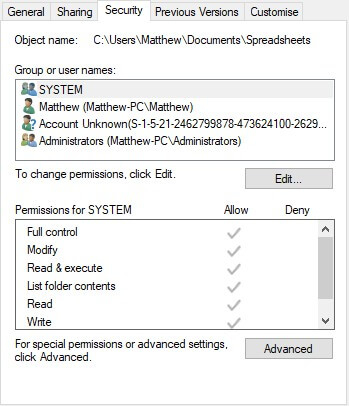
- Haz clic con el botón derecho en la carpeta Steam en el Explorador de archivos y luego selecciona Propiedades.
- Elegir pestaña Seguridad se muestra directamente debajo.
![Seguridad: Ejecutar como administrador de Steam]()
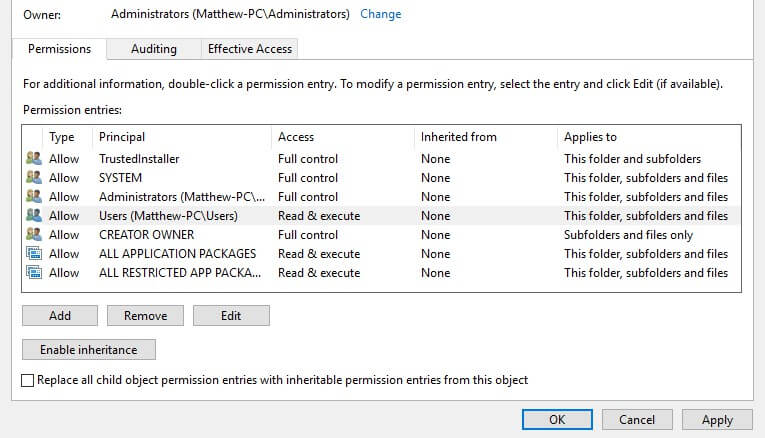
- presione el botón Avanzado Para abrir la ventana que se muestra en la captura de pantalla a continuación.
![Configuración de seguridad avanzada: Ejecutar como administrador de Steam]()
- En esa ventana, seleccione Usuarios Luego haga clic en el botón Editar Para abrir la ventana de Entrada de permisos para Steam.
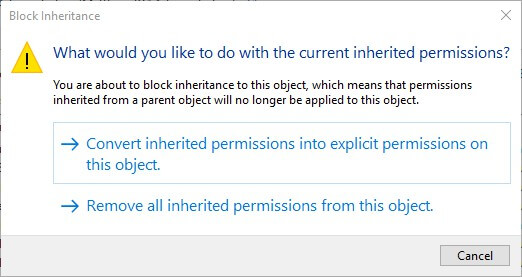
- Tenga en cuenta que algunos usuarios podrían necesitar especificar dos opciones. Cambiar permisosyDeshabilitar la herencia Antes de que puedan modificar los permisos de usuario. Luego, seleccione la opción. Convertir permisos heredados, entonces escoge Usuariosy toca Editar.
![Conversión de permisos heredados (administrador de Steam)]()
- Seleccione todas las casillas de verificación Permisos básicos En la ventana de Permisos para Steam, haga clic en el botón. OK en esa ventana
![Guardar cambios, Seguridad avanzada, Ejecutar como administrador, Steam]()
- A continuación, seleccione la opción Aplicar.
- toque en OK Para salir de la configuración de seguridad avanzada.
Como explicamos anteriormente, otorgar a Steam privilegios de administrador completos ayuda a reducir la probabilidad de que los jugadores encuentren errores inesperados al ejecutar los juegos.
Cabe señalar que los usuarios pueden otorgar privilegios de administrador a cualquier otro programa del mismo modo que lo hacen con Steam.
Esperamos que nuestra guía te haya ayudado a ejecutar Steam como administrador, pero si encuentras algún problema, no dudes en hacérnoslo saber en la sección de comentarios.
Los comentarios están cerrados.