
Uso de dos monitores en VMware
Aprende paso a paso cómo configurar y usar dos monitores en VMware para aumentar tu productividad. Obtén un espacio de trabajo virtual más amplio y eficiente. ¡Empieza hoy mismo!

Las cosas más importantes que necesitas saber
- Para habilitar el uso de dos monitores en VMware, primero hay que apagar la máquina virtual y, a continuación, modificar la configuración de pantalla en Preferencias y configuración para determinar el número de monitores y su resolución máxima.
- Cuando aparece el error "No se pueden usar varios monitores" después de habilitar la configuración, la instalación de VMware Tools desde el menú de la máquina virtual es un paso necesario para resolver el problema.
- De forma predeterminada, VMware detecta solo una pantalla, y para habilitar varias pantallas es necesario configurar las opciones "Autofit guest" y "Autofit window" en la configuración general de pantalla.
Puntos clave
- no apoyo maquinas virtuales VMware permite, por defecto, que se muestren varios monitores simultáneamente.
- Sin embargo, puedes usar Configuración Configuración integrada para monitores duales o múltiples. En VMware.
- Lee nuestro artículo para aprender cómo hacerlo en tu máquina virtual siguiendo nuestra sencilla guía. Paso a paso.
En ocasiones, es posible que necesite realizar ciertas tareas dentro de máquinas virtuales de VMware utilizando más de una pantalla. Muchos usuarios han intentado conectar pantallas adicionales en VMware para lograrlo.
Sin embargo, se encontraron con un problema recurrente: VMware no detecta la segunda pantalla , lo que les impide utilizarla.
¿VMware admite dos monitores?
Por defecto, VMware está configurado para detectar solo una pantalla. Sin embargo, puedes modificar su configuración para que tu máquina virtual detecte dos o más pantallas simultáneamente.
En este artículo, revisaremos un método garantizado para ayudarle a afrontar esta situación y resolver este problema.
¿Cómo puedo configurar dos monitores en VMware?
Aunque VMware no detecta más de un monitor de forma predeterminada, puede configurar los ajustes para usar dos monitores con la ayuda de la herramienta VMware Workstation.
Esta herramienta se puede instalar mediante la configuración integrada de VMware, lo que la hace completamente segura y fácil de usar. Con ella, puedes configurar tantos monitores como desees para tu máquina virtual (VM).
- 1. Apague su máquina virtual antes de continuar con los siguientes pasos.
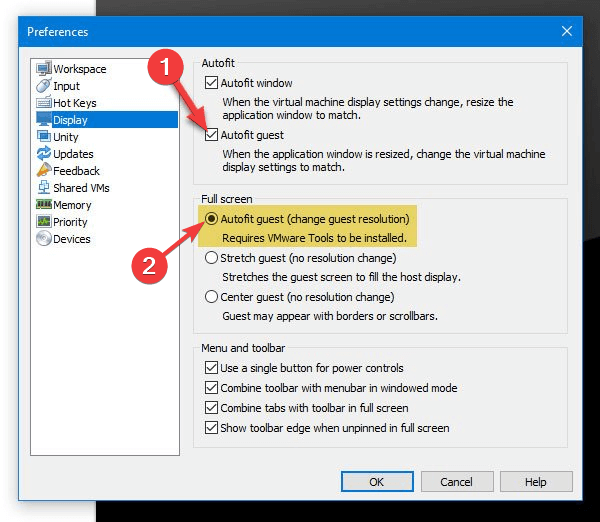
- 2. Abra ahora la aplicación VMware y vaya a Editar > Preferencias.
- 3. Haga clic en Mostrar En el panel izquierdo, verá dos opciones a continuación. Ajuste automáticoUtilice las casillas de verificación para seleccionar Invitado de AutofityVentana de ajuste automático.
![Configuración de preferencias de pantalla completa de VMware]()
- 4. Selecciona una opción Invitado de Autofit Disponible dentro de la sección Pantalla CompletaEsta opción también es necesaria para ajustar la resolución de pantalla de su máquina virtual (VM).
- 5. Presione el botón. OK para guardar la nueva configuración.
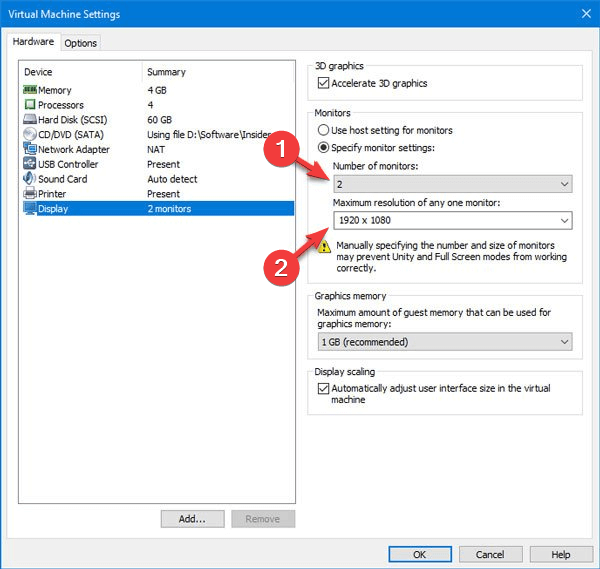
- 6. Haga clic con el botón derecho en el nombre de su máquina virtual y luego haga clic en ConfiguraciónSeleccione la pestaña. Componentes metálicos (Si aún no está seleccionado) haga clic en la etiqueta. Mostrar.
![Configuración de visualización de VMware]()
- 7. Elige una opción Especificar la configuración de los monitores Seleccione la opción 2 Número de monitores.
- 8. También deberá introducir una resolución de pantalla en la etiqueta Resolución máxima de cualquier monitor. Hacer clic OK para guardar los cambios.
- 9. Después de completar todos los cambios mencionados anteriormente, inicie su máquina virtual. Vaya a Ver > Ciclo de múltiples monitores.
Una vez que haga clic en " Cambiar entre varios monitores" , es posible que aparezca el error "No se pueden usar varios monitores" . Si experimenta un problema similar en VMware, deberá instalar VMware Tools.
- 10. Enciende tu máquina virtual.
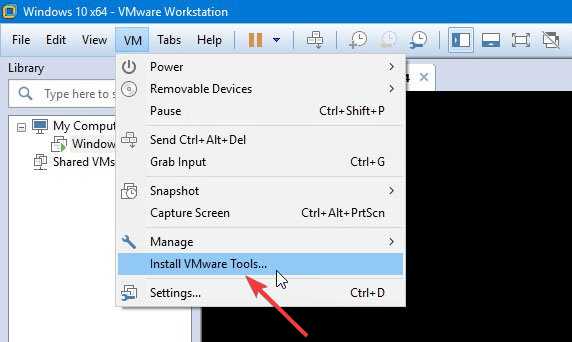
- 11. Vaya a la barra de menú y seleccione VM Luego haga clic en Instalar VMware Tools.
![Botón de instalación de VMware Tools]()
- 12. Si es la primera vez que intenta instalar VMware Tools, haga clic en el botón. OK Que aparece en la ventana de información de Instalación de VMware Tools.
- 13. El asistente de instalación de VMware Tools debería iniciarse si la ejecución automática ya está habilitada para la unidad de CD-ROM.
- 14. Si no aparece el asistente de instalación, pulse las dos teclas. Win + R Para un sistema de 64 bits, escriba el siguiente comando:
D:setup.exeOD:setup64.exeLa letra D se refiere a su unidad de CD-ROM virtual. Si utiliza un sistema de 32 bits, simplemente cambie el número en el comando.
- 15. Tendrás que elegir entre opciones Typica O Paquete COMPLETE O Opciones personalizadas Durante el proceso de instalación. Seleccione Paquete COMPLETE Si desea ejecutar la máquina virtual en varios productos de VMware.
- 16. Ahora su máquina virtual debería funcionar perfectamente con dos monitores. Puede administrar sus monitores desde Configuración > Sistema > Mostrar en su sistema.
Háganos saber en la sección de comentarios a continuación si este método le funcionó para configurar varios monitores en su máquina virtual VMware.
Del mismo modo, si encuentra alguna dificultad al intentarlo, por favor háganoslo saber.
Los comentarios están cerrados.