

Windows instala constantemente controladores AMD incompatibles desde su archivo de actualización como parte de las actualizaciones automáticas de Windows, lo que degrada el rendimiento de la GPU, provoca pérdida de cuadros y limita la funcionalidad de la GPU con aplicaciones y software de terceros, incluidos los juegos.
Esto ocurre principalmente en portátiles, ya que estos contienen GPU portátiles, las cuales tienen sus propios controladores, generalmente proporcionados por el fabricante en la página del producto. Sin embargo, Windows a veces trata estas GPU portátiles como GPU de escritorio normales e instala una versión incorrecta, incompatible o desactualizada del controlador de la GPU.
Esto se puede solucionar fácilmente evitando que Windows instale controladores mediante la configuración de Windows Update. En esta guía, revisaremos varios consejos y métodos para evitar estas situaciones.
1. Utilice la herramienta Mostrar u ocultar actualizaciones de Microsoft para evitar actualizar el controlador de su GPU.
La herramienta "Mostrar u ocultar actualizaciones" de Microsoft permite a los usuarios ver u ocultar actualizaciones problemáticas de Windows, incluidas las actualizaciones de controladores. Con esta herramienta, puede evitar que Windows siga instalando controladores de GPU incorrectos o desactualizados.
Primero, debe desinstalar el controlador de la GPU desde el Administrador de dispositivos. Después, podrá ocultar la actualización del controlador que se instala constantemente en su sistema Windows. Para ello, siga estos pasos.
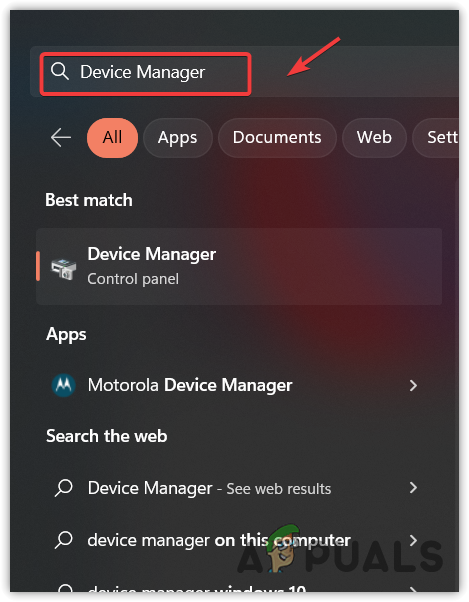
- Abierto Administrador de dispositivos Al escribirlo en menu de inicio.

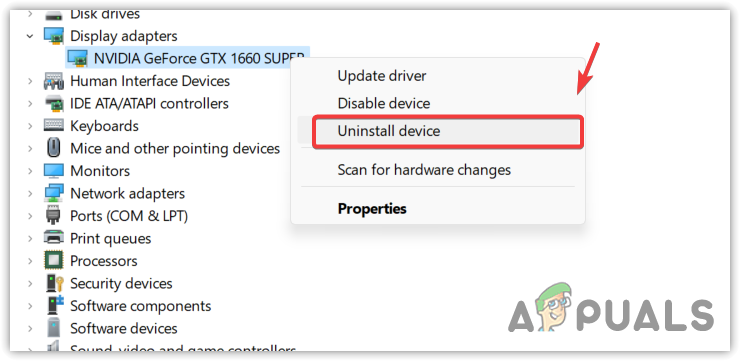
- Una vez que abra el Administrador de dispositivos, expanda Adaptadores de pantalla.
- Haga clic derecho en el controlador de la GPU y seleccione desinstalar.

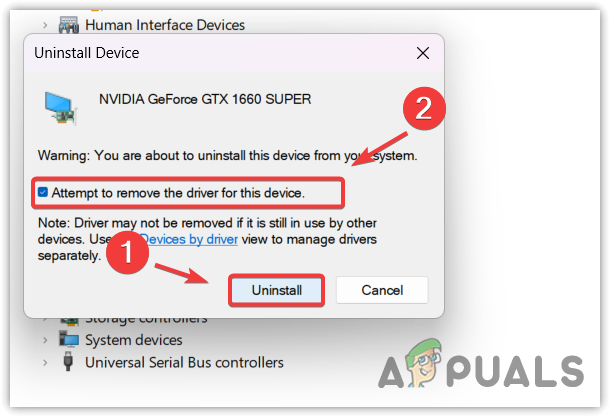
- Seleccione la casilla de verificación Intente eliminar el software del controlador para este dispositivo Luego haga clic en desinstalar.

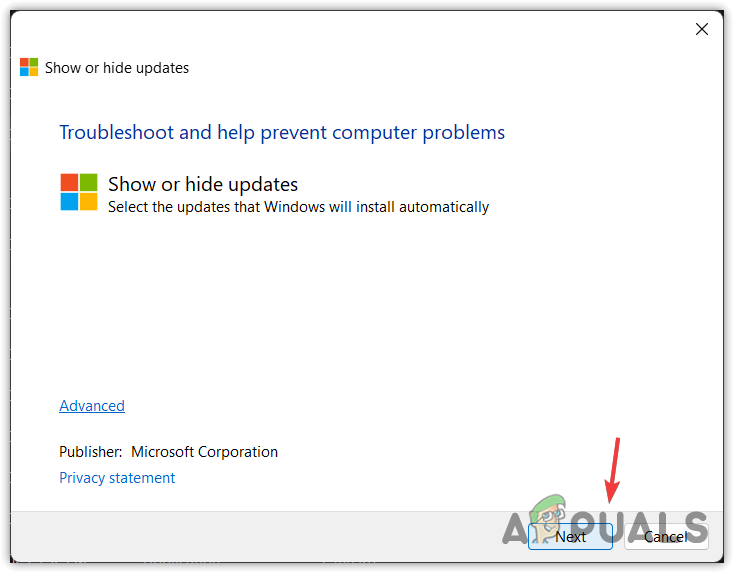
- Espere hasta que el controlador se haya desinstalado correctamente y luego descargue Solucionador de problemas para mostrar u ocultar actualizaciones de Microsoft.
- Una vez completada la descarga, simplemente ábrala haciendo doble clic en ella.
- toque en Próximo Espere hasta que detecte las próximas actualizaciones que se instalarán a través de la herramienta Windows Update.

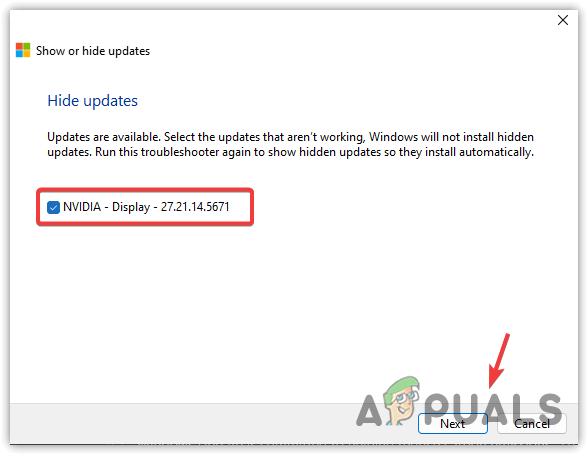
- Seleccione Ocultar actualizaciones De las opciones, seleccione la casilla de verificación. Actualización del controlador Para permitir que Windows evite actualizar el controlador.
- Una vez terminado, haga clic Próximo Espere hasta que se complete la descarga.

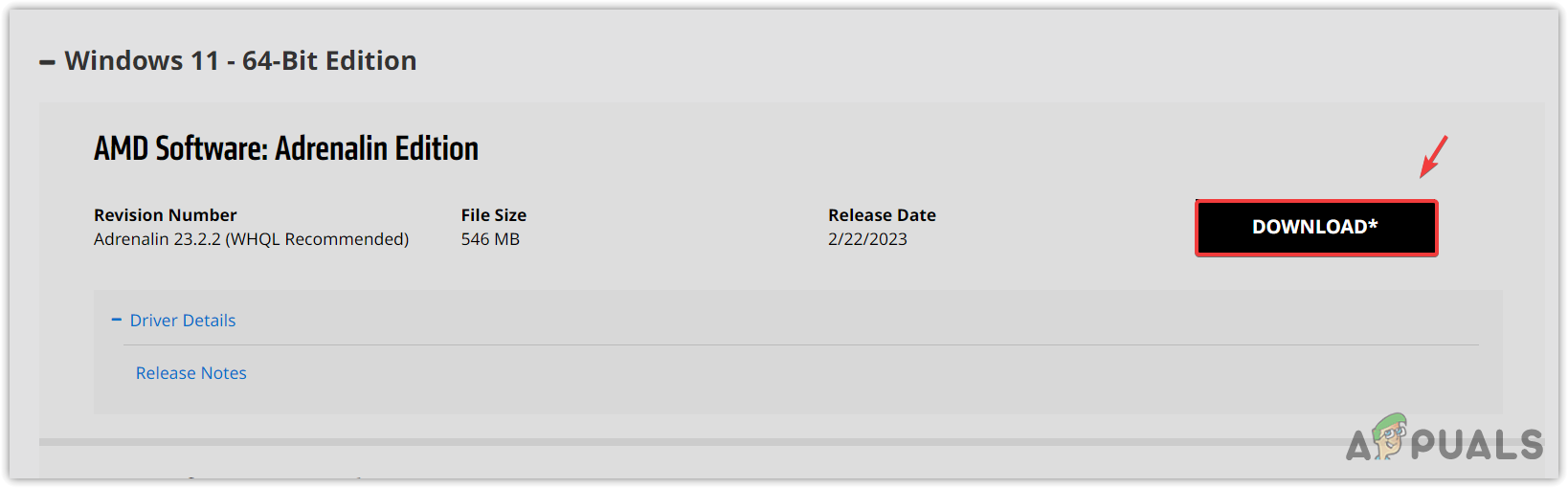
- Después de eso, cierre el solucionador de problemas y vaya al sitio web de AMD.
- Seleccione su GPU y sistema operativo para descargar el controlador más reciente.

- Una vez terminado, instale el controlador siguiendo las instrucciones en pantalla.
- Por último, reinicia tu computadora y tu problema quedará resuelto.
2. Cambiar la configuración de instalación del dispositivo
La configuración de instalación de dispositivos permite a los usuarios instalar automáticamente los controladores de dispositivos mediante Windows Update. Por ejemplo, al conectar un dispositivo al ordenador, el controlador se instala automáticamente sin necesidad de intervención.
Cuando Windows considera que el controlador de tu GPU actual está desactualizado, instala un controlador incorrecto o desactualizado y lo sobrescribe. Esto puede ocurrir cuando el servidor de Windows no tiene el controlador más reciente para tu dispositivo.
Como resultado, al instalar un controlador actualizado, el sistema considera que tiene uno obsoleto. Para optimizar el rendimiento de la GPU, sobrescribe el controlador más reciente con uno antiguo o defectuoso, lo que reduce el rendimiento de la GPU y los fotogramas por segundo (FPS).
Para evitar esto, puede cambiar la configuración de instalación del dispositivo, lo que no instalará ningún controlador de dispositivo a menos que restaure la configuración de instalación del dispositivo a su estado original.
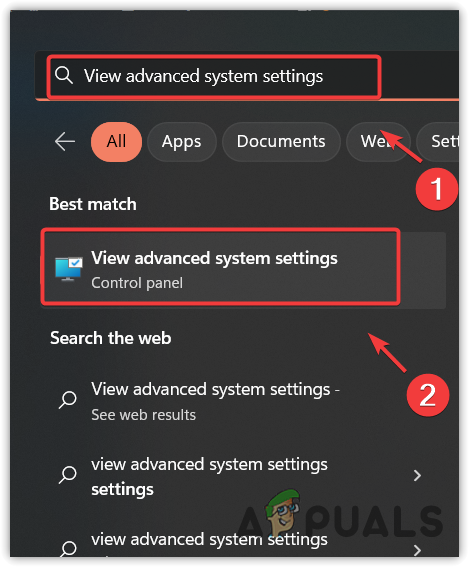
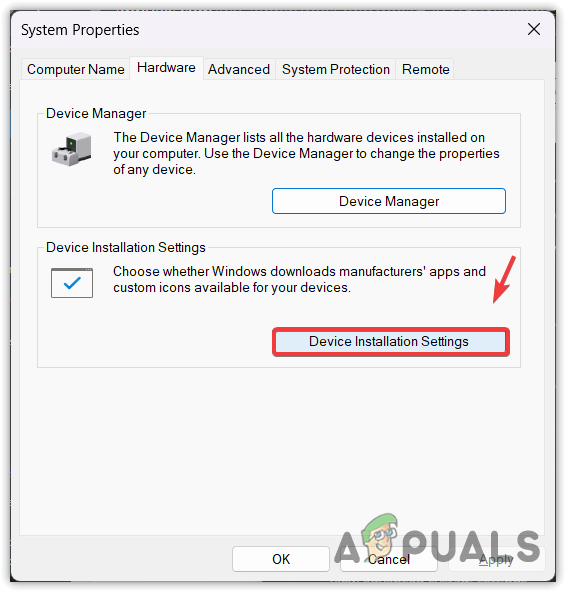
- presiona mi tecla Windows + SEn el cuadro de búsqueda, escriba Ver la configuración avanzada del sistema Entonces presione Entrar .

- Ir a la pestaña Dispositivos Luego haga clic en la pestaña Configuración de instalación del dispositivo.

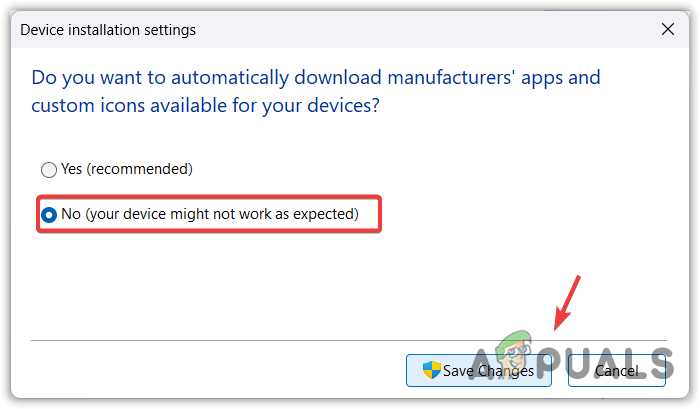
- Localizar "لاJunto a la opción (Es posible que su dispositivo no funcione como se espera).
- Para guardar los cambios, haga clic en Guardando cambios.

- Ahora reinicia tu computadora y verifica si el problema se ha solucionado o no.
3. Deshabilitar Windows Update desde el Editor del Registro
El Editor del Registro es como una base de datos en Windows. Tiene acceso a todos los componentes de Windows lanzados hasta la fecha, como Windows Update y Windows Defender. Puedes personalizar Windows para reducir el consumo de memoria deshabilitando diversas funciones mediante el Editor del Registro. En este método, deshabilitaremos Windows Update, lo que impedirá que las actualizaciones de controladores se sigan instalando en tu equipo.
Hay dos maneras de deshabilitar las actualizaciones automáticas de Windows desde el Editor del Registro: manualmente y automáticamente. Si no desea usar comandos, simplemente puede... Descargar el archivo por lotes Desde el enlace, ejecútalo como administrador. Sin embargo, si no confías en este script, puedes hacerlo manualmente siguiendo los pasos.
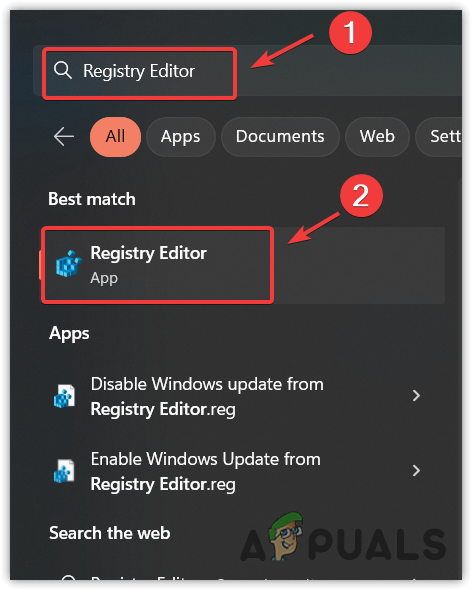
- presione la tecla . Windows Y escriba Editor del registro.

- Abra el Editor del Registro y navegue hasta la siguiente ruta.
HKEY_LOCAL_MACHINE SOFTWARE Políticas Microsoft Windows Windows Update AU
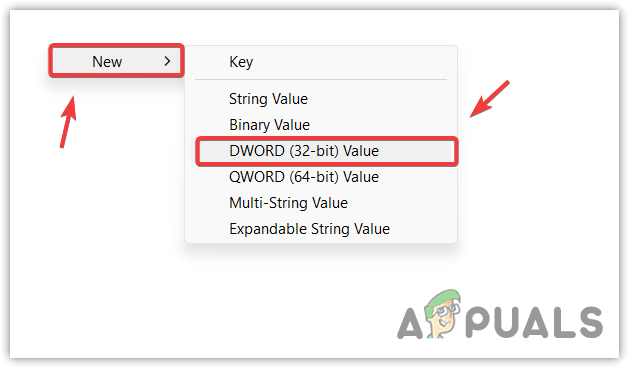
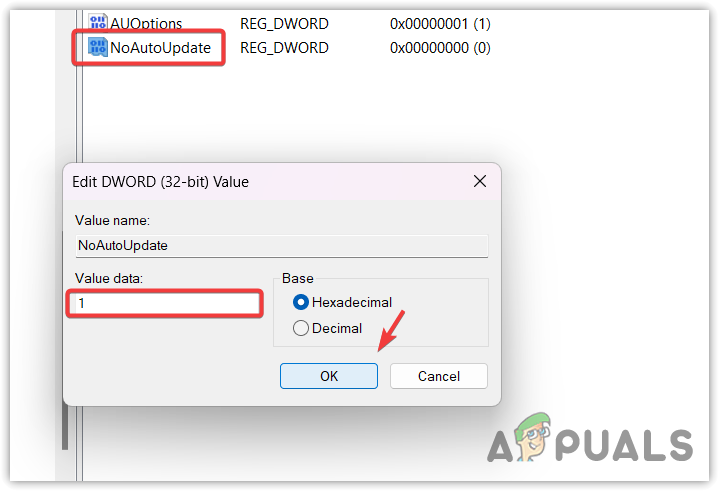
- Haga doble clic en entrar Sin actualización automática En el panel derecho, cambie su valor a 1. Esto deshabilitará las actualizaciones automáticas de Windows. Si no lo encuentra, haga clic derecho en un espacio vacío y coloque el cursor sobre... New, Luego seleccione DWORD (bits 32) Valor Para crear una entrada.

- Nombralo Sin actualización automática Cambie sus datos de valor a 1.

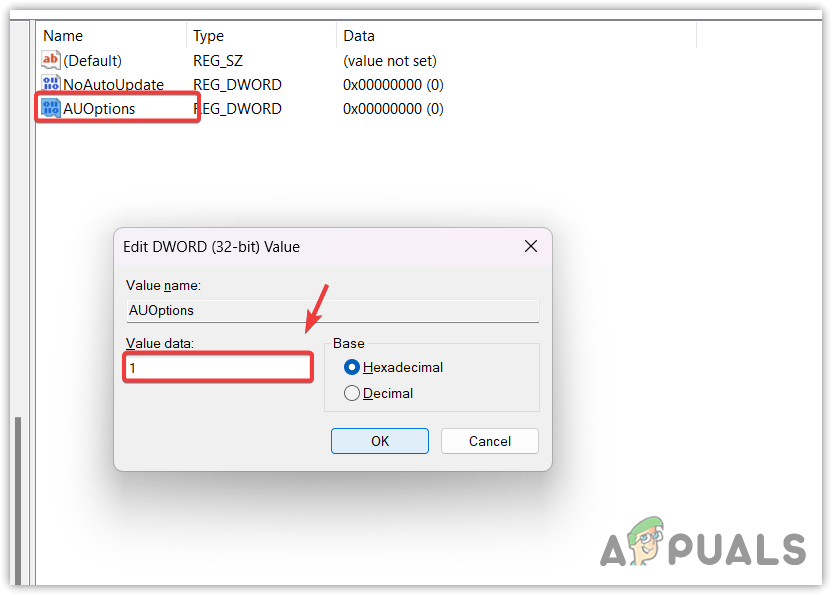
- Una vez terminado, haga doble clic en OPCIONES Cambie sus datos de valor a 1.
- Si no puedes encontrar OPCIONESCréelo siguiendo el paso 3 y nómbrelo. OPCIONES Cambie sus datos de valor a 1.

- Una vez terminado, cierre el editor de registro.
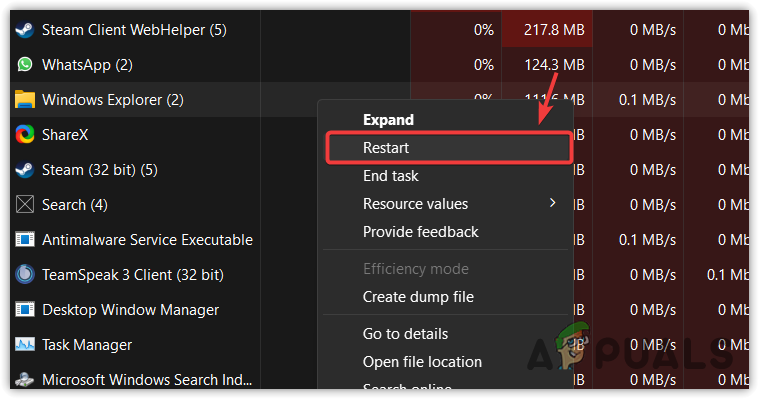
- Abra el Administrador de tareas y reinicie Explorador de windows Para aplicar cambios de registro.

4. Deshabilite las actualizaciones de Windows desde el Editor de políticas de grupo
El Editor de directivas de grupo es una herramienta administrativa que permite configurar diversas opciones de Windows y de red. Puede usar esta herramienta para evitar que las actualizaciones de controladores se incluyan en la utilidad Windows Update.
Para deshabilitar las actualizaciones de Windows desde el Editor de políticas de grupo, siga estos pasos:
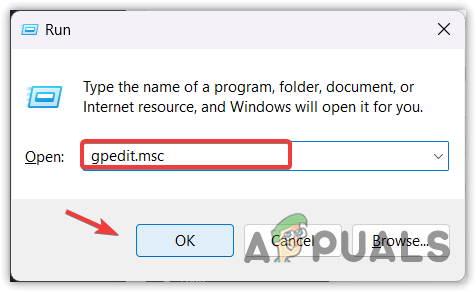
- presiona mi tecla Windows + R Juntos para abrir la ventana Ejecutar.
- Ingresar gpedit.msc En el cuadro de entrada, haga clic en Ok Para abrir el Editor de políticas de grupo.

- Ir a la siguiente ruta:
Configuración del equipo/Plantillas administrativas/Componentes de Windows/Windows Update/Administrar actualizaciones vistas desde Windows Update
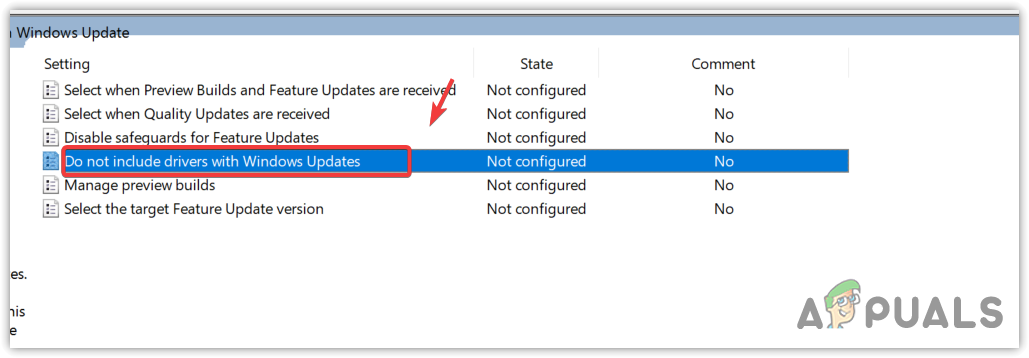
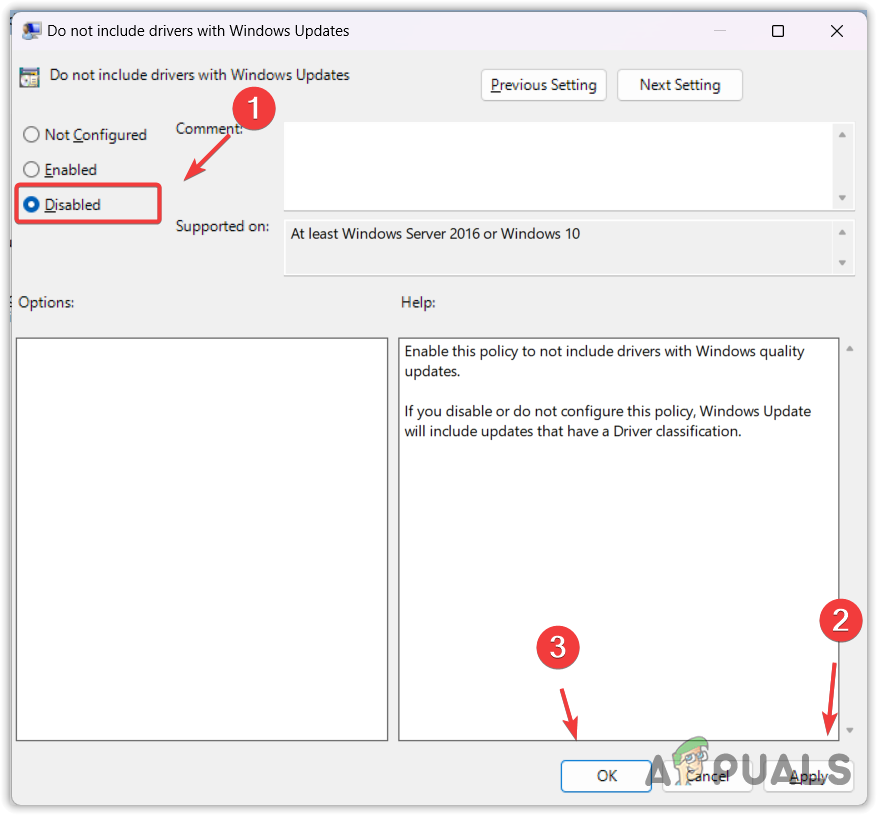
- Haga doble clic en “No incluir controladores con las actualizaciones de Windows” y seleccione roto Desde el lado izquierdo.

- Hacer clic Solicitud Luego haga clic en OkUna vez finalizado, verifique si Windows todavía está instalando los antiguos controladores AMD.
5. Deshabilitar el servicio de actualización de Windows
El servicio Windows Update se encarga de entregar, detectar e instalar las próximas actualizaciones. Puede desactivarlo para evitar que Windows Update siga instalando controladores AMD incorrectos.
Para deshabilitar el servicio de Windows Update:
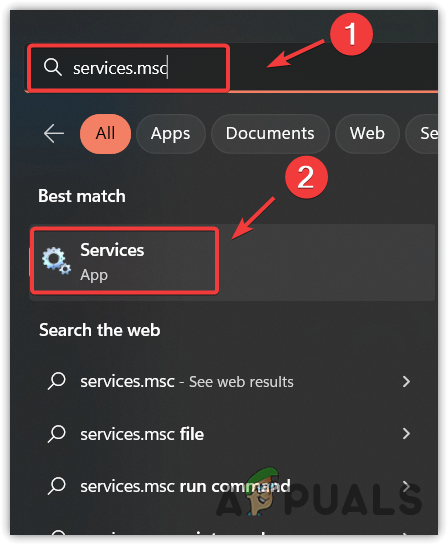
- presione la tecla . Windows Y escriba services.msc en el cuadro de búsqueda.
- Hacer clic Ok para abrir la ventana Servicios.

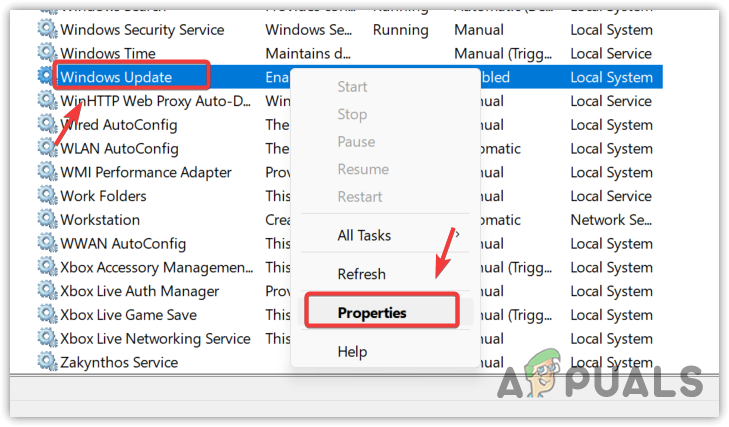
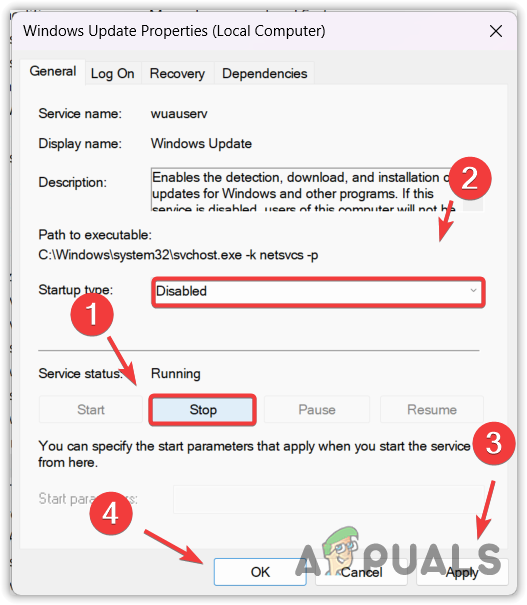
- Encuentre un servicio Actualizacion de Windows Haga clic derecho sobre él para abrir sus propiedades.

- Primero, detenga el servicio haciendo clic en el botón. apagando.
- Cambiar el tipo de inicio de automático A roto.

- Luego, haga clic Solicitud Y haga clic en OkEsto deshabilitará la herramienta Windows Update. En el futuro, si desea actualizar Windows, simplemente regrese aquí y cambie el tipo de inicio a automáticoLuego intenta actualizar tu Windows.
6. Revierta el controlador de la unidad de procesamiento gráfico (GPU) mediante el Administrador de dispositivos
Si el problema persiste, puedes intentar restaurar el controlador AMD a la última versión. En algunos casos, Windows actualiza el controlador después de 2 o 3 días. Por lo tanto, puedes intentar restaurar el controlador de la GPU a la última versión mediante el Administrador de dispositivos.
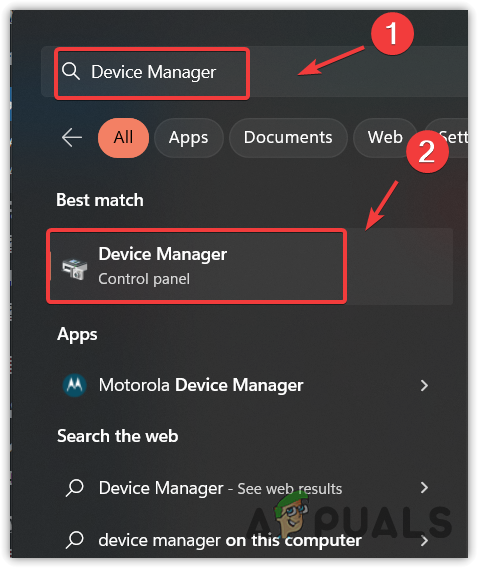
- Para ello, pulse la tecla Windows y buscar Administrador de dispositivos.

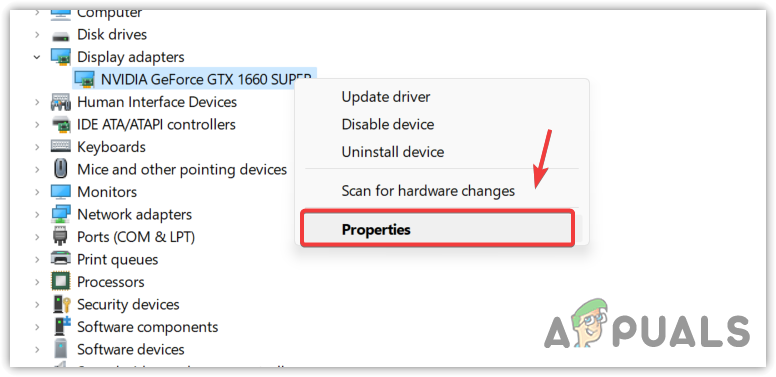
- Abra el Administrador de dispositivos y expanda Adaptadores de pantalla.
- Haga clic derecho en el controlador de gráficos y seleccione Propiedades.

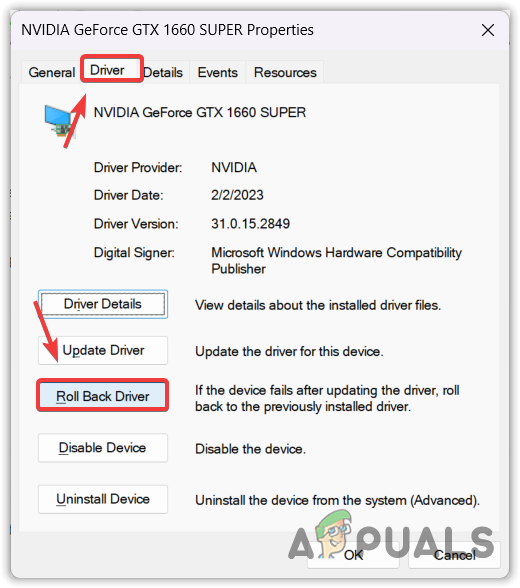
- Ir a la pestaña Conductor Desde la parte superior, haga clic en la opción Regresar al programa del controlador anterior (Revertir controlador).

- Seleccione cualquier motivo y haga clic en Sí Para volver al sistema operativo anterior.
La próxima vez, si él Windows Instalación de un controlador AMD Si su controlador de unidad de procesamiento gráfico (GPU) está desactualizado o defectuoso, simplemente restaure el mismo siguiendo estos pasos.
Windows 11 Instalar controladores AMD Preguntas frecuentes incorrectas
¿Cómo puedo evitar que Windows 11 instale los controladores AMD incorrectos?
Para prevenir Windows 11 Instalación de controladores AMD Si se produjo el error, haga clic en el menú Inicio y escriba "Configuración avanzada del sistema" para abrirlo. Vaya a la pestaña Hardware en la parte superior y haga clic en Configuración de instalación del dispositivo. Seleccione "No" y haga clic en "Guardar cambios". Ahora no funcionará. Windows 11 Instalación de controladores mediante la herramienta de actualización Windows (Actualización de Windows).
¿Por qué Windows 11 sigue instalando los controladores AMD incorrectos?
porque Windows Se cree que tienes conductores AMD Obsoleto. Por lo tanto, instala una versión anterior del controlador. AMD La versión anterior se debe a que no tiene la última versión en su servidor. Para evitarlo, configure los ajustes de instalación de su dispositivo para evitar que los controladores se instalen mediante una actualización. Windows O configurar Windows No se instalaron las actualizaciones del controlador Windows.
Los comentarios están cerrados.