

Si tiene una tarjeta gráfica NVIDIA instalada en su computadora de escritorio o portátil, probablemente conozca el Panel de control de NVIDIA, pero es posible que no haya profundizado en sus configuraciones y las haya modificado para adaptarlas a sus necesidades.
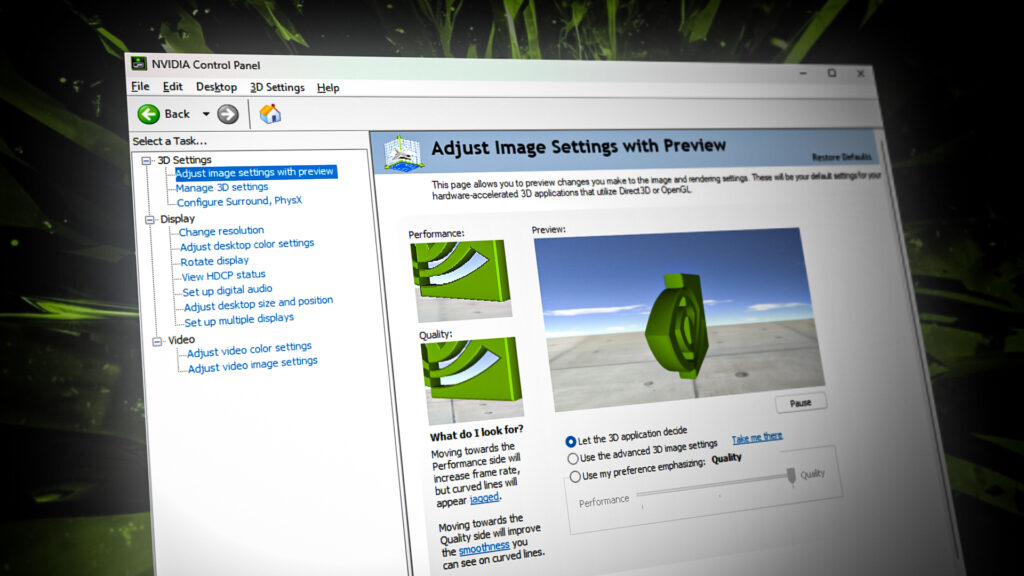
El Panel de Control de NVIDIA permite a los usuarios personalizar la configuración gráfica a su gusto. Con esta herramienta, no solo se puede mejorar el rendimiento del juego, sino también la calidad de la reproducción de vídeo y optimizar el rendimiento general del sistema.
Para ayudarlo a aprovechar al máximo su GPU NVIDIA, esta guía le mostrará las mejores configuraciones del Panel de control de NVIDIA que mejorarán las velocidades de cuadros de su juego y reducirán el retraso de entrada mientras mantienen la calidad visual.
Antes de comenzar, actualice sus controladores gráficos NVIDIA.
Antes de profundizar en las mejores configuraciones del Panel de control de NVIDIA para juegos, debes verificar si los controladores de tu GPU están actualizados.
Es fundamental utilizar los controladores de GPU más recientes, ya que estos controladores más nuevos proporcionan un mejor rendimiento en los juegos más recientes y suelen estar más optimizados que los controladores más antiguos.
Para comprobar si está utilizando los controladores más recientes, siga los pasos que enumeramos a continuación:
- presione la tecla . Clave de Windows para abrir el menú de inicio.
- Tipo “Experiencia GeForce” y presione Entrar.

- Haga clic en "Conductor" en la esquina superior izquierda de la ventana.
- Haga clic en "Buscar actualizaciones".

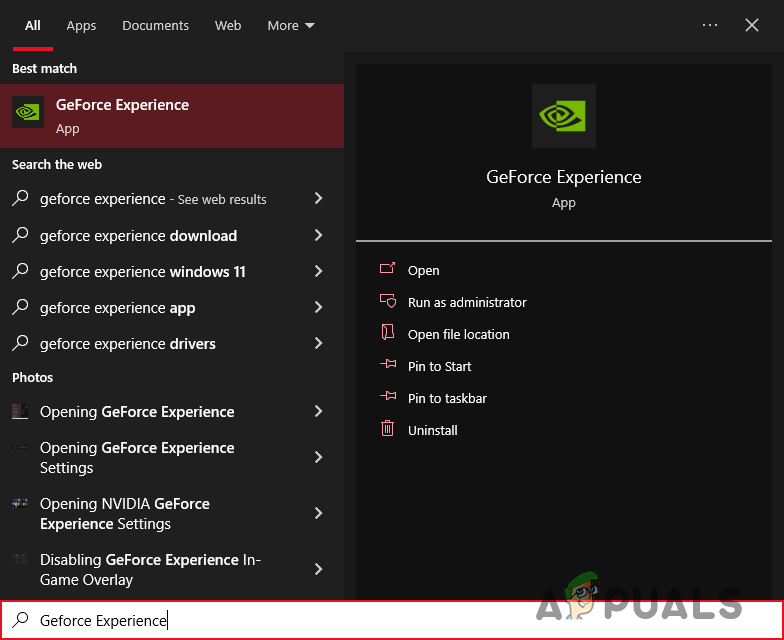
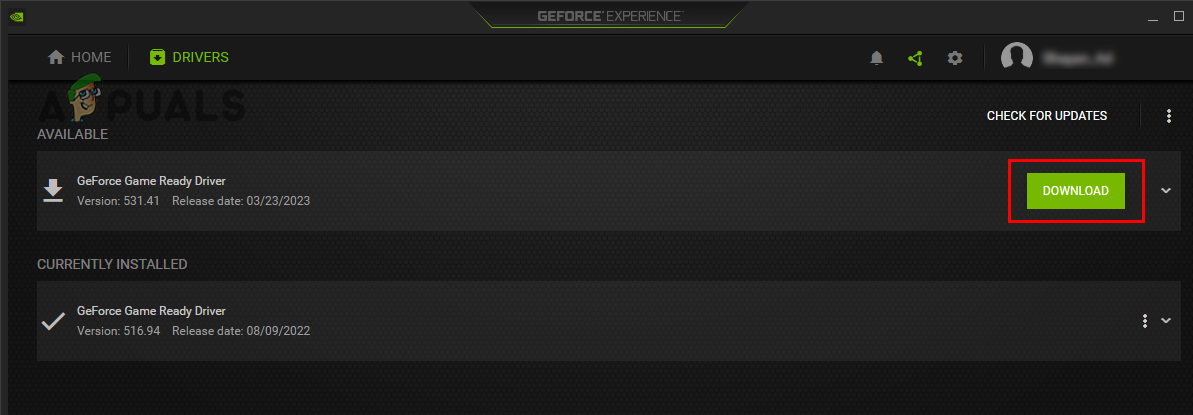
Si la opción "Buscar actualizaciones" no muestra ningún controlador nuevo en la página, significa que ya estás usando los controladores más recientes para tu GPU. Sin embargo, si aparece un controlador nuevo, debes descargarlo e instalarlo en tu sistema antes de continuar con la siguiente sección de esta guía.
La mejor configuración del panel de control de NVIDIA para obtener el máximo rendimiento
| preparación | La mejor decision |
|---|---|
| Cambio de tamaño de imagen | Activar (a menos que estés usando DLSS) |
| El secreto está en ti | apagando |
| Filtración anisotrópica | apagando |
| Suavizado de bordes – FXAA | apagando |
| Suavizado de bordes – Corrección gamma | Ejecutar |
| Suavizado de bordes – posicionamiento | Está controlado por la aplicación. |
| Alisado de bordes – preparación | Está controlado por la aplicación. |
| Bordes suaves – Transparencia | apagando |
| Velocidad máxima de cuadros para aplicaciones en segundo plano | 30 |
| CUDA – Unidades de procesamiento gráfico | Todos |
| DSR – Factores y suavidad | apagando |
| Configuración baja de comino | Ejecutar |
| Velocidad máxima de cuadros | Específico del usuario |
| Suavizado de bordes de cuadros múltiples (MFAA) | apagando |
| tecnología de pantalla | Frecuencia de actualización constante para baja latencia; GSYNC para un rendimiento más fluido |
| Unidad de procesamiento de gráficos para renderizado OpenGL | Detección automática |
| modo de administración de energía | Preferencia de rendimiento máximo |
| Tamaño de caché del sombreador | controlador predeterminado |
| Filtración textil: Mejora de una muestra anisotrópica | Ejecutar |
| Filtrado de tejido: sesgo LOD negativo | Gracia |
| Filtrado de tejidos – calidad | el desempeño |
| Mejora de tres líneas | Ejecutar |
| Optimización multiproceso | Ejecutar |
| Sincronización vertical | apagando |
| Triple caché | apagando |
| Marcos de realidad virtual pre-mostrados | 1 |
Para abrir el Panel de control, simplemente haga clic derecho en un área vacía del escritorio y seleccione “Panel de control de NVIDIA”.
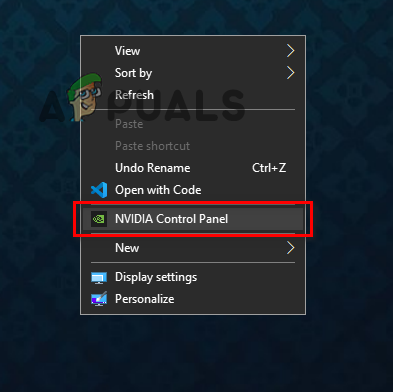
Si el Panel de control no aparece en el menú, es probable que el servicio NVIDIA Display Container no esté en ejecución. Puedes solucionar este problema fácilmente siguiendo estos pasos. هذا Guía.
Al abrir el panel, verá varias opciones en la columna izquierda del menú. A continuación, le explicaremos todos los ajustes de cada una de las tres categorías: Configuración 3D, pantalla,yel video.
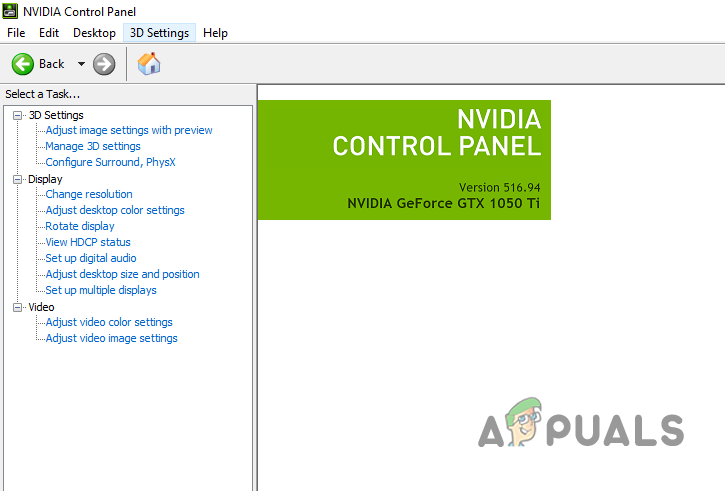
1. Mejores configuraciones 3D
La primera opción en la categoría de configuración 3D es “Ajustar la configuración de la imagen con vista previa”. Esta opción le permite ajustar rápidamente la relación calidad-rendimiento de las aplicaciones Direct3D y OpenGL en su sistema.
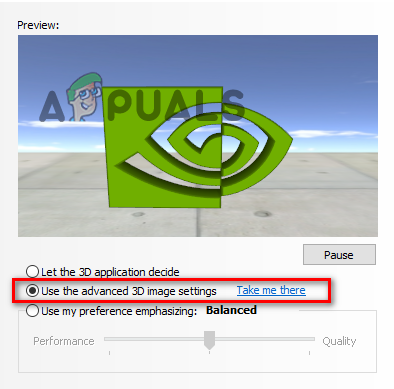
Al seleccionar una opción Uso preferidoPuede mover el cursor hacia la izquierda para Mayor rendimiento (Y reducir la calidad) o hacia la derecha para Mayor calidad (Y rendimiento reducido). El modelo 3D te dará una idea de cuánto aumenta o disminuye la calidad al mover el cursor.
Si bien esta es una forma rápida y sencilla de mejorar el rendimiento, Altamente ineficaz. Esto no permite ajustar la configuración individual para maximizar el rendimiento de la GPU. Por lo tanto, en lugar de usar el cursor, haz clic en la opción. “Uso de configuraciones avanzadas de imágenes 3D” Luego haga clic en "Llévame allí" Para ver todas las configuraciones.
En la lista Gestión de configuraciones 3DVerá una lista completa de configuraciones de gráficos en la pestaña. "Configuración general" Que puedes ajustar según tus preferencias. La configuración de esta pestaña afectará a todos los programas de tu PC. Mientras estés en la pestaña "Configuración del programa"Puede optar por modificar la configuración del programa. específico Solo
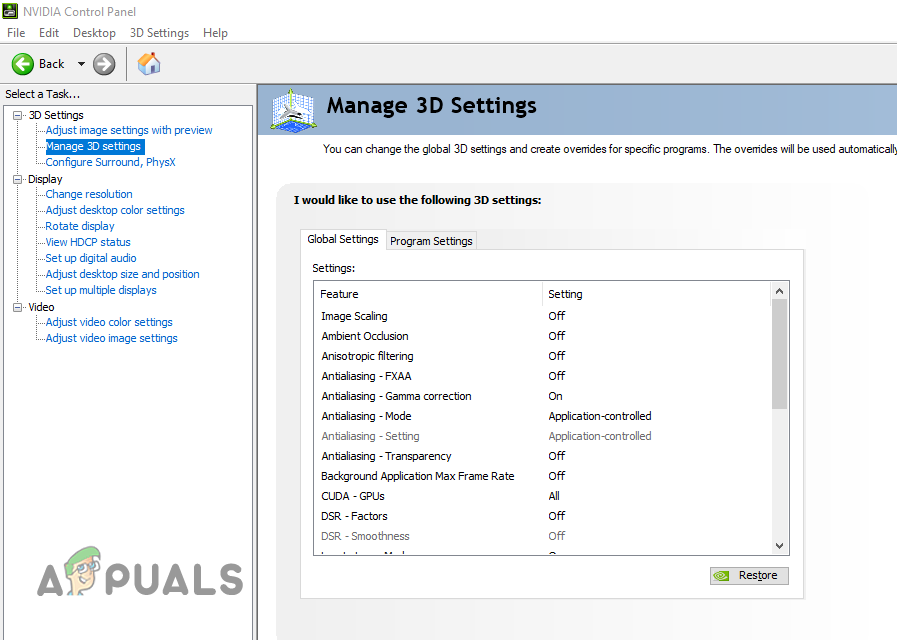
La siguiente lista cubre el propósito de cada configuración en esta lista y la configuración óptima para lograr un equilibrio perfecto entre rendimiento y elementos visuales.
ملاحظة: Algunas configuraciones no están disponibles en ciertas tarjetas gráficas y algunas son exclusivas de las GPU de PC, por lo que es posible que los usuarios de computadoras portátiles no vean ciertas configuraciones en su aplicación del Panel de control de NVIDIA.
Cambio de tamaño de imagen
El escalado de imagen mejora la resolución de tus juegos mediante un algoritmo complejo. Este algoritmo analiza la imagen en pantalla y completa los píxeles faltantes, haciendo que parezca que se muestra con una resolución mayor.
Entonces, si estás ejecutando un juego en una resolución inferior a la resolución nativa de tu monitor (por ejemplo, 720p en lugar de 1080p), el escalado de imagen aumentará la resolución de la imagen a 1080p sin sacrificar la velocidad de cuadros del juego.
El escalado de imágenes es similar a la técnica Nvidia dlss Sin embargo, una ventaja que tiene sobre DLSS es que es compatible con un número mucho mayor de unidades de procesamiento gráfico (GPU) de NVIDIA. Aun así, el escalado de imágenes podría no funcionar en algunas GPU.
Si juegas juegos Requiere gráficos intensivos Y tú tienes Unidad de procesamiento gráfico (GPU) de gama baja A Rendimiento promedio, Se recomienda que Ejecutar Escalado de imagen. Esto te permitirá aumentar la calidad visual de tus juegos sin sacrificar el rendimiento.
Si esta usando Tarjeta GPU de alto rendimiento, Es probable que el escalado de la imagen Efecto mínimo o nulo Esto afecta los gráficos y el rendimiento de tus juegos. Además, si prefieres una imagen con píxeles perfectos, sin distorsiones ni efectos adicionales, es mejor desactivar esta opción.
Otra cosa a tener en cuenta es que si DLSS ya está en uso En un juego, no tiene sentido usar el escalado de imagen. Esto se debe a que DLSS ya hace la misma función, y mucho mejor que el escalado de imagen.
Oclusión ambiental
La configuración de Oclusión Ambiental controla la iluminación de los objetos en los juegos. Al activarla, la iluminación y las sombras serán mucho más realistas, pero el rendimiento del juego se verá afectado notablemente.
si eres dueño Tarjeta de GPU baja A Rendimiento promedio, Se recomienda desactivar esta configuración. (APAGADO), Esto te dará un aumento significativo en el rendimiento. Sin embargo, si quieres mejorar los gráficos del juego, configúralo en Actuación Para mejorar la iluminación y las sombras en el juego sin reducir significativamente la velocidad de cuadros (FPS).
Filtrado anisotrópico
El filtrado anisotrópico mejora la claridad y la nitidez de las texturas en los juegos. Al jugar a alta resolución, este ajuste ayuda a eliminar el desenfoque y la distorsión de las texturas. Cuanto más alto sea el ajuste, más nítidas serán las texturas.
Se recomienda dejar esta configuración. "APAGADO" (O configúralo en un valor muy bajo, como 2x o 4x) en el Panel de Control de NVIDIA, ya que la mayoría de los juegos incluyen controles integrados de Filtrado Anisotrópico que son mucho más eficientes. Además, esta configuración tiene un gran impacto en la velocidad de fotogramas de los juegos, por lo que dejarla activada reducirá significativamente la velocidad de fotogramas (FPS).
Antialiasing
Hay 5 configuraciones únicas de Antialiasing en el panel de control:
- Antialiasing – FXAA.
- Antialiasing – Corrección gamma.
- Antialiasing – Modo.
- Antialiasing – Transparencia.
- Antialiasing – Ajuste.
De estas cinco configuraciones, a las que realmente debes prestar atención son Antialiasing – FxaayAntialiasing - Configuración.
Ambas configuraciones reducen los bordes irregulares de las imágenes que se muestran en pantalla. Sin embargo, funcionan de forma diferente.
Preparar Antialiasing FXAA Una tecnología única de antialiasing elimina los bordes irregulares y minimiza el impacto en el rendimiento. Sin embargo, esta configuración no ofrece mucho control, ya que solo se puede activar o desactivar, en lugar de permitir ajustar su intensidad.
En cuanto a Antialiasing – Configuración, Por otro lado, combina diferentes técnicas, como el multimuestreo y el supermuestreo. Esto proporciona un rango de valores con el que trabajar, lo que permite un mayor control sobre su intensidad. Sin embargo, suele tener un mayor impacto en el rendimiento.
Se recomienda desactivar ambas configuraciones. OFF Dado que la mayoría de los juegos modernos vienen con estas configuraciones integradas, es más eficiente utilizar las configuraciones de antialiasing integradas en los juegos en lugar de estas configuraciones.
Sin embargo, si tienes un ordenador muy potente y quieres obtener la máxima calidad visual de tu juego, debes habilitar el Antialiasing. Fxaa.
En cuanto a Corrección Gamma, Modo y Transparencia, deben estar habilitados. Corrección gamma ON Porque mejora los colores de las imágenes 3D sin afectar notablemente el rendimiento. Se debe ajustar la configuración. Moda على Controlado por aplicación Debe estar deshabilitado Transparencia OFF O configúrelo Muestreo múltiple (Dependiendo de la potencia de tu tarjeta gráfica (GPU).
Velocidad máxima de cuadros para aplicaciones en segundo plano
Esta es una configuración muy importante, pero a menudo se pasa por alto en el panel de control. Esta configuración te permitirá configurar la velocidad de fotogramas de tus juegos mientras cambias de aplicación.
Debes mantener esta configuración ON Configúralo a 20-30 FPS para reducir significativamente el consumo de energía y el ruido del ventilador de tu computadora. Esto será muy beneficioso para tu computadora a largo plazo.
CUDA – Unidades de procesamiento gráfico (GPU)
Esta configuración es para personas que tienen Varias GPU Instalado en sus computadoras. Esta configuración le permite elegir cuántas GPU desea usar para aplicaciones CUDA, como PhysX. Si desea usar todas sus GPU, configure esta configuración en Todas.
Si solo tiene una GPU instalada en su computadora, debería dejar esta configuración con su valor predeterminado. No afectará el rendimiento del sistema.
DSR – Factores y suavidad
El Alto Rango Dinámico (DSR) es una configuración diseñada para jugadores que priorizan la calidad visual. Al activarse, esta configuración renderiza el juego a una resolución alta (a tu elección) y luego la reduce a la resolución nativa de tu monitor. Esto da como resultado una imagen increíblemente nítida y definida, pero Reduce significativamente la velocidad de cuadros (FPS)..
Si te importa el rendimiento, siempre debes... Mantener DSR – Factores deshabilitados (OFF)Esta configuración solo debe habilitarse si tienes un sistema muy potente y quieres maximizar la calidad visual del juego. Si eliges habilitar DSR – Factores, puedes usar la configuración DSR – Suavidad para ajustar la suavidad de la imagen después del recorte.
Configuración baja de comino
Cuando el modo de baja latencia está habilitado, se limita la cantidad de fotogramas que la CPU puede preparar antes de entregarlos a la GPU para su procesamiento. En resumen, esto evita que la CPU prepare demasiados fotogramas con antelación, lo que resulta en un menor retardo de entrada y tiempos de respuesta más rápidos.
Se debe mantener una configuración de baja latencia ONEsto es especialmente importante si juegas a juegos competitivos como CS:GO y Valorant, donde una baja latencia es crucial. Incluso puedes ajustar esta configuración en Ultra, No tiene ningún efecto en la velocidad de cuadros.
Tenga en cuenta que algunos juegos vienen con esta configuración integrada en su menú de configuración. Se llama “NVIDIA Reflex” Tiene dos valores: ON o ON + Boost.
Si ya usas la configuración NVIDIA Reflex en un juego, esta anulará la configuración del Modo de Baja Latencia del Panel de Control. Por lo tanto, no necesitas cambiar esta configuración para cada juego individualmente; simplemente puedes activarla en la pestaña Configuración Global.
Max Frame Rate
Configurar la velocidad máxima de fotogramas es un tema complejo. Esta configuración permite especificar la velocidad de fotogramas del programa en fotogramas por segundo (FPS).
Lo primero que debes tener en cuenta sobre esta configuración es que nunca debes configurarla en la pestaña Configuración global. En su lugar, debes cambiarla. individualmente Para tus juegos.
Si estás jugando un juego competitivo Cuando reducir el retraso de entrada y disminuir las velocidades de cuadros es esencial (como en CS:GO o Warzone), tu juego se beneficiará de tener Velocidad de fotogramas ilimitadaMantener los FPS ilimitados minimizará la velocidad de fotogramas, lo que resultará en un retraso de entrada bajo. Sin embargo, esto puede provocar cortes de pantalla si los FPS se mantienen por encima de la frecuencia de actualización del monitor.
Si te molesta el desgarro de pantalla, es mejor mantener tus FPS limitados o seleccionados. Y si experimentas... tartamudea Al jugar un juego en el que los FPS caen rápidamente de un número muy alto a uno muy bajo, y luego vuelven a subir (por ejemplo, de 120 a 60, y luego vuelven a subir a 120), configurar una velocidad de cuadros puede resolver el problema.
Resolverá el problema al evitar que la tasa de FPS sea demasiado alta, por lo que cuando experimentes tartamudeos, no será tan molesto.
Además, si juegas a un juego lento donde el retraso de entrada y la velocidad de fotogramas no son un problema, es buena idea configurar una velocidad de fotogramas. Esto reducirá Uso de GPU y prevenir Temperatura alta, También puede reducir Desgarro de pantalla وDefectos visuales El otro problema ocurre cuando el uso de la GPU es excesivo. Sin embargo, esto aumentará la velocidad de fotogramas, por lo que el juego podría verse un poco lento.
El número que debes establecer para tu Velocidad Máxima de Cuadros depende en gran medida de tu situación específica. Pero, en general, es mejor establecerlo en frecuencia de actualización Tu monitor. Deberías experimentar con diferentes configuraciones de velocidad máxima de fotogramas para cada juego y encontrar el punto óptimo que equilibre el rendimiento, la calidad visual y los tiempos de respuesta.
AA muestreado de múltiples cuadros (MFAA)
La configuración de antialiasing con muestreo múltiple (MFAA) es básicamente una versión avanzada del antialiasing. Al activarse, toma múltiples muestras de cada píxel de la imagen y las combina para reducir significativamente los bordes irregulares en el resultado final.
Esta configuración debería ser desactivado Generalmente, debido a que no está tan optimizado como la configuración anti-aliasing incorporada en la mayoría de los juegos, puede reducir significativamente tus FPS.
Tecnología de monitores
La configuración de Tecnología del Monitor solo es visible para usuarios con pantallas con frecuencias de actualización variables. Si ves esta configuración, verás que tiene tres opciones: G-SYNC, ULMB, وFrecuencia de actualización fija.
Si juegas principalmente videojuegos competitivo Cuando el tiempo de respuesta es importante, debes elegir Frecuencia de actualización fija. Sin embargo, si te gusta jugar juegos ritmo lento Donde no te preocupes por el tiempo de respuesta, debes especificar G-SYNC.
G-SYNC ajusta la frecuencia de actualización de tu monitor a la salida de fotogramas de tu unidad de procesamiento gráfico (GPU). Esto (generalmente) reduce el corte de pantalla y el tirones, pero la velocidad de fotogramas (FPS) será significativamente menor.
Unidad de procesamiento gráfico (GPU) para renderizar OpenGL
Esta es otra configuración para quienes tienen varias GPU instaladas en el sistema. Permite especificar una GPU específica para las aplicaciones OpenGL. Si solo tiene una GPU, deje esta configuración activada. Su valor predeterminado.
modo de administración de energía
Si desea extraer el máximo rendimiento de su unidad de procesamiento gráfico (GPU) NVIDIA, debe seleccionar la opción “Preferencia de máximo rendimiento” Para esta configuración, tenga en cuenta que esto puede provocar problemas de sobrecalentamiento en la unidad de procesamiento gráfico (GPU) a largo plazo, además de un mayor consumo de energía.
Si le preocupa la vida útil de su unidad de procesamiento de gráficos (GPU) y el consumo de energía de su sistema, debe seleccionar la opción "Adaptado" En cambio, esto permitirá que el controlador de la unidad de procesamiento gráfico (GPU) controle su uso, lo que resultará en un menor consumo de energía y menos problemas de sobrecalentamiento.
Tamaño de caché del sombreador
Esta configuración permite controlar la cantidad máxima de espacio en disco que el controlador de la GPU utiliza para guardar compilaciones de sombreadores. La GPU guarda estas compilaciones para que no sea necesario volver a compilarlos la próxima vez que se necesiten. Esto se traduce en menos interrupciones y tiempos de inicio más rápidos.
opción funciona “Controlador predeterminado” Esta configuración suele ser óptima para la mayoría de los usuarios. Sin embargo, si quieres asegurarte de asignar suficiente espacio para todos los sombreadores del juego, puedes establecer un valor personalizado. Asegúrate de personalizarlo. Al menos 10 GB Tamaño de caché del sombreador.
Filtrado de texturas
Hay 4 configuraciones únicas de filtrado de tejido en el panel de control:
- Filtración de tejidos: optimización de muestras anisotrópicas.
- Aclaramiento de tejido: sesgo LOD negativo.
- Filtración de tejidos – Calidad.
- Filtración de tejidos – Optimización trilineal.
Cuando está habilitado, la configuración mejora Optimización de muestras anisotrópicas El rendimiento es bueno, pero la imagen se ve ligeramente menos nítida. Al desactivarla, mejora la calidad de la imagen, pero reduce ligeramente el rendimiento. Ejecutar Esta configuración es útil porque proporciona un aumento notable en el rendimiento sin un impacto importante en el aspecto visual.
Mejorar la preparación Sesgo LOD (nivel de detalle) negativo La calidad de las imágenes fijas en la pantalla. Esta configuración siempre debe estar establecida en "Gracia" Porque conduce a un mayor rendimiento.
Preparación la calidad Esto te permite ajustar el filtrado de texturas en tus juegos para mejorar el rendimiento, el aspecto visual o encontrar un equilibrio entre ambos. Esta configuración depende del rendimiento de tu sistema. Si tu sistema tiene dificultades para cargar texturas en juegos con gráficos intensivos, selecciona [nombre de la opción/nombre de la selección]. "el desempeño" O "Rendimiento alto"Si tienes una potente unidad de procesamiento de gráficos (GPU) que pueda manejar todo tipo de texturas, puedes elegir la opción "Calidad" O "Alta calidad".
Y finalmente, Triple mejora líneas El uso de filtros de dos y tres líneas en los juegos se ajusta en tiempo real, mejorando el rendimiento, pero reduciendo ligeramente la calidad de la imagen. Esta opción debe estar siempre activada.ONPorque proporciona un aumento significativo en FPS y la pérdida de calidad de imagen es casi insignificante.
Optimización de subprocesos
La optimización de subprocesos siempre debe configurarse en EN O Automático Esto se debe a que permite que las aplicaciones usen varios núcleos en la CPU. Si desactivas esta configuración, notarás inmediatamente una caída en los FPS.
Sincronización vertical
Sincronización vertical, también conocida como VSYNCAl adaptar los FPS de la aplicación a la frecuencia de actualización de su monitor para minimizar el desgarro de la pantalla y otros problemas de visualización, al igual que GSYNC, VSYNC está significativamente menos optimizado que su contraparte GSYNC, lo que da como resultado un aumento notable en el retraso de entrada y los FPS.
Por lo tanto, siempre debe estar apagado. VSYNC Si su monitor es compatible con GSYNC, puede usar VSYNC para solucionar problemas de fragmentación de pantalla. Sin embargo, tenga en cuenta...
Nota: Si la pestaña "Pantalla" no aparece, es posible que haya un problema con los controladores de la GPU o la configuración del BIOS. Consulta [enlace/referencia]. Nuestra guía para resolver el problema.
Precisión, frecuencia de actualización y colores
En la lista “Cambiar la resolución” (Cambiar la resolución) Asegúrate de que esté configurada con la resolución nativa de tu pantalla. El menú mostrará la resolución nativa de tu pantalla.
Como para Frecuencia de actualización (Frecuencia de actualización), asegúrese de seleccionar valor más altoCuanto mayor sea la frecuencia de actualización de su monitor, más veces se actualizará la imagen por segundo. Esto da como resultado una visualización más fluida y nítida. Sin embargo, tenga en cuenta que las ventajas de una frecuencia de actualización alta pueden verse limitadas por la capacidad de su tarjeta gráfica.
Si tienes un monitor de 60 Hz, normalmente puedes aumentar su frecuencia de actualización a 75 Hz en el Panel de control. Sin embargo, si no encuentras la opción de 75 Hz en el menú, puedes seguir estos pasos: هذا La guía para overclockear tu pantalla de otras maneras.
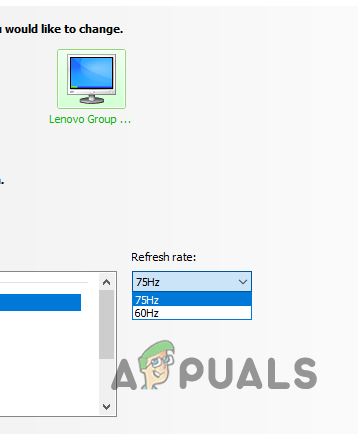
Mientras aún esté en el menú “Cambiar resolución”, desplácese hacia abajo hasta Configuración de color y seleccione “Usar la configuración de color de NVIDIA” (Usando la configuración de color de NVIDIA) y asegúrese de que las siguientes opciones estén seleccionadas:
- Profundidad de color del escritorio: Máxima (32 bits)
- Profundidad de color de salida: 8 bpc
- Formato de color de salida: RGB
- Rango dinámico de salida: Completo
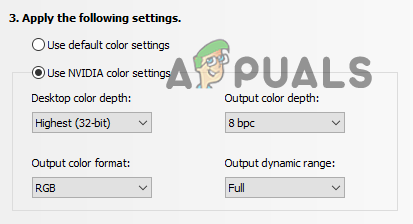
Después de esto, puedes ir al menú. “Ajustar la configuración de color del escritorio” (Ajustar la configuración de color del escritorio). Este menú le permitirá ajustar aún más la configuración de color de su monitor. Puede ajustar el brillo, el contraste (gamma), la intensidad digital y el tono a su gusto. Esto depende completamente de sus preferencias personales.
Tamaño y posición del escritorio
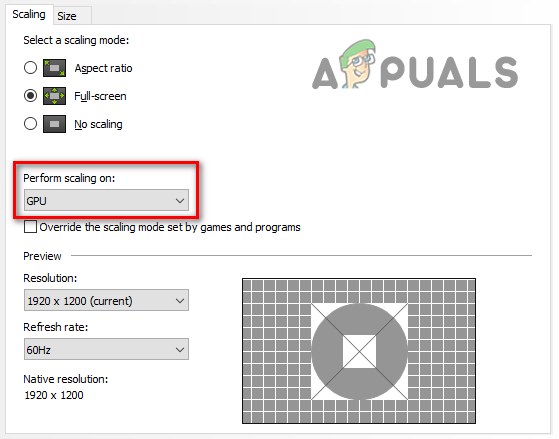
En la lista “Ajustar el tamaño y la posición del escritorio” (Ajustar el tamaño y la posición del escritorio), vaya a la pestaña Descamación (Escalado). Si desea utilizar la popular relación de aspecto 4:3, también conocida como "Estirado" (Extendido) En juegos como CS:GO y Valorant, asegúrate de seleccionar “Pantalla completa” (Pantalla completa) como modo de escala.
Sin embargo, si no estás jugando juegos con una resolución extendida y deseas la latencia de entrada más baja posible, cambia esta opción a “Sin escala” (Sin escalado). Esto mejorará ligeramente el rendimiento.
A continuación, ajuste la opción “Realizar escalado en” (Implementando dimensionamiento activado) en GPULa opción de escala de GPU hará que tu tarjeta gráfica realice el escalado en lugar de tu monitor, lo que dará como resultado un escalado más preciso y nítido, e incluso puede aumentar tu velocidad de cuadros (FPS).
Configuración de varios monitores
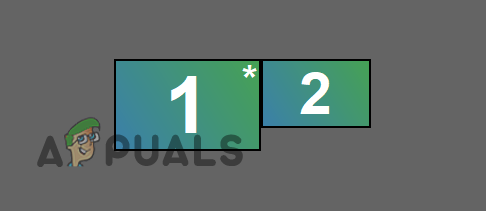
Si tiene más de un monitor, este menú le permitirá configurar su diseño. Primero, puede seleccionar el monitor que usará como pantalla de inicio. Asegúrese de usar el monitor con la mayor resolución y frecuencia de actualización.
A continuación, puedes arrastrar los iconos de la pantalla para reorganizarlos. Configura el diseño según tus preferencias.
3. Mejores configuraciones de video
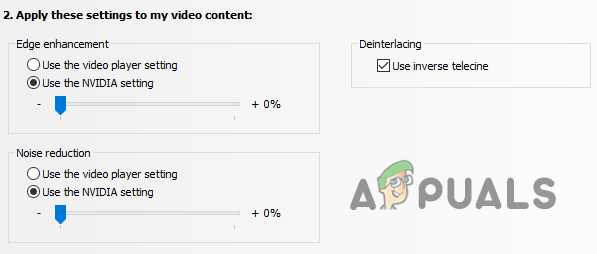
Finalmente, en la pestaña Vídeo, puedes ajustar la configuración de color de vídeo e imagen para tu(s) pantalla(s). Para ello, primero deberás seleccionar una opción. “Uso de la configuración de NVIDIA”.
Una vez hecho esto, puedes ajustar el brillo, el contraste, el tono, la saturación, la gamma y el rango dinámico de los videos que se muestran en tu pantalla, e incluso puedes realizar Mejora de los bordes (Para aumentar la intensidad) yReducción de ruido.
Los comentarios están cerrados.