

Algunos usuarios de Windows 11 informan que cuando intentan volver a agregar su cuenta de Yahoo Mail a la aplicación Correo en Windows 11Se enfrentan Código de error 0x800c0004. Este problema parece ser específico de Windows 11.
Dependiendo de su situación específica, este problema podría tener varias causas subyacentes. A continuación, una lista de situaciones que debería investigar:
- Inconsistencia de UWP Este problema puede deberse a una corrupción que afecta a todas las aplicaciones UWP. Es especialmente probable que ocurra si se produce el mismo error con proveedores de correo electrónico distintos de Yahoo. Muchos usuarios afectados afirman que usar el solucionador de problemas de aplicaciones de la Tienda Windows y la solución sugerida resolverá el problema.
- La cuenta de Yahoo ya está conectada. Como se puede ver, puede encontrar el mismo error 0x800c0004 si la cuenta que muestra el error cuando intenta agregarlo ya está conectada a la aplicación Correo en Windows 11. Para solucionar este problema, tómese el tiempo para eliminar por completo la cuenta de Yahoo.
- Parche urgente para la aplicación de Windows 11 no instalada Microsoft ya ha publicado un parche para solucionar este problema. Otros clientes que han experimentado el mismo problema han informado que se resolvió tras actualizar manualmente su aplicación UWP.
- Credenciales incorrectas Como puede ver, también podría experimentar este problema si la contraseña que usa al vincular su cuenta de Yahoo Mail con la aplicación Correo de Windows es incorrecta. Para solucionarlo, inicie sesión en su cuenta de Yahoo Mail desde cualquier navegador, cree una contraseña para otra aplicación y úsela para completar la conexión.
- El problema que afecta a la aplicación Correo en Windows 11 Otro escenario a considerar es cuando la función de sincronización automática falla y el programa de correo electrónico principal de Windows 11 se daña. Esto suele ocurrir después de una interrupción inesperada del sistema mientras se actualizaba el programa de correo electrónico. Intenta restablecer o reparar la aplicación para resolver el problema y, si es necesario, vuelve a instalarla.
- Los archivos del sistema están dañados Cuando una dependencia del sistema del programa Windows Mail se daña, es posible que tenga que lidiar con este problema. Antes de proceder con reparaciones más complejas o una instalación limpia, se recomienda ejecutar un análisis de SFC y DISM.
- La autenticación de dos factores (2FA) está deshabilitada. Como puede ver, desde que Yahoo ha actualizado sus protocolos de seguridad, vincular su cuenta de Yahoo a un agregador de correo electrónico externo, como la aplicación Windows Mail, se vuelve imposible si la autenticación de dos factores (2FA) no está habilitada. Si la 2FA está deshabilitada en su caso, puede solucionar el problema habilitando esta función y vinculándola a su aplicación Windows Mail.
Ahora que conoce las razones más comunes que pueden llevarlo a encontrar este problema en su computadora, repasemos una serie de soluciones verificadas que han sido utilizadas por otros usuarios que también encontraron el código de error 0x800c0004 al intentar agregar una cuenta de correo electrónico de Yahoo a la aplicación Correo en Windows 11.
1. Ejecute el solucionador de problemas de la App Store
La mayoría de las aplicaciones nativas de Windows 11 también sufren el mismo problema, que es la causa principal. Según muchos usuarios afectados, el problema se puede solucionar con un solucionador de problemas. Aplicaciones de la Tienda Windows Y su reforma y la implementación de la reforma propuesta.
ملاحظة: Tenga en cuenta que la misma lista de requisitos se aplica al componente principal de la tienda y a cualquier aplicación nativa que se ejecute en él. Plataforma universal de Windows (UWP).
Se podría esperar que una dependencia compartida de la aplicación Windows Mail se haya visto afectada después de una actualización defectuosa o debido a algún otro tipo de corrupción de archivos. En tales casos, usar Solucionador y reparador de problemas de aplicaciones de Windows Permitir que su componente de reparación automática se encargue del problema es la acción más eficaz que se puede tomar.
El solucionador de problemas de aplicaciones de Windows es una herramienta de reparación que contiene varias opciones de reparación automática que pueden utilizarse si se detecta un escenario que se sabe que causa un problema.
Si aún no lo has hecho, activa Solucionador y reparador de problemas de aplicaciones de Windows; Luego, una vez hecho esto, siga los pasos a continuación para implementar la solución propuesta para reparar cualquier dependencia compartida que pueda tener:
- Haga clic en Tecla de Windows + R Al mismo tiempo para ejecutar un cuadro de diálogo Ejecutar.
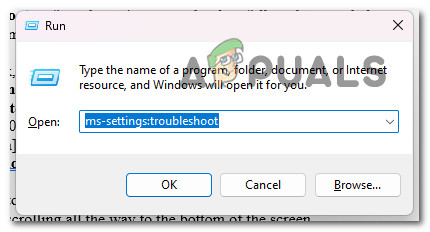
- escribiendo “ms-settings:solucionar problemas” en el cuadro de texto y presione Ingresar, Aparecerá una pestaña Localización de averías En la lista Configuración.

- En la parte inferior derecha de la ventana Solucionar problemas, busca una opción Otros solucionadores de problemas.
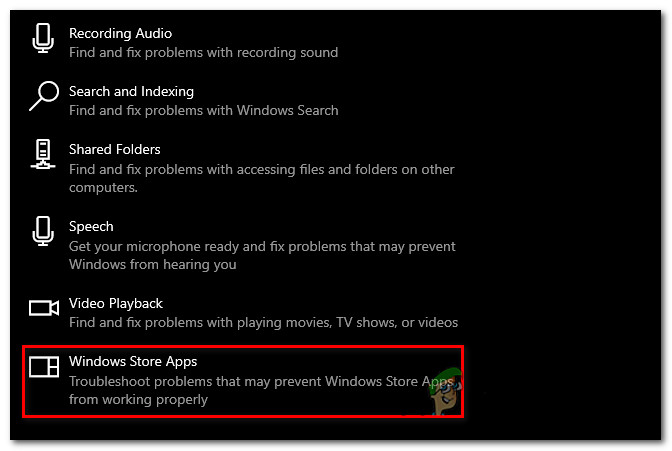
- Después de desplazarse hasta la parte inferior de la página, seleccione una opción Ejecutar junto a Aplicaciones de la tienda de Windows En la lista Otros solucionadores de problemas La cantidad asignada.

- Espere hasta que se complete la verificación inicial para determinar si se ha encontrado una posible solución después del inicio. Solucionador de problemas de aplicaciones de la Tienda Windows.
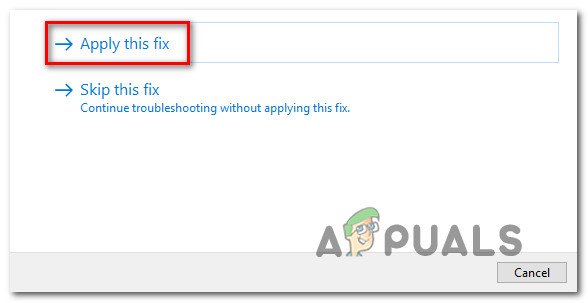
- toque en "Aplicar esta revisiónSi se le presenta una solución, selecciónela.
 ملاحظة: Dependiendo del tipo de reparación descrita, es posible que necesites seguir una serie de instrucciones manuales para completar la tarea.
 - Después de realizar con éxito el tratamiento, reinicie su PC con Windows para ver si el problema se ha resuelto.
 ملاحظة: Dependiendo del tipo de reparación descrita, es posible que necesites seguir una serie de instrucciones manuales para completar la tarea.
Si el problema aún no se resuelve, proceda al siguiente método a continuación.
2. Eliminar cuenta de Yahoo
Hemos observado que debes estar preparado para lidiar con el error 0x800c0004 si la cuenta que causa el error al intentar agregarla ya está vinculada a la aplicación Correo de Windows 11. Para solucionar este problema, debes eliminar tu cuenta de Yahoo antes de intentar agregarla de nuevo.
Varios usuarios afectados confirmaron que pudieron resolver el problema accediendo a la pestaña administrar cuentas (Dentro de la lista) Configuración Aplicar Aplicación de correoY eliminar la cuenta de Yahoo:
He aquí cómo hacerlo:
- presione la tecla . Windows para abrir un menú Empezar.
- A continuación, escribe "correo" En la función de búsqueda de arriba, haga clic en Windows Mail De la lista de resultados.
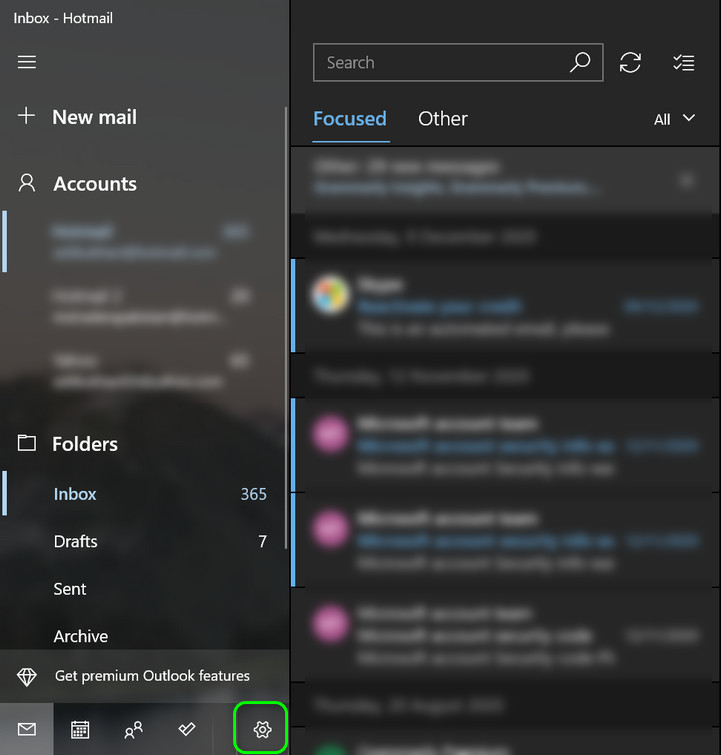
- Una vez que ingresas a la aplicación Windows Mail, haga clic en el icono Configuración de.

- Desde el siguiente método, haga clic en Administración de cuentas y haga clic en cuenta de Yahoo Actualmente en línea desde la lista de correos electrónicos conectados.
- toque en Eliminar esta cuenta de este dispositivo De la siguiente lista, espere hasta que se complete el proceso.
- Sigue adelante e intenta agregar lo mismo. cuenta de Yahoo Que acabo de eliminar de la aplicación Correo.
Si el problema aún no se resuelve, proceda al siguiente método a continuación.
3. Crea una contraseña para tu cuenta de correo electrónico de Yahoo
Como se puede ver, también puede encontrar este problema si la contraseña que está utilizando para intentar vincular su Yahoo Mail a Windows Mail es incorrecta.
ملاحظة: Después de la última actualización del protocolo de Yahoo, necesitarás crear una contraseña diferente para vincular tu buzón a un programa de correo electrónico de terceros, como Windows Mail.
Para resolver este problema, inicie sesión en su cuenta de Yahoo Mail usando cualquier navegador, cree una contraseña para una aplicación diferente y use esa contraseña para completar la conexión.
Esto es lo que debes hacer:
- Abierto navegador web Conveniente para usted. (Google Chrome, Firefox o cualquier otro navegador que use habitualmente)
- Utilice su nombre de usuario y contraseña Para iniciar sesión en Yahoo MailUtilice sus credenciales predeterminadas y complete la verificación si es necesario.
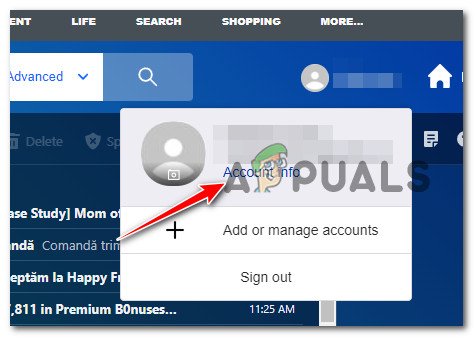
- Haga clic en el icono de su nombre en la esquina superior derecha y luego seleccione detalles de la cuenta.

- Debe elegir Seguridad de la cuenta En la siguiente área (de la lista de la izquierda).
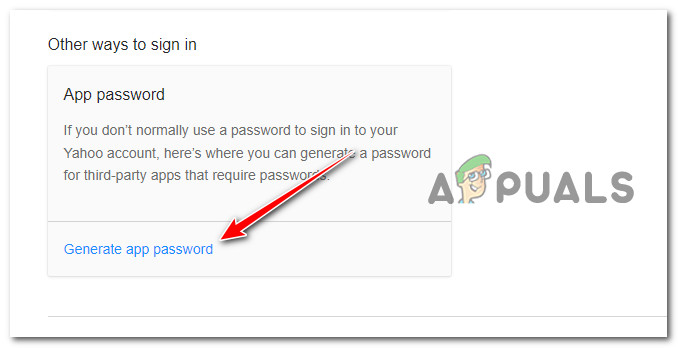
- Ahora aparecerá una nueva pestaña; desplácese hacia abajo hasta la sección Otras formas de iniciar sesión y haga clic en Crea una contraseña para la aplicación (en Contraseña de la aplicación).
 ملاحظة: Esto le ayudará a crear una contraseña para cualquier tipo de aplicación de terceros que utilice Protocolo de correo de Yahoo Incluida la aplicación Windows Mail.
 - Una vez que esté en la siguiente pantalla, escriba Windows Mail en el cuadro del nombre de la aplicación y luego haga clic en Crear una contraseña.

- Después de eso, él lo hará. Correo de yahoo Ahora creando Una contraseña que consta de 16 caracteres. Copia el código exactamente como está.
- Vuelva a abrir Windows Mail ahora y omita la pantalla de conexión inicial.
- Después de eso, ve a Configuración de, Luego haga clic en Administración de cuentas.
- Desde la siguiente pantalla, haga clic en Añadir una cuenta.
- Ten en cuenta que no deberías elegir Yahoo esta vez. En su lugar, elige Otra cuenta ((POP, IMAP).
- Ingresa la direccion Correo de yahoo que estás usando.
ملاحظة: Asegúrese de que sea la misma dirección que utilizó en el paso 2. - Introduzca la contraseña de 16 caracteres Que acabas de copiar de Yahoo cuando te piden una contraseña.
- Seleccione Guardar Después de ingresar su nombre.
- Compruebe si puede completar la conexión sin encontrar el mismo error 0x800c0004.
 ملاحظة: Esto le ayudará a crear una contraseña para cualquier tipo de aplicación de terceros que utilice Protocolo de correo de Yahoo Incluida la aplicación Windows Mail.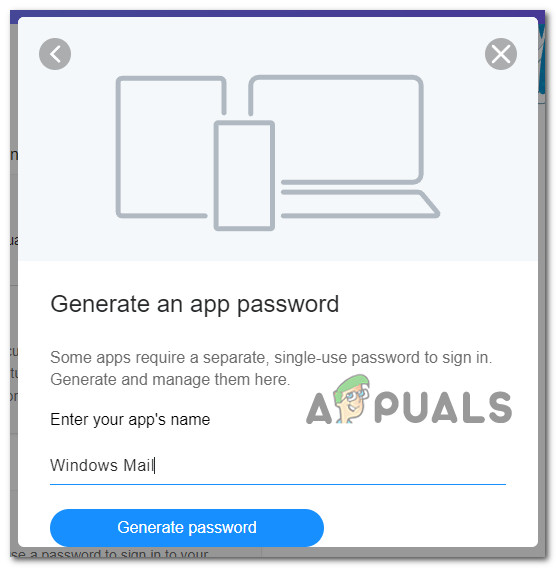
Si el problema aún no se resuelve, proceda al siguiente método a continuación.
4. Actualice la aplicación de correo
Otra causa común de este problema es una versión desactualizada de Correo de Windows 11 que no se actualiza automáticamente. Otros usuarios que experimentaron el mismo problema informaron que se solucionó al actualizar manualmente la aplicación UWP.
ملاحظة: Este proceso suele ser exitoso cuando tienes actualizaciones de Windows pendientes de instalarse en tu computadora. Antes de seguir los pasos a continuación para actualizar la aplicación Correo de Windows 11 a través de Microsoft Store, te recomendamos encarecidamente que... Tómese el tiempo para aplicar todas las actualizaciones de Windows pendientes (Actualizaciones de seguridad, acumulativas y de funciones).
Esto es lo que debes hacer para actualizar la aplicación Correo:
- Tu puedes alcanzar microsoft Store Seleccionando el icono en la barra de tareas o ingresando “tiendaEn la lista Contáctenos.
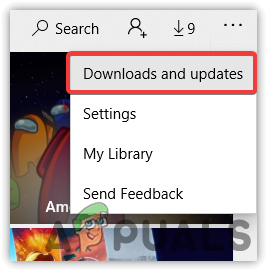
- Desde el menú que aparece en la esquina superior derecha de la pantalla, seleccione Descargas y actualizaciones (Descargas y Actualizaciones).

- dentro de Descargas y actualizaciones (Descargas y actualizaciones), seleccione Correo y CalendarioLuego, espera a que se complete la actualización. Dependiendo de la cantidad de actualizaciones disponibles, es posible que también debas seleccionar Obtener actualizaciones (Obtener actualizaciones) y espere hasta que todas las aplicaciones instaladas se actualicen.
- Una vez completada la descarga, haga clic en el botón. Obtener (Obtener) para iniciar la instalación si no se inicia automáticamente.
- Reinicie su computadora después de actualizar Windows Mail y luego ciérrela. microsoft Store.
- Después del próximo reinicio, verifique si el problema se ha resuelto y si puede vincular su buzón de Yahoo Mail a la aplicación Windows Mail.
Si el mismo problema persiste, proceda al siguiente método a continuación.
5. Reparar o restablecer la aplicación Correo de Windows 11
Si ninguna de las soluciones anteriores funciona para usted, es posible que tenga que lidiar con datos en caché dañados, lo que impide que la aplicación Correo integre correctamente las nuevas cuentas.
Necesitarás reparar o restablecer las aplicaciones Calendario y Correo, ya que se encuentran en el mismo panel. Afortunadamente, como han confirmado muchos usuarios preocupados, es posible que puedas resolver este problema reiniciando la aplicación Correo de Windows 11 a través de los canales adecuados.
Si está experimentando este problema con Windows 11 y aún no ha intentado reparar y restablecer el programa de correo electrónico de Windows, los procedimientos que se describen a continuación pueden ser útiles:
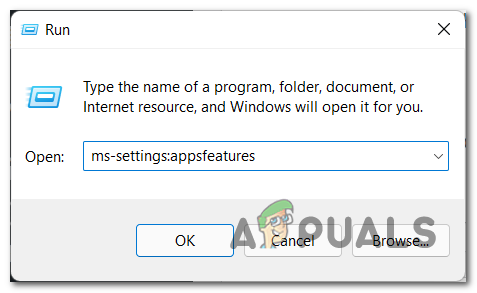
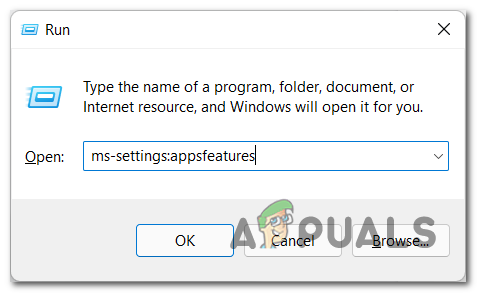
- El cuadro de diálogo Ejecutar aparecerá al presionar la tecla Windows + R.
- Se abrirá una página Aplicaciones y características desde la aplicación Configuración de على Windows 11 tan pronto como escribas “ms-settings:appsfeatures” en el cuadro de texto y presione Intro.
 ملاحظة: Si aparece un cuadrado UAC (Control de cuentas de usuario), grifo نعم Para habilitar el acceso administrativo.
 - Utilice el campo de búsqueda para buscar "correo" En la esquina superior derecha del panel Aplicaciones y características.
- Seleccione Correo y calendario Desde los resultados de la búsqueda, haga clic en el hipervínculo. Ajustes avanzados En el menú contextual que acaba de aparecer.

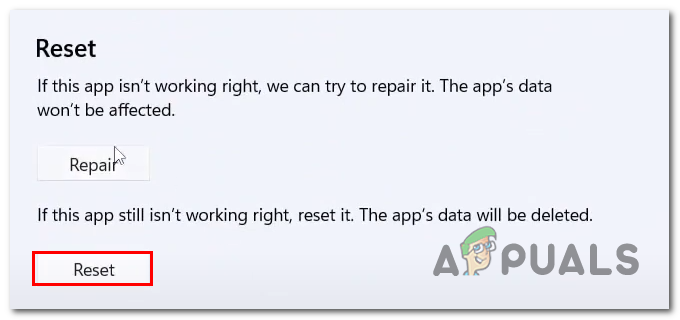
- Ir a la pestaña Reiniciar y haga clic en Opción Reparar Después de abrir las listas Opciones avanzadas Mi programa Correo y calendario.
- En el cuadro de confirmación, seleccione Reparar Nuevamente, absténgase de reiniciar su computadora hasta que se complete el proceso.
- Una vez completado el proceso de reparación, haga clic en el botón Restablecer a continuación y luego haga clic nuevamente para confirmar.

 ملاحظة: Si aparece un cuadrado UAC (Control de cuentas de usuario), grifo نعم Para habilitar el acceso administrativo.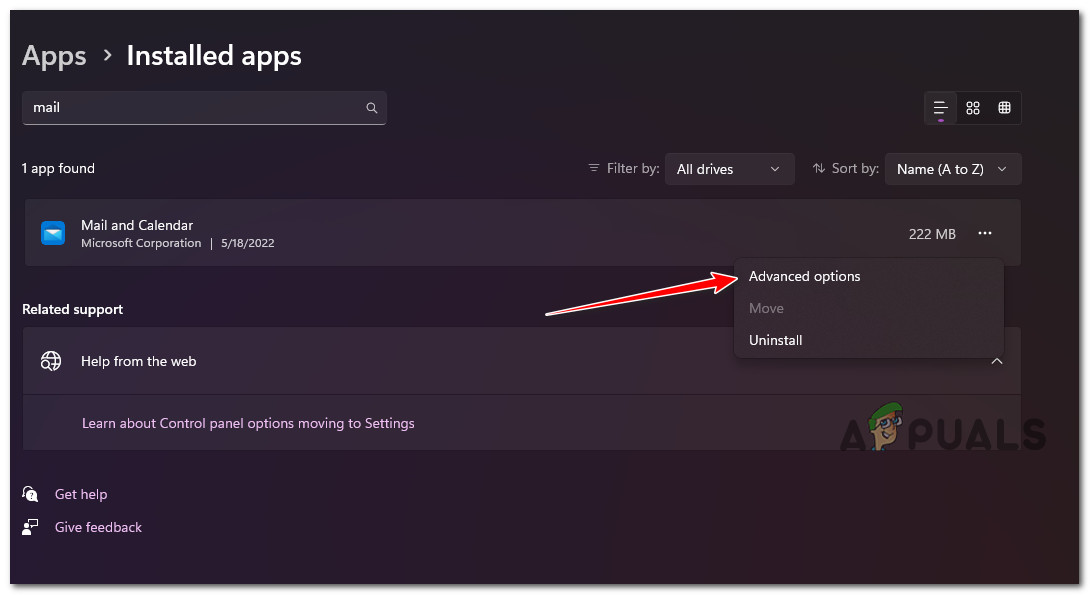
7. Sincronice nuevamente la aplicación Correo en Windows 11 para ver si el problema se solucionó después de que ambas tareas se hayan completado con éxito.
Si el mismo problema persiste, proceda a la siguiente solución posible a continuación.
6. Vuelva a instalar la aplicación Correo y Calendario
Si los pasos anteriores no producen los resultados deseados, debe intentar reinstalar el componente. Correo y calendario Completamente accediendo a la pestaña Aplicaciones instaladas En la lista Configuración deEsto sólo debe hacerse si los procedimientos de reinicio y reparación descritos anteriormente no producen los resultados deseados.
Este procedimiento ha sido probado y demostrado ser eficaz para muchos usuarios, y las ediciones Windows 11 Home y Windows 11 PRO son las únicas en las que encontramos este problema.
Antes de descargar el componente de Microsoft Store, primero deberá usar la lista de aplicaciones para eliminar por completo la aplicación Correo y Calendario de la Plataforma Universal de Windows, luego reiniciar su dispositivo y reinstalar el componente.
Para obtener instrucciones detalladas paso a paso sobre cómo lograr esto, siga las pautas a continuación:
- presionando Tecla de Windows + R Aparecerá forzosamente un cuadro de diálogo. Ejecutar.
- Después de eso, puedes mostrar la página. Aplicaciones y funciones desde la aplicación Configuración En Windows 11 escribiendo “ms-settings:appsfeatures” en el cuadro de texto y presione Intro.ملاحظة: Si aparece un cuadrado UAC (Control de cuentas de usuario), grifo Sí Para habilitar el acceso de administrador.
- Utilice el campo de búsqueda para buscar "correo" En la esquina superior derecha del panel Aplicaciones y características.
- Seleccione Correo y calendario Desde los resultados de la búsqueda, haga clic en el hipervínculo. Ajustes avanzados En el menú contextual que aparece.
- Ir a la pestaña desinstalar y haga clic en el botón . desinstalar Después de abrir las listas Opciones avanzadas Mi programa Correo y calendario.

- Hacer clic desinstalar Regrese al cuadro de confirmación y espere hasta que se complete la desinstalación.
- Después de eliminar el programa Correo y calendarioReinicie su computadora y espere a que se complete el siguiente inicio.
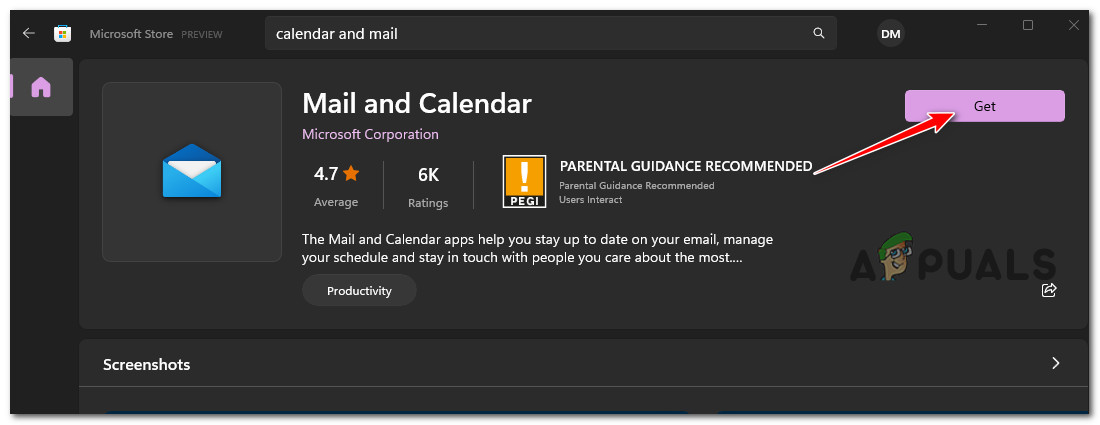
- Abierto microsoft Store Después de reiniciar su computadora, escriba “Calendario y correoen la barra de búsqueda.
- Seleccione una aplicación Correo y calendario De la lista de resultados, seleccione el botón. Obtener.

- Complete la instalación siguiendo las instrucciones en pantalla, inicie sesión, conéctese a su cuenta y verifique si se ha resuelto el problema de sincronización.
 ملاحظة: Si aparece un cuadrado UAC (Control de cuentas de usuario), grifo Sí Para habilitar el acceso de administrador.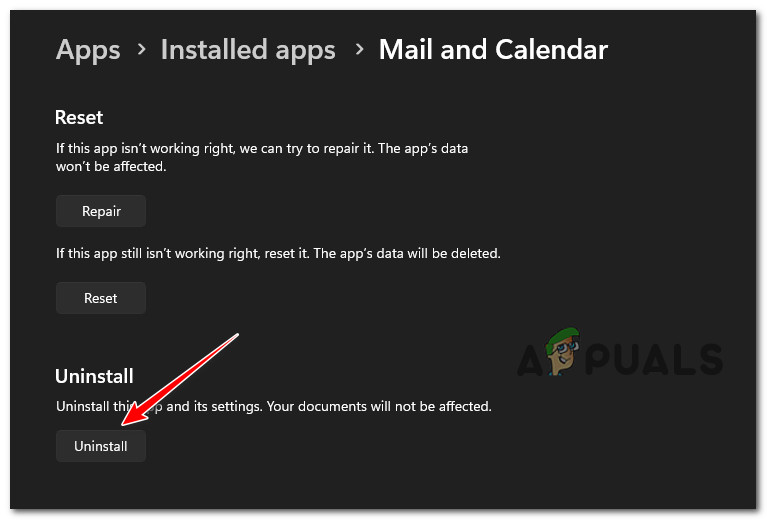
Si el mismo problema persiste, continúe con el siguiente método a continuación.
7. Habilite la autenticación de dos factores (2FA) para su correo de Yahoo
Hemos descubierto que, dado que Yahoo ha cambiado sus procedimientos de seguridad, ya no es posible vincular una cuenta de Yahoo a un agregador de correo electrónico de terceros, como Windows Mail, si no está habilitada la autenticación de dos factores.
Si la autenticación de dos factores (2FA) está deshabilitada para su cuenta, el problema se puede solucionar habilitando este componente e integrándolo con las aplicaciones de Windows Mail.
Esto es lo que debe hacer:
- Abierto navegador web Como por ejemplo (Google Chrome, Firefox o cualquier otro navegador que uses habitualmente)
- Utilice su nombre de usuario y contraseña Para iniciar sesión en Yahoo MailUtilice las credenciales predeterminadas y complete la verificación si es necesario.
- Haga clic en el icono de su nombre en la esquina superior derecha y luego seleccione detalles de la cuenta.
- Debe elegir Seguridad de la cuenta En la siguiente área (de la lista de la izquierda).
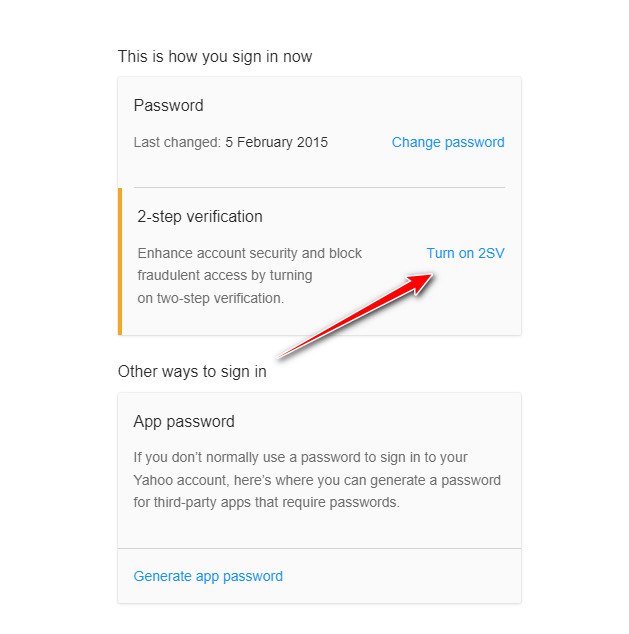
- Desde la siguiente pantalla, desplácese hacia abajo hasta "Así es como se inicia sesión ahora." y haga clic en Hipervínculo: Habilitar la verificación en dos pasos (2SV) (bajo Verificación en dos pasos).

- Siga estas instrucciones para configurar la verificación en dos pasos usando número de teléfono O Aplicación de autenticación O clave de seguridad.
- Después de configurar y activar exitosamente la verificación en dos pasos, intente vincular su cuenta de Yahoo a la aplicación Windows Mail y verifique si el problema ahora está resuelto.
Si el mismo error continúa apareciendo 0x800c0004A continuación proceda al siguiente método.
8. Ejecute pruebas DISM y SFC
Si ha probado todas las soluciones descritas anteriormente y sigue teniendo el mismo problema al intentar vincular su cuenta de Yahoo al programa de correo nativo que viene con Windows 11, al menos debería considerar que está lidiando con un problema relacionado con archivos dañados en el sistema.
En este escenario específico, debe hacer un esfuerzo para reparar los archivos dañados que están provocando que el programa de correo electrónico se bloquee y muestre el número de error. 0x800c0004.
debe ejecutar SFCLo cual simboliza Comprobador de archivos de sistema, وDISMLo cual simboliza Servicio y gestión de imágenes de implementaciónrespectivamente para reemplazar archivos de sistema dañados con copias intactas y sectores de almacenamiento defectuosos con sectores no utilizados.
Esto es lo que debes hacer:
- Para abrir un cuadro de diálogo Ejecutar, Haga clic en Tecla de Windows + R.
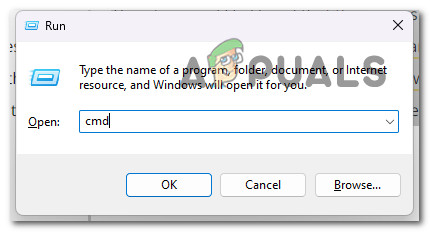
- Una vez que aparezca el cuadro de diálogo, el siguiente paso es comenzar Símbolo del sistema Con privilegios administrativos mediante escritura "Cmd" y presiona Tecla Control + Tecla Shift + Tecla Enter Al mismo tiempo.
- En respuesta a la demanda de Control de cuentas del usuario, Escoger نعم Para habilitar el acceso administrativo.
- في Símbolo del sistema Con privilegios administrativos, escriba el siguiente comando y haga clic en Entrar para empezar a comprobar SFC:
sfc / scannow
ملاحظة: Comprobador de archivos del sistema Es una herramienta completamente local que no requiere una conexión a internet activa. Para funcionar correctamente, utiliza un archivo de respaldo del sistema en caché local para reemplazar los archivos dañados con sus copias en buen estado.
5. Después de completar el examen SFC (Independientemente de los resultados), realice un chequeo. DISM Desde la misma ventana del símbolo del sistema con privilegios administrativos:DISM /Online /Cleanup-Image /RestoreHealth es el comando que debes utilizar.
ملاحظة: Es fundamental tener en cuenta que DISM Es una tecnología más reciente que requiere una conexión a Internet confiable. Esto es vital porque DISM Utilizarás un subcomponente de actualizacion de Windows Para obtener reemplazos seguros para archivos problemáticos que necesitan ser reemplazados, es esencial encontrar estos reemplazos.
6. Después de completarlo exitosamente, reinicie su computadora una última vez y verifique si el problema finalmente se ha resuelto.
Si sigue experimentando el mismo problema, proceda a la última solución posible a continuación.
9. Realizar una instalación correctiva
Si ha llegado a este punto, es probable que su problema sea el resultado de archivos de sistema dañados, lo cual es imposible de resolver utilizando métodos tradicionales.
En estas circunstancias, el procedimiento sugerido para resolver el problema sin una reinstalación completa del sistema operativo es actualizar todos los componentes de Windows (incluidos los datos de arranque).
Hay dos posibilidades:
- Instalación de reparación Este procedimiento, que requiere más tiempo, también se conoce como reparación local. La ventaja es que puedes conservar tus archivos personales (como música, películas, programas e incluso algunas preferencias de usuario) sin crear una copia de seguridad previa, aunque necesitarás un medio de instalación.
- instalación limpia En Windows 11, puedes ejecutarlo directamente desde el menú sin necesidad de un DVD de instalación. Perderás tus datos personales si no realizas una copia de seguridad antes de iniciar este proceso.
Los comentarios están cerrados.