

Los microprocesadores AMD Ryzen se han convertido en el estándar hoy en día. Ya sea para entusiastas de la tecnología, gamers hardcore o simplemente para quienes han optado por invertir en la última tecnología líder del mercado, estos chips se han convertido en la opción predilecta de todos por su rendimiento excepcional a un precio competitivo.
Sin embargo, muchos desconocen que sus procesadores Ryzen son capaces de superar sus capacidades predeterminadas y pueden overclockearse para lograr un rendimiento óptimo con solo unos pocos ajustes.
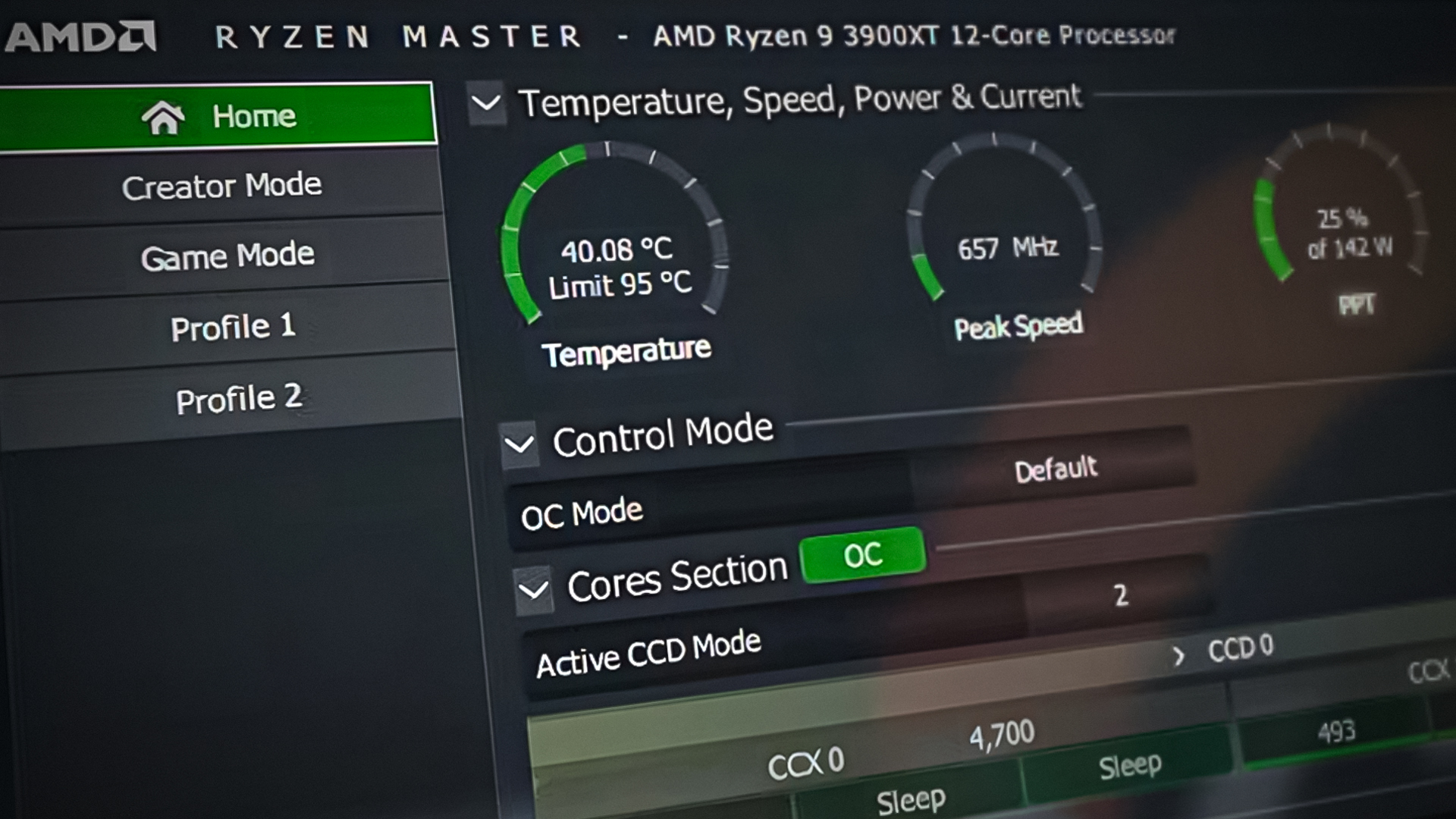
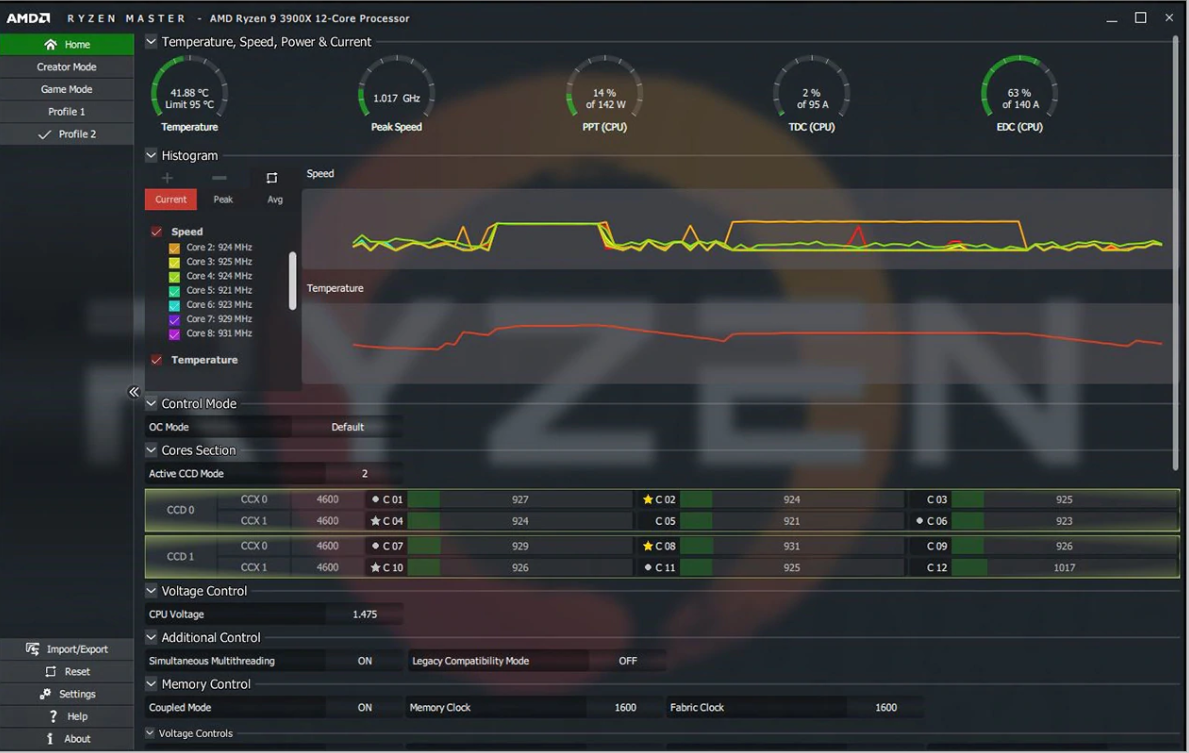
Ahora es aún más fácil. Para ayudarte a ajustar los parámetros que alimentan tu procesador Ryzen, la aplicación AMD Ryzen Master te permite ajustar el voltaje suministrado al procesador, la velocidad de cada núcleo y la asignación de memoria utilizada en el procesamiento, entre otras cosas, además de supervisar el rendimiento y la temperatura del procesador.
¿Qué es Ryzen Master y cómo puede overclockear mi procesador AMD?
La aplicación Master es una puerta de entrada completa para sacar el máximo provecho de tu procesador Ryzen, una vez que entiendes cómo usarla. Básicamente, te permite modificar estos parámetros para personalizar y overclockear el rendimiento de tu procesador AMD Ryzen.
¿Es seguro hacer overclocking con Ryzen Master?
Esta aplicación puede ser útil para quienes desean mejorar aún más el rendimiento, pero también conlleva el riesgo de reducirlo o afectar la estabilidad del sistema. Por lo tanto, es fundamental comprender su funcionamiento y proceder paso a paso para ver cómo responde el sistema en cada etapa.
¿Cómo funciona la aplicación Ryzen Master?
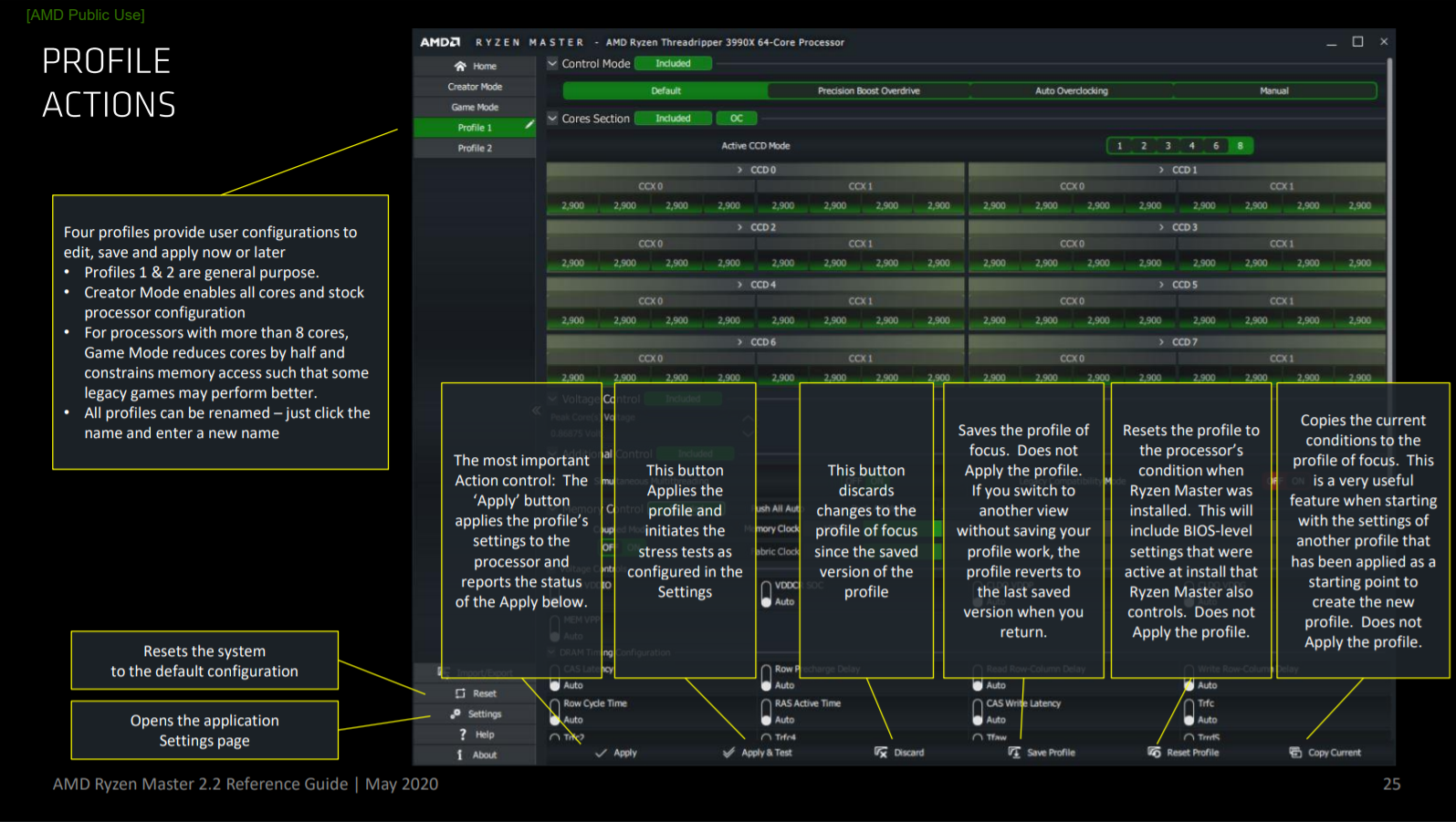
El perfil Modo Juego está preconfigurado en la aplicación para procesadores de 8 núcleos o más. Esto puede ser especialmente útil para juegos antiguos, como los que se ejecutan en un AMD Ryzen 9 3900X. Esto no es necesario para procesadores Ryzen 3/5/7, pero generalmente, si la configuración predeterminada del Modo Creador no proporciona un rendimiento de juego óptimo, este perfil puede aplicarse para anular la configuración predeterminada.
Con el lanzamiento de Ryzen Master 2.2 en mayo de 2020, dispondrá de todas las funciones de las versiones anteriores, además de compatibilidad con los procesadores AMD Ryzen 3330X y 3100. Entre las limitaciones de esta versión se incluye la imposibilidad de deshabilitar núcleos o mostrar la clasificación relativa de núcleos en los nuevos procesadores Ryzen compatibles.
¿Cómo hacer overclocking a un procesador (CPU) usando Ryzen Master?
A continuación te explicamos cómo empezar a personalizar tu configuración.
Paso 1. Instalación
Antes de comenzar, tenga en cuenta que solo puede instalar Ryzen Master en una máquina con un procesador AMD Ryzen/Ryzen Threadripper que ejecute Windows 10. Si elige instalarlo en una computadora con un procesador no overclockeable (CPU bloqueada, que funciona a velocidades definidas de fábrica), la aplicación se ejecutará, pero solo le permitirá monitorear el sistema y no le permitirá modificar los parámetros para mejorar el rendimiento.
Para completar el proceso de instalación, primero asegúrese de que el BIOS esté actualizado a la última versión disponible del fabricante de la placa base y que la función de seguridad basada en virtualización (VBS) en Windows 10 esté deshabilitada.
Ahora, dirígete Página de descarga de Ryzen Master Descargue su archivo de instalación para instalarlo.

Paso 2. Ajuste de parámetros en Ryzen Master
Una vez instalada, la aplicación creará un perfil de copia de seguridad predeterminado de la configuración actual del sistema por si decide restaurarla en cualquier momento. Si la instala con parámetros preconfigurados, estos también se guardarán como punto de restablecimiento predeterminado.
Algunas características que debes conocer son:
- Cambiar entre las opciones del kernel en Ryzen Master (OC) y Windows (OS).
- Permita que las configuraciones de seguimiento de potencia de paquetes (PPT), corriente de diseño (EDC) y corriente térmica de diseño (TDC) permanezcan vigentes incluso después de un reinicio.
-
- La actualización de PPT puede permitir que las aplicaciones con una cantidad grande o densa de subprocesos funcionen con un mayor consumo de energía del socket permitido.
- EDC determina la corriente máxima que proporciona en función del regulador de voltaje de la placa base en el máximo rendimiento.
- TDC determina la corriente máxima que se puede suministrar, teniendo en cuenta las restricciones térmicas.
-
- El modo Eco le permite reducir el consumo de energía del modo operativo.
- Precision Boost Overdrive es un modo de overclocking automático sencillo que aumenta significativamente el voltaje y permite aumentar la frecuencia para mejorar el rendimiento. Puedes usarlo si no quieres complicarte con el overclocking manual.
- El voltaje máximo del núcleo le permite ver el voltaje del núcleo más alto en un momento determinado.
- El voltaje promedio del núcleo proporciona una lectura de voltaje promedio para todos los núcleos, teniendo en cuenta también su tiempo de inactividad.
- Ajustes de frecuencia y velocidad de los núcleos de la CPU. En el caso de los núcleos, también se pueden desactivar.
- Monitorear la temperatura de la CPU.
- Ajustes de frecuencia y velocidad de la memoria.
- Si configura varios dispositivos o comparte configuraciones, puede crear su propio perfil personalizado y exportar las configuraciones para compartir.

Overclocking manual con Ryzen Master
Antes de empezar a hacer overclocking, considera una frecuencia específica que quieras alcanzar (superior a tu configuración actual) para ajustar la configuración según corresponda. Por ejemplo, el AMD Ryzen 9 3900X es un excelente procesador con 12 núcleos y 24 hilos, con una velocidad de hasta 4.6 GHz. Antes de empezar, también deberías contar con un buen disipador estándar.
AMD ofrece el disipador Wraith Spire, que viene con algunos procesadores Ryzen. Soporta un nivel limitado de overclocking, pero es recomendable invertir en un disipador mejor si se pretende llevar la velocidad del procesador al límite (lo que inevitablemente aumentará la temperatura del sistema). Un disipador todo en uno o cualquier buen disipador de CPU con un TDP de al menos 180-200 W debería ser suficiente.
Elige uno de los cuatro perfiles disponibles en la aplicación y configura el "Modo de control" en "Manual". Para optimizar la velocidad del sistema, puedes ajustar los valores del reloj base o del multiplicador. Ajustar el reloj base es un proceso más complejo, por lo que se recomienda ajustar el multiplicador.
Aumente ligeramente cada núcleo (un valor ligeramente superior al límite establecido, como 40 si está configurado en 35) para realizar una prueba de estrés haciendo clic en "Aplicar y probar". Esto le dará una idea de cuánto puede aumentar los parámetros para evitar fallos del sistema. Supervise el sistema durante 10 minutos para asegurarse de que no se bloquee ni aparezca la pantalla azul de la muerte.
Después de configurar el multiplicador, configure el voltaje del núcleo de la CPU en manual y ajuste el valor. Deberá encontrar un valor adecuado para su procesador investigando las especificaciones de fabricación. Cambie el valor, guarde la configuración de la BIOS y reinicie. Espere otros 10 minutos para comprobar si el sistema puede funcionar con el voltaje especificado o si se bloquea y presenta un error crítico.
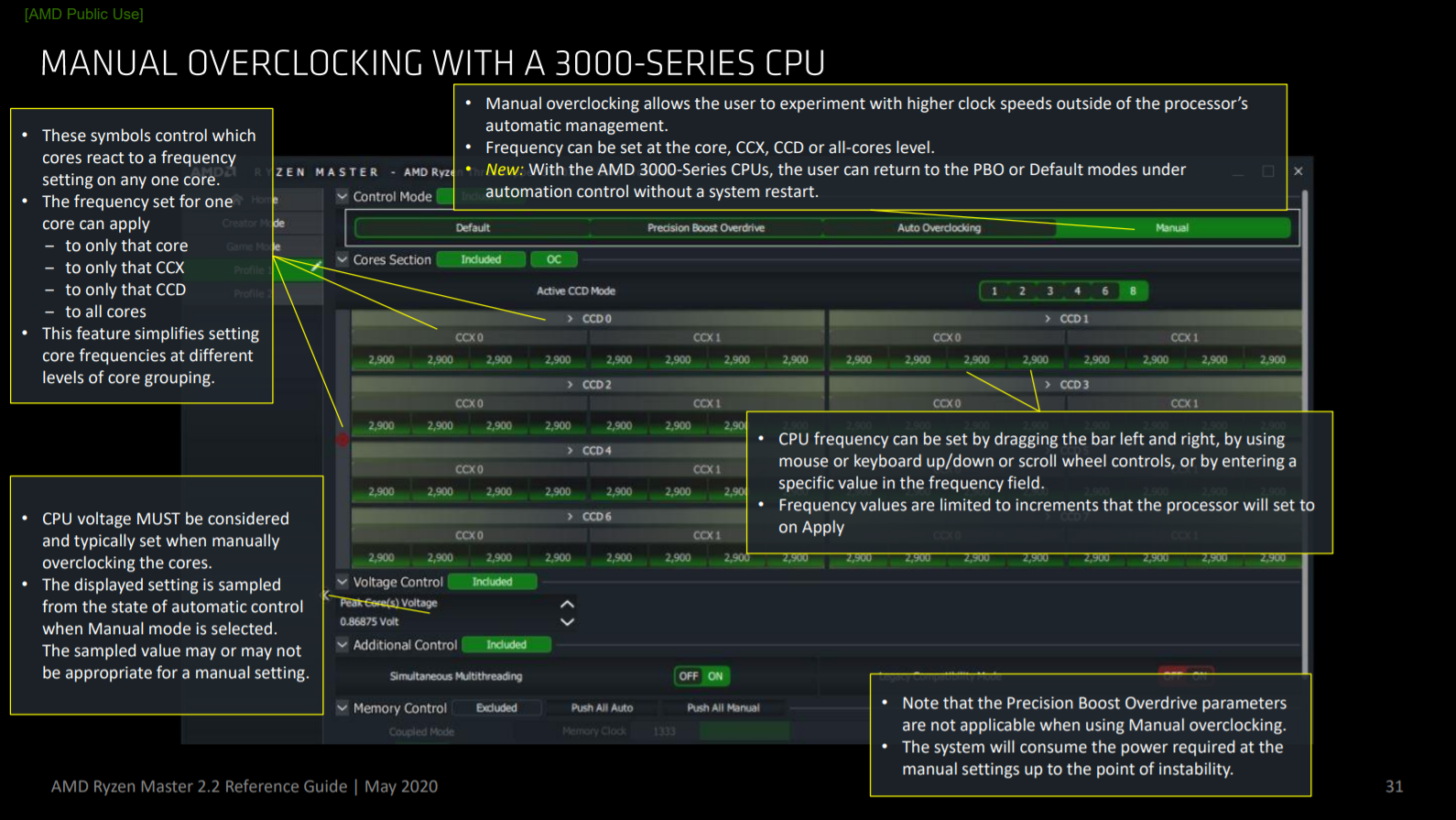
Tenga en cuenta que para mantener una mayor velocidad de procesamiento, su sistema requerirá más energía. Deberá seguir aumentando el voltaje a medida que aumenta el multiplicador en unas pocas unidades. Continúe haciendo esto hasta que el sistema se bloquee o aparezca la pantalla azul de la muerte. En este punto, intente ajustar los valores para que salga de este estado después de reiniciar, pero si cree que no mejora más, ese es el límite.
Tenga a mano un cuaderno para registrar los ajustes que afectaron los diferentes resultados de rendimiento. Este es un proceso de prueba y error, y registrar qué funcionó y qué no lo hará mucho más fácil.
Al ajustar los parámetros, monitoree la temperatura y la velocidad del sistema. Al optimizar el rendimiento, habrá un equilibrio entre la temperatura interna del sistema y el aumento de la misma. Intente encontrar un punto óptimo donde el rendimiento sea satisfactorio y el sistema también sea estable. Puede usar un disipador estándar, como se indicó anteriormente, para reducir la temperatura (es recomendable). Intente mantener la temperatura por debajo de los 85 °C. También puede consultar los límites de temperatura especificados por el fabricante para su procesador para ver la temperatura máxima que puede soportar.
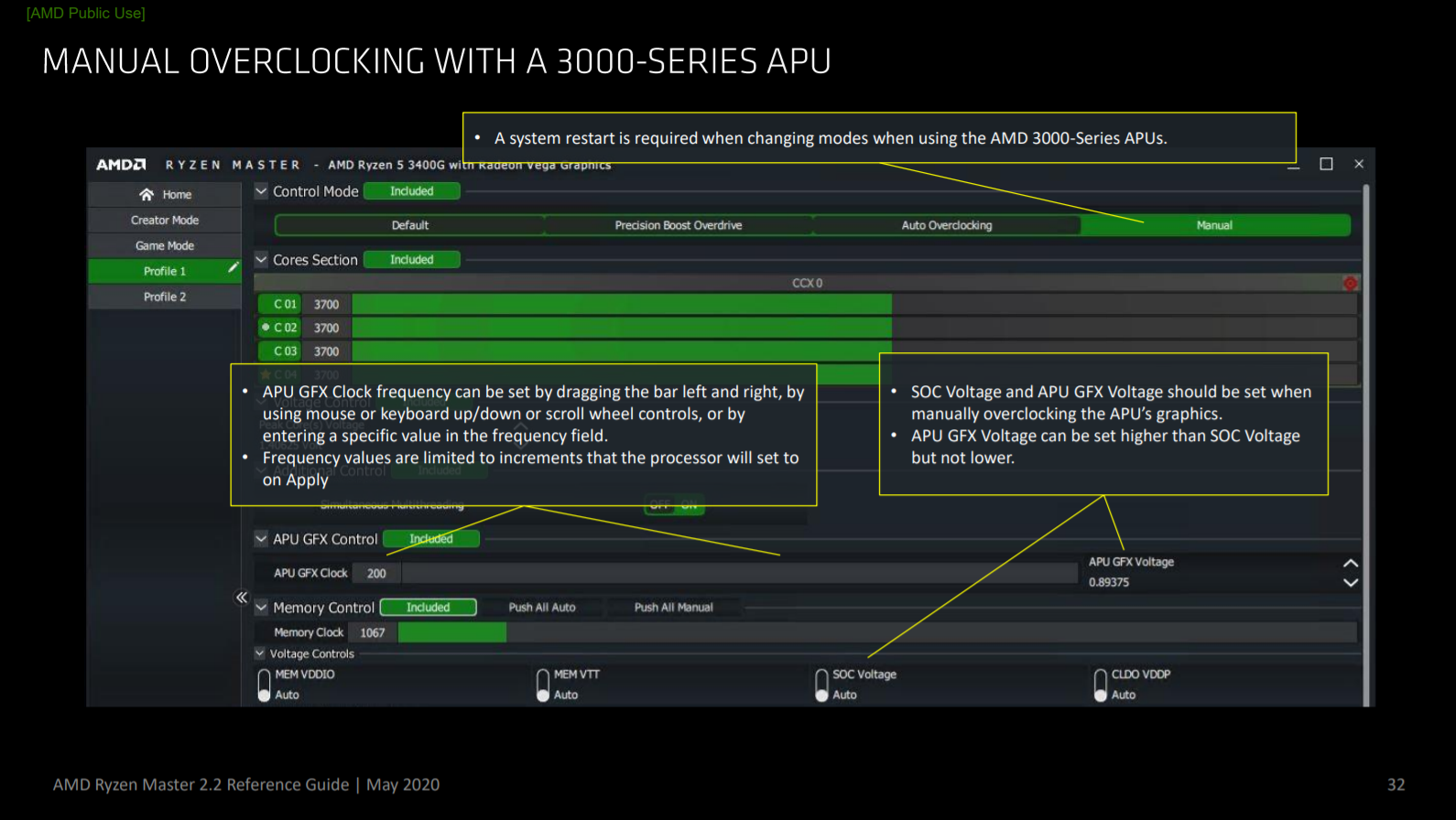
Si desea mejorar aún más su rendimiento en esta etapa (para lograr el máximo rendimiento posible), puede realizar Load Line Calibration (LLC) o activar XMP y overclockear su RAM.
En el modo LLC, se evitan caídas de voltaje por debajo del voltaje requerido especificado por el parámetro "Vcore" al aumentar la precisión del suministro de energía. A altas velocidades, el modo LLC puede ser útil para mejorar la estabilidad del sistema y prevenir el sobrecalentamiento excesivo. Sin embargo, no se debe abusar de él, ya que puede causar picos de voltaje repentinos y sobrecalentamiento del sistema.
En los procesadores Ryzen, la arquitectura AMD Infinity Fabric permite un aumento de RAM que puede tener un impacto notable en el rendimiento del procesador. Puedes cambiar manualmente la frecuencia y el voltaje de la RAM o Activando XMP Lo que ejecutará la memoria de acceso aleatorio (RAM) a su velocidad nominal en lugar del mínimo requerido.
A continuación, al igual que con los pasos anteriores de ajuste del multiplicador y voltaje, espere a ver si el sistema falla o presenta algún error. Si supera los 10 minutos, ¡considérese seguro y disfrute del rendimiento mejorado de su máquina!
Pensamientos finales
La serie de procesadores Ryzen está diseñada para ofrecer un rendimiento excepcional. Cada procesador Ryzen tiene su propio potencial de overclocking. Por ejemplo, el AMD Ryzen 3900X puede overclockearse hasta 4.6 GHz. La mayoría de los usuarios lo utilizan a su velocidad base de 4.2 GHz desde el primer momento, sin ser conscientes del verdadero potencial de su potente máquina.
Si estás satisfecho con el producto original, genial, pero si quieres optimizar tu hardware más allá de los valores predeterminados de fábrica y ajustar el voltaje y la frecuencia para aumentar su velocidad, el método descrito anteriormente es todo lo que necesitas. Empieza con pequeños incrementos y observa el efecto de cada cambio. Esto te ayudará a realizar los ajustes necesarios para alcanzar la velocidad deseada.
Los comentarios están cerrados.