
Cómo solucionar el problema de las llamadas de Telegram que no funcionan con datos móviles o Wi-Fi.
¿No te funcionan las llamadas de Telegram con datos móviles o Wi-Fi? ¡No te preocupes! Aprende cómo solucionar este problema común paso a paso y recupera tu conexión.

Las cosas más importantes que necesitas saber
- Para empezar, desactiva cualquier proxy o VPN en tu dispositivo y, a continuación, prueba a realizar llamadas a través de Wi-Fi y datos móviles para determinar si el problema está relacionado con la ruta de la red.
- Si las llamadas se detienen en “Llamando” o “Intercambio de claves”, cambie la configuración de “Llamadas punto a punto” a “Nadie” en la configuración de Privacidad y seguridad.
- Asegúrate de desactivar las restricciones de datos móviles y el ahorro de batería de la aplicación Telegram en la configuración de tu dispositivo, especialmente en Android, para garantizar una actividad estable en segundo plano.
Las llamadas de Telegram pueden fallar incluso cuando la aplicación parece estar conectada a internet. La llamada podría detenerse en el botón "Conectando" , quedarse bloqueada durante el intercambio de claves de cifrado , sonar una vez y luego cortarse, o funcionar con Wi-Fi pero fallar con datos móviles.
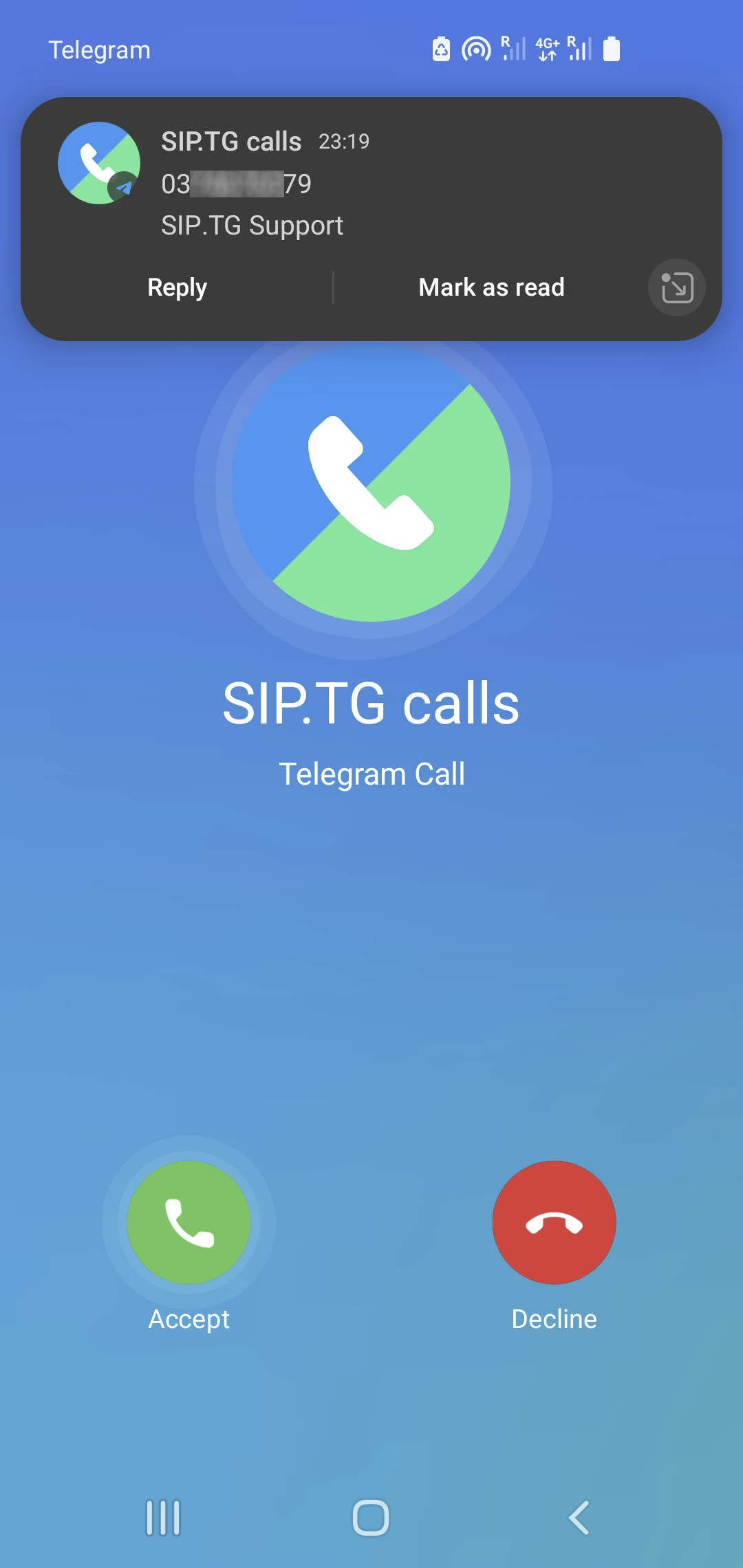
Esta discrepancia es la clave. Es posible que los chats sigan cargándose, pero la ruta de llamada en tiempo real puede fallar debido al enrutamiento por proxy, la negociación entre pares, las limitaciones de datos a nivel de teléfono o el estado de la aplicación heredada.
Las pruebas que se describen a continuación ayudan a aislar rápidamente cada capa sin necesidad de reinstalar Telegram directamente.
Si Telegram se queda atascado en "Conectando" antes de que comience la llamada, usa esta guía para realizar llamadas.
1. Desactive el enrutamiento de llamadas por proxy y compare el rendimiento de Wi-Fi con el de los datos móviles.
Empieza por eliminar las variables de enrutamiento. La configuración del proxy de Telegram y las VPN a nivel de dispositivo pueden interferir con el establecimiento de llamadas en ciertas redes, incluso cuando la mensajería normal funciona con normalidad.
Utilice el mismo contacto para ambas pruebas; el único cambio es la ruta de red.
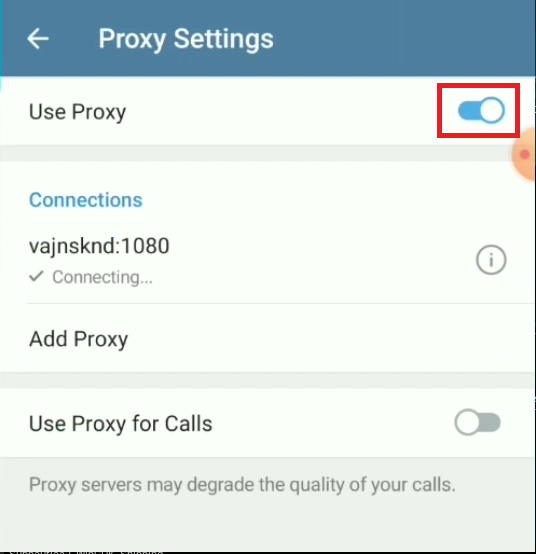
- Abierto Telegram > Ajustes > Datos y almacenamiento > Proxy Desactive cualquier proxy activo. Si ve la opción Utilice un proxy para las llamadas.Desactívalo también para esta prueba.
![La configuración de datos y almacenamiento de Telegram muestra las opciones Proxy y Usar proxy para llamadas.]()
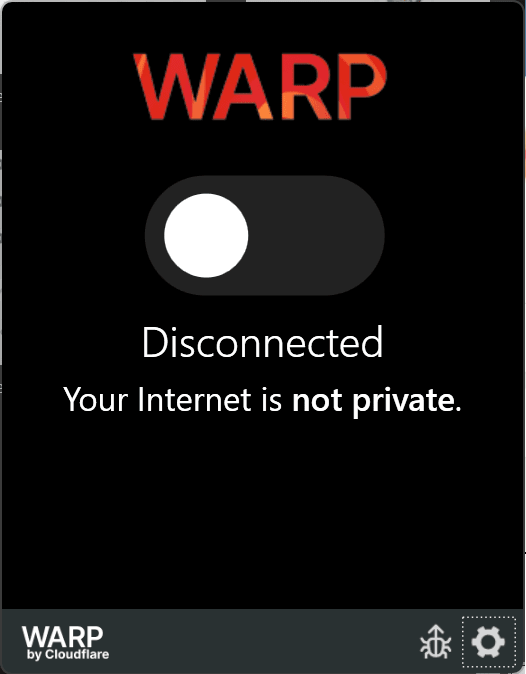
Telegram admite el uso de proxies, pero el enrutamiento a través de proxies puede ser la razón por la que las llamadas no se conectan correctamente. - apague cualquier VPN Temporalmente a nivel del dispositivo.
![Una imagen que muestra la VPN desactivada a nivel del dispositivo.]()
- Llama al mismo contacto una vez usando Wi-Fi, luego cambie a Datos Móviles Volvió a llamar.
![Un teléfono prueba la misma llamada de Telegram a través de Wi-Fi y luego a través de datos móviles.]()
Esta prueba secuencial le mostrará si el problema reside en la propia aplicación de Telegram o en una sola ruta de red. - Si la red falla Wi-Fi Solo una vez, vuelve a conectarte o reinicia tu router antes de cambiar Plus en la configuración de Telegram.
Si una ruta funciona y la otra falla, probablemente el problema se deba al enrutamiento de red, y no a un mal funcionamiento total de la aplicación. Si ambas rutas fallan de la misma manera, continúe leyendo a continuación.
Si las llamadas fallan y los mensajes habituales también dejan de enviarse, consulta la guía para solucionar problemas de envío de mensajes de Telegram.
2. Cambia la configuración de llamadas de Telegram de peer-to-peer cuando las llamadas se interrumpan durante la conexión o el intercambio de claves.
Telegram utiliza enrutamiento peer-to-peer siempre que sea posible. En algunas configuraciones de NAT o cortafuegos, la negociación directa falla y las llamadas se detienen en las etapas de "Conectando", "Solicitando" o " Intercambiando claves de cifrado".
La imposición temporal de un enrutamiento de retransmisión es una prueba eficaz para determinar la causa de este comportamiento.
- Abierto Telegram > Ajustes > Privacidad y seguridad > Llamadas.
- Establecer opción Llamadas entre pares على NadieLuego, realiza una llamada de prueba.
![La configuración de privacidad y seguridad de Telegram muestra la opción para realizar llamadas entre pares.]()
Si falla el enrutamiento directo de llamadas, enrutar la llamada a través de los servidores de middleware de Telegram puede ser la mejor solución. - Espere el tiempo suficiente para asegurarse de que la llamada se haya conectado correctamente.
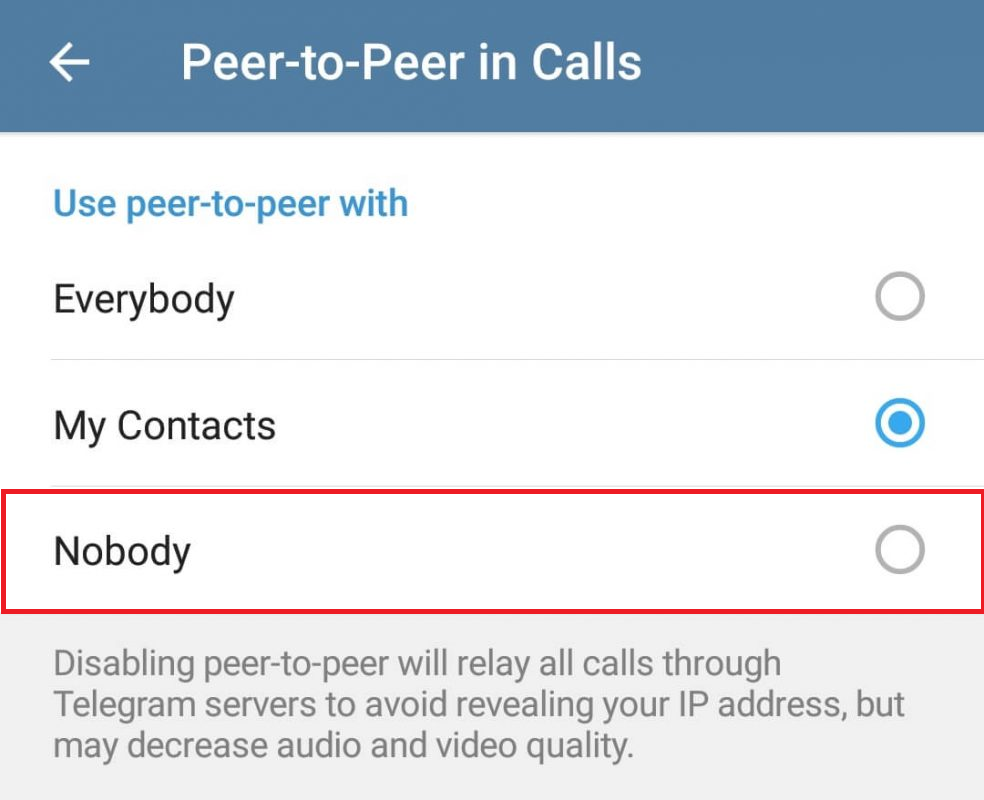
Si esta solución funciona, mantenga la configuración. Si no funciona o empeora las llamadas, vuelva al valor original y continúe con la resolución de problemas.
3. Elimina las restricciones de datos móviles, ahorro de datos y batería de tu teléfono.
La sección de preguntas frecuentes de Telegram sigue advirtiendo sobre posibles interferencias con las funciones de ahorro de batería, especialmente en dispositivos Android. Las llamadas suelen verse afectadas antes de que se carguen los chats, ya que el tráfico de llamadas en tiempo real depende de una actividad estable en segundo plano.
El objetivo es sencillo: permitir que Telegram utilice los datos libremente y evitar una limitación excesiva del consumo de batería.
- على Android, Abierto Ajustes > Aplicaciones > Telegram Permitir operación Datos móviles وDatos de fondo وUso de datos sin restricciones Si alguna.
![La configuración de la aplicación Telegram en Android muestra opciones de datos móviles, datos en segundo plano, uso ilimitado de datos y opciones de batería.]()
Si Telegram está restringido a nivel de aplicación, las llamadas pueden fallar al usar datos móviles o cuando la aplicación no está completamente activa. - Todavía está en marcha Android, Abierto Batería Para aplicar Telegram, configúralo en Irrestricto O bien, elige la opción menos restrictiva que ofrezca tu dispositivo. Si tu teléfono tiene una aplicación de seguridad del fabricante (OEM), añade también Telegram a la lista blanca.
![La configuración de la batería de Android o una aplicación de seguridad del fabricante permiten que la aplicación Telegram funcione sin restricciones estrictas de batería.]()
Algunas herramientas para cerrar tareas en Android pueden provocar que la actividad de Telegram se vea interrumpida en segundo plano, incluso cuando la conexión de red es buena. - على iPhone, Ir a Configuración > Datos móviles Asegúrese de permitir la aplicación Telegram utilizando datos móviles.
![En la configuración de datos móviles del iPhone, Telegram aparece habilitado para usar datos móviles.]()
Si Telegram está desactivado en la configuración de datos móviles, las llamadas a través de Wi-Fi pueden funcionar, pero fallarán una vez que abandone la red. - Reabrir Telegram Intentó realizar la misma llamada nuevamente en la red que estaba experimentando problemas.
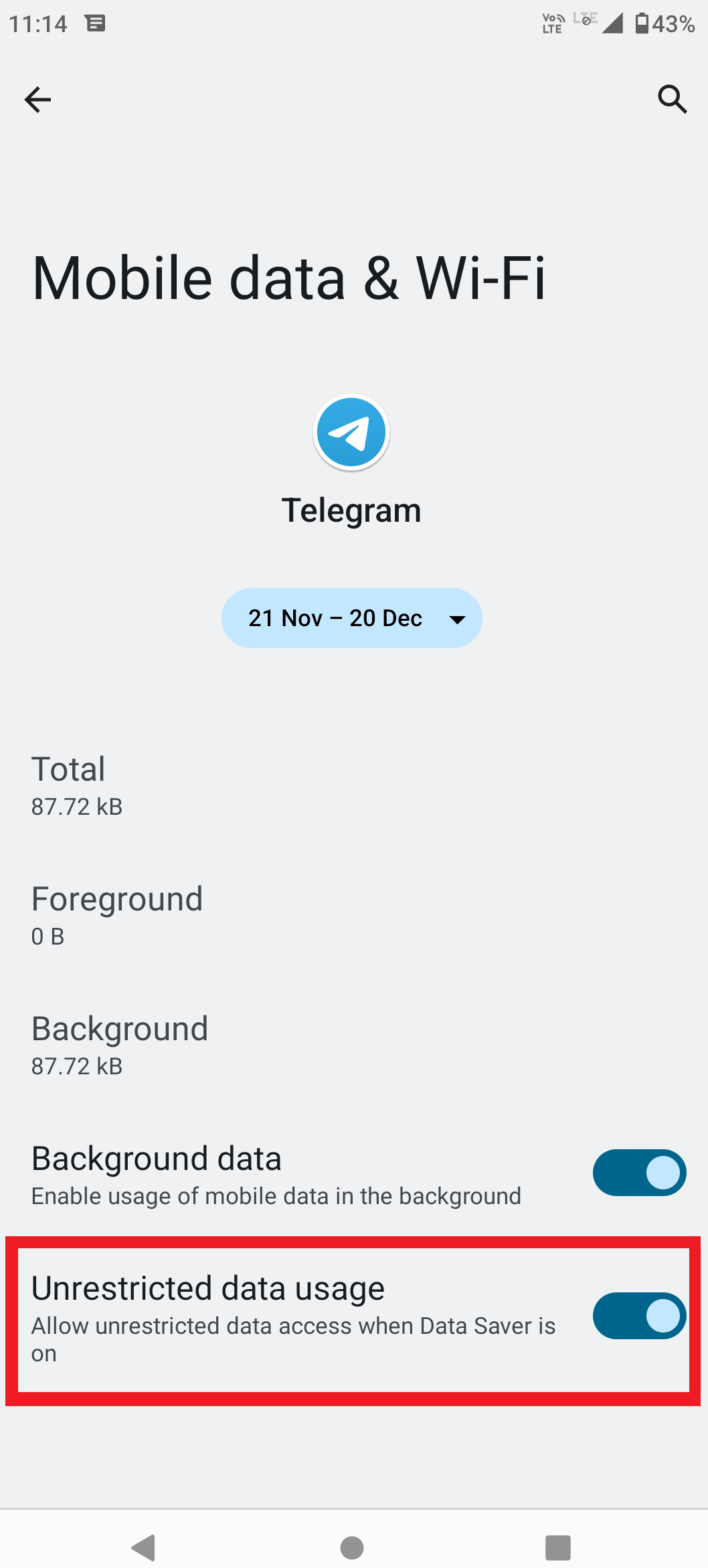
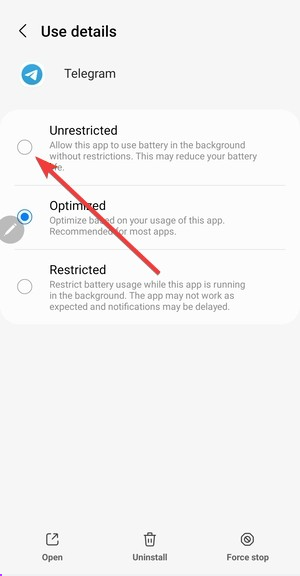
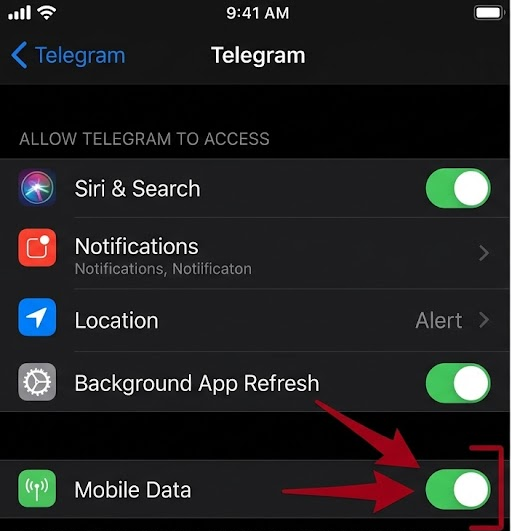
Si las llamadas funcionan después de estos cambios, entonces las restricciones a nivel del teléfono eran parte del problema. Si las llamadas siguen fallando tanto con Wi-Fi como con datos móviles, deberá restablecer el estado de la sesión local.
4. Reinicia la sesión de red y reconstruye el estado de la llamada local en Telegram.
En ocasiones, la configuración de enrutamiento y permisos es correcta, pero la aplicación se queda atascada en un estado local deficiente. Un breve reinicio de la red, seguido de un reinicio de la aplicación, suele solucionar este problema sin afectar los datos de tu cuenta.
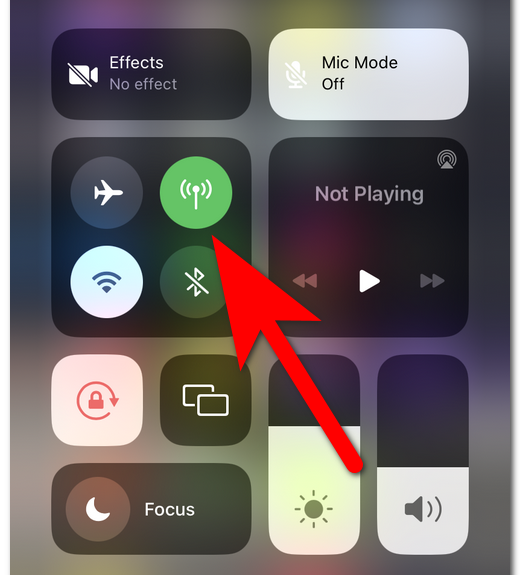
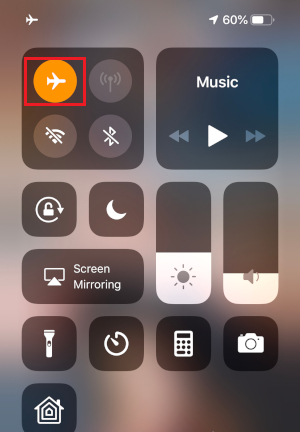
- encender Modo vuelo (Modo avión) durante 10 a 15 segundos y luego desactívalo.
![El centro de control del teléfono muestra que el modo avión se desactiva antes de que se vuelva a abrir Telegram.]()
Un reinicio rápido de la conexión inalámbrica puede finalizar una mala sesión de datos móviles o Wi-Fi sin necesidad de cambiar nada en la aplicación. - cerrar app Telegram Fuerza el cierre desde la pantalla de aplicaciones recientes y luego vuelve a abrirla.
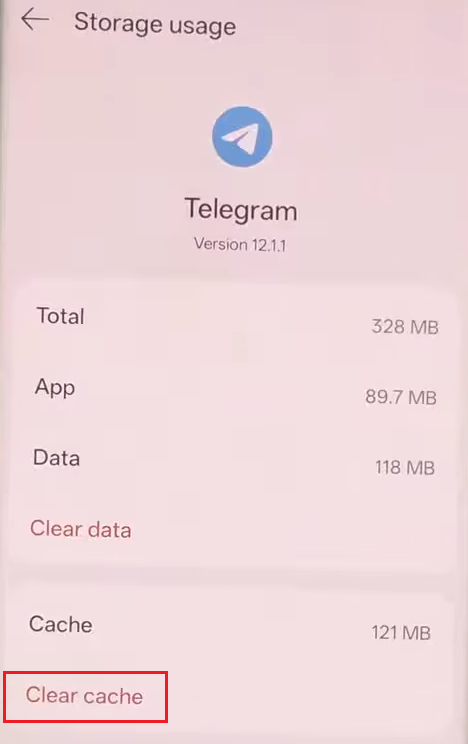
- si continúa Telegram En la sección de comentarios al llamar, abra Configuración > Datos y almacenamiento > Uso del almacenamiento (Uso de almacenamiento) y haga lo siguiente Limpiar cache.
![En la configuración de uso de almacenamiento de Telegram aparece una opción para borrar la caché.]()
Borrar la caché elimina los datos temporales de la aplicación, pero no borra los chats en la nube. - Intenta realizar la misma llamada en la misma red después de recargar completamente la aplicación.
Si la llamada ya funciona, el problema se limitaba a la sesión actual de la aplicación. Si el fallo persiste en ambos tipos de red, conviene comprobar si se ha producido una reversión en la versión de la aplicación.
5. Actualiza Telegram y prueba la llamada desde otro dispositivo.
Telegram siempre ha tenido problemas con el rendimiento de las llamadas en sus versiones anteriores. Si de repente aparecen fallos en las llamadas y persisten incluso después de aplicar todas las correcciones locales, conviene probar el problema en función de la versión de la aplicación y el dispositivo.
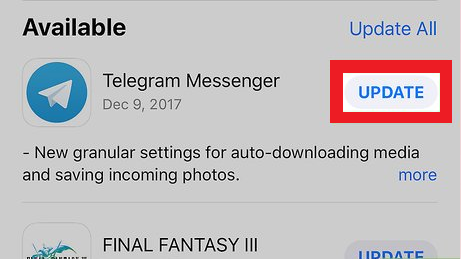
- Abierto App Store O Play Store Instala cualquier actualización disponible para la aplicación Telegram.
![La página de la App Store o Play Store muestra una actualización para la aplicación Telegram.]()
Telegram ya ha experimentado caídas en el rendimiento de las llamadas anteriormente, por lo que la versión anterior podría ser el problema, incluso si la red parece ser la culpable. - Si es posible, intente realizar la misma llamada desde otro teléfono o tableta utilizando la misma cuenta, o llame al mismo contacto desde una red diferente.
- Si la llamada funciona en un dispositivo pero el teléfono original sigue fallando, continúe solucionando el problema en el teléfono original en lugar de considerarlo un problema general de Telegram.
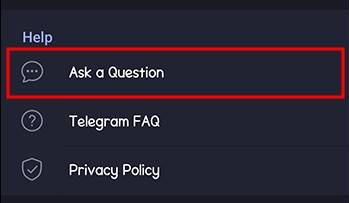
- Si el mismo fallo persiste en todos los dispositivos y en ambos tipos de red, infórmelo a través de Telegram > Configuración > Hacer una pregunta O la ruta de soporte disponible para su versión.
![En la configuración de Telegram se muestra la opción para hacer una pregunta o buscar una vía de soporte.]()
Cuando la misma versión provoca fallos en las llamadas en ambos tipos de red, el siguiente paso útil es informar de este fallo en lugar de intentar reinstalarlo repetidamente.
Si un solo cambio finalmente permite que la llamada se realice con éxito, anota exactamente qué fue lo que cambió. Este detalle suele agilizar considerablemente la resolución de futuros fallos en las llamadas de Telegram.
Los comentarios están cerrados.