

Las tarjetas gráficas de los PC gaming modernos son casi exclusivamente responsables de renderizar gráficos en aplicaciones 3D. Por lo tanto, la mayoría de estas aplicaciones requieren una unidad de procesamiento gráfico (GPU) capaz de renderizar los recursos necesarios con una eficiencia razonable. Las aplicaciones 3D modernas, como los videojuegos, se han vuelto cada vez más exigentes en los últimos años, por lo que las tarjetas gráficas se han vuelto más rápidas para gestionar estas cargas de trabajo. Con el auge de los juegos de PC, han surgido numerosos entusiastas del hardware de PC, que se esfuerzan por sacar el máximo rendimiento de sus máquinas.
Es muy común entre los entusiastas de la informática “overclockear” sus dispositivos, especialmente la tarjeta gráfica, para obtener un mejor rendimiento en sus aplicaciones favoritas, particularmente los juegos. Velocidad de frenado Es una forma sencilla y directa de obtener el máximo rendimiento de tu unidad de procesamiento gráfico (GPU) con un riesgo mínimo. La mayoría de las tarjetas gráficas tienen un margen de mejora sobre sus velocidades predeterminadas de fábrica, y el usuario puede modificar la tarjeta para obtener esos megahercios adicionales.
Pero hay un límite a lo que se puede obtener con el overclocking con métodos tradicionales. Si bien estos métodos ofrecen una mejora considerable del rendimiento en comparación con la configuración de fábrica, para superarla, necesitamos recurrir a enfoques más creativos. Aquí es donde entra en juego la actualización de la BIOS.
¿Qué es la BIOS de una tarjeta gráfica?
La BIOS de la tarjeta gráfica (también llamada VBIOS o BIOS VGA) es el firmware de la tarjeta, que contiene toda la configuración de hardware necesaria. Incluye información sobre la velocidad del procesador, la velocidad del ventilador, el voltaje, el suministro de energía, etc. También impone límites necesarios a los niveles de voltaje y al consumo de energía para evitar que la tarjeta se bloquee o se dañe por un overclocking imprudente. Estos límites son la razón por la que las compensaciones de voltaje se bloquean en un nivel determinado en herramientas como MSI Afterburner. Al actualizar la BIOS, los usuarios pueden eliminar algunos de estos límites, lo que permite un mayor overclocking y permite suministrar más voltaje al núcleo y a la memoria.
Causas de la actualización del BIOS
Actualizar la BIOS es especialmente útil para overclocking extremo. En circunstancias normales, se recomienda evitar manipular la BIOS de la tarjeta gráfica. Sin embargo, si eres un entusiasta que busca obtener el máximo rendimiento de su tarjeta gráfica, actualizar la BIOS puede ser útil. Como ya hemos explicado, la BIOS es el firmware de la tarjeta, y actualizar la BIOS significa sobrescribir el firmware con nuevo software, lo que proporciona nuevos valores para la frecuencia de núcleo, la frecuencia de memoria, el límite de voltaje, el límite de potencia, etc. Estos nuevos valores proporcionan el impulso necesario para el potencial de overclocking de la tarjeta.
¿Cuáles son las tarjetas ideales para actualizar la BIOS?
Como habrás adivinado, muchas tarjetas gráficas no ofrecen mucha libertad al usuario final. La mayoría de las tarjetas solo se pueden actualizar con su propio firmware, lo cual es comprensible. En estas tarjetas, la actualización de la BIOS solo se puede usar para reparar una BIOS dañada, no para overclocking, como nos gustaría. Sin embargo, hay algunas tarjetas con un potencial significativo para la actualización de la BIOS. Normalmente, las tarjetas que usan una versión de gama baja de su GPU de gama alta ofrecen las mayores ventajas de este proceso. Tanto Nvidia como AMD incluyen este tipo de tarjetas, pero en esta guía nos centraremos exclusivamente en las tarjetas AMD.
Las tarjetas gráficas como la AMD Radeon RX Vega 56 y la Radeon RX 5700 son muy populares entre los entusiastas de la actualización de BIOS. Lo que las hace ideales para la actualización es que tienen prácticamente las mismas placas de circuito impreso (PCB) que sus homólogas de mayor tamaño (RX Vega 64 y RX 5700 XT, respectivamente), excepto por el núcleo de la GPU. Elementos como las unidades de cómputo (56 CU en la Vega 56 y 64 CU en la Vega 64) no se pueden modificar mediante la actualización. Sin embargo, las frecuencias de núcleo, las frecuencias de memoria y los voltajes sí se pueden modificar. Esto significa que están limitadas en ciertos aspectos debido a la segmentación del producto, lo que ofrece mayor flexibilidad al usuario final. Si se actualiza la BIOS de la Vega 64 en la Vega 56, o la BIOS de la 5700 XT en la 5700, es posible alcanzar las mismas frecuencias de núcleo y niveles de rendimiento que la GPU de gama alta. Esto ofrece la mayor ventaja para acelerar la velocidad y, a su vez, ofrece una excelente relación calidad-precio si se está dispuesto a dar este paso.
Cosas a tener en cuenta antes del proceso de flasheo
- Asegúrate de tener una fuente de alimentación (PSU) lo suficientemente potente como para soportar el aumento de la demanda de energía. Idealmente, deberías tener suficiente potencia para la tarjeta gráfica cuya BIOS estás actualizando. Por ejemplo, si planeas actualizar la BIOS de una tarjeta Vega 64 en una Vega 56, deberías tener una PSU capaz de soportar la Vega 56 (al menos 750 vatios).
- Asegúrese de que la caja de su computadora esté bien ventilada y que la temperatura esté bajo control. Actualizar la BIOS aumenta el consumo de energía y, como sabemos, más energía significa más calor. Si la temperatura ya es demasiado alta, es mejor evitar la actualización y quizás considerar reducir el voltaje de su tarjeta gráfica. Aprenda a mejorar el flujo de aire en la caja de su computadora siguiendo estos pasos. Este artículo.
- Asegúrate de que tu tarjeta gráfica tenga una BIOS dual. Algunas tarjetas gráficas de gama alta y modelos de referencia ofrecen una implementación de BIOS dual, que se activa mediante un interruptor de BIOS. Esto significa que la tarjeta tiene dos conjuntos de firmware, a diferencia del estándar. Esto puede servir como medida de seguridad si se daña uno de los archivos de la BIOS. Puedes cambiar a la otra BIOS y la tarjeta volverá a su estado normal. Esto no es estrictamente necesario, pero es muy recomendable.
- Asegúrate de que la BIOS de tu tarjeta gráfica se pueda actualizar a una versión de mayor rendimiento. Investiga tu tarjeta específica. Actualízala solo si las mejoras merecen la pena.
- También es recomendable supervisar los parámetros de rendimiento de la tarjeta después de la actualización. En ocasiones, las tarjetas con la BIOS actualizada pueden presentar un comportamiento errático, y si se supervisan regularmente los valores de la tarjeta, el problema se puede identificar y solucionar rápidamente.
- Guarde siempre su copia de seguridad del BIOS en varias ubicaciones. El proceso para crear una copia de seguridad del BIOS se explica en el manual.
Ahora que tenemos una comprensión razonable del proceso, comencemos.
Aviso legal: Es necesario tener cuidado. Al actualizar la BIOS, se ignoran ciertas limitaciones del fabricante y se exceden las especificaciones originales de fábrica. Si se realiza incorrectamente, es posible dañar permanentemente (bloquear) la tarjeta gráfica. No actualice la BIOS a menos que esté familiarizado con el overclocking y sus riesgos. El usuario asume toda la responsabilidad.
Guía paso a paso de actualización del BIOS para tarjetas gráficas AMD
Aquí tienes una guía sencilla y fácil de seguir, paso a paso, para actualizar la BIOS de tu tarjeta gráfica AMD. En esta guía, usaremos una AMD Radeon RX Vega 56 como ejemplo y la actualizaremos con la BIOS de la RX Vega 64. Primero, necesitamos descargar las herramientas y los archivos necesarios para el proceso.
Herramientas requeridas
- ATIFlash, la herramienta de actualización para tarjetas gráficas AMD
- TechPowerUp GPU-Z
- Archivo de respaldo del BIOS actual (el BIOS de Vega 56 en este caso)
- Nuevo archivo BIOS de destino (el BIOS de Vega 64 está aquí)

ATiFlash (también conocido como AMD VBFlash) es la herramienta preferida para este proceso en tarjetas gráficas AMD. Es sencilla y fácil de usar. Se puede descargar gratuitamente desde [nombre del sitio web/tienda]. aquíPara las tarjetas Nvidia, la alternativa es NVFlash.
GPU-Z es un programa esencial y extremadamente útil para el overclocking de la GPU. Básicamente, muestra toda la información necesaria sobre tu tarjeta gráfica en una única y práctica ventana. También permite crear una copia de seguridad de tu BIOS actual, como se explica más adelante en la guía. Puedes descargarlo desde [enlace/fuente]. Aquí
Hacer una copia de seguridad de la BIOS actual es crucial, ya que podría ser conveniente volver a la BIOS original si la nueva no es estable. Tanto GPU-Z como ATiFlash ofrecen opciones de copia de seguridad de la BIOS.
El archivo BIOS de destino es el archivo de firmware que desea actualizar. Dado que usamos la Vega 56 como ejemplo, el archivo BIOS de destino sería el firmware de la Vega 64. De igual forma, si quisiéramos actualizar la RX 5700, el archivo BIOS de destino sería el de la 5700 XT. Los archivos BIOS se pueden descargar desde [sitio web/fuente]. Base de datos del BIOS de TechPowerUpEs fundamental que descargues la BIOS del mismo proveedor que tu tarjeta gráfica actual. Dado que tenemos una XFX Radeon RX Vega 56, descargaremos la BIOS para la XFX Radeon RX Vega 64. La base de datos de la BIOS de la GPU se encuentra aquí.
Paso 1: Abra GPU-Z y cree una copia de seguridad
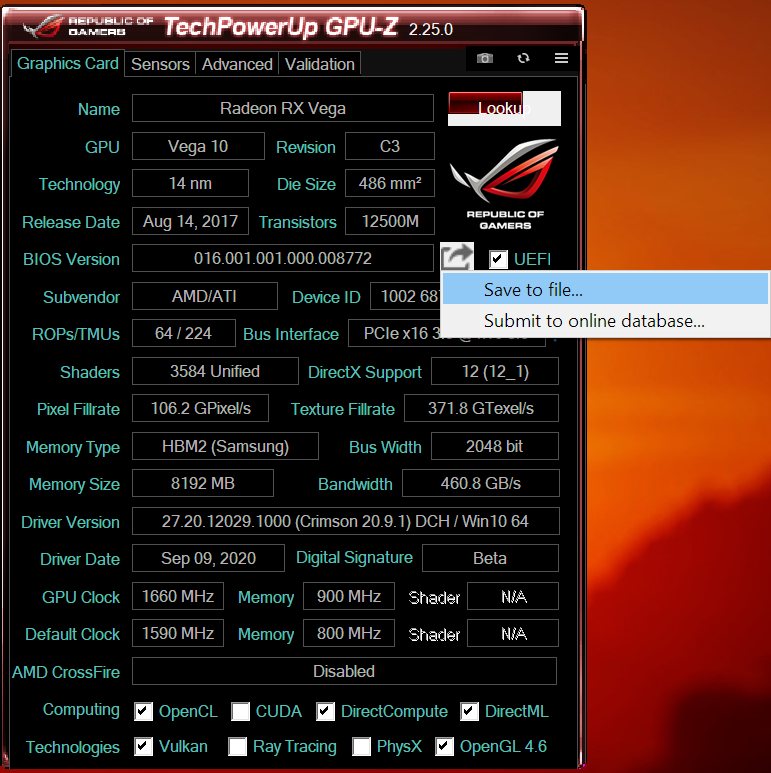
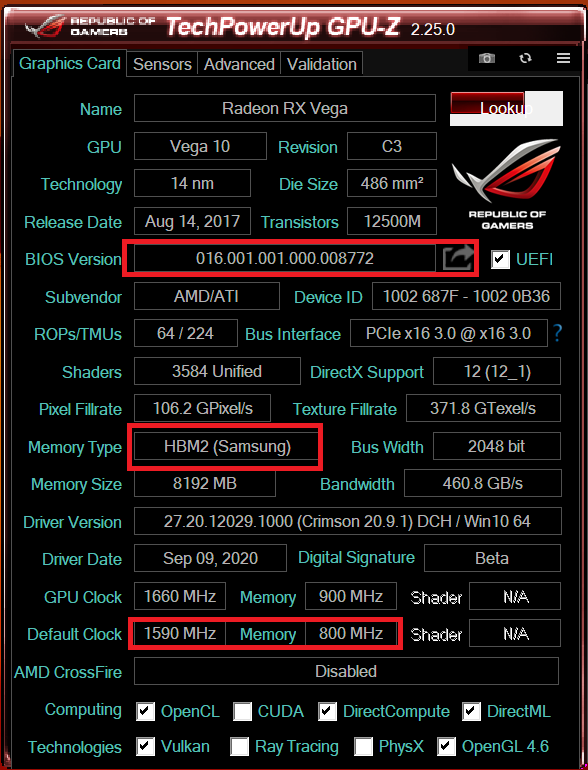
GPU-Z mostrará información sobre tu tarjeta gráfica. No nos interesa toda esta información, pero hay algunos aspectos que debes tener en cuenta. Primero, observa las frecuencias de reloj base y de boost de tu GPU, que se muestran cerca de la parte inferior de la ventana. Estos valores cambiarán después de una actualización exitosa de la BIOS. Segundo, necesitamos crear una copia de seguridad de nuestra BIOS actual. Cerca del centro de la ventana, hay una sección que muestra la versión de la BIOS. Junto a ella hay una pequeña flecha que apunta a la derecha. Haz clic en esta flecha y guarda el archivo en algún lugar de tu computadora. Lo ideal es crear dos copias de seguridad y guardarlas en ubicaciones diferentes.
Un paso adicional en esta sección aplica solo a usuarios de Radeon RX Vega. Dado que la arquitectura Vega utiliza memoria HBM2 en lugar de la GDDR tradicional, la memoria es suministrada por diferentes fabricantes, lo cual varía según la tarjeta. Cerca de la mitad inferior de la ventana, verá una sección sobre memoria que indica HBM2 y, junto a ella, el fabricante específico de la memoria. Es fundamental actualizar la BIOS de una tarjeta Vega solo si utiliza memoria Samsung HBM2. Los chips de memoria de otros fabricantes, como Micron o Hynix, no admiten actualizaciones exitosas.
Si está instalando tarjetas 5700, puede omitir la verificación de memoria porque todas usan memoria GDDR6 convencional.
Paso 2: Extraiga y abra ATiFlash como administrador
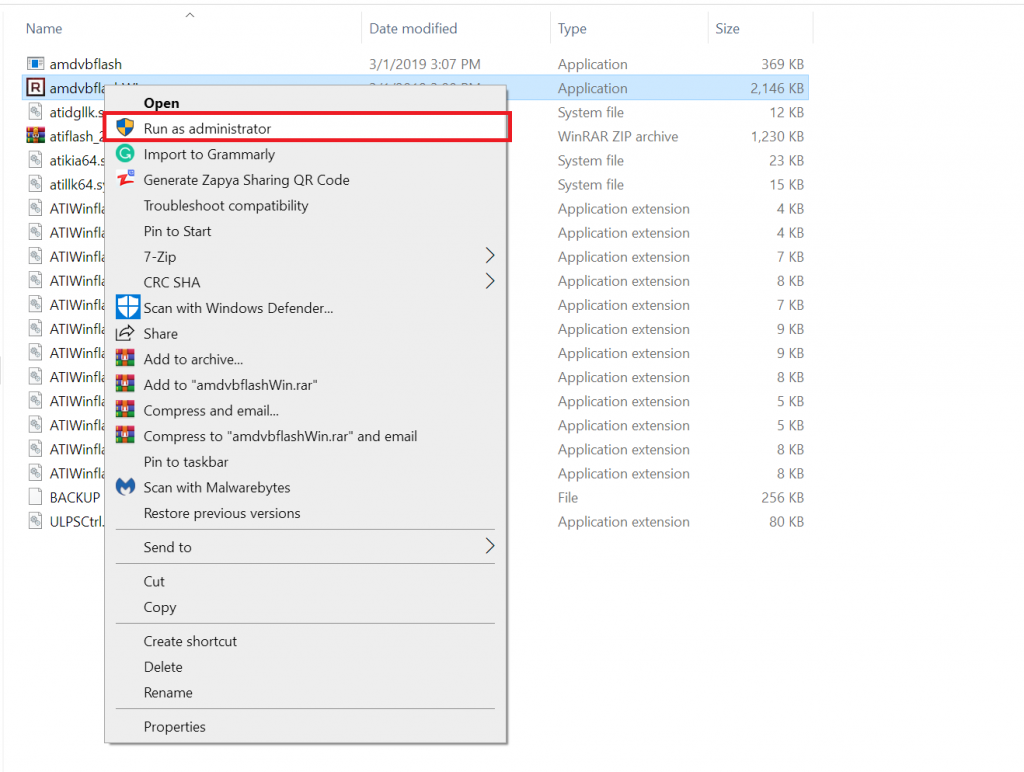
- Extraiga el archivo comprimido ATiFlash que descargó.
- Abra el archivo llamado “amdvbflashWin.exe” como administrador.
- Aparecerá la siguiente ventana.
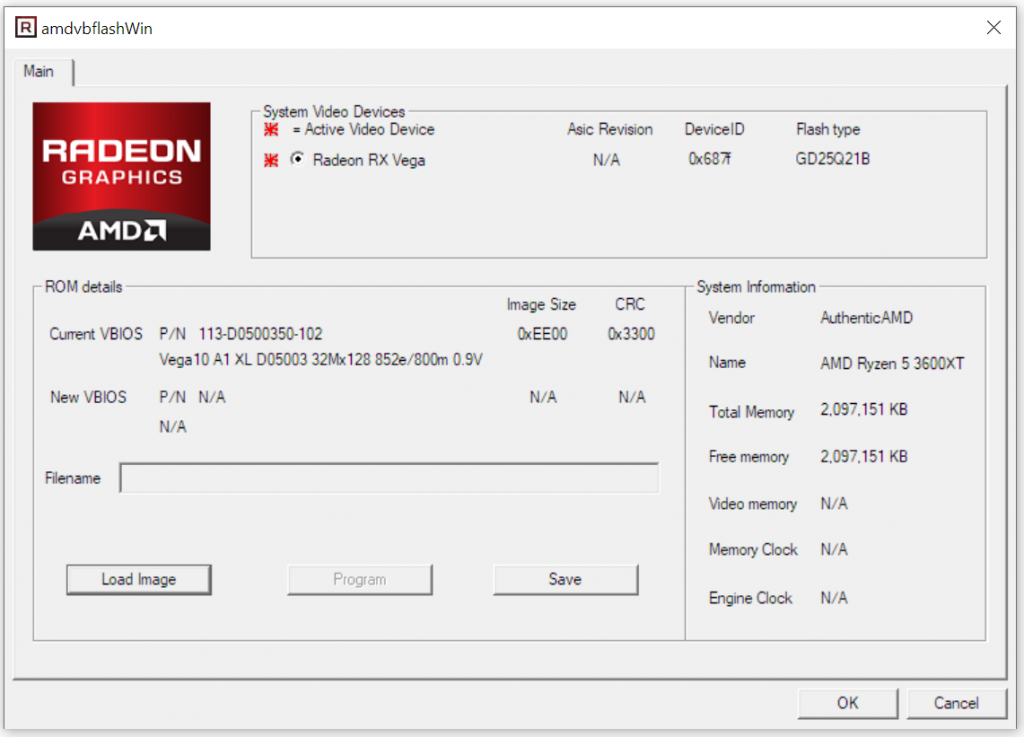
A la derecha, puedes ver algunas de las especificaciones de tu sistema. A la izquierda, hay una sección llamada "Detalles de la ROM", que es la misma que la de la BIOS. Aquí puedes ver la versión actual de tu BIOS y otra información relevante. Este programa también proporciona una segunda copia de seguridad de tu BIOS. Haz clic en el botón "Guardar" para crear una segunda copia de seguridad de tu BIOS y así garantizar su seguridad.
Paso 3: Actualice el BIOS utilizando el BIOS de destino descargado.
Este es el paso esencial donde finalmente reemplazamos el BIOS existente con el nuevo BIOS.
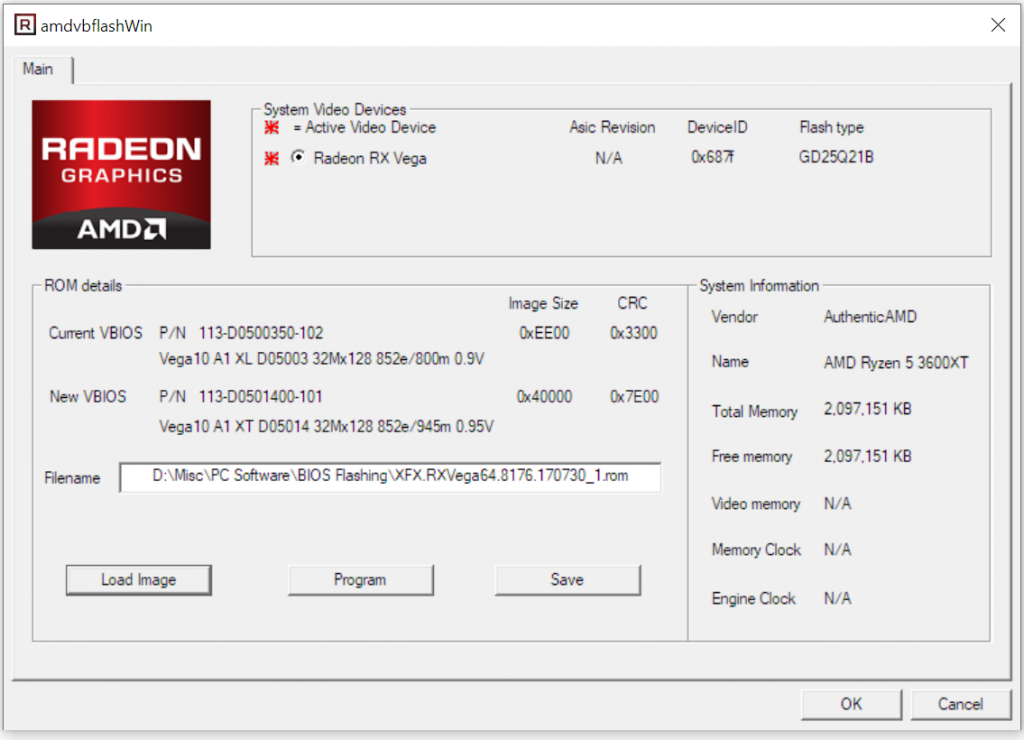
- Haga clic en “Cargar imagen”
- Seleccione el archivo BIOS de destino que descargó (en este caso, BIOS XFX Radeon RX Vega 64)
- El programa mostrará los detalles del BIOS en la sección “Nuevo VBIOS”.
- Haga clic en “Programa”
- Espere hasta que se complete la barra de progreso.
- Reinicia tu PC
Después de reiniciar su PC, debería haber actualizado exitosamente su BIOS.
¿Qué haces después de flashear la BIOS?
Al principio, es posible que tu tarjeta funcione igual. ¿Fue todo en vano? ¡Para nada! El proceso de actualización de BIOS básicamente eliminó algunas de las restricciones impuestas por el firmware anterior. Ahora, como usuario final, tienes mucha más flexibilidad para controlar los parámetros de tu tarjeta. Aquí tienes algunas cosas que puedes hacer después de actualizar la BIOS:
-
Prueba de frenado a mayor velocidad:
Dado que el objetivo principal de actualizar la BIOS es maximizar el rendimiento de tu tarjeta gráfica, deberías experimentar con nuevos niveles de overclocking e intentar encontrar la configuración más estable para tu tarjeta. Asegúrate de aumentar el límite de potencia en Wattman o Afterburner y de proporcionar potencia adicional mediante compensaciones de voltaje. Es posible que necesites aumentar la velocidad del ventilador mediante una curva de ventilador más potente para mantener las temperaturas bajo control. Seguir este procedimiento puede ser beneficioso. Nuestra guía completa sobre overclocking Muy útil en este sentido.
-
Vigila las temperaturas:
Recuerda que un mayor consumo de energía implica una mayor generación de calor. Si la temperatura de tu tarjeta después de flashear y overclockear no se ajusta a tu temperatura ambiente, deberías considerar reducir el voltaje o restaurar a una BIOS anterior. Idealmente, no querrás que tu tarjeta supere los 80 °C; sin embargo, no hay riesgo de daños a esa temperatura. Las temperaturas más bajas son mejores porque permiten que la tarjeta funcione a frecuencias más altas, lo que mejora el rendimiento. Si tu tarjeta supera los 85 °C durante el juego normal, considera restaurar a una BIOS anterior.
-
Pon a prueba tu tarjeta gráfica bajo presión:
Después de configurar un overclocking adecuado, recomiendo encarecidamente probar tu tarjeta gráfica bajo estrés en diversas situaciones. Lo peor que le puede pasar a un jugador es estar en medio de una batalla y que su tarjeta se bloquee o, peor aún, que su PC se apague inesperadamente. Utiliza diversos programas de benchmarking como 3DMark FireStrike, Unigine Superposition, Unigine Heaven y Furmark. Furmark es una prueba de estrés diseñada específicamente para llevar tu tarjeta a sus temperaturas más altas posibles, por lo que puede ser útil para realizar pruebas de temperatura. Unigine y 3DMark ofrecen pruebas para la estabilidad de tu juego. Presta atención a las temperaturas extremas, pero también busca "artefactos" (bloques o grupos de píxeles distorsionados) que indiquen una alta frecuencia de memoria. Ten cuidado con los fallos y reduce el overclocking (OC) si se bloquea con frecuencia.
-
Regrese a la BIOS antigua si…
1. Tu temperatura está fuera de control
2- La tarjeta GPU continúa fallando durante las pruebas de estrés y/o en los juegos.
3- La tarjeta GPU continúa mostrando “artefactos” debido a la alta frecuencia de la memoria
4. Su PC se apaga constantemente de manera inesperada, lo que significa que la fuente de alimentación (PSU) no puede soportar la mayor demanda de energía. -
Si todo va bien…
Disfruta de este rendimiento extra, pero estate atento. Acostúmbrate a monitorear las frecuencias de la GPU, la frecuencia de la memoria, las temperaturas, el consumo de energía, la velocidad del ventilador, etc. RivaTuner Combinado con MSI Afterburner Esto es una gran ayuda en este sentido.
Oh... mi tarjeta está inestable. ¿Qué hago?
Necesitas restaurar la tarjeta a la BIOS original. Es un proceso muy sencillo.
- Abrir ATiFlash
- Descargue y guarde el archivo “Backup Vega 56 BIOS” que creó.
- Haga clic en “Programa”
- Reinicia tu computadora.
Su tarjeta debería haber sido restaurada a su firmware original.
ultimas palabras
Actualizar la BIOS es una forma realmente interesante y efectiva de mejorar el rendimiento de tu tarjeta gráfica. Para los entusiastas, es simplemente otra forma de ajustar su hardware. A la mayoría de los overclockers extremos les gusta experimentar con una vBIOS personalizada con objetivos de consumo de energía extremadamente altos para ayudarles a batir récords mundiales. Para el consumidor promedio, es una herramienta que puede ser increíblemente efectiva en ciertas situaciones. Puede ayudarles a obtener el máximo rendimiento de sus tarjetas, aumentando así su relación calidad-precio. Si se hace correctamente, es un proceso completamente seguro y agradable, ¡con algunas mejoras de rendimiento gratuitas!
Los comentarios están cerrados.