
¿Cómo solucionar los problemas de descarga en MediaFire?
¿Tienes problemas para descargar desde MediaFire? Aquí tienes la guía completa para solucionar los problemas de descarga más comunes con pasos sencillos y efectivos. ¡Descarga sin problemas!

Las cosas más importantes que necesitas saber
- Para empezar, intenta acceder al enlace de descarga en modo incógnito o de navegación privada para determinar si el problema se debe a las cookies, la caché o los complementos.
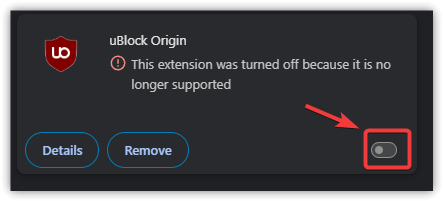
- Desactive las extensiones del navegador (como los bloqueadores de anuncios) o los gestores de descargas de terceros que puedan interferir con el proceso de descarga.
- Si las soluciones del navegador no funcionan, intente usar una VPN o un punto de acceso móvil para descartar problemas de conexión, o compruebe si el archivo todavía está disponible.
Si recibe un error de descarga de MediaFire al intentar descargar un archivo a través de su navegador, generalmente significa que la página del archivo se ha cargado correctamente, pero la solicitud de descarga real falla antes de que se entregue el archivo.
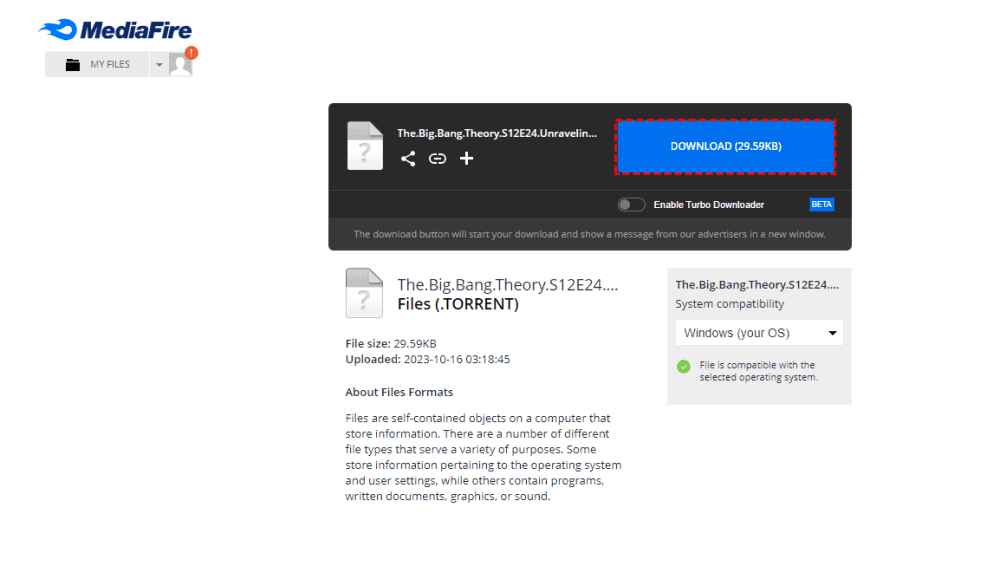
Esta interrupción suele deberse a problemas relacionados con el navegador, como cookies o caché dañadas, una sesión de navegación interrumpida , scripts bloqueados o interferencias de complementos o gestores de descargas.
En otros casos, el problema puede deberse a la ruta de conexión (como el proveedor de servicios de Internet, el enrutamiento o problemas temporales de red) o al propio archivo si no está disponible, está restringido o sujeto a limitaciones de velocidad de descarga.
Dado que las descargas de MediaFire dependen de que la página se cargue correctamente, de que se pulse el botón de descarga (lo que realiza una solicitud adecuada) y de que el navegador reciba una respuesta válida, la forma más eficaz de solucionar problemas es comenzar con comprobaciones a nivel del navegador y, a continuación, pasar a las pruebas de conexión y de archivos.
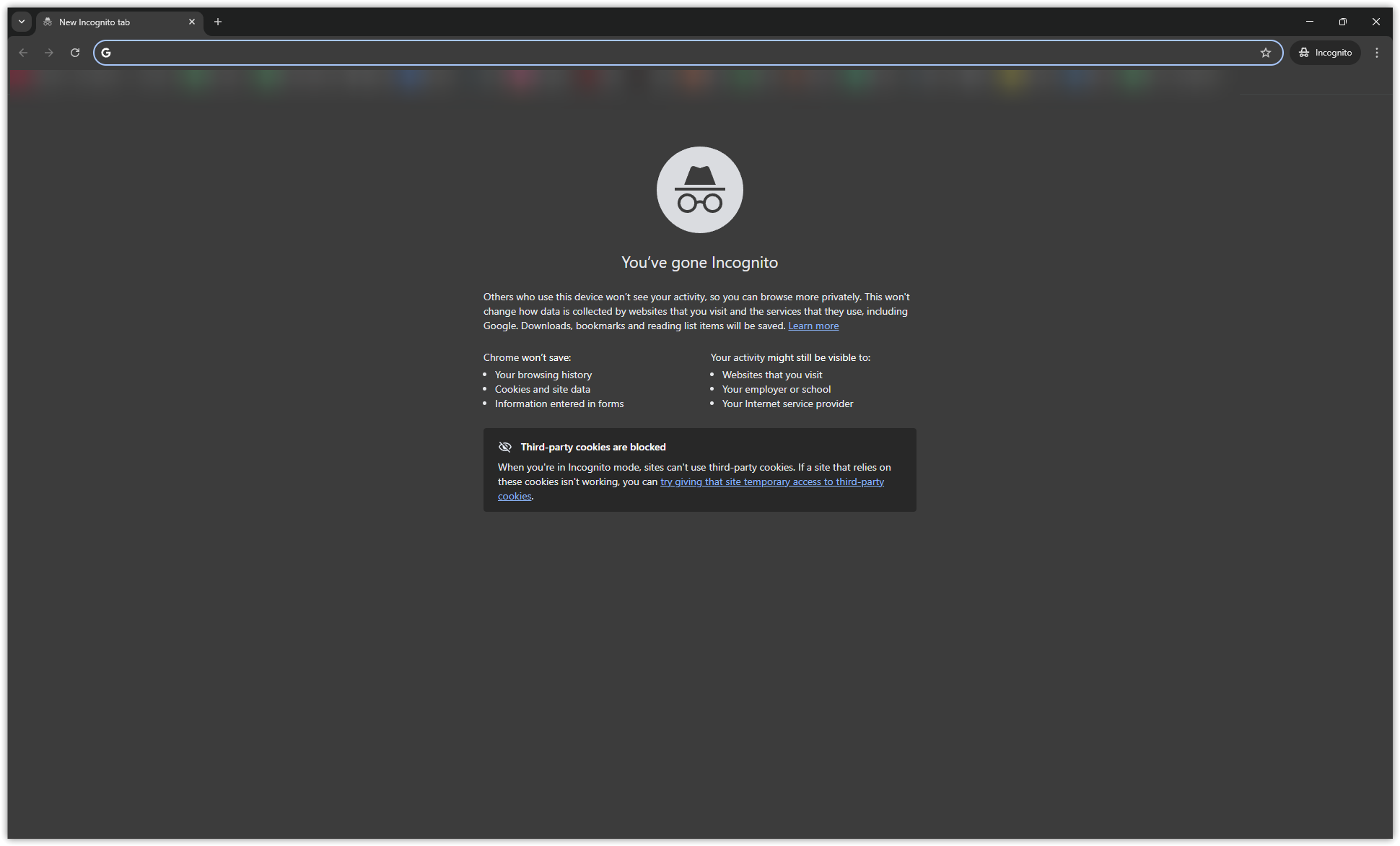
1. Abre el enlace de descarga en modo incógnito/privado.
Una sesión de navegador rota o con conflictos es una de las causas más comunes de este problema. Abrir el enlace en modo incógnito o privado permite iniciar una sesión limpia, sin cookies, caché ni la mayoría de las extensiones, lo que facilita comprobar si el problema se debe a la configuración habitual del navegador.
- ventana abierta Incógnito O Privado Nuevo en tu navegador.
![]()
- Pega el enlace de MediaFire en la barra de direcciones y ábrelo.
- Espere hasta que la página se haya cargado por completo.
- Haz clic de nuevo en el botón de descarga.
2. Limpia la memoria caché y las cookies de tu navegador
Si la descarga funciona en modo incógnito pero no en tu navegador habitual, es probable que el problema esté relacionado con los datos almacenados. Las cookies y los archivos en caché dañados o desactualizados pueden provocar que se envíen datos de sesión incorrectos, impidiendo que MediaFire complete la solicitud de descarga correctamente.
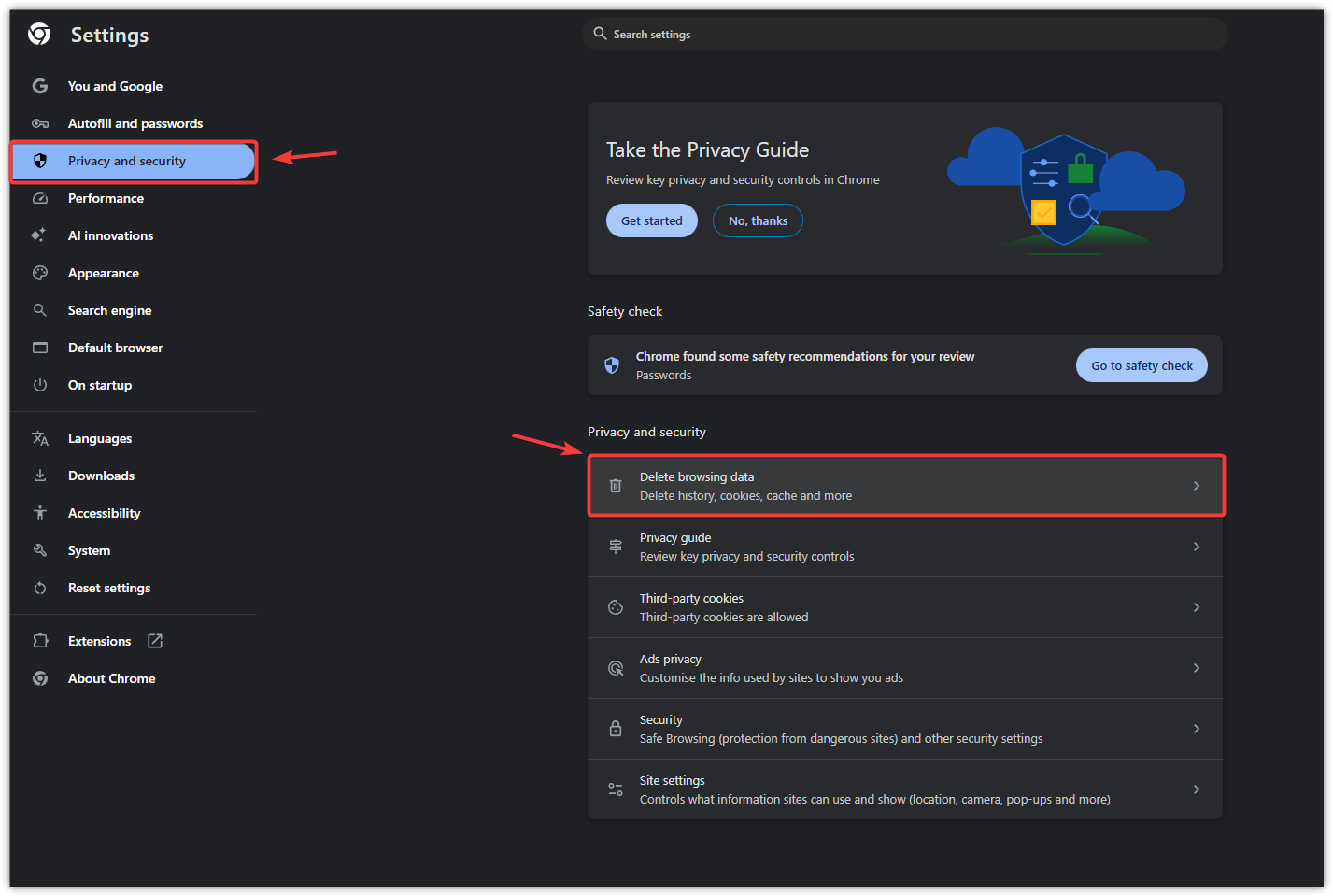
- Abre la configuración de tu navegador.
- Ir Privacidad y seguridad (Privacidad y seguridad).
![Captura de pantalla de la configuración de privacidad y seguridad de Chrome.]()
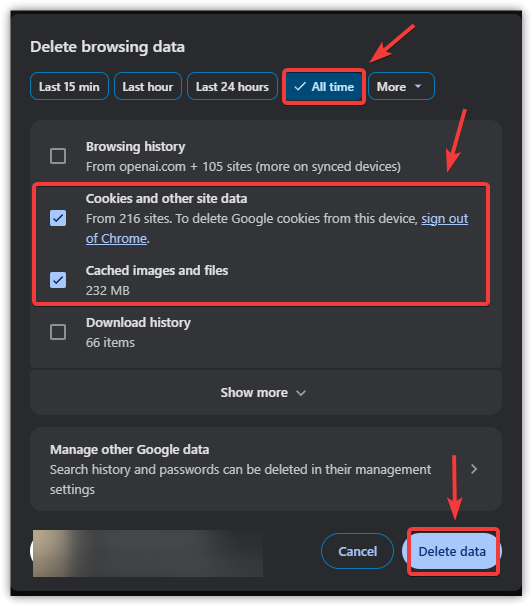
- limpiar Cookies (Cookies) yImágenes/archivos en caché (Imágenes y archivos en caché).
![Captura de pantalla del borrado de datos de navegación en Chrome]()
- Reinicie el navegador.
- Vuelve a abrir el enlace de MediaFire e intenta descargarlo.
3. Deshabilitar las extensiones del navegador
Los complementos que bloquean anuncios, scripts, ventanas emergentes o el seguimiento pueden interferir con los scripts o redirecciones que MediaFire utiliza para iniciar las descargas. Si estos elementos están bloqueados, es posible que el botón de descarga no funcione aunque el archivo esté disponible.
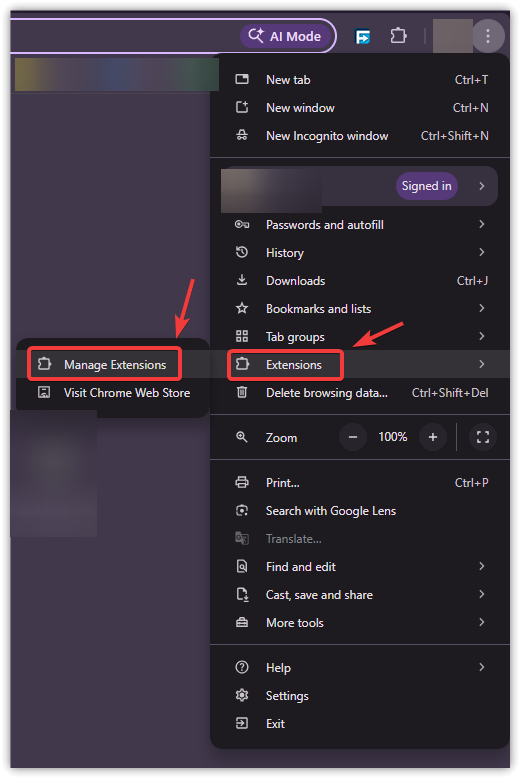
- abrir una página Prórrogas de tiempo para presentar declaraciones de impuestos (Adiciones) o Add-ons (Complementos) en su navegador.
![Captura de pantalla de la página de extensiones de Chrome]()
- Desactive los bloqueadores de anuncios, las herramientas de privacidad, los bloqueadores de scripts y los bloqueadores de ventanas emergentes.
![Captura de pantalla de la desactivación de extensiones en Chrome.]()
- Actualiza la página de MediaFire.
- Intenta descargarlo de nuevo.
4. Desactive cualquier gestor de descargas.
Los gestores de descargas de terceros pueden interceptar la solicitud de descarga, interrumpiendo la conexión entre la página web y el servidor de archivos. Esto puede impedir que la descarga se inicie o provocar que falle repetidamente.
- Cierra el gestor de descargas si está en ejecución.
- Desactive su integración con el navegador o complemento.
- Actualiza la página de MediaFire.
- Intenta descargar el archivo directamente a través de tu navegador.
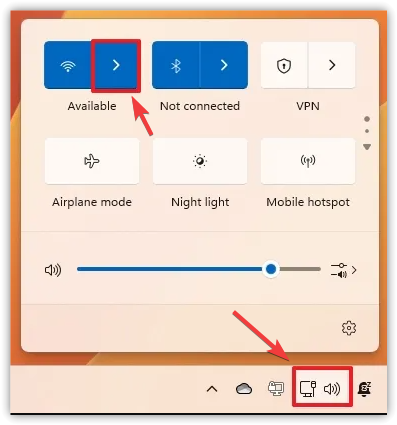
5. Utilice una VPN para probar la ruta de conexión.
Si las soluciones del navegador no funcionan, el problema podría estar relacionado con la forma en que tu conexión llega a MediaFire. Una VPN modifica tu ruta de enrutamiento, lo que le permite sortear las restricciones impuestas por tu proveedor de servicios de internet (ISP), las rutas inestables o las limitaciones regionales.
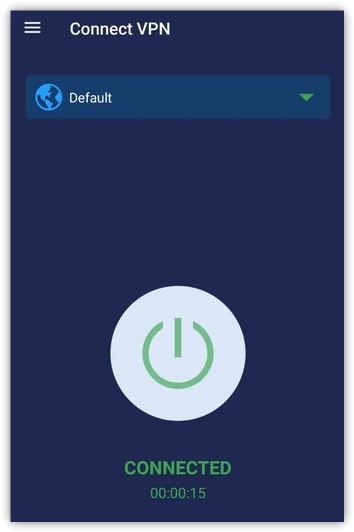
- Instala y abre una red VPN fiable.
- Conéctate a un servidor estable.
![]()
- Vuelve a abrir el enlace de MediaFire.
- Intenta descargar el archivo.
Nota: Los servidores VPN deficientes pueden causar nuevos problemas , como velocidades lentas o solicitudes de verificación adicionales.
6. Utilice un punto de acceso móvil
Cambiar a una red diferente (como la de datos móviles) puede ayudar a determinar si la conexión principal es la causa del problema. Si la descarga funciona al usar una red diferente, es probable que el problema esté relacionado con tu proveedor de servicios de internet (ISP), tu router o las restricciones locales.
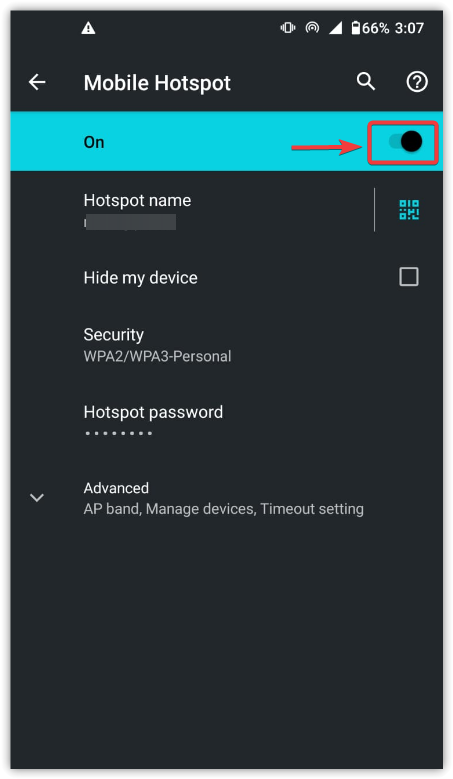
- Habilitar Mobile Hotspot en tu teléfono.
![]()
- Asegúrate de que esté utilizando datos móviles y no la misma red Wi-Fi.
- Orar tu computadora En el punto de contacto.
![]()
- Abre el enlace de MediaFire e inténtalo de nuevo.
7. Compruebe si el archivo sigue disponible.
Si el problema de descarga persiste en diferentes navegadores y redes, es probable que la falla no se deba a tu dispositivo, sino al archivo en sí. Es posible que el archivo haya sido eliminado, restringido o no esté disponible temporalmente, incluso si la página de MediaFire continúa cargando con normalidad.
- Actualiza la página de MediaFire y espera hasta que se haya cargado por completo.
- Haz clic de nuevo en el botón de descarga.
- Prueba el enlace en un navegador o red diferente.
- Compara el problema con otro archivo en MediaFire.
- Si solo falla la descarga de un archivo, es probable que no esté disponible o que su acceso esté restringido.
- Solicita a la persona que subió el archivo que confirme si el archivo aún está disponible.
Si el error persiste después de intentar una sesión de navegación limpia, borrar los datos, deshabilitar las extensiones, cambiar de navegador y probar una conexión a internet diferente, es probable que el problema esté relacionado con el archivo en sí o con una conexión externa . En este caso, verificar el enlace con el usuario que subió el archivo o intentarlo de nuevo más tarde es la única solución práctica que queda.
Los comentarios están cerrados.