
¿Cómo puedo solucionar el problema de que no aparezca la función TikTok LIVE?
¿Ha desaparecido la opción de TikTok LIVE? ¡No te preocupes! Descubre las razones y las soluciones efectivas paso a paso para solucionar el problema de las transmisiones en vivo que no aparecen en TikTok y vuelve a transmitir hoy mismo.

Las cosas más importantes que necesitas saber
- Antes de buscar soluciones técnicas, comprueba si tu cuenta de TikTok cumple los requisitos para realizar transmisiones en directo, incluyendo la edad mínima (18 años o más), el número mínimo de seguidores locales y la disponibilidad de la función en tu zona.
- Complete la confirmación de edad requerida para la función LIVE o apele cualquier restricción de edad incorrecta, y asegúrese de que el "Modo restringido" esté desactivado y revise la configuración de "Emparejamiento familiar" que puede estar ocultando la función.
- Si tu cuenta cumple con todos los requisitos y no aparece la opción EN DIRECTO, actualiza la aplicación, usa la función "Comprobación de cuenta" para identificar problemas y, a continuación, informa a TikTok sobre la función que falta, proporcionando información precisa.
Cuando desaparece la opción de transmisión en vivo en TikTok, el problema suele ir más allá de un simple fallo de la aplicación. La verdadera razón suele ser que la cuenta no cumple los requisitos para transmitir en vivo, está bloqueada por restricciones de edad o seguridad, o experimenta un error a nivel de cuenta que impide que aparezca la opción "Transmitir en vivo" en el dispositivo móvil.
Por este motivo, este problema parece ser muy inconsistente entre las distintas cuentas. Un creador de contenido de TikTok puede seguir sujeto a restricciones de edad o de número de seguidores, mientras que otro necesita completar una verificación de edad en directo, otro está restringido al Modo Restringido o al Emparejamiento Familiar, y otro puede que solo vea una opción similar a la de Live Studio en lugar del botón habitual en su dispositivo móvil.
En primer lugar, asegúrese de que la cuenta sea realmente apta para la transmisión en directo (LIVE) y de que TikTok no la esté ocultando intencionadamente.
1. Comprueba si TikTok permite realizar transmisiones en directo antes de solucionar cualquier problema con la aplicación.
Las páginas de ayuda actuales de TikTok indican claramente el primer punto: debes tener al menos 18 años para transmitir en vivo, cumplir con el número mínimo de seguidores local y estar en una zona donde la transmisión en vivo esté disponible. TikTok ya no promete un único recuento global de seguidores en su página de ayuda, por lo que los consejos obsoletos y genéricos pueden resultar engañosos.
Esta es la explicación más probable cuando la pestaña EN VIVO no aparece, especialmente en una cuenta de TikTok nueva o pequeña . Si la cuenta simplemente no cumple con los requisitos actuales de TikTok, el botón aún no debería aparecer.
También es el lugar adecuado para detenerse si tu cuenta se encuentra en una región donde las funciones de transmisión en vivo no están disponibles. Ninguna aplicación puede solucionar esto.
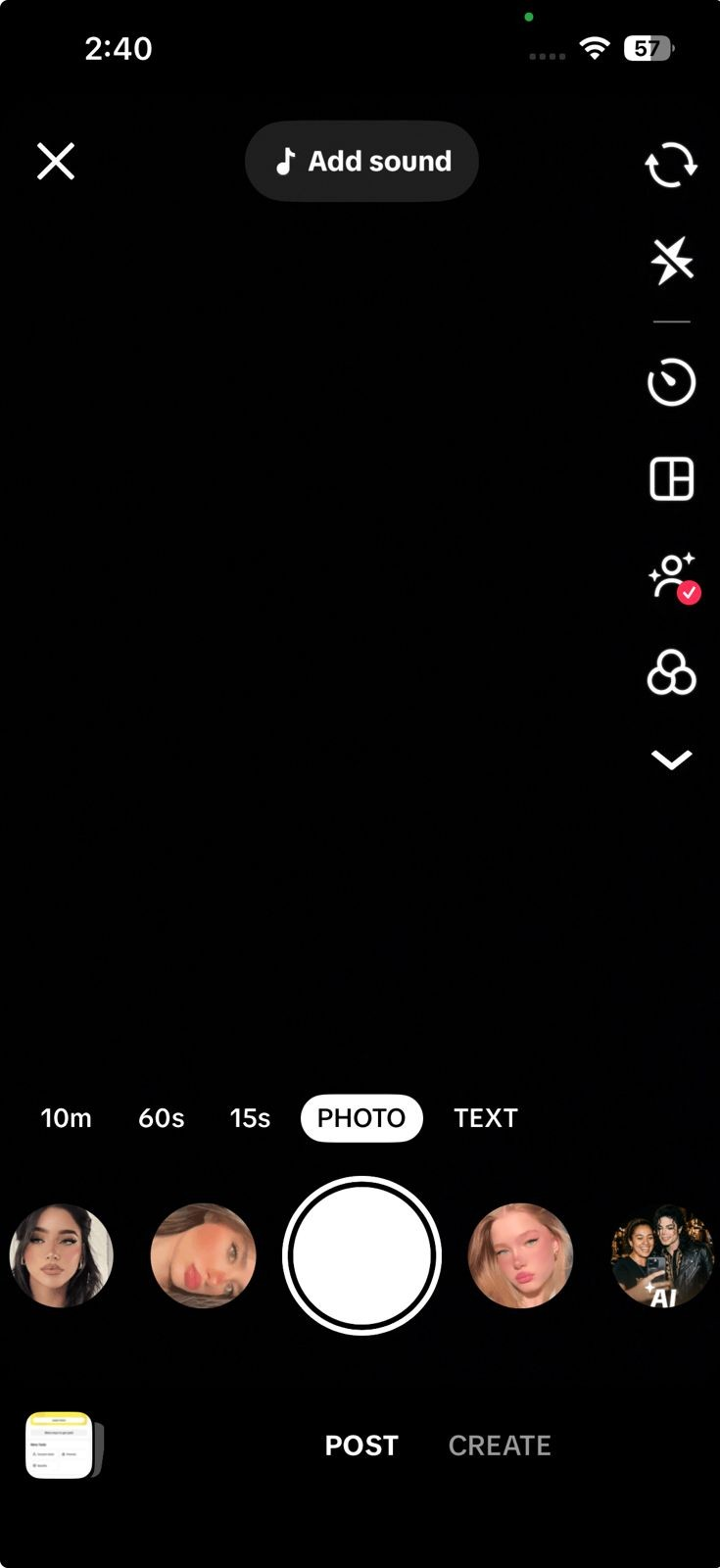
- Abre TikTok y pulsa el botón + Para acceder a la pantalla de creación, busque EN VIVO Entre las opciones de publicación disponibles allí.
![La pantalla de creación de TikTok no incluye la pestaña EN DIRECTO o muestra una ruta diferente para los creadores en lugar de la opción "Transmitir en directo".]()
El primer paso es determinar si la cuenta cumple realmente los requisitos para utilizar esta función. EN VIVOO bien está bloqueado debido a restricciones de edad o controles de seguridad, o se ha quedado atascado en un error relacionado con la cuenta después de una actualización.
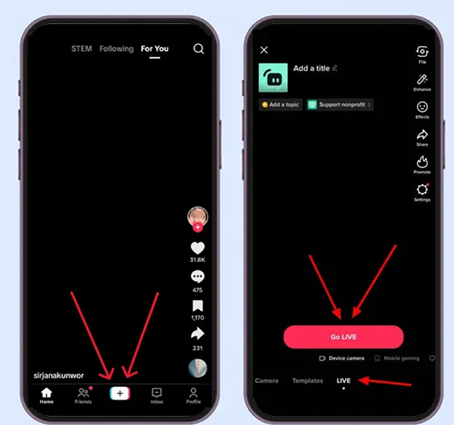
- Asegúrese de que el titular de la cuenta tenga una edad determinada. 18 Al menos un año.
- Comprueba si la cuenta cumple con el límite de seguidores locales establecido por TikTok para alcanzar EN VIVO.
- Recuerda que la característica EN VIVO Además, las funciones para creadores asociadas no están disponibles en todas partes, así que compara la región de tu cuenta con la información del Centro de ayuda oficial de TikTok antes de seguir intentándolo. Correcciones de la aplicación.
Si una cuenta no cumple con los criterios de elegibilidad de TikTok o las normas regionales, es normal que no aparezca la opción de TRANSMISIÓN EN VIVO . Si la cuenta cumple con los requisitos, continúe con la siguiente sección de verificación de edad.
2. Complete la verificación de edad para la propiedad. EN VIVO En TikTok, o reanudar el bloqueo de edad incorrecto
Ahora TikTok exige que se confirme la edad para poder realizar transmisiones en vivo , no solo la edad que se cree que debería tener la cuenta. La página de ayuda de LIVE indica que la plataforma podría solicitar que se confirme la edad antes de comenzar una transmisión en vivo, y si TikTok no puede confirmar que se tiene 18 años o más, es posible que LIVE no esté disponible.
Esta sección es especialmente relevante si tienes la edad requerida pero la función aún no aparece, o si TikTok se negó anteriormente a verificar tu edad para la función LIVE y la opción ya no está disponible.
Si TikTok te ha bloqueado el acceso porque cree que eres menor de edad, los pasos habituales para solucionar problemas de la aplicación no son la solución. Se trata principalmente de un problema de verificación de edad o de apelaciones.
- Si TikTok ofrece una opción de verificación de edad al iniciar una transmisión en vivo, complétala utilizando el método que proporciona la aplicación, como una selfie, un documento de identidad, una autorización de tarjeta o una estimación de edad facial.
![La pantalla de creación de contenido de TikTok no incluye la pestaña EN DIRECTO o muestra una ruta diferente para los creadores en lugar de la opción "Transmitir en directo".]()
El primer punto es determinar si la cuenta cumple realmente los requisitos para la transmisión en directo, si está bloqueada debido a la edad o a controles de seguridad, o si se encuentra atascada en un error a nivel de cuenta después de la actualización.
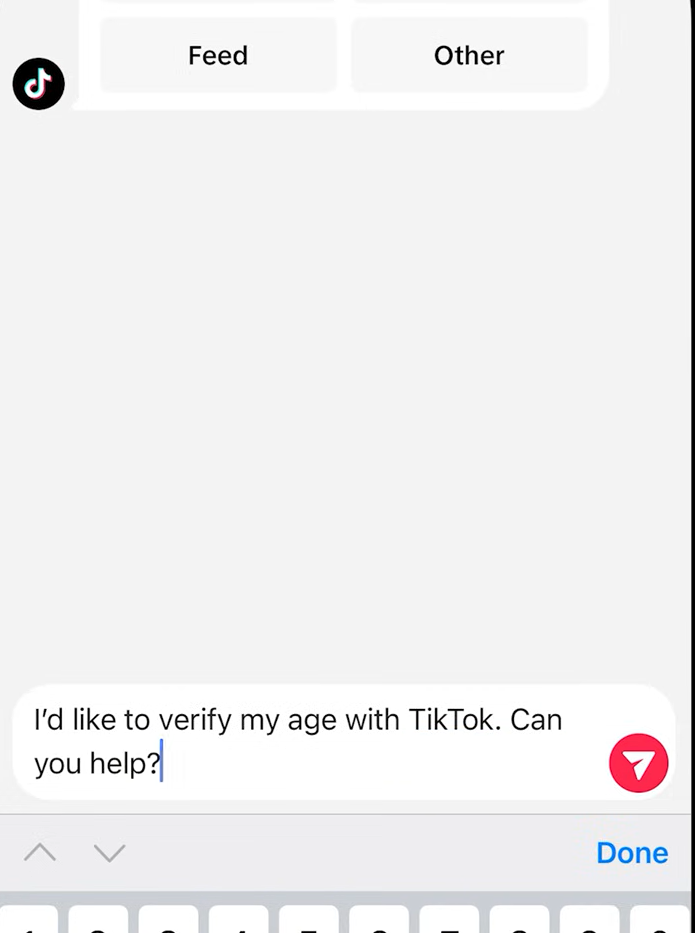
- Si TikTok ya ha eliminado la restricción de edad de la cuenta, revisa la notificación de la cuenta y utiliza el método de restablecimiento de edad de TikTok en lugar de esperar a que aparezca automáticamente el botón EN DIRECTO.
- Tras confirmar tu edad o aprobar la apelación, cierra TikTok por completo y vuelve a abrir la aplicación antes de revisar de nuevo la pantalla de creación.
Si tu transmisión en vivo se reanuda después de confirmar tu edad, la opción que faltaba no se debió a un error del teléfono. Si tu cuenta cumple con los requisitos de edad y el botón aún no aparece, revisa las normas de seguridad de TikTok en el siguiente paso.
3. Desactive el Modo restringido y revise los controles de Emparejamiento familiar.
La documentación de seguridad de TikTok explica discretamente otro inconveniente común: el Modo Restringido desactiva ciertas funciones, como las transmisiones en directo. Los padres también pueden imponer controles más estrictos mediante la función de Emparejamiento Familiar , lo que significa que la cuenta de un adolescente puede estar más restringida de lo que parece dentro de la aplicación.
Este es el procedimiento correcto cuando la cuenta cumple con los demás requisitos, pero el dispositivo lo utiliza un adolescente, una cuenta administrada por una familia o una cuenta que previamente se puso en Modo Restringido.
Esto también se aplica a las cuentas antiguas en las que el usuario supone que ha superado las restricciones de edad, pero la ruta de configuración nunca ha cambiado por completo.
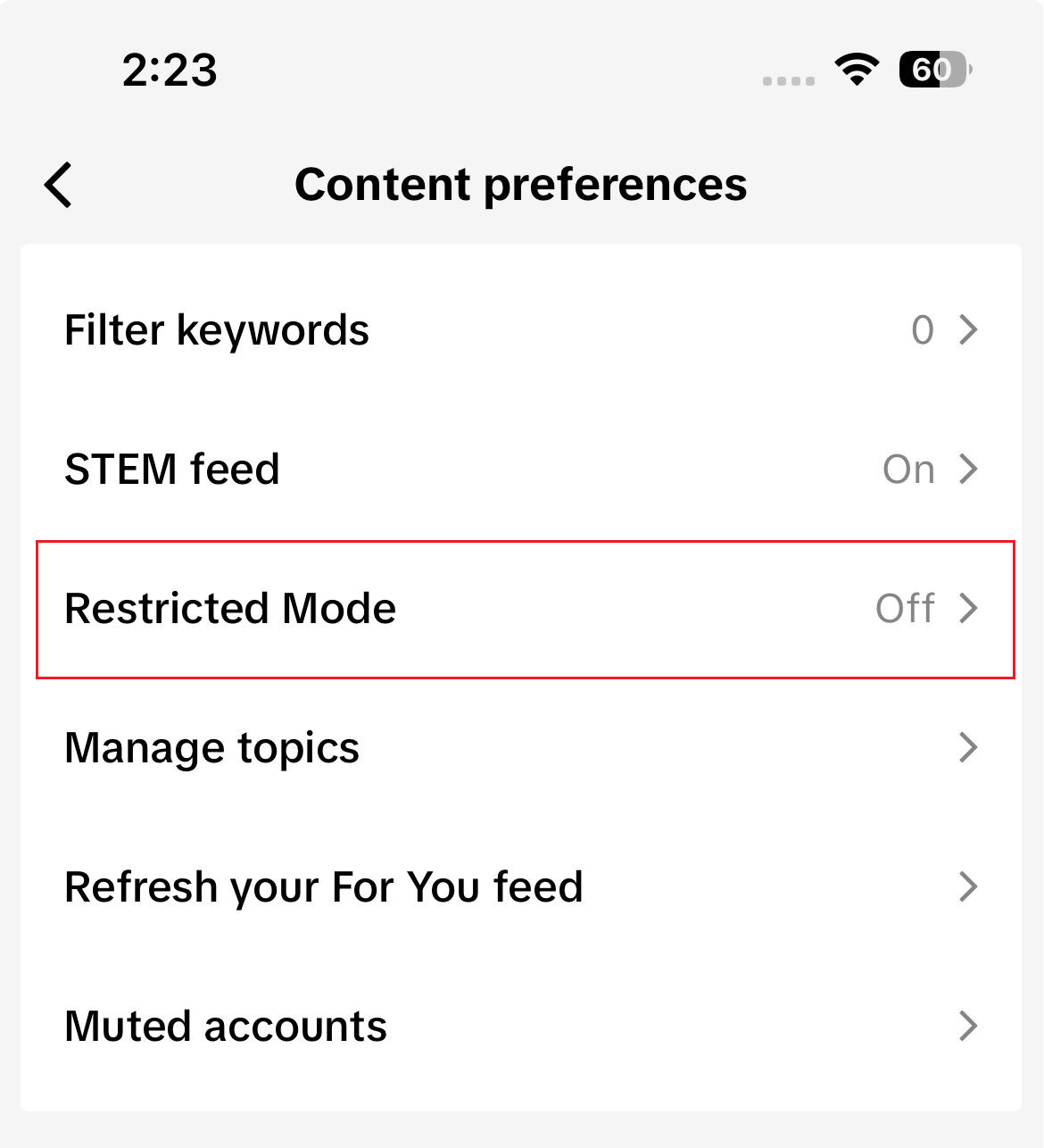
- Abierto Perfil > Menú > Configuración y privacidad > Preferencias de contenido > Modo restringido.
![La pantalla de preferencias de contenido de TikTok muestra el Modo restringido como desactivado.]()
La configuración de seguridad de TikTok puede ocultar la opción de transmisión en vivo incluso si la cuenta cumple con los requisitos para ello. - apagar Modo restringido Introduce tu código de acceso si TikTok te lo solicita.
![Desactiva el modo restringido en TikTok.]()
- Si la cuenta se gestiona a través de la función Emparejamiento familiar (Vinculación familiar), así que revise también esos controles, porque un padre o tutor puede imponer restricciones desde la cuenta vinculada.
- Vuelva a abrir la pantalla de creación y compruebe si la opción EN VIVO Ha regresado.
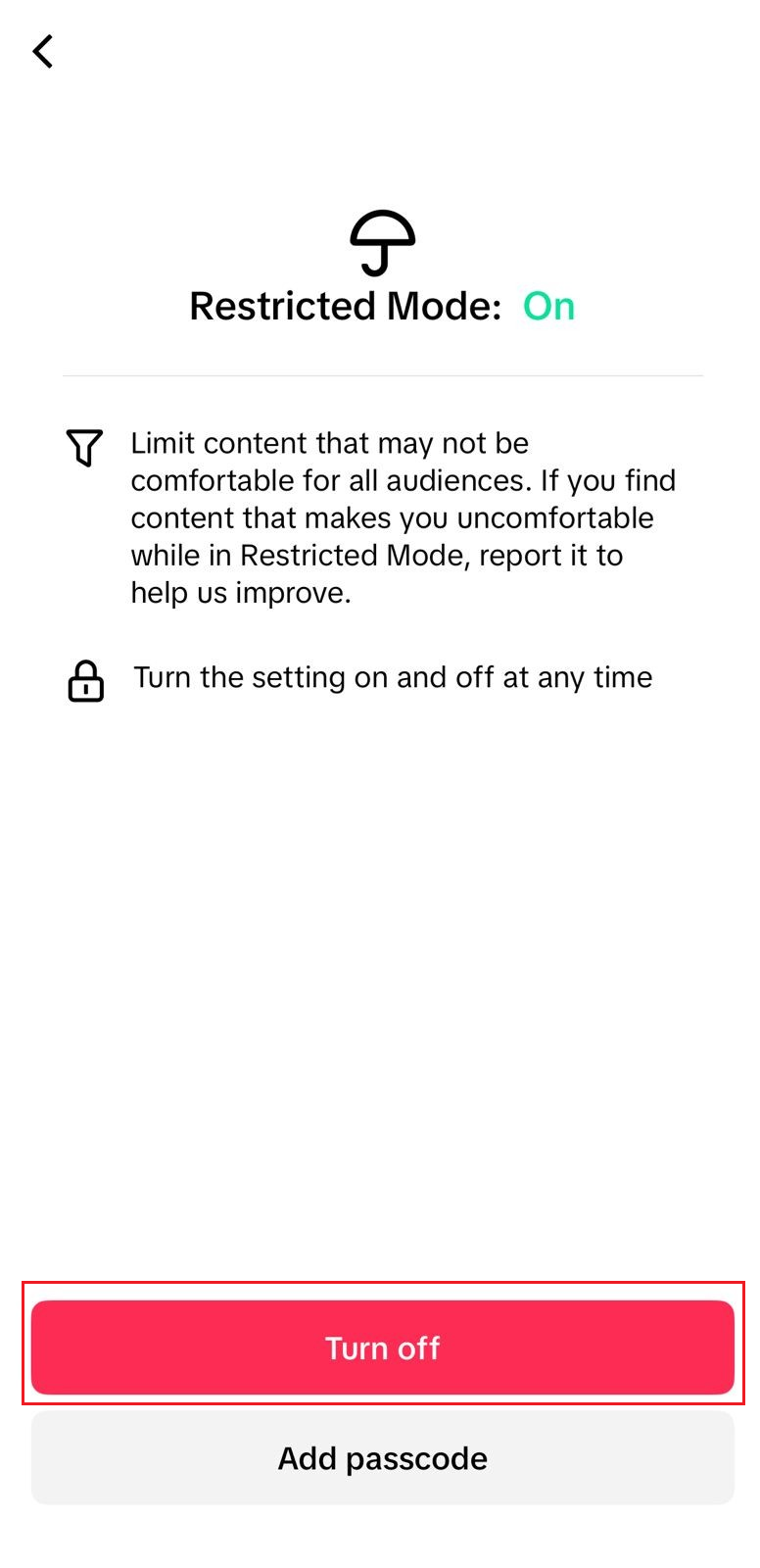
Si la pestaña "En vivo" vuelve a aparecer después de eliminar las restricciones de seguridad, significa que la aplicación funcionaba correctamente según la configuración de tu cuenta. Si no ha habido cambios, revisa las actualizaciones y las rutas de acceso a la cuenta que se indican a continuación.
4. Actualización de TikTok y diferenciación entre el botón móvil que falta y la pista de LIVE Studio únicamente.
Algunos problemas con las transmisiones en vivo no son rechazos definitivos, sino más bien problemas con la configuración de la cuenta. En estos casos, el botón habitual para móviles desaparece, pero la cuenta muestra una ruta diferente para los creadores, como "monitor LIVE" o una entrada tipo "LIVE Studio". Los informes de creadores de TikTok sobre este problema indican que la cuenta puede aparecer parcialmente habilitada en lugar de completamente bloqueada.
Esto también se aplica a las cuentas donde la opción LIVE desapareció tras una actualización reciente, un inicio de sesión o un cambio en la Herramienta de creación. En estos casos, actualizar la aplicación y verificar la ruta exacta de LIVE es más importante que reinstalarla sin motivo aparente.
El objetivo es separar la versión antigua de la aplicación de la cuenta que TikTok dirige a un flujo de trabajo de transmisiones en directo diferente.
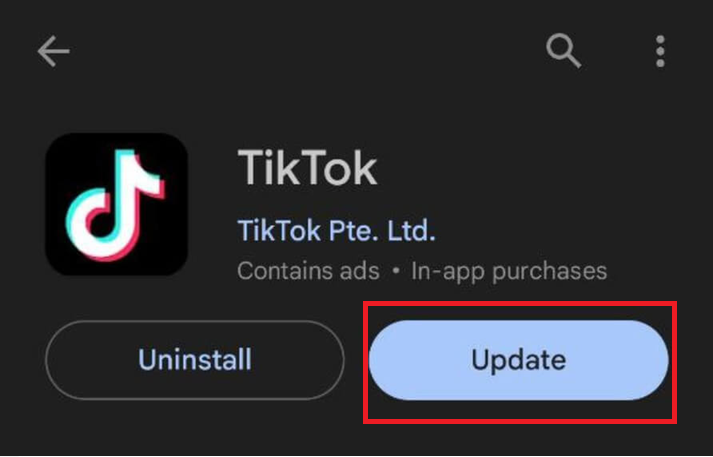
- Actualizar TikTok من App Store O Play Store.
![La App Store o Play Store muestra una actualización para la aplicación TikTok mientras soluciona el problema de la opción LIVE que falta.]()
Los problemas recientes de LIVE pueden haber sido causados por una única versión defectuosa, un único inicio de sesión o una única migración, por lo que conviene eliminar la versión anterior de la aplicación cuanto antes. - Vuelve a abrir la aplicación y comprueba la pantalla de creación. + Buscando una pestaña EN VIVO Normal en un teléfono móvil.
- Si el botón del teléfono móvil sigue sin aparecer, pero la cuenta se muestra Estudio en directo, O Monitorear EN VIVOO bien, una ruta creativa similar a la de un ordenador personal, por lo que conviene tratarlo como un caso de computación diferente en lugar de un simple problema de memoria caché.
![TikTok muestra la opción de Estudio en directo o monitorización en directo en lugar del botón habitual de Transmitir en directo en el teléfono móvil.]()
Algunas cuentas de creadores terminan con una ruta LIVE diferente, que parece indicar que falta un botón de teléfono móvil a pesar de tener cierto acceso a LIVE.
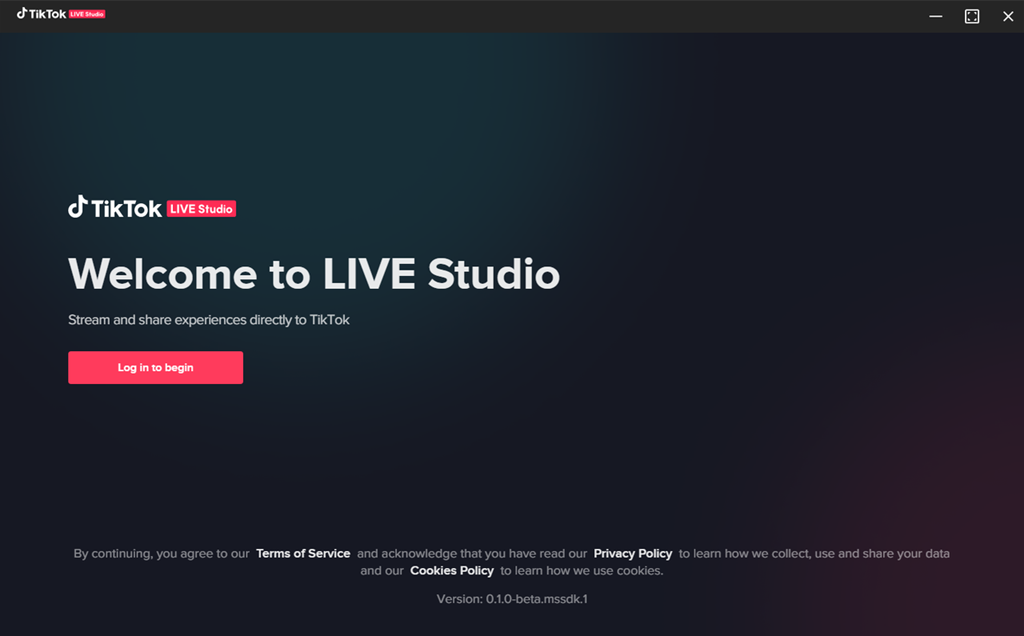
- Toma capturas de pantalla de esa situación antes de proceder con el proceso de soporte, ya que esto ayuda a aclarar que la cuenta no carece por completo de la función de transmisión en vivo, como sucede con las cuentas que no cumplen los requisitos.
Si la pestaña de transmisión en vivo vuelve a aparecer en tu teléfono después de la actualización, es probable que el problema esté relacionado con la versión de la aplicación o con un estado de sesión obsoleto. Si la cuenta aún aparece como válida, pero falta el botón, verifica la cuenta y envía un informe sobre el problema de la transmisión en vivo.
5. Usa la herramienta de verificación de cuenta e informa a TikTok sobre la opción de transmisión en vivo que falta.
La página oficial de solución de problemas de TikTok para transmisiones en vivo indica que, si cumples con los requisitos de elegibilidad y aún no puedes iniciar una transmisión, debes reportar el problema. Este es el último paso más obvio una vez que hayas verificado tu edad, límite de seguidores, región, modo restringido y versión de la aplicación.
Las herramientas de estado de cuenta de TikTok no están diseñadas para transmisiones en vivo, pero aun así son útiles. Proporcionan una forma más clara de comprobar si una cuenta tiene advertencias o problemas de reputación antes de denunciarla.
Este es el paso final correcto cuando la cuenta cumple los requisitos, pero la pantalla de creación sigue sin mostrar la opción de transmisión en directo.
- Abierto Perfil > Menú > TikTok Studio > Verificación de cuentaO pasar por Configuración y privacidad > Soporte > Centro de seguridad > Verificación de cuenta.
![La pantalla de verificación de cuenta en TikTok Studio revisa el estado de la cuenta y las advertencias antes de informar sobre la opción LIVE que falta.]()
La verificación de la cuenta puede revelar problemas relacionados con el estado o la integridad de la misma, lo que permite que los informes de errores por parte del creador sean más precisos. - Si no hay ningún problema obvio en Verificación de cuentaAbrir un camino Informar sobre un problema En TikTok, informó que la opción EN VIVO Falta información a pesar de que la cuenta cumple con los requisitos de elegibilidad.
![La opción "Informar de un problema" en TikTok se utiliza para informar de la pérdida de la opción LIVE a pesar de cumplir con los requisitos de elegibilidad.]()
Una vez que la cuenta cumple con las reglas y la opción aún no existe, el siguiente paso útil es enviar un informe específico sobre LIVE en lugar de realizar intentos de reinstalación aleatorios. - Incluye el estado de verificación: edad, número de seguidores, región, versión de la aplicación y si ves una ruta. Estudio en directo O Monitorear EN VIVO En lugar de un botón normal de teléfono móvil.
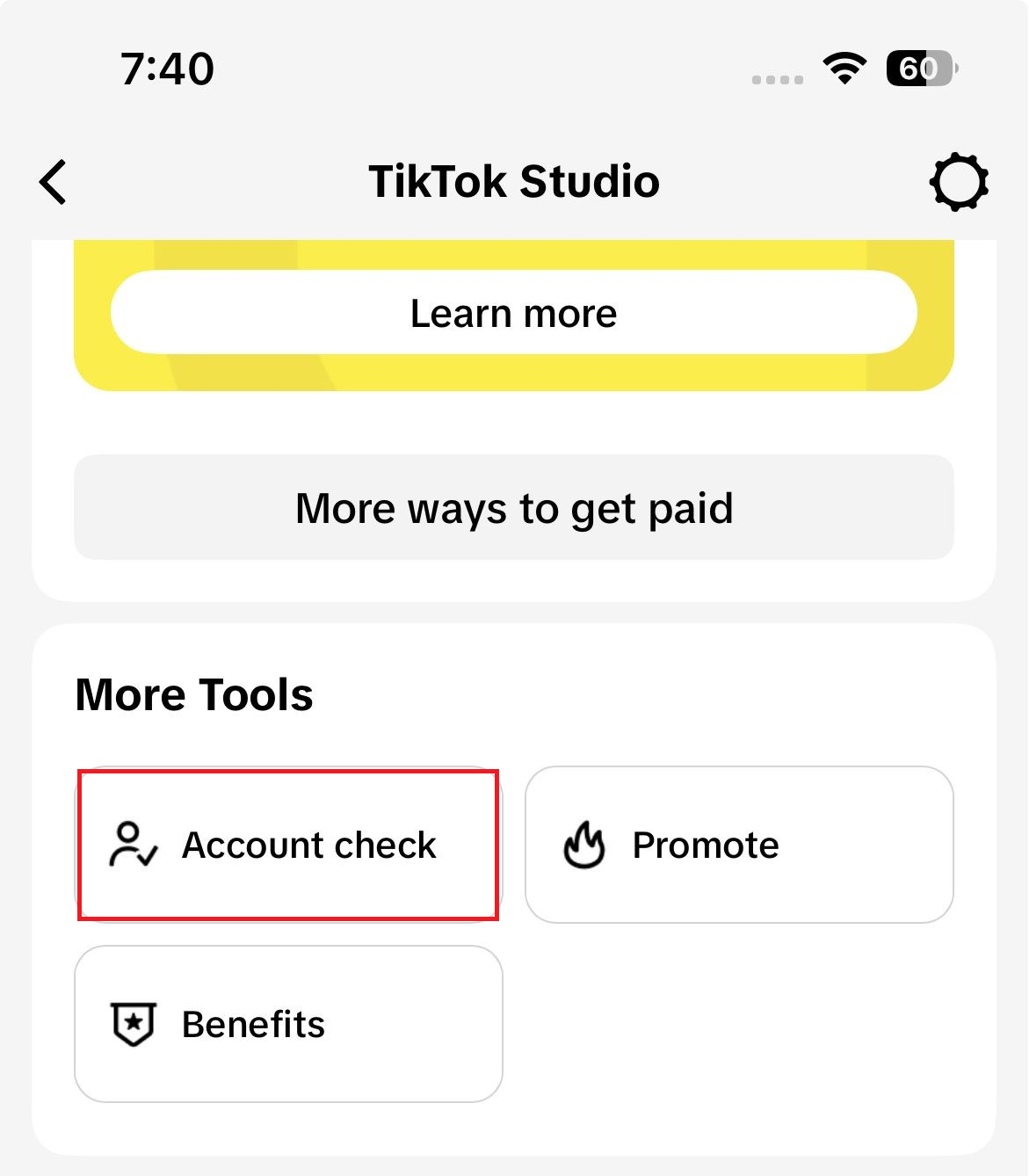
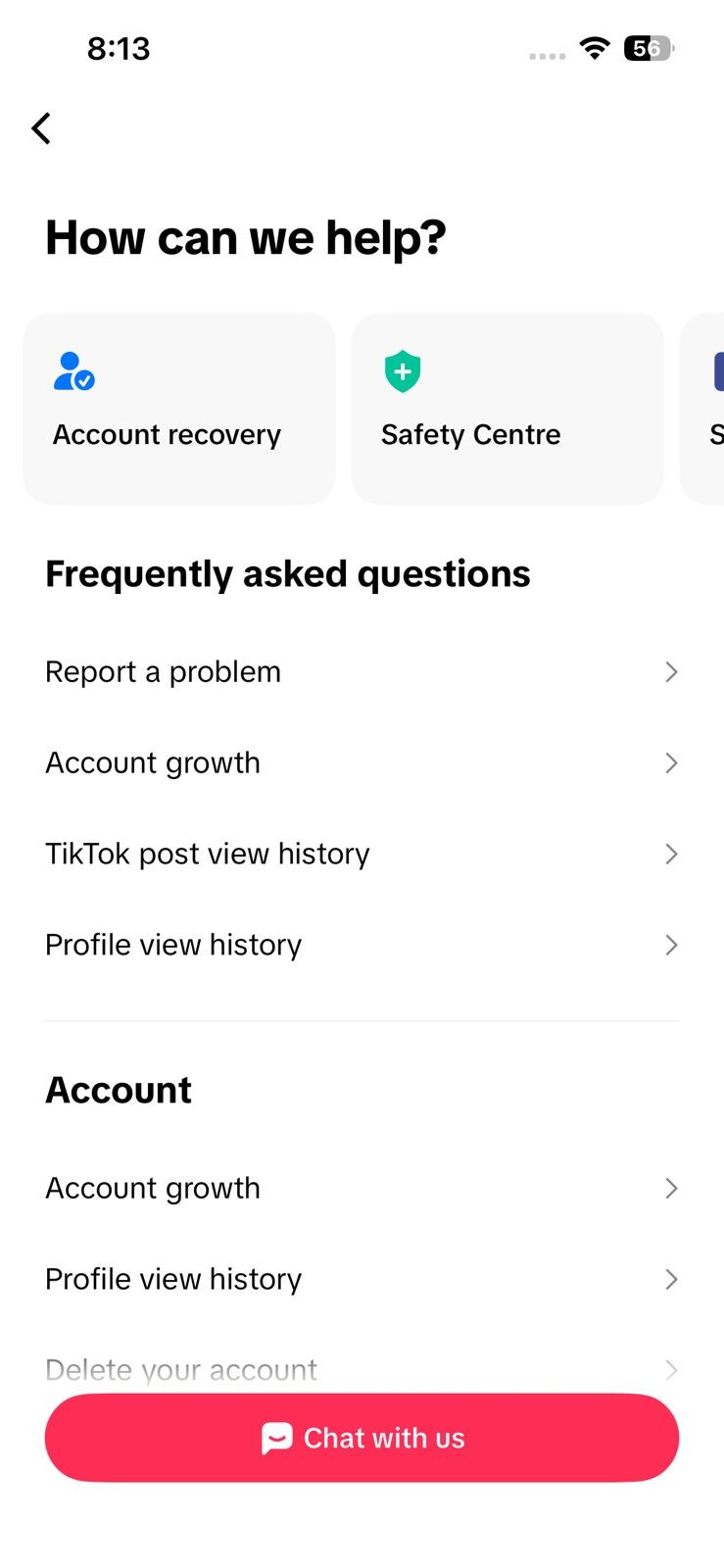
Si TikTok restablece la opción de TRANSMISIÓN EN VIVO después de que reportes el problema, significa que la opción faltante estaba relacionada con tu cuenta y no con un error fundamental de la aplicación. Si el problema persiste, continúa contactando al soporte técnico de TikTok en lugar de intentar repetidamente cambiar tu edad o modificar la configuración.
Una vez que la pestaña EN DIRECTO vuelva a aparecer, realiza una prueba limpia desde la pantalla de creación de contenido habitual en tu dispositivo móvil antes de cambiar nada más. En la aplicación de TikTok, la ausencia del botón EN DIRECTO suele deberse menos a una configuración incorrecta del teléfono y más al estado exacto en el que TikTok cree que se encuentra tu cuenta.
Los comentarios están cerrados.