

Las actualizaciones de firmware para dispositivos Cisco son esenciales para mantener su red segura y actualizada con las últimas funciones y correcciones de errores. Las actualizaciones de firmware ayudan a garantizar que su red funcione con la última versión del sistema operativo, lo que puede proteger contra amenazas de seguridad, mejorar el rendimiento e incorporar nuevas funciones.

Antes de comenzar el proceso de actualización, es fundamental investigar a fondo la nueva versión de firmware y garantizar su compatibilidad con su dispositivo. Actualizar a una versión de firmware incompatible podría causar daños permanentes a su dispositivo. Una vez confirmada la compatibilidad, puede descargar la nueva versión de firmware del sitio web del proveedor e instalarla en su dispositivo.
Beneficios de la actualización del firmware
- Mejorar el rendimiento de la red: Actualizar el firmware puede mejorar el rendimiento de los dispositivos Cisco, lo que resulta en mayores velocidades de red y una mejor productividad.
- Seguridad mejorada: Actualizar el firmware también ayuda a garantizar que los dispositivos utilicen los últimos protocolos de seguridad, lo que ayuda a mantener la red segura de ataques maliciosos.
- Mayor fiabilidad: Al actualizar el firmware en los dispositivos Cisco, se pueden eliminar posibles errores o fallos de funcionamiento que puedan provocar inestabilidad o interrupción del dispositivo.
- Compatibilidad mejorada: Actualizar el firmware en los dispositivos Cisco puede ayudar a garantizar la compatibilidad con el hardware y software más recientes, lo que permite una experiencia más fluida.
- Reducir el tiempo de inactividad: Al mantener su firmware actualizado, puede ayudar a reducir el tiempo de inactividad inesperado y los costos asociados.
Actualización del firmware en un dispositivo Cisco
Para actualizar el firmware de su dispositivo Cisco, siga estos pasos.
- Descargue la última imagen de firmware del sitio web de Cisco.
- Copie la imagen a un servidor de red al que el dispositivo pueda acceder.
- Conéctese al dispositivo mediante una consola o un emulador de terminal e inicie sesión como administrador.
- Ingrese al modo privilegiado escribiendo “habilitar"Y introduce la contraseña."
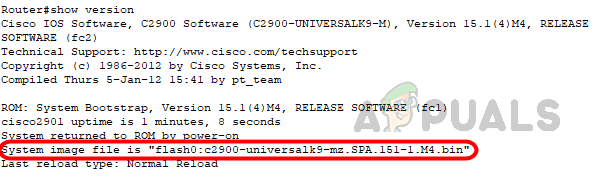
- Verifique la versión actual del firmware que se ejecuta en el dispositivo utilizando cualquiera de los siguientes comandos.
Mostrar Flash
أو
mostrar versión
- Podemos ver el nombre y la versión del firmware con estos comandos. Anote el nombre del firmware, ya que lo necesitará durante la copia de seguridad.
![]()
- Para garantizar la integridad del firmware y la configuración actuales de su dispositivo durante la actualización, es esencial realizar una copia de seguridad de estos elementos antes del proceso de actualización en caso de cualquier posible falla.
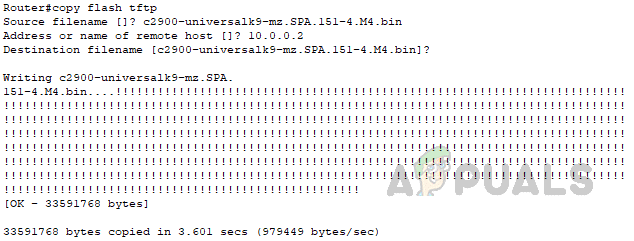
- Para hacer una copia de seguridad del firmware, utilice el siguiente comando.
copiar flash tftp
Reemplace TFTP con su destino preferido.
- Cuando se le solicite, ingrese la dirección IP del servidor remoto y el nombre del archivo que desea respaldar como se muestra a continuación.
Router#copy flash tftp source filename []? c2900-universalk9-mz.SPA.151-4.M4.bin Dirección o nombre del host remoto []? 10.0.0.2 Nombre del archivo de destino [c2900-universalk9-mz.SPA.151-4.M4.bin]?
Una vez ingresada la información requerida, se creará una copia de seguridad del firmware, como se muestra en el siguiente extracto del router.
![]()
- Para saber cómo realizar una copia de seguridad de los archivos de configuración de su dispositivo, consulte esto. Enlace.
- Después de realizar con éxito una copia de seguridad de los archivos necesarios, pasemos ahora a la actualización del firmware.
- Para actualizar el firmware, utilice el siguiente comando.
copiar flash tftp
Reemplace TFTP con su método de fuente preferido.
- Cuando se le solicite, ingrese la dirección IP del servidor de origen como se muestra a continuación.
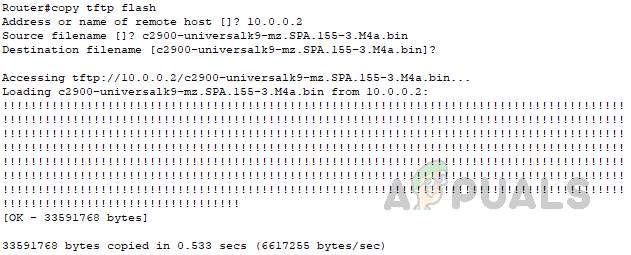
Router#copy tftp flash Dirección o nombre del host remoto []? 10.0.0.2
- Ingrese el nombre del archivo de firmware que desea copiar al router. Al presionar Enter, el router le solicitará un nombre para almacenar el archivo de firmware tal como aparece en el router. Puede presionar Enter sin ingresar ningún valor y el router usará el nombre del archivo tal como aparece en el archivo fuente.
Router#copy tftp flash Dirección o nombre del host remoto []? 10.0.0.2 Nombre del archivo de origen []? c2900-universalk9-mz.SPA.155-3.M4a.bin Nombre del archivo de destino [c2900-universalk9-mz.SPA.155-3.M4a.bin]?
- Al pulsar Enter, el firmware se transferirá al router. A continuación, se muestra el extracto completo del router a modo de ejemplo.
![Una captura de pantalla que ilustra el proceso de transferencia de firmware a un enrutador Cisco.]()
- Tras transferir el nuevo firmware al router, para configurarlo para que arranque con él, debemos cambiar el orden de prioridad de arranque. Para ello, siga los pasos a continuación.
- Ingrese al modo de configuración usando el comando “configurar terminal”.
- Utilice el siguiente comando para cambiar el orden de prioridad de arranque.
Router#configure terminal Introduzca los comandos de configuración, uno por línea. Termine con CNTL/Z. Router(config)#boot system flash c2900-universalk9-mz.SPA.155-3.M4a.bin
En este comando se debe proporcionar el nombre del firmware con el que desea iniciar el enrutador.
- Para guardar los cambios en startup-config, utilice el siguiente comando en modo privilegiado.
Router#write Configuración del edificio... [OK]
- Después de completar los pasos mencionados anteriormente, reinicie el enrutador utilizando el siguiente comando.
recargar
Al ingresar el comando, se le solicitará confirmación. Presione Enter nuevamente para reiniciar el enrutador.
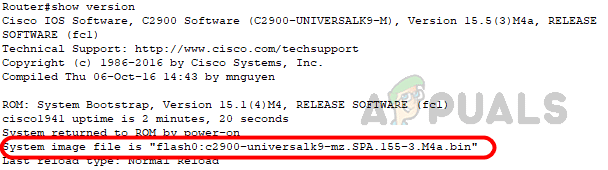
- Una vez que el enrutador se haya reiniciado, use el comando “mostrar versiónPara comprobar que el enrutador se ha cargado con el nuevo firmware.
![Captura de pantalla de los resultados del comando show version para comprobar el nuevo firmware]()
Actualizar el firmware de su Cisco IOS es una tarea crucial que no debe tomarse a la ligera. Al dedicar tiempo a investigar las últimas versiones de firmware y comprender el proceso, puede garantizar una actualización segura y exitosa. Además, actualizar el firmware regularmente puede ayudar a mantener su red segura y funcionando sin problemas, con el enfoque adecuado y una planificación minuciosa.
A continuación se muestran algunas prácticas recomendadas para actualizar el firmware de los dispositivos Cisco:
- Configuración de copia de seguridad: Antes de actualizar, haga una copia de seguridad del firmware y la configuración del dispositivo. Esto le permitirá restaurar el dispositivo a su estado anterior si surge algún problema durante la actualización.
- Comprobación de compatibilidad: Asegúrese de que la nueva versión de firmware sea compatible con el hardware y la configuración actual del dispositivo.
- Promoción en entorno controlado: Actualice el dispositivo en un entorno controlado, lejos del tráfico operativo (de producción).
- Promociones graduales: Actualice varios dispositivos en la red uno a la vez para minimizar el impacto potencial en la red.
- Prueba de actualización: Pruebe el dispositivo exhaustivamente después de la actualización para asegurarse de que todo funcione como se espera.
- Documentación de promoción: Documente el proceso de actualización y el lanzamiento del nuevo firmware, para ayudar con futuras actualizaciones y resolución de problemas.
- Tener un plan para regresar: Haga un plan para volver a la versión de firmware anterior si la actualización causa problemas.
En conclusión, las actualizaciones de firmware en los dispositivos Cisco son esenciales para mantener la fiabilidad, la seguridad y la funcionalidad del sistema. Es importante investigar a fondo la nueva versión de firmware antes de proceder con la actualización y, si es posible, realizarla durante un periodo de mantenimiento. Seguir estos pasos garantizará una actualización exitosa y evitará daños en el dispositivo.
Los comentarios están cerrados.