

Crear una vista personalizada del tráfico NetFlow en el Analizador de Tráfico de Red (NTA) de SolarWinds puede ayudar a los administradores de red a comprender y analizar mejor los patrones de tráfico de red. Con una vista personalizada, los administradores de red pueden ver fácilmente estadísticas específicas sobre toda su red y sus dispositivos.

Estos filtros ofrecen una forma más eficiente de analizar el tráfico de red, eliminando la necesidad de navegar por la consola web mediante vistas individuales de los dispositivos. Gracias a la posibilidad de ver las estadísticas de forma más específica, los administradores pueden identificar, solucionar y resolver problemas rápidamente.
Los filtros personalizados de Flow Navigator en SolarWinds NTA ofrecen una forma práctica y sencilla de crear una vista de tráfico personalizada. Para descubrir las funcionalidades de Flow Navigator en SolarWinds NTA y adquirir el software, haga clic en este enlace.
Cree una vista personalizada del tráfico de NetFlow
Siga los pasos a continuación para crear una vista personalizada del tráfico de NetFlow utilizando Flow Navigator.
- Inicie sesión en la consola web de SolarWinds NTA.
- Ir Mis paneles de control Luego haga clic en Resumen de NTA Desde el submenú NetFlow.
![]()
- toque en Navegador de flujo de la parte izquierda.
![]()
- Estas opciones se pueden usar individualmente o en combinación para un análisis más profundo. Analicemos cada opción a fondo para comprender mejor cómo crear una presentación personalizada que se ajuste a sus necesidades específicas.
![]()


Tipo de visualización
En el tipo de vista, puede usar Resumen o Detalles . La opción Resumen le permite filtrar toda la red y crear una vista personalizada, mientras que la opción Detalles le permite filtrar y crear una vista personalizada para un dispositivo o interfaz específicos. Esto le brinda la flexibilidad de ver el tráfico de red con diferentes niveles de detalle, ya sea que desee una visión general o una vista más específica de un dispositivo o interfaz en particular. Veamos cómo usar ambas opciones.
- Para filtrar toda la red, seleccione Resumen في Tipo de vista luego seleccione Resumen del analizador de tráfico NetFlow en el menú desplegable.
![]()
- Para seleccionar un dispositivo o interfaz específico, seleccione Detalles في Tipo de vista luego seleccione Nodo O Interfaz en el menú desplegable.
![]()
- Ahora, seleccione el nodo o la interfaz deseada para la vista personalizada.
![]()


Periodo de tiempo
La opción "Período de tiempo" permite personalizar el intervalo de tiempo durante el cual se analiza el tráfico de red. Hay tres opciones disponibles: Período de tiempo con nombre, Período de tiempo relativo y Período de tiempo absoluto.

1. El período de tiempo indicado permite la selección entre marcos de tiempo predefinidos.
2. El período de tiempo relativo le permite definir un marco de tiempo relativo al tiempo actual, y se mide en unidades de su elección.
3. El período de tiempo absoluto permite establecer una fecha y hora de inicio y finalización específicas.
Al utilizar estas opciones, puede adaptar fácilmente el período de tiempo de su análisis para satisfacer sus necesidades y requisitos específicos.
dirección del flujo
Especifique la dirección de flujo de tráfico que prefiera. Ofrecemos opciones para seleccionar tráfico entrante y saliente, solo tráfico entrante o solo tráfico saliente.

Versión IP
En el control de versiones de IP, podemos filtrar el tráfico según la versión de IP preferida. Tenemos opciones para elegir tanto IPv4 como IPv6, solo tráfico IPv4 o solo tráfico IPv6.

Aplicaciones
Una de las opciones disponibles al crear una vista personalizada en SolarWinds NTA es la posibilidad de restringir la vista para que muestre solo el tráfico de red hacia y desde aplicaciones específicas, o excluirlo. Esta función le permite comprender mejor cómo las diferentes aplicaciones afectan su tráfico de red. Puede usar esta opción para analizar los datos de tráfico de una aplicación específica o excluir los datos de tráfico de una aplicación que no le interese. También podemos usar el número de puerto de la aplicación para filtrar el tráfico.
- Haz clic en el menú desplegable y elige inclusión Para ver el tráfico de red solo de la aplicación seleccionada, o elegir Alá Para evitar mostrar datos de tráfico de esa aplicación específica.
![]()
- Haga clic en el menú desplegable Seleccionar aplicación Elige tu aplicación preferida y luego pulsa en Añadir un filtro.
![]()
- Puede agregar varias aplicaciones al filtro.
![]()
- toque en Añadir un filtro Después de seleccionar cada aplicación, añádela al filtro de visualización. También puedes usar el número de puerto para filtrar la aplicación.
- Las aplicaciones seleccionadas aparecerán aquí.
![]()


Aplicaciones NBAR2
SolarWinds NTA monitoriza el tráfico NBAR2. NBAR2 es un sistema avanzado de clasificación de aplicaciones que utiliza técnicas de inspección profunda de paquetes para proporcionar una visión detallada del tráfico de red. Puede identificar y clasificar miles de aplicaciones, independientemente del puerto, protocolo o técnica de evasión utilizada. Esto permite a SolarWinds NTA ofrecer una visión más precisa y completa de los datos de tráfico de red. Es fundamental que el dispositivo de red sea capaz de enviar datos NBAR2 y esté configurado correctamente.
Tenemos opciones para incluir o excluir aplicaciones de NBAR2 en la vista personalizada. Seleccione las aplicaciones y haga clic en Agregar filtro.

Sistemas independientes
Mediante esta opción, podemos incluir o excluir el tráfico de sistemas independientes específicos. Introduzca el ID del sistema independiente y haga clic en Agregar filtro.

Conversaciones sobre sistemas independientes
Podemos usar esta opción para incluir o excluir conversaciones entre sistemas independientes. Introduzca los ID de los sistemas independientes correspondientes en la red y haga clic en Agregar filtro.

Conversaciones
Esta opción le permite restringir la visualización para mostrar solo el tráfico de red relacionado con conversaciones específicas entre dos puntos finales, o excluir el tráfico hacia y desde ellos. Ingrese las direcciones IP de los puntos finales y haga clic en Agregar filtro.

Los paises
Esta opción le permite personalizar el análisis del tráfico de red por país. Esta función le permite incluir o excluir el tráfico de países específicos. Al incluir el tráfico de un país específico, puede centrarse en el tráfico que se origina en ese país. Por otro lado, al excluir el tráfico de un país específico, puede eliminar el tráfico no deseado de su análisis.

Rangos
Esta opción nos permite filtrar el tráfico de dominios preferidos, pudiendo incluir o excluir los dominios que queramos.

Es importante tener en cuenta que los nombres de dominio deben resolverse y guardarse en la NTA antes de poder usarse. Si un nombre de dominio no se resuelve ni guarda, no podrá usarse en Flow Navigator y la NTA le solicitará que ingrese un nombre válido.
Puntos finales
Esta opción permite incluir o excluir el tráfico de puntos finales específicos. Se puede usar la dirección IP, el nombre de host, la subred, el rango de IP y la notación CIDR para filtrar el tráfico.

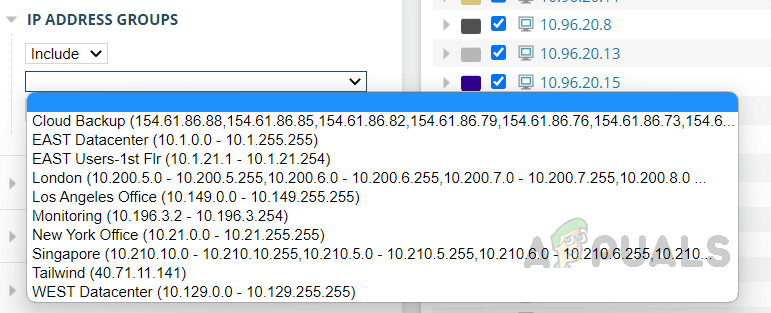
Grupos de direcciones IP
Podemos usar esta opción para filtrar el tráfico relacionado con un grupo específico. Introduzca el nombre del grupo de direcciones IP que desea incluir o excluir y haga clic en "Agregar filtro". Los grupos de direcciones IP deben estar configurados previamente en la NTA.
Seleccione sus grupos de direcciones IP preferidos y haga clic en Agregar filtro.
Chats grupales con direcciones IP
Esta opción permite filtrar conversaciones entre grupos de direcciones IP específicos. Seleccione los grupos de direcciones IP de origen y destino que desea incluir o excluir de la lista predefinida y haga clic en "Añadir filtro".

Protocolos
Con esta opción, podemos incluir o excluir detalles de tráfico para protocolos específicos. Seleccione el protocolo que prefiera de la lista y haga clic en "Añadir filtro".

Tipos de servicio
Con esta opción, podemos filtrar el tráfico según el tipo de servicio. Seleccione el servicio que desea incluir o excluir de la lista y haga clic en "Añadir filtro".

Ya hemos configurado las opciones de filtro. Como se mencionó anteriormente, se pueden usar individualmente o en conjunto. No es necesario configurar todas las opciones; simplemente seleccione las que necesite. Ahora, haga clic en "Enviar" para aplicar los filtros.

Ahora podemos ver datos de tráfico en función de las opciones de filtrado que hayamos configurado.

Esta vista personalizada se puede guardar en la barra de menú para facilitar el acceso en el futuro, eliminando la necesidad de restablecer los filtros. Esto permite a los administradores crear y guardar vistas personalizadas del tráfico NetFlow para enlaces críticos, aplicaciones, endpoints y otras áreas críticas de la red, lo que facilita la monitorización, la resolución de problemas a medida que surgen.
Para guardar la vista, haga clic en Guardar vista filtrada en la barra de menú.

Solarwinds le pedirá que ingrese un nombre para guardar esta vista; proporcione un nombre adecuado y haga clic en Aceptar para guardar la vista personalizada.

Una vez guardada la vista, recibirá un mensaje de confirmación. Para acceder a su vista personalizada guardada, vaya a Mis paneles y haga clic en la vista personalizada creada desde el submenú NetFlow . Todas las vistas de tráfico NetFlow personalizadas guardadas se almacenarán en el submenú NetFlow.

Así es como se crea una vista personalizada del tráfico de NetFlow con Flow Navigator. Con una vista personalizada, los administradores de red pueden ver fácilmente estadísticas específicas sobre toda su red y sus dispositivos, eliminando la necesidad de navegar por la consola web con vistas individuales. Esto permite una monitorización y resolución de problemas más eficientes, facilitando la identificación y resolución de posibles problemas.
Los comentarios están cerrados.