
Cómo ver las fotos de Apple en un ordenador personal
¿Quieres ver tus fotos de Apple en tu PC? Descubre las formas más sencillas de transferir y ver tus fotos de iPhone e iCloud en tu dispositivo Windows. ¡Lee la guía completa!

Las cosas más importantes que necesitas saber
- Las fotos de Apple se pueden ver en un ordenador personal utilizando el software multiplataforma Adobe Lightroom o instalando la aplicación iCloud para Windows para sincronizar y acceder a las fotos.
- Para acceder a las fotos de Apple a través de iCloud, es necesario crear un ID de Apple, lo cual se puede hacer fácilmente desde un PC con Windows o un dispositivo iOS.
- iCloud ofrece 5 GB de almacenamiento gratuito en la nube, que se pueden ampliar a 2 TB con una suscripción mensual para satisfacer necesidades mayores.
Fuente de la imagen:
- Apple se caracteriza por En su propio entornoEsto puede dificultar la visualización de tus fotos de Apple en un sistema Windows.
- Para facilitar este proceso, puedes instalar un potente visor de fotos de Apple para Windows, como Adobe Lightroom.
- Otra forma de abrir las fotos de Apple en Windows es crear un ID de Apple en tu ordenador.
- También puedes abrir la biblioteca de imágenes en Windows utilizando una herramienta específica diseñada para este fin.

Apple es conocida por imponer restricciones a sus productos y servicios, lo que dificulta el acceso a ellos desde fuera de su entorno.
Si eres usuario de Windows, lo único que necesitas hacer es instalar un controlador sencillo que permita el acceso a tu cuenta de iCloud desde tu PC, para que puedas ver tus fotos de Apple en ella.
Las fotos no son lo único que puedes descargar de iCloud; también puedes acceder a correos electrónicos, contactos, calendarios y recordatorios.
¿Cómo puedo abrir las fotos de Apple en Windows 10?
1. Uso de Adobe Lightroom
Adobe Lightroom ofrece compatibilidad multiplataforma , lo que te permite acceder a todas tus fotos independientemente de la plataforma que uses. Puedes editar, gestionar y compartir tus fotos fácilmente con tan solo unos clics o toques.
Este potente software te permite buscar en tu biblioteca y realizar ediciones al instante, y es compatible con una gran cantidad de cámaras y dispositivos móviles, por lo que puedes editar tus archivos RAW con facilidad.
Aprovecha todas estas funciones de forma gratuita con la aplicación Lightroom, disponible para dispositivos móviles, PC y Mac.

Adobe Lightroom
Adobe Lightroom es un fantástico programa multiplataforma que permite visualizar y editar la mayoría de los formatos de imagen. Pruébalo gratis; visita su sitio web.
2. Cómo ver las fotos de Apple en tu ordenador a través de iCloud.
La aplicación iCloud está disponible para su descarga en tu ordenador desde la página web oficial de Apple. Con esta aplicación, puedes acceder, editar y descargar fácilmente tus fotos de Apple a tu dispositivo Windows.
- 1. Levántate Descarga iCloud para Windows De Apple. El proceso de instalación debería comenzar automáticamente. De lo contrario, tendrás que ir al Explorador de archivos y abrir manualmente la Configuración de iCloud.
- 2. Una vez finalizada la instalación, reinicie el ordenador para que iCloud termine de inicializarse.
- 3. Asegúrate de que iCloud esté activado cuando enciendas el ordenador. De lo contrario, tendrás que ir al menú Inicio pulsando el botón. WindowsLuego busca iCloud.
- 4. Haz doble clic en iCloud para abrirlo.
- 5. Ingrese ID de apple Tu acceso Cuenta iCloud.
- 6. Elige el tipo de contenido que deseas sincronizar con tu cuenta de iCloud. Por supuesto, la opción más importante a seleccionar es la de fotos.
- 7. Haga clic en el botón . Aplicar Para completar la configuración.
- 8. iCloud creó automáticamente una carpeta llamada iCloud FotosTodas las fotos o vídeos que añadas a tu carpeta de iCloud desde tu ordenador se pueden ver en Cualquier dispositivo Apple Conectado a tu cuenta.
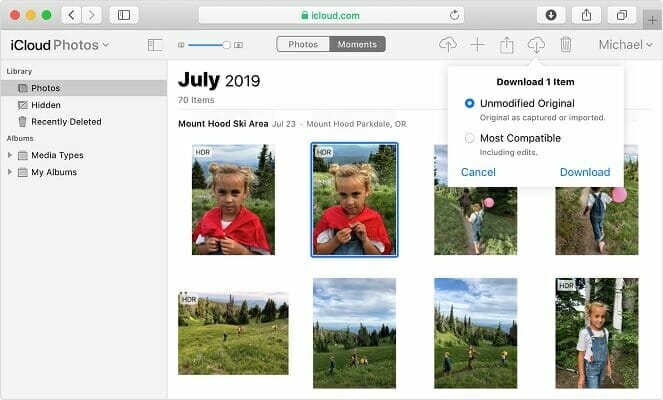
También puedes acceder a estos archivos desde iCloud.com . Con Compartir fotos de iCloud, puedes compartir fotos y vídeos de tus momentos más importantes con tus amigos.
Si lo desea, también puede guardar las fotos de Apple en su ordenador mediante la función de descarga.
![Opción de descarga de fotos de iCloud]()
¿Cómo puedo crear un ID de Apple para iCloud?
Para acceder a tus fotos de Apple, primero debes crear un ID de Apple. Aquí te mostramos tres maneras sencillas de hacerlo.
1. Crea un ID de Apple usando un ordenador con Windows 10.
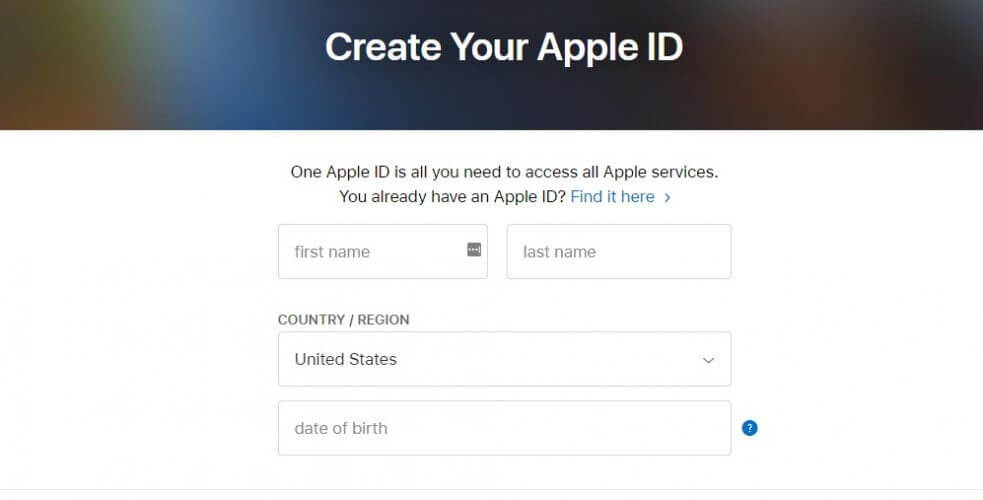
- Ir Página oficial de Apple para crear tu cuenta.
- Serás dirigido a Tabla de información personal (Introduce la dirección de correo electrónico que deseas vincular a tu cuenta de Apple para la recuperación de la misma.).
- Elija una contraseña segura.
- Ingrese su información personal.
![Crear un ID de Apple]()
- Elige y responde Tres preguntas de seguridad (Preste mucha atención, ya que estas preguntas se utilizarán en el proceso de recuperación de la cuenta.).
- Elige tu país.
- Seleccione o deseleccione si desea recibir notificaciones de Apple.
- Introduce el código de verificación (captcha) y haz clic en el botón. Continuar.
- Recibirás un correo electrónico con un código de activación que deberás introducir en el cuadro de diálogo que aparece en el sitio web de Apple para completar la activación de tu cuenta.
- Comprueba si tu cuenta ha sido activada.
Tras crear tu cuenta, abre tu navegador web y accede al sitio web de Apple ID . Es importante saber que tu Apple ID y tu cuenta de iCloud son prácticamente lo mismo; tu Apple ID te da acceso a tu almacenamiento de iCloud.
2. Crea un ID de Apple usando un dispositivo iOS.
- Ir ConfiguraciónEsta función te permite sincronizar los archivos de tu dispositivo con tu cuenta de iCloud.
- Haga clic en iCloud Para abrir el menú de iCloud en tu dispositivo iOS.
- Si ya has iniciado sesión en tu cuenta, debes cerrar sesión para crear una nueva.
- Después de cerrar sesión, pulse el botón. Obtén un ID de Apple gratis. Para iniciar el proceso de creación de cuenta.
- Introduce tu fecha de nacimiento. Esto determinará el tipo de contenido al que puedes acceder.
- Introduce tu nombre real. La información de tu cuenta debe coincidir con la información de facturación.
- Ingresar Tu correo electrónico (Asegúrate de seguir teniendo acceso a esta dirección, ya que recibirás un correo electrónico de activación. Si tu cuenta de iCloud se ha visto comprometida, puedes recuperarla usando esta dirección.).
- Introduzca la contraseña (Elige una contraseña segura y usa una combinación de letras y números. Recuerda que tu cuenta de iCloud contiene mucha información personal.).
- Elige y responde 3 preguntas de seguridad (Tendrás que responder a las mismas preguntas cada vez que quieras cambiar la configuración de tu cuenta.).
- Agregar Dirección de correo electrónico de rescate (Aunque se trata de una función opcional, recomendamos encarecidamente activarla, ya que aumenta la seguridad de su cuenta.).
- Completa la configuración de tu cuenta aceptando los términos y condiciones de Apple. Tras aceptarlos, iniciarás sesión con tu nuevo ID.
Los dispositivos iOS tienen una función preconfigurada en la aplicación Ajustes para activar una cuenta de iCloud.
3. Uso de un dispositivo OS X
Para crear un nuevo ID de Apple o iniciar sesión en tu cuenta de iCloud en un dispositivo OS X, sigue estos pasos:
- Haz clic en el botón del menú de Apple que se encuentra en la esquina superior izquierda de la pantalla.
- Seleccione Preferencias del sistema.
- Esto abrirá una ventana con varios programas y aplicaciones instalados en tu dispositivo. Selecciona un icono. iCloud Para abrir el menú de configuración de iCloud.
- Se abrirá un cuadro de diálogo donde podrá iniciar sesión en su cuenta, si ya tiene una, o crear una nueva. En este caso, debe hacer clic en Crea un nuevo ID de Apple..
- Debes rellenar el formulario B.Tu información personal (Dirección de correo electrónico activa, contraseña segura y preguntas de seguridad). Asegúrate de recordar toda esta información, ya que te ayudará a recuperar tu cuenta en caso de que sea pirateada.
- Apple te enviará un correo electrónico con un código de activación.
- Después de ingresar el código, podrá acceder Tu cuenta de iCloud.
Dependiendo del tipo de información a la que desee acceder desde iCloud, necesitará utilizar diferentes paquetes de software.
Por ejemplo, para el correo electrónico, los contactos, los calendarios y los recordatorios, necesitará cualquier versión de Outlook a partir de 2007.
Para los marcadores, necesitarás Safari 5.1.7 o posterior, Google Chrome 28 o posterior, Firefox 22 o posterior, o Internet Explorer 10 o posterior. Para los documentos, necesitarás tener instalado iCloud Drive.
Gestiona tu espacio de almacenamiento de iCloud
iCloud es un servicio gratuito que ofrece a los usuarios 5 GB de almacenamiento en la nube para sus datos. Para la mayoría, esto suele ser insuficiente, por lo que Apple nos permite ampliar nuestro almacenamiento.
Según tus necesidades y presupuesto, puedes ampliar tu almacenamiento en la nube hasta 2 TB. Puedes consultar los precios directamente en la página web de Apple . Esta ampliación no es permanente y requiere una suscripción mensual.
¿Cómo puedo actualizar iCloud para Windows?
Solo tienes que abrir la aplicación Actualización de software de Apple en tu ordenador y te avisará cuando haya actualizaciones disponibles. Para recibir notificaciones de actualización, debes configurar la aplicación Actualización de software de Apple.
Desde la interfaz del programa, haga clic en el botón Editar y vaya a Preferencias . Desde ese menú, puede elegir con qué frecuencia comprobar si hay actualizaciones ( diariamente, semanalmente, mensualmente o nunca ).
¿Cómo desactivar o desinstalar iCloud en Windows?
- Tipo control En la barra de búsqueda, haga clic en Panel de control en los resultados.
- Seleccione Programas y características.
- Aparecerá una lista de todos los programas instalados en su ordenador.
- toque en iCloud Y elige Desinstalar.
- toque en OK Para comenzar el proceso de desinstalación.
Esperamos que nuestra guía te haya sido útil y que hayas podido ver tus fotos de Apple en tu dispositivo Windows 10. Si tienes alguna pregunta, déjanos un comentario a continuación.
Los comentarios están cerrados.