
Cómo habilitar el historial del portapapeles en Windows
Activa el historial del portapapeles en Windows, Android y macOS para copiar y pegar fácilmente varios archivos. ¡Aprende a recuperar texto e imágenes rápidamente y ahorra tiempo!

Las cosas más importantes que necesitas saber
- Puedes activar el historial del portapapeles a través de la configuración (Inicio > Configuración > Sistema > Portapapeles) para guardar hasta 25 elementos, incluidos texto, URL e imágenes de menos de 4 MB.
- Para acceder al historial del portapapeles una vez activado, pulse las teclas Windows + V, donde podrá pegar, anclar, eliminar o borrar el historial.
- La función de sincronización entre dispositivos, una vez activada e iniciada la sesión con la misma cuenta de Microsoft, permite copiar elementos de un dispositivo y pegarlos en otro.
Puntos clave
- El historial del portapapeles está deshabilitado de forma predeterminada, pero puede habilitarlo manualmente a través de Configuración de.
- Una vez activada, guarda todo el texto y las imágenes que copies, permitiéndote pegarlos donde quieras más tarde.
- El historial del portapapeles guarda hasta 25 elementos a la vez para su uso futuro, y se puede acceder a él fácilmente pulsando las teclas Win + V.
- También puedes sincronizar el historial de tu portapapeles a través de Todos tus dispositivos En sencillos pasos.
La actualización de Windows 10 de mayo de 2019 trajo consigo muchas mejoras y nuevas funciones para los usuarios del sistema operativo.
Entre estas funciones, encontrarás una nueva experiencia de portapapeles que te permite acceder a un historial de elementos copiados, sincronizar el portapapeles en varios dispositivos e incluso fijar los elementos que usas con más frecuencia.
¿Cómo funciona el caso?
Normalmente, el portapapeles almacena solo un elemento a la vez, lo que significa que cada vez que copias un nuevo elemento , el anterior queda inutilizable y se reemplaza.
Sin embargo, el historial del portapapeles puede almacenar hasta 25 elementos a la vez. Para acceder a ellos, debe entrar en el historial del portapapeles y seleccionarlos manualmente.
Reiniciar el ordenador borra el contenido del portapapeles. Por lo tanto, si quieres conservar algún elemento, ten cuidado.
Además, puedes anclar elementos al historial del portapapeles para asegurarte de que nunca se pierdan ni se borren bajo ninguna circunstancia. Es recomendable anclar los elementos que usas con frecuencia para acceder a ellos fácilmente.
Si quieres sacar el máximo provecho de tu cartera de inversiones, sigue leyendo para aprender cómo hacerlo.
¿Cómo habilito el historial del portapapeles y las funciones de sincronización?
1. A través de la configuración
-
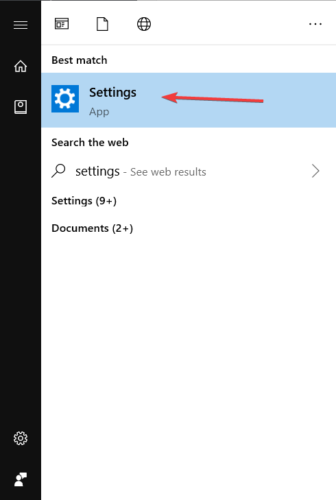
- 1. Presione el botón. Comenzar En la barra de tareas, abre el cuadro de búsqueda. También puedes hacerlo pulsando la tecla. Tecla de Windows على teclado.
- 2. En el cuadro de búsqueda de Windows, escriba A continuación, haz clic en el primer resultado.
![Haciendo clic en la configuración de Windows]()
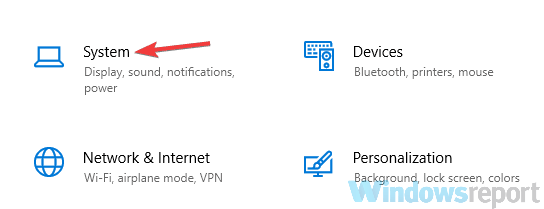
- 3. En la aplicación Ajustes, pulsa en Sistema.
![Iconos pequeños en la barra de tareas de la aplicación Configuración del sistema.]()
- 4. En el panel izquierdo, seleccione portapapeles.
![Configuración del registro del portapapeles]()
- 5. En la sección de la derecha, encontrará dos opciones deshabilitadas: Historial del portapapelesySincronización entre dispositivos.
- La primera opción sincroniza los elementos del portapapeles con tus otros dispositivos.
- Si le preocupa copiar datos confidenciales, es mejor que utilice la segunda opción, que sincroniza la información en un solo dispositivo.
- 6. Habilita la opción que prefieras.
- 7. Cierre la ventana después de aplicar y guardar los cambios.
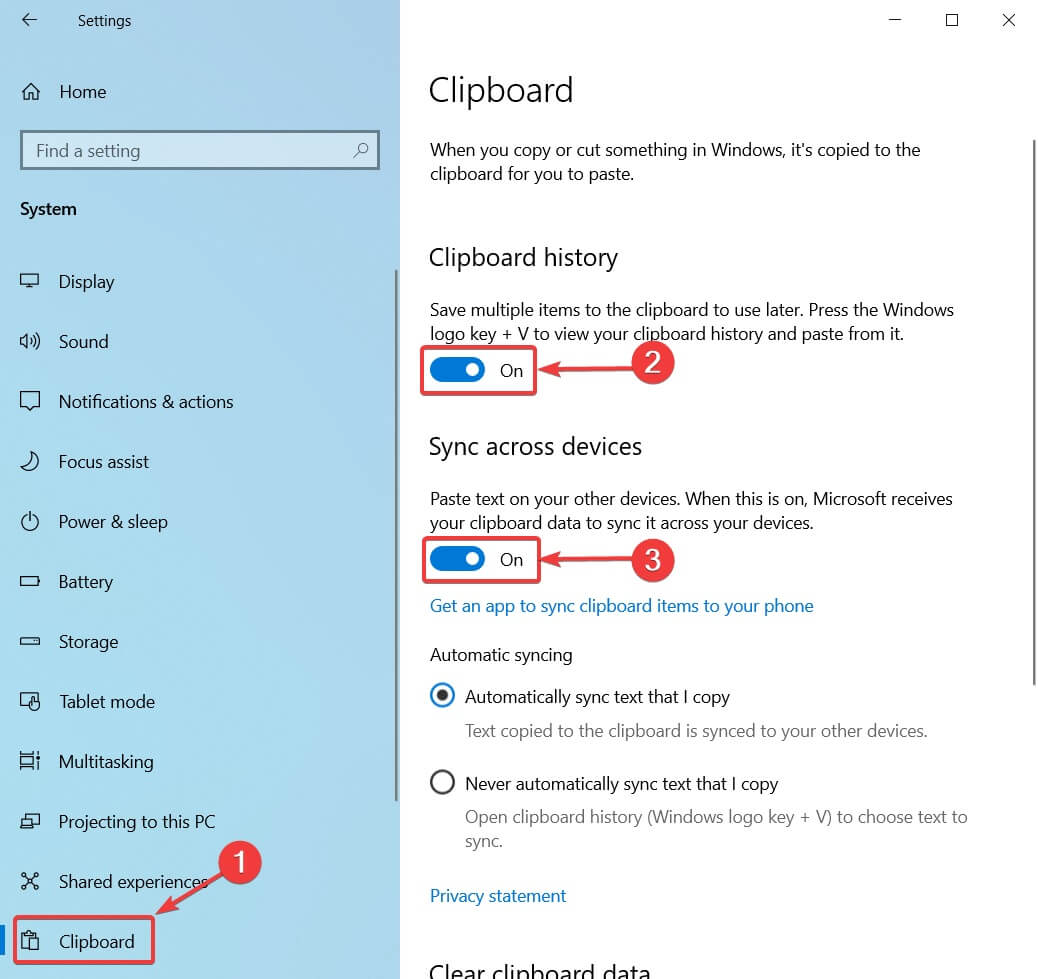
El historial del portapapeles te permite guardar varios elementos para usarlos más tarde. Antes de acceder a las nuevas funciones del portapapeles, primero debes activarlas en la app Ajustes, ya que están desactivadas por defecto. El procedimiento es similar al de Apple Fotos en un ordenador.
La opción "Nunca sincronizar automáticamente el texto que copie" impedirá la sincronización automática de los elementos; deberá hacerlo manualmente haciendo clic en el icono de la nube junto a ellos en el Portapapeles. Asegúrese de que esta opción esté desactivada para garantizar un control total sobre lo que se copia, al igual que controla la grabación de DVD.
Si tienes problemas para abrir la aplicación Ajustes, consulta este artículo para solucionar el problema.
¿Cómo puedo acceder al historial de mi portapapeles?
Tras habilitar el historial del portapapeles y la sincronización entre dispositivos, podrá utilizar estas funciones en cualquier aplicación:
- Solo tienes que pulsar mis dos teclas. Windows + VAparecerá el panel del portapapeles.
![Cómo acceder al historial del portapapeles en Windows 10]()
- En este panel, verá un registro de los elementos que ha copiado al portapapeles; los más recientes aparecen en la parte superior. Para pegar un elemento específico, haga clic sobre él.
- Después de eso, se pegará en la aplicación actual.
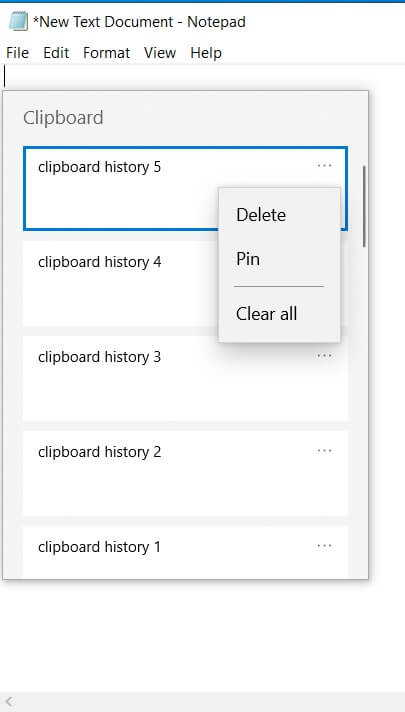
Otras funciones útiles del registro del portapapeles
También tendrás opciones para fijar , eliminar o borrar el historial de elementos . Para ello, simplemente haz clic en los tres puntos que aparecen junto a cada elemento y se mostrarán las opciones.
Cabe señalar que el registro muestra los últimos 25 elementos copiados, incluyendo URL, texto de páginas web, documentos e imágenes con un tamaño inferior a 4 MB.
En cuanto a la opción de sincronización, al activarla en la configuración podrás usar los elementos copiados en tus diferentes dispositivos. Así, si copias texto en un ordenador, podrás pegarlo en otro.
Tenga en cuenta que debe haber iniciado sesión con la misma cuenta de Microsoft en ambos dispositivos para que esta función funcione.
Como puedes ver, usar el nuevo historial del portapapeles en Windows 10 es muy fácil y útil, especialmente si activas la función de sincronización y trabajas en varios dispositivos.
Si tiene alguna otra pregunta, no dude en dejarla en la sección de comentarios a continuación y nos aseguraremos de revisarla.
Los comentarios están cerrados.