

Durante tus estudios, tu smartphone se convierte en tu compañero ideal. Puedes beneficiarte de diversas aplicaciones para organizar tu tiempo, llevar un registro eficiente de tus clases y mantenerte en contacto con tu familia y amigos.
Personalmente, no puedo imaginar mi día sin un smartphone con batería de larga duración. Mi teléfono no solo controla mi agenda diaria, sino que también funciona como un completo cuaderno digital.
Sin embargo, si no configuras tu teléfono inteligente correctamente, su uso puede convertirse en una distracción que afecte negativamente tus hábitos de estudio y te quite tiempo valioso.
Por eso, hemos elaborado una lista de verificación rápida para ayudarte a convertir tu teléfono inteligente en un asistente de estudio virtual indispensable, aumentando tu productividad y mejorando tu experiencia de aprendizaje.
5. Liberar espacio de almacenamiento: estrategias efectivas para mejorar el rendimiento de su dispositivo
No quieres perder tus notas guardadas.
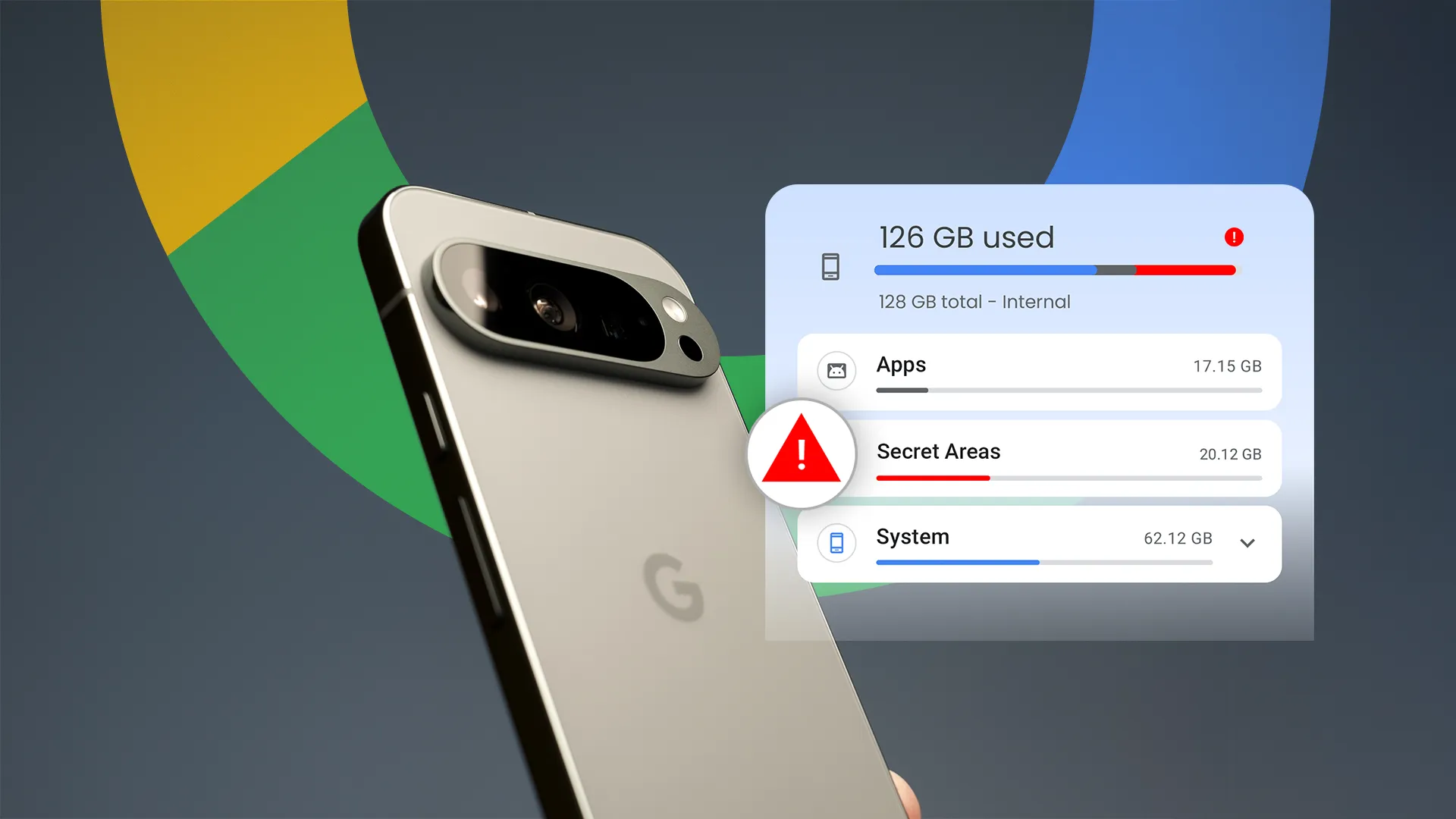
Es fundamental evitar quedarse sin memoria, ya que esto puede provocar la pérdida de datos importantes. Asegúrate de tener suficiente espacio en la memoria interna de tu teléfono, así como en los servicios en la nube que utilizas para almacenar tus datos.
Personalmente, prefiero mantener mis notas y documentos sincronizados entre mi teléfono y mi Chromebook. Esto significa que necesito asegurarme de que mis 15 GB de almacenamiento en Google Drive sean suficientes para guardar al menos algunos gigabytes de datos.
También tomo notas con la app Samsung Notes en mi teléfono Galaxy. Así que, si eres como yo, tendrás que asegurarte de que tu app Samsung Notes esté configurada correctamente y lista para sincronizar; es decir, que tu cuenta esté completamente conectada y que tu almacenamiento no esté lleno. Este paso es esencial para no perder ninguna nota importante.
Puedes revisar el contenido de tu memoria a través de Cuidado del Dispositivo o la configuración de Almacenamiento, según el modelo de tu smartphone. Supervisa regularmente el uso de la memoria para evitar que se llene repentinamente y se pierdan datos.
4. Limpiar aplicaciones no utilizadas: estrategias efectivas para mejorar el rendimiento de tu dispositivo
Deshazte del desorden digital en tu teléfono.
Eliminar aplicaciones no utilizadas no solo ayuda a administrar el espacio de almacenamiento, sino que también reduce las distracciones que dificultan la concentración y la productividad.
Preparar Gestión del tiempo frente a la pantalla Un verdadero desafío. Añadir demasiados juegos o aplicaciones de redes sociales puede ser contraproducente. Personalmente, me aseguro de desinstalar algunas aplicaciones para evitar la tentación de usarlas.
Siempre reviso la configuración de mis aplicaciones para encontrar las que no estoy usando. Las aplicaciones en modo de suspensión profunda, una función disponible en los teléfonos Galaxy, se pueden eliminar sin problema.
La configuración de almacenamiento también me ayuda a encontrar aplicaciones que no uso a menudo. En mi Galaxy, al tocar la opción Almacenamiento Para mostrar una lista de opciones de administración de almacenamiento.
Debajo de la opción Papelera, hay una opción Aplicaciones no utilizadasEn mi caso, el filtro predeterminado es el tamaño de la aplicación. Por lo tanto, las aplicaciones más grandes que no se han abierto en mucho tiempo se mostrarán en la parte superior.
Es una excelente manera de liberar espacio y deshacerse del desorden digital, especialmente cuando no sabes por dónde empezar. Recuerda que eliminar aplicaciones innecesarias mejora significativamente el rendimiento y la duración de la batería de tu dispositivo Android, además de reducir las distracciones y aumentar la concentración.
3. Organiza tu pantalla de inicio: usa carpetas para organizar aplicaciones y widgets
Mantenga sus herramientas esenciales a mano y en su pantalla de inicio.

La pantalla de inicio es el punto de contacto principal para la mayoría de sus usos diarios.
Organizo mis aplicaciones por categoría. Las separo por tema y servicio. Por ejemplo, creo categorías como Química Orgánica - Ayuda con las Tareas, Inglés y una categoría general.
En la categoría general, incluyo apps para tomar notas, grabar voz, ChatGPT y Gemini. Prefiero usar tres o cuatro carpetas como máximo, lo cual es suficiente para organizar las apps esenciales que necesito a diario.
Si usa un iniciador de aplicaciones de terceros o tiene funciones de codificación por colores para las carpetas, le recomiendo usar esta función para que sus carpetas sean destacadas y fáciles de identificar.
Además, asegúrese de mantener Aplicación de cámara Cámara como aplicación de acceso directo En mi pantalla de inicio. La aplicación de la cámara me ha salvado varias veces mientras trabajaba en el laboratorio.
La aplicación Calendario es esencial para concertar citas o consultar los horarios de clases, así que también la dejo en la pantalla de inicio para acceder fácilmente.
2. Configuración de Google Calendar: una guía completa
No llegues tarde a clases.
Solía confiar en tomar capturas de pantalla de mi cronograma de cursos, pero esto se volvió ineficiente debido a la gran cantidad de fotos que tomo diariamente (también creo muchos álbumes y fijo muchas fotos).
Ingresar tu cronograma de clases puede ser la tarea que lleve más tiempo en esta lista, pero no debería llevarte más de 10 a 15 minutos si usas una aplicación de calendario (puede llevar más tiempo si dedicas tiempo a asignar eventos).
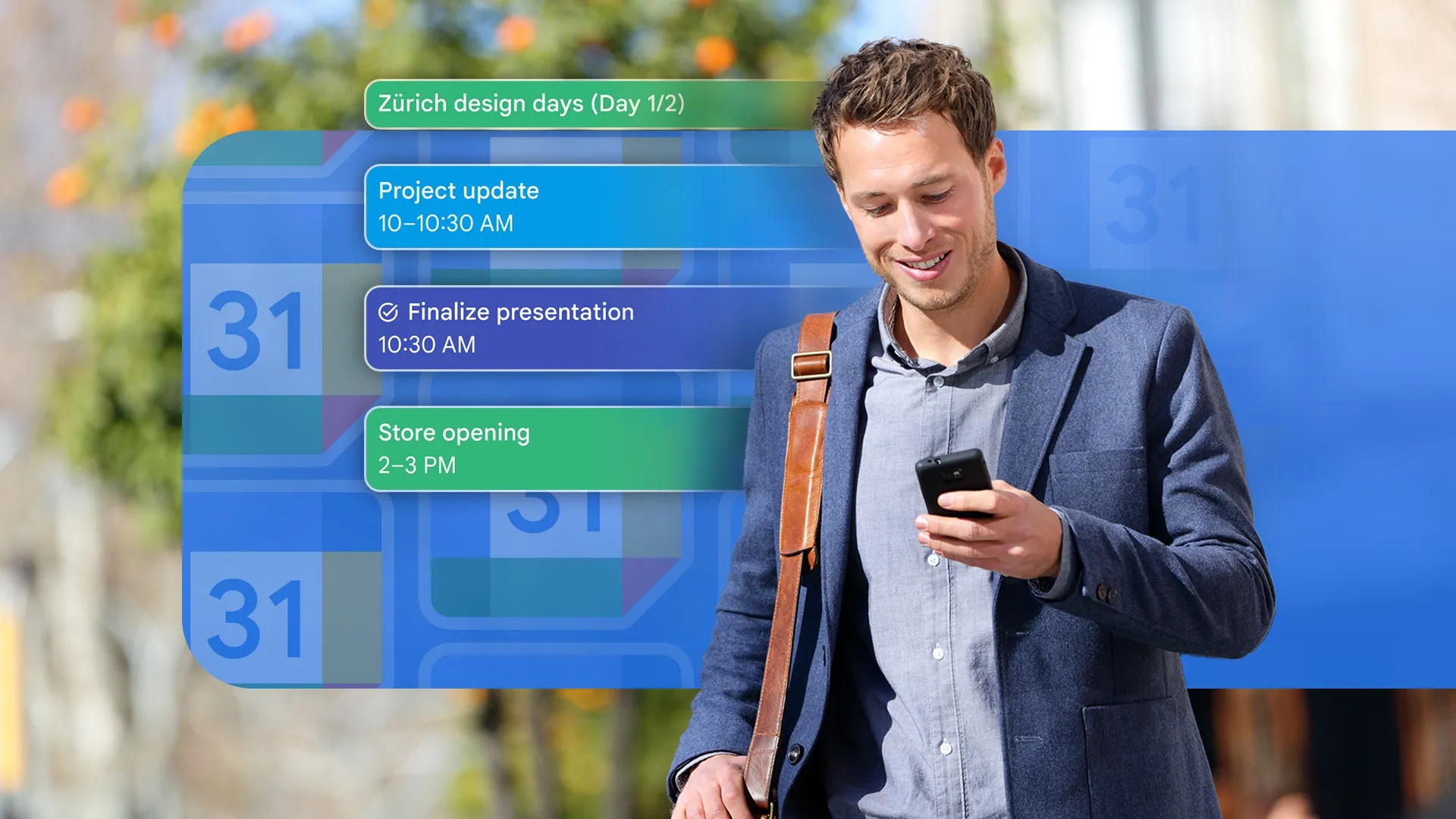
Me comprometo a Calendario de GoogleComo dependo mucho de mi cuenta de Google para todo, agrego mis clases como eventos en Google Calendar. Lo personalizo para que se repita cada semana. Además, Al colorearlo Según mis clases.
En química (cursos de grado), tengo grupos de discusión y laboratorios asignados a cada curso. Codifiqué estos eventos por colores para que coincidieran con los del curso de química que estaba cursando.
Como tuve que hacer esto tanto para los cursos orgánicos como para los inorgánicos, me aseguré de que mi clase de química orgánica, mi grupo de discusión y mi laboratorio fueran del mismo color y apliqué el mismo efecto a la química inorgánica.
Ver los eventos por colores con antelación también me ayudó a saber qué libros debía llevar ese día. Usar Google Calendar u otra aplicación de calendario digital es una estrategia muy eficaz para gestionar el tiempo y organizar las tareas, sobre todo con la posibilidad de programar recordatorios con antelación y clasificarlos por importancia y tema.
1. Instalar aplicaciones y herramientas de estudio: Aumenta la productividad y la eficiencia
Para aprovechar al máximo tu tiempo y mejorar tu eficiencia en el estudio y el trabajo, te recomendamos instalar una selección de aplicaciones inteligentes. Estas incluyen herramientas de gestión de tareas, aplicaciones de gestión del tiempo como los temporizadores Pomodoro y aplicaciones para tomar notas como Evernote o Microsoft OneNote para registrar fácilmente ideas e información importante. Además, puedes usar aplicaciones de diccionario como Oxford Dictionary o Merriam-Webster para mejorar tu vocabulario y comprender terminología especializada. No olvides las aplicaciones de almacenamiento en la nube como Google Drive o Dropbox para almacenar y compartir archivos importantes de forma segura y acceder a ellos fácilmente desde cualquier lugar. Usar estas aplicaciones estratégicamente puede mejorar la concentración, organizar la información y aumentar significativamente la productividad.
Mejore su experiencia de aprendizaje con aplicaciones de productividad.
No habría podido completar mis estudios con éxito sin recurrir a aplicaciones específicas. Las aplicaciones que me ayudaron a superar los momentos difíciles fueron aquellas que apoyaron eficazmente mi aprendizaje.
Por ejemplo, me gustó la aplicación. Khan AcademyMe ayudó a reaprender los conceptos básicos de química y física. También descubrí, a finales de mi segundo año, que estaba aprendiendo... Mejor con flashcards.
Descubrí que la aplicación Tarjetas didácticas de AlgoApp (Anteriormente AnkiApp Flashcards) es la mejor hasta ahora. Sin embargo, debo reconocer el mérito de Quizlet: hace que estudiar sea divertido e interactivo, pero no me entusiasma mucho debido a su estructura de suscripción de pago.
La última aplicación que tengo que mencionar es la de listas de tareas. Me agobio fácilmente si no tengo tareas específicas con plazos claros.
Una app de listas de tareas me ayuda a llevar un registro de todo. Uso Google Keep en el ordenador, pero también he empezado a usar Google Calendar para crear una rutina.
Pero para lograr una simplicidad completa con algo de personalización, recientemente descubrí que la aplicación Todoist Es mi elección favorita.
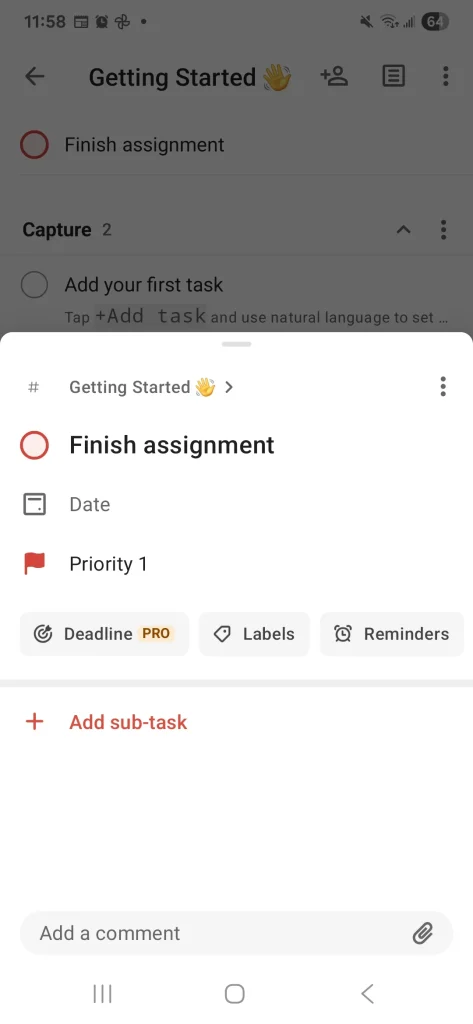
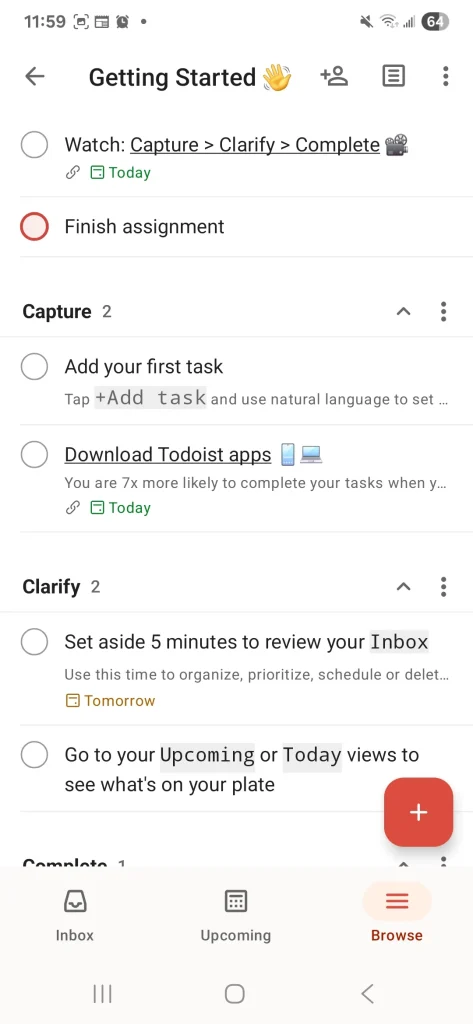
Te permite crear una tarea, añadir subtareas y configurar recordatorios/notificaciones cuando sea necesario. Además, puedes ver las próximas tareas organizadas por mes y fecha.
Todoist me ha ayudado a aliviar mi ansiedad por no cumplir con los plazos, ya que actúa como una agenda digital completa.
Descubra su próxima actualización tecnológica antes de que sea demasiado tarde.
Si te encuentras en una situación en la que tu teléfono inteligente o dispositivo móvil no cumple con tus requisitos de estudio (y he estado en esta situación muchas veces), no significa necesariamente que necesites un dispositivo plegable sofisticado, como Samsung Galaxy Fold 7Para completar tus tareas de estudio.
Siempre puedes ahorrar dinero comprando otras herramientas que logren el mismo objetivo. Nuestras herramientas favoritas para la vuelta al cole no te dejarán en la ruina.
A veces, simplemente tienes que optar por un Chromebook en lugar de una laptop para juegos, u optar por un modelo más económico de un dispositivo insignia que te permita acceder a tus herramientas de estudio digitales sin problemas. Busca las mejores ofertas en Chromebooks y laptops ideales para estudiar para ahorrar dinero y obtener el rendimiento que necesitas.
Los comentarios están cerrados.