

A veces, las cosas pueden salir mal y causar problemas que afectan la experiencia de usuario de tu dispositivo, ya sea de hardware o de software. La causa puede ser un cambio reciente o una nueva actualización del sistema que causa fallos de funcionamiento.
Afortunadamente, Android ofrece un modo de recuperación integrado que permite solucionar estos problemas de forma rápida y eficaz. Esta función está disponible en prácticamente cualquier teléfono Android económico , lo que la convierte en una solución universal compatible con casi todos los dispositivos.

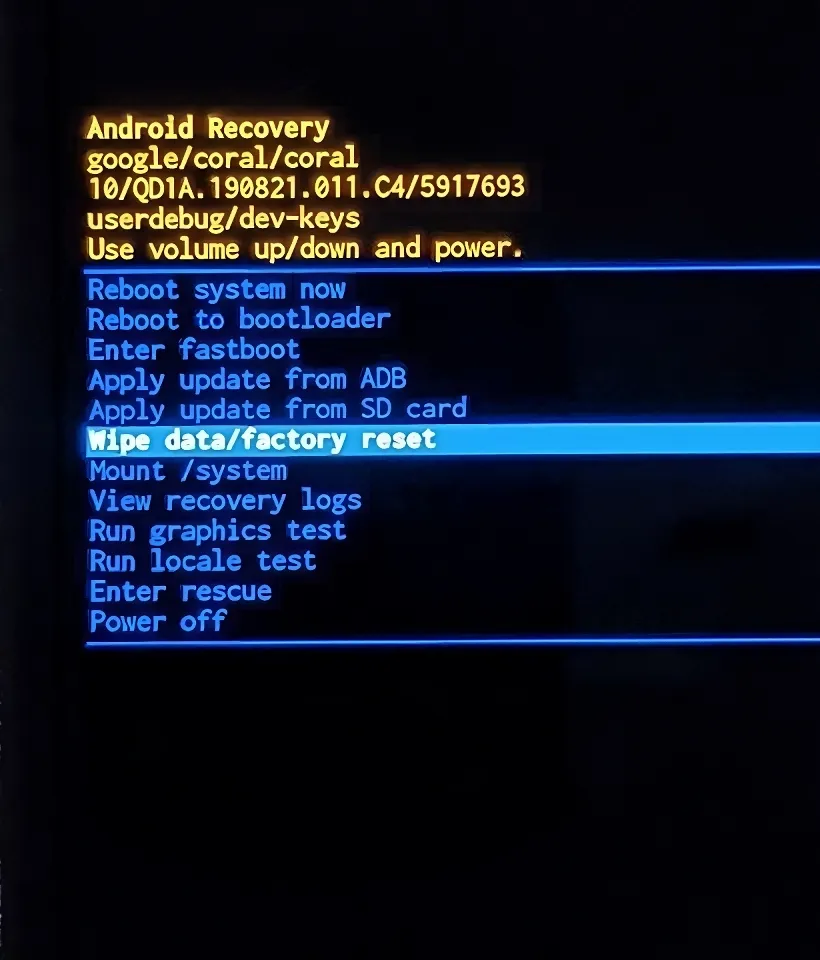
Ya sea que quieras realizar un simple restablecimiento de fábrica o borrar la caché del sistema, esta guía te muestra cómo acceder al modo de recuperación de Android y describe los servicios que ofrece. El modo de recuperación es una herramienta eficaz para resolver problemas comunes y restaurar tu dispositivo Android a su estado original.
Cómo entrar al modo recuperación en Android

Acceder al menú principal de recuperación en Android es muy sencillo cuando sabes la forma correcta.
El proceso puede variar levemente dependiendo del fabricante de su dispositivo, pero en general debería ser similar.
La mejor manera de ingresar al menú de recuperación en Android es apagar el dispositivo y luego mantener presionada una determinada combinación de botones.
Si el modo de recuperación de Android no funciona, es decir, no puedes acceder al menú, conecta tu dispositivo a una computadora usando un cable USB y luego sigue los pasos a continuación.
Para iniciar su dispositivo en modo de recuperación de Android, siga estos pasos:
- Mientras su dispositivo Android esté encendido, mantenga presionado el botón de encendido.
- Haga clic en una opción ApagadoCuando el dispositivo esté completamente apagado, continúe con el siguiente paso.
- Mantenga presionados los botones bajar el volumenyBotones de encendido Simultáneamente para ingresar al menú del cargador de arranque, también conocido como Modo de arranque rápidoLa forma más fácil es mantener presionado el botón. Bajar volumen, luego mantenga presionado botón de encendido Sigue presionándolos.
- Si tienes un teléfono Samsung Galaxy, mantén presionados los botones subir el volumenyenergía, luego suelte el botón de Encendido cuando vea el logotipo de Samsung para acceder a la pantalla del menú Recuperación.
- Utilizar Teclas de control de volumen Para navegar por el menú para seleccionar una opción Modo de recuperación.
- Haga clic en botón de encendido Para confirmar su selección verá un mensaje. Sin comando Y un ícono de Android con un signo de exclamación rojo. Eso es lo que quieres ver en este momento.
- Mientras presiona brevemente botón de encendido, presione rápidamente Botón de subir volumen.
- Ahora puedes acceder a la pantalla del menú de recuperación de Android.
- Utilizar Teclas de control de volumen Para navegar por el menú y confirmar su selección con botón de encendido.
Si está familiarizado con los comandos de Android Debug Bridge (ADB) , puede acceder rápidamente a su menú de recuperación utilizando el siguiente acceso directo.
Introduce el comando `adb reboot recovery` para iniciar en modo de recuperación cuando estés conectado a un ordenador. Este método es más rápido y profesional para desarrolladores.
No es necesario pulsar ningún botón ni desplazarse por el menú del gestor de arranque para acceder a la opción de modo de recuperación.
Cómo desactivar el modo recuperación en Android
Para salir del modo de recuperación de Android, utilice los botones de volumen para navegar hasta la opción “Reiniciar sistema ahora”, luego presione el botón de encendido para confirmar su selección.
Su dispositivo se reiniciará y saldrá del modo de recuperación. Este proceso es necesario para restablecer el funcionamiento normal después de cualquier modificación o reparación realizada en el modo de recuperación. Si tiene dificultades para salir del modo de recuperación, asegúrese de haber seleccionado la opción correcta, "Reiniciar el sistema ahora", y de que el botón de encendido funcione correctamente. En casos excepcionales, podría necesitar restablecer la configuración de fábrica como último recurso si su dispositivo continúa entrando en modo de recuperación repetidamente.

Funciones básicas comunes en el modo de recuperación de Android
Ahora que has accedido a la pantalla del modo de recuperación de Android, es hora de explorar las funciones básicas que ofrece este modo y cómo usarlas.
La mayoría de los dispositivos Android incluyen un conjunto estándar de funciones en el modo de recuperación, independientemente del fabricante del teléfono.
Ahora revisaremos las funciones generales del modo de recuperación de Android que se encuentran comúnmente en la mayoría de los teléfonos inteligentes.
Dependiendo del fabricante y la versión de Android, algunos dispositivos pueden tener funciones exclusivas que no se encuentran en otros. Por ejemplo, es posible que encuentres la opción " Reparar aplicaciones" en teléfonos Samsung Galaxy antiguos, pero no está disponible en los modelos más recientes.
“Reiniciar el sistema ahora”: reinicia rápidamente tu dispositivo
Al seleccionar la opción "Reiniciar el sistema ahora", su dispositivo se reiniciará de inmediato y con normalidad. En resumen, este proceso restaura su smartphone o tableta a su estado normal, permitiéndole reanudar el uso de aplicaciones y funciones sin problemas. Reiniciar es una solución rápida y eficaz para muchos problemas sencillos que pueda encontrar, como un rendimiento lento o aplicaciones que no responden. En lugar de buscar soluciones complejas, simplemente puede reiniciar su dispositivo para restaurar su rendimiento óptimo.
Reiniciar al modo de cargador de arranque: una puerta de entrada a comandos avanzados
Es posible que ya hayas entrado en el modo "Bootloader" al seleccionar la opción Modo de recuperación . Este modo es esencial para realizar operaciones de mantenimiento y reparación en el sistema operativo Android.
Si planea usar funciones avanzadas, como los comandos Fastboot que permiten modificar directamente el sistema operativo (como instalar una ROM personalizada o restaurar una copia de seguridad), se recomienda reiniciar primero en modo de arranque. Esto garantiza el acceso completo a las funciones del dispositivo y evita errores durante la ejecución de comandos. El modo de arranque es un punto de partida esencial para cualquier modificación o personalización avanzada de su dispositivo Android.
Ingresar al modo Fastboot: su punto de partida para comandos Fastboot avanzados
La opción "Entrar en modo Fastboot" te da acceso al menú Fastboot independiente , una potente herramienta que te permite un control total sobre el sistema de tu dispositivo Android.
El menú fastboot es esencial para realizar operaciones avanzadas, como instalar firmware o ROMs personalizadas, sin necesidad de usar el modo de recuperación. Esta función está dirigida principalmente a usuarios avanzados y es útil para casos específicos que requieren control directo sobre las particiones del sistema.
Al seleccionar "Ingresar al modo Fastboot", podrá reiniciar su dispositivo, volver a la pantalla de recuperación, reiniciar el gestor de arranque o apagarlo. Sin embargo, en la mayoría de los casos, el gestor de arranque normal o el modo Fastboot estándar serán suficientes para sus necesidades básicas. El modo Fastboot le permite desbloquear el gestor de arranque, actualizar el kernel y realizar muchas otras tareas que van más allá de las posibilidades de la recuperación tradicional.
Instalar actualizaciones mediante ADB: una forma avanzada de actualizar Android
La opción "Instalar actualización desde ADB" es un método avanzado para instalar actualizaciones del sistema Android, especialmente útil si el fabricante del dispositivo permite descargar actualizaciones de firmware directamente. Con esta función, se puede omitir el proceso de actualización integrado del sistema, lo que proporciona un mayor control sobre el proceso.
Si está familiarizado con los comandos ADB (Android Debug Bridge), instalar una actualización del sistema de esta manera es una forma rápida y fiable de actualizar su dispositivo. Este proceso requiere conectar una computadora a su dispositivo Android por USB y usar los comandos ADB para instalar el archivo de actualización descargado. Este método es el preferido por desarrolladores y usuarios avanzados que buscan una forma sencilla de actualizar sus dispositivos o restaurar el sistema operativo en caso de emergencia.
Instalar actualizaciones desde una tarjeta SD: una forma sencilla de actualizar el sistema de su dispositivo
La opción "Instalar actualización desde la tarjeta de memoria SD" le permite instalar actualizaciones del sistema almacenadas en su dispositivo directamente, al igual que la opción " Instalar actualización desde ADB".
Si no prefiere usar comandos ADB complejos y el fabricante de su dispositivo le permite descargar directamente los archivos de actualización del sistema, este método es una excelente opción para actualizarlo fácilmente de forma manual. Es especialmente útil para instalar actualizaciones oficiales proporcionadas por el fabricante en formato ZIP que se pueden instalar mediante el modo de recuperación. También es una alternativa práctica si tiene problemas con las actualizaciones inalámbricas (OTA).
“Borrar datos/restablecer valores de fábrica” elimina todos los datos y cuentas del dispositivo.
La opción “Borrar datos/restablecer valores de fábrica” es una de las opciones más utilizadas en el menú del Modo Recovery, ya que te permite realizar un restablecimiento completo de fábrica de tu dispositivo, devolviéndolo a su estado original como estaba cuando lo compraste.
Esta opción realiza la misma función que la opción de restablecimiento de fábrica que se encuentra en la aplicación Ajustes cuando el dispositivo está encendido, pero se lleva a cabo en el entorno de recuperación.
Si tu dispositivo no arranca en Android, pero aún puedes acceder al menú de recuperación, restablecerlo a la configuración de fábrica podría ser la solución para que vuelva a funcionar. Este proceso borra todos los datos personales y las aplicaciones instaladas, por lo que debería usarse como último recurso tras agotar todas las demás soluciones.
Mientras tenga acceso al menú de recuperación, podrá restablecer su dispositivo a la configuración de fábrica cuando lo necesite. Esta función es especialmente útil para solucionar problemas o antes de vender su dispositivo para proteger su privacidad.
“Borrar la partición de caché” ayuda a resolver el problema de fallas frecuentes de las aplicaciones.
Es posible que encuentre una opción “Borrar partición de caché” en algunos dispositivos, como los teléfonos Samsung Galaxy, que le permite borrar el caché del sistema.
Al instalar muchas aplicaciones, la caché del sistema o los archivos temporales pueden ralentizar el dispositivo, sobre todo si se usa durante mucho tiempo sin borrar la caché con regularidad. Borrar la caché garantiza un rendimiento más fluido y una mejor capacidad de respuesta de las aplicaciones.
La opción "Borrar partición de caché" permite empezar de cero, lo que puede solucionar fallos o lentitud en la carga de las aplicaciones. Borrar la caché del sistema es fundamental para mantener y mejorar el rendimiento de los dispositivos inteligentes, especialmente cuando se presentan problemas con las aplicaciones o ralentizaciones generales del sistema. Además, este procedimiento ayuda a liberar espacio de almacenamiento y acelera los tiempos de respuesta del dispositivo.
“Instalar /sistema”: Opción avanzada para usuarios profesionales
La opción "Montar /sistema" permite acceder al sistema de archivos del dispositivo para explorarlo y realizar las modificaciones necesarias. Esta función está diseñada específicamente para usuarios con experiencia avanzada en Android.
Recomendamos encarecidamente utilizar esta opción con extrema precaución y solo si es plenamente consciente de las consecuencias de modificar los archivos del sistema, ya que este proceso instala la partición /system de su dispositivo . Cualquier cambio imprudente podría provocar problemas de rendimiento o incluso el fallo del dispositivo.
Sin embargo, cabe destacar que habilitar esta función no supone ningún riesgo para su dispositivo. Los archivos del sistema no se modificarán a menos que usted los modifique manualmente. Por lo tanto, utilice esta función con prudencia y responsabilidad.
Registro de recuperación: seguimiento preciso de sus acciones
La función Historial de Recuperación es una herramienta muy útil, especialmente si pasas mucho tiempo en Modo Recuperación. Sirve como un registro temporal de tus actividades, permitiéndote repasar tus pasos durante la sesión de Recuperación actual.
Este registro le proporciona una cronología detallada de las acciones que realizó durante la sesión de recuperación.
La importancia de esta función radica en que le ayuda a recordar los pasos anteriores, lo cual es crucial al instalar imágenes del sistema o realizar modificaciones complejas. Al consultar el registro de recuperación, puede rastrear fácilmente la secuencia correcta de acciones y evitar posibles errores.
Diagnóstico de problemas de pantalla: Prueba de gráficos
La opción Prueba de Gráficos le permite ejecutar rápidamente un análisis de su dispositivo para evaluar el rendimiento de su procesador gráfico y pantalla. Esta prueba busca garantizar la integridad de la pantalla y el procesamiento gráfico de su dispositivo, ayudando así a identificar posibles problemas.
Además, la Prueba de Gráficos incluye una serie de comprobaciones visuales del Modo de Recuperación, que solo tardan unos segundos en completarse. Estas comprobaciones son esenciales para garantizar la integridad de la visualización en caso de que sea necesario restaurar o reparar el sistema.
Durante la prueba, podría parecer que el dispositivo está borrando datos o instalando una actualización, pero no es así. La prueba se centra únicamente en comprobar el rendimiento gráfico y de la pantalla, y no afecta los datos almacenados ni el sistema operativo Android.
“Probar configuración regional” es otra forma visual de probar su pantalla.
La Prueba de Localización es un método visual adicional para evaluar la capacidad de visualización multilingüe de su dispositivo. Esta sencilla prueba ofrece una vista previa de cómo se verán los diferentes idiomas en la pantalla, lo que le permite comprobar la compatibilidad de su dispositivo con los idiomas esperados y garantizar que el texto se muestre correctamente.
La prueba de localización es una extensión de la opción de prueba gráfica . Muestra varios idiomas con diferentes mensajes predeterminados, lo que ayuda a identificar posibles problemas con la visualización del idioma o el formato del texto. Esta prueba garantiza una experiencia de usuario fluida y consistente, independientemente del idioma del sistema o las preferencias del usuario.
“Apagado”: una opción sencilla pero necesaria
La opción "Apagar" es esencial para prolongar la duración de la batería y proteger tus datos. Si no vas a usar tu dispositivo durante un tiempo, esta opción lo apaga por completo, lo que reduce el consumo de energía y protege tu información contra el acceso no autorizado.
Aunque es posible que no uses con frecuencia la opción “Apagar” en tu dispositivo principal que usas con frecuencia, sigue siendo una opción disponible e importante en determinadas situaciones, como viajes, almacenamiento a largo plazo o cuando necesitas asegurarte de que no haya actividad en el dispositivo.
Función "Reparar aplicaciones" para restaurar el rendimiento de las aplicaciones en teléfonos Samsung
La función Reparar aplicaciones en dispositivos Samsung antiguos permite optimizar el rendimiento de las aplicaciones instaladas, igual que tras instalar una nueva actualización del sistema. Esta función es una herramienta eficaz para mejorar el rendimiento de las aplicaciones y restaurar su eficiencia.
Esta función es especialmente útil si notas un rendimiento más lento de la aplicación o problemas inesperados. Al reoptimizar las aplicaciones, esta función puede ayudarte a resolver estos problemas y restaurar un rendimiento óptimo.
La función "Reparar aplicaciones" restaura el rendimiento óptimo de las aplicaciones, garantizando una experiencia de usuario fluida y rápida. Además, esta función puede ayudar a solucionar otros problemas relacionados con las aplicaciones instaladas, lo que la convierte en una herramienta valiosa para mantener el rendimiento del dispositivo.
Sin embargo, si usas un dispositivo Samsung reciente con One UI 6.1 y Android 14, esta función se ha desactivado discretamente, según los foros oficiales de Samsung . Por lo tanto, es posible que debas buscar soluciones alternativas para mejorar el rendimiento de las aplicaciones en tu dispositivo más nuevo. Encuentra soluciones alternativas para mejorar el rendimiento de las aplicaciones de Android en dispositivos Samsung modernos.
El modo de recuperación de Android te da tranquilidad
Es posible que su dispositivo Android no siempre funcione correctamente y que sus aplicaciones a veces se comporten de manera inesperada y sin previo aviso.
A veces, las actualizaciones del sistema pueden causar más problemas que beneficios, como la descarga de la batería u otros problemas relacionados con el sistema. El modo de recuperación de Android ayuda cuando te encuentras con estos problemas.
Si no puedes iniciar tu Android con la pantalla de bloqueo, un restablecimiento de fábrica desde el menú de recuperación podría solucionar el problema. Este proceso restaura el dispositivo a su estado original, eliminando todos los datos y las aplicaciones instaladas.
Para evitar perder tus datos valiosos, es fundamental saber cómo hacer copias de seguridad de tu teléfono Android con regularidad. Las copias de seguridad te permiten recuperar fácilmente tus datos en caso de cualquier problema inesperado que requiera un restablecimiento de fábrica o una restauración del sistema.
Los comentarios están cerrados.