

Al invertir en una unidad de procesamiento gráfico (GPU) de alto rendimiento, ver que los ventiladores no giran puede ser alarmante. Este silencio podría ser simplemente una señal de eficiencia, pero también podría indicar posibles problemas.
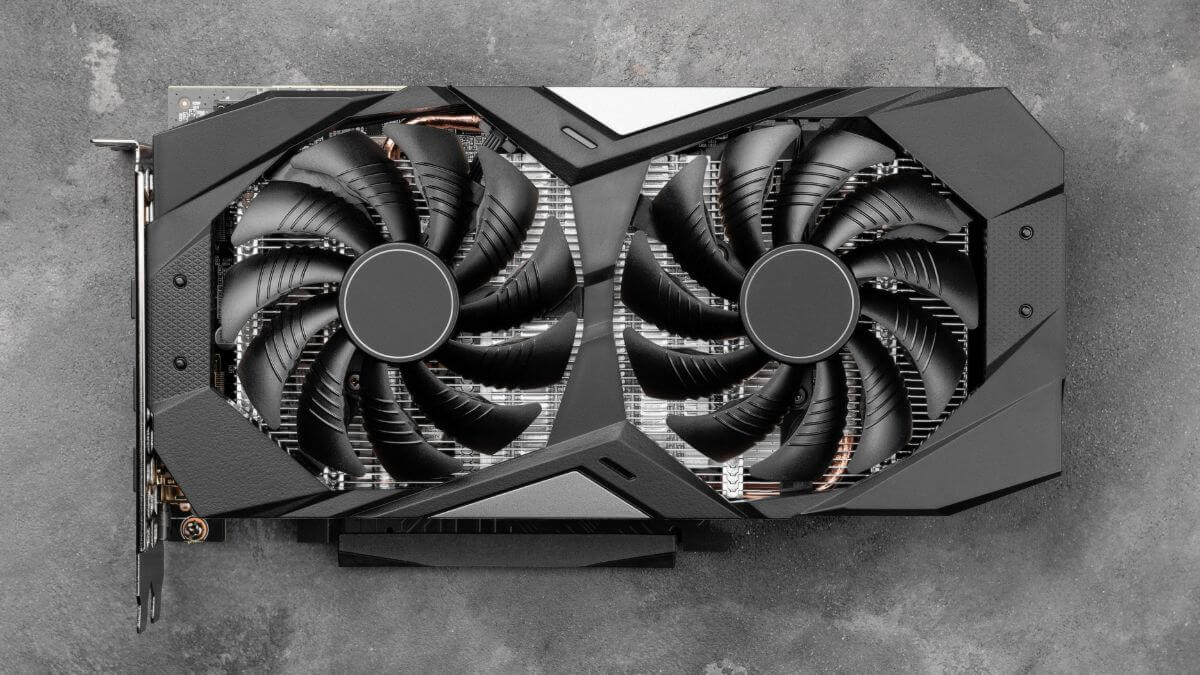
Antes de que empieces a imaginar un reemplazo costoso en el futuro, ¡analicemos el problema! Aquí te explicamos por qué los ventiladores de tu GPU podrían haber dejado de funcionar y diez pasos prácticos para que vuelvan a funcionar.
Comprender la mecánica de un ventilador de una unidad de procesamiento gráfico (GPU)
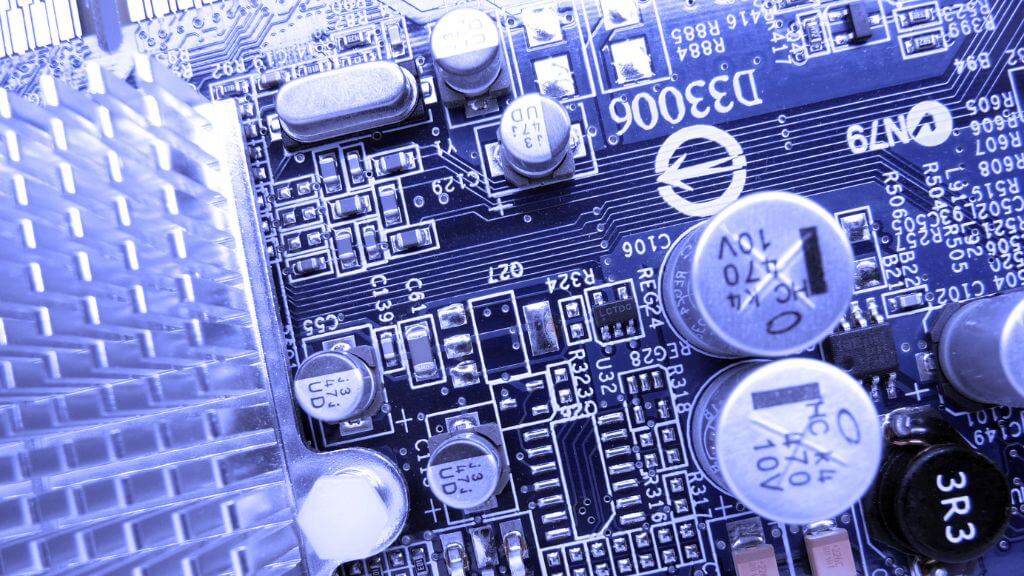
Comprender los aspectos básicos de la mecánica de los ventiladores de la GPU y su función en el sistema es fundamental para solucionar problemas relacionados con ellos. Los ventiladores de la GPU no son simples dispositivos de refrigeración; forman parte de un sofisticado sistema de gestión térmica diseñado para mantener la tarjeta gráfica funcionando dentro de rangos de temperatura seguros.
Estos ventiladores comienzan a funcionar cuando los sensores de calor en la unidad de procesamiento gráfico (GPU) detectan que las temperaturas están aumentando por encima de los límites predefinidos y aspiran aire frío sobre el disipador de calor para disipar el calor del chip de la GPU.
El mecanismo de estos ventiladores se basa en un delicado equilibrio entre potencia, control y eficiencia. Normalmente, están controlados por el firmware de la unidad de procesamiento gráfico (GPU), que determina la velocidad del ventilador en función de las lecturas de temperatura actuales, lo que garantiza un rendimiento de refrigeración óptimo sin ruido innecesario.
Algunas unidades de procesamiento de gráficos (GPU) de alta gama vienen equipadas con múltiples ventiladores, cada uno de los cuales puede atender diferentes zonas de enfriamiento en la tarjeta, lo que permite una gestión térmica más precisa.
En otras palabras, los ventiladores de la unidad de procesamiento gráfico (GPU) en las GPU modernas no se encienden y apagan simplemente con un interruptor, sino que incluso se pueden ajustar a gusto del usuario, aunque el control de los ventiladores es un tema aparte.
Comprobación de las características de Zero RPM
Las unidades de procesamiento gráfico (GPU) modernas son como ninjas: solo se mueven cuando es necesario. Muchas están equipadas con una función de "cero RPM" o "ventilador apagado", que les permite funcionar silenciosamente con cargas ligeras apagando los ventiladores. Es una función de ahorro de energía que también reduce el desgaste. Antes de entrar en pánico, revise la utilidad de software de su GPU para ver si esta función está habilitada. Como alternativa, consulte el sitio web del fabricante de la tarjeta, donde esta función suele anunciarse claramente. Su GPU podría ser inteligente, no silenciosa.
Esto es posible porque muchas GPU modernas son tan potentes que algunos programas y juegos solo utilizan una pequeña fracción de la potencia de procesamiento del chip o solo necesitan ejecutarlo a velocidades muy bajas. De igual manera, simplemente sentarse frente a una computadora viendo videos de YouTube no hará que la GPU sude, por lo que el propio disipador, junto con el flujo de aire de la caja, es suficiente para mantenerla fría.
Comprobación de las conexiones eléctricas
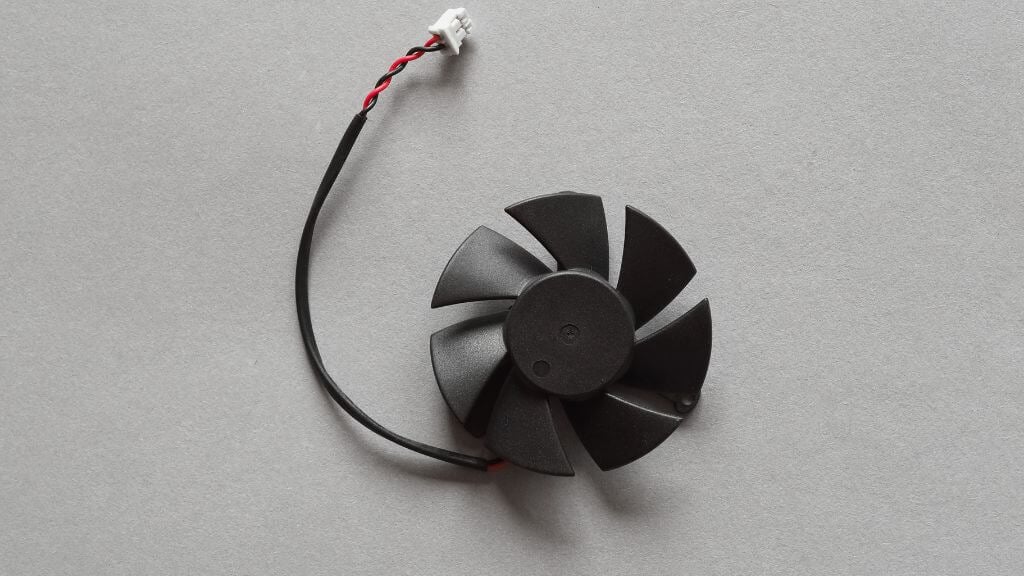
Aunque conectar la alimentación de la fuente de alimentación a la GPU puede funcionar correctamente, la conexión del ventilador de la GPU a la propia GPU podría no serlo. En la mayoría de las GPU, el conjunto del ventilador de refrigeración es extraíble, por lo que se alimenta a través de un cable conectado a la placa de circuito impreso de la tarjeta.
Comprueba que los cables no estén dañados, que no estén parcialmente desprendidos del ventilador ni del conector, y que el conector esté correctamente colocado en el zócalo. También puedes retirar el conector y luego inspeccionar el zócalo para ver si los tornillos están desgastados o rotos, o si el conector está suelto en la placa, lo que podría requerir una nueva soldadura.
Monitoreo de umbrales de temperatura
Aunque tu tarjeta gráfica (GPU) tenga una función de parada de ventiladores, esto no significa que siempre funcione a la perfección. En algunos casos, puedes configurar una temperatura a la que los ventiladores deberían empezar a girar. Si los ventiladores siguen sin girar con cargas moderadas o altas, comprueba si este ajuste es demasiado alto. Busca en línea o contacta con el fabricante de la tarjeta para confirmar la temperatura a la que deberían empezar a girar los ventiladores. Después, ajústalo manualmente y vuelve a probar.
Limpieza de polvo y residuos
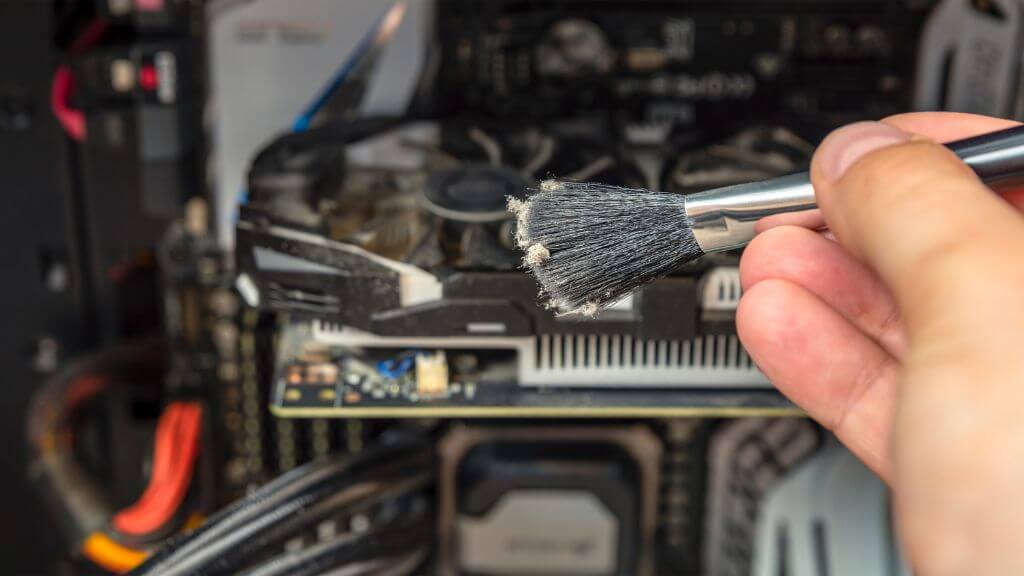
El polvo es la pesadilla de los dispositivos electrónicos, ya que obstruye los sistemas y reduce el rendimiento. Si los ventiladores de tu tarjeta gráfica (GPU) están atascados, es posible que tengas que lidiar con una capa de polvo. Apaga el sistema, abre la caja y limpia la GPU con cuidado pero a fondo. A veces, basta con un poco de cuidado para que todo vuelva a funcionar correctamente.
Si no está seguro de cómo limpiar correctamente su tarjeta gráfica, consulte Cómo limpiar correctamente su ordenador, por dentro y por fuera.
Actualice o reinstale los controladores de su tarjeta gráfica (GPU).
Un controlador desactualizado o dañado puede causar varios problemas, como que los ventiladores no giren. Busque las últimas actualizaciones de controladores en el sitio web del fabricante de su unidad de procesamiento gráfico (GPU). Si su controlador está actualizado, intente reinstalarlo para solucionar cualquier problema.
Comprobar la configuración del BIOS/UEFI
La BIOS/UEFI es como el backstage de tu ordenador, donde se encuentran todas las configuraciones esenciales. Algunos sistemas tienen ajustes de control del ventilador que pueden afectar el funcionamiento del ventilador de la GPU. Accede a la configuración de la BIOS/UEFI (encontrarás instrucciones en el manual de tu placa base) para asegurarte de que no haya nada que impida que los ventiladores giren.
Pruebas con software alternativo
En ocasiones, el problema puede estar en el software que controla los ventiladores de la unidad de procesamiento gráfico (GPU). Intente usar herramientas de software alternativas para ajustar manualmente la velocidad de los ventiladores. Herramientas como MSI Afterburner o EVGA Precision X1 permiten controlar directamente los ventiladores. Si los ventiladores responden a estas herramientas, el problema podría estar en el software subyacente.
Inspección de daños físicos o corrosión
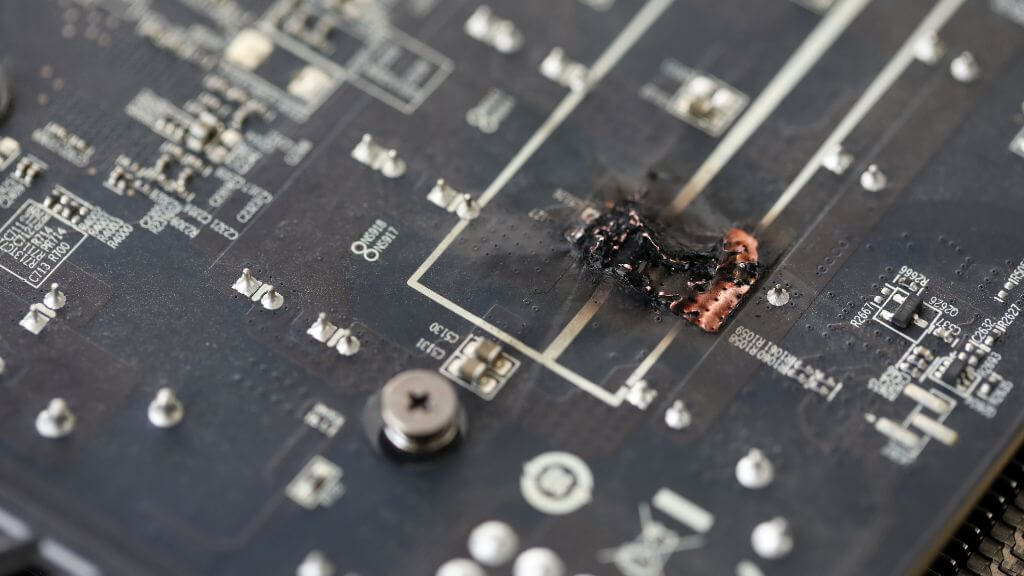
Los daños físicos pueden ser un asesino silencioso de los ventiladores de la unidad de procesamiento gráfico (GPU). Inspeccione los ventiladores para detectar cualquier signo de daño u obstrucción que pueda impedir su giro. Busque aspas rotas o residuos que puedan estar bloqueando el mecanismo. Si descubre algún daño, podría ser el momento de repararlos o reemplazarlos.
Aunque es menos común en los ventiladores de GPU modernos, es posible que el ventilador simplemente esté quemado. Una forma de comprobarlo es colocar el dedo en el centro del ventilador, justo donde se encuentra el rodamiento. Si este punto se siente caliente al tacto, lo que indica que la energía fluye y se acumula, es probable que el motor del ventilador esté dañado y deba reemplazarse.
Considerando problemas de firmware
El firmware es el software de bajo nivel que alimenta la unidad de procesamiento gráfico (GPU). Un firmware defectuoso o dañado puede causar un comportamiento errático, incluyendo problemas con el ventilador. Consulta el sitio web del fabricante para obtener actualizaciones de firmware. Actualizar el firmware puede ser arriesgado, así que sigue las instrucciones al pie de la letra y solo hazlo si te sientes cómodo haciéndolo tú mismo.
Algunas unidades de procesamiento gráfico (GPU) modernas tienen una función de BIOS dual que permite restaurar la última versión del firmware en caso de fallo. Comprueba si tu GPU cuenta con esta función. De ser así, familiarízate con el proceso antes de intentar la actualización.
Diagnóstico profesional
Si lo has intentado todo y los ventiladores de tu tarjeta gráfica siguen sin girar, quizás sea hora de llamar a un profesional. Un servicio de reparación de confianza puede diagnosticar el problema, ya sea un motor del ventilador defectuoso o un problema más profundo en la propia tarjeta gráfica. A veces, la intervención profesional es la mejor opción para ahorrar dinero.
Algunos problemas se pueden solucionar con una soldadura, realizada por alguien con el equipo y los conocimientos adecuados. En ese caso, ¡es mucho más económico que comprar una tarjeta gráfica completamente nueva!
Consejos y advertencias
Al igual que con cualquier solución de problemas que implique abrir su computadora y manipular sus componentes internos, existen riesgos. Usted es responsable de cualquier daño a su hardware, pero siempre que sea razonable y cuidadoso, no hay motivo para que algo salga mal.
A la hora de solucionar problemas con el ventilador de la tarjeta gráfica, aquí te dejamos algunos consejos y advertencias para tener en cuenta:
- Precaución con la alimentación: Siempre apague y desenchufe su computadora antes de intentar cualquier inspección física o limpieza de su tarjeta gráfica. Esto garantiza su seguridad y protege sus componentes de daños accidentales.
- Evite daños causados por la electricidad estática: utilice una pulsera antiestática o asegúrese de estar conectado a tierra cuando manipule su tarjeta gráfica para evitar que la electricidad estática dañe los componentes sensibles.
- Mantenimiento regular: Incorpore la limpieza regular de su tarjeta gráfica y sus ventiladores a su rutina de mantenimiento. Esto puede prevenir muchos problemas relacionados con la acumulación de polvo y residuos.
- Precaución con el software: Aunque actualizar los controladores y el firmware puede resolver muchos problemas, tenga cuidado. Asegúrese de que las descargas provengan de fuentes confiables y siga atentamente las instrucciones de instalación para evitar problemas adicionales.
- Sea cuidadoso: Al limpiar o inspeccionar su tarjeta gráfica, manipúlela con cuidado. Evite forzarla, especialmente en las aspas del ventilador, ya que pueden ser sensibles y propensas a dañarse.
- Ayuda profesional: Si no sabes lo que haces, detente. Busca ayuda de alguien con las habilidades adecuadas.
- Información sobre la garantía: Antes de tomar cualquier medida invasiva para solucionar problemas, consulte los términos de garantía de su tarjeta gráfica. Algunas acciones pueden anular la garantía, por lo que es fundamental proceder con precaución.
Si tiene en cuenta estos consejos y advertencias, podrá solucionar de forma segura y eficaz muchos problemas comunes relacionados con los ventiladores de las tarjetas gráficas, garantizando así que su sistema siga funcionando de forma fluida y eficiente.
Si ha llegado el momento de comprar una tarjeta gráfica nueva, asegúrese de consultar la siguiente guía sobre cómo elegir y actualizar su tarjeta gráfica.
Los comentarios están cerrados.