

La detección de red es una función útil que permite que tu ordenador interactúe con otros dispositivos de la red. Esta función es crucial en las redes domésticas y de oficina, ya que permite compartir archivos e impresoras, jugar y mucho más. Sin embargo, a menudo deja de funcionar.
En esta guía de solución de problemas, explicaremos cómo solucionar el error “Descubrimiento de red detenido” en el sistema operativo Windows.
¿Cuáles son las razones del error “Descubrimiento de red detenido”?
El descubrimiento de red es una configuración de red que permite a su computadora detectar otros dispositivos en la misma red y viceversa. Es esencial para compartir archivos e impresoras entre dispositivos, participar en juegos en red y realizar otras actividades básicas de red.
Cuando la detección de red está desactivada, su computadora no puede Encuentra otras computadoras O dispositivos en la red, y de igual manera, su dispositivo no será visible para otros. Además, No podrás ver las carpetas compartidas..
Hay varias cosas que pueden causar este error en el sistema operativo Windows, entre ellas:
- La función de detección de red de Windows está deshabilitada. Esta es la causa más común del error. Suele ocurrir al desactivarla accidentalmente o al restablecer la configuración de red.
- Los servicios del sistema para la detección de red están deshabilitados. Si las aplicaciones y los servicios del sistema necesarios para la detección de red están deshabilitados, se producirá este error.
- Sus controladores de red están desactualizados. A veces, estos controladores causan problemas con la detección de red y otras funciones clave.
- Tu antivirus está bloqueando la detección de redes. Esto suele deberse a un problema con Windows Defender. A menudo, la detección de redes no está permitida, por lo que el firewall del antivirus impide su ejecución.
Cómo solucionar el error "Detección de red detenida" en Windows
Aquí hay cinco formas de solucionar el error "Descubrimiento de red detenido":
1. Habilitar el descubrimiento de red
Como se mencionó, la causa más común de este error es que la función se ha desactivado manualmente. Para solucionarlo, simplemente tienes que volver a activarla. A continuación, te explicamos cómo:
- Presione Win + I para abrir Configuración.
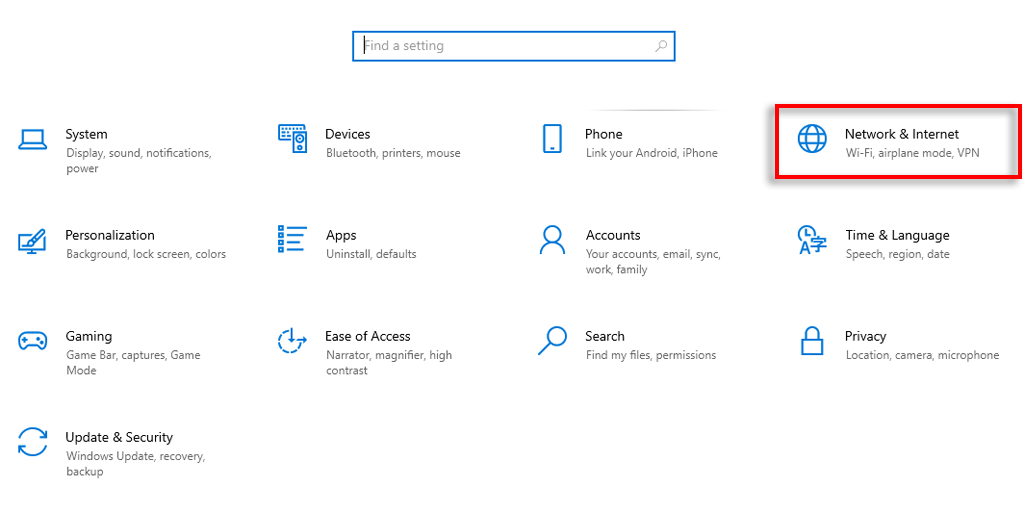
- Seleccione Red e Internet.
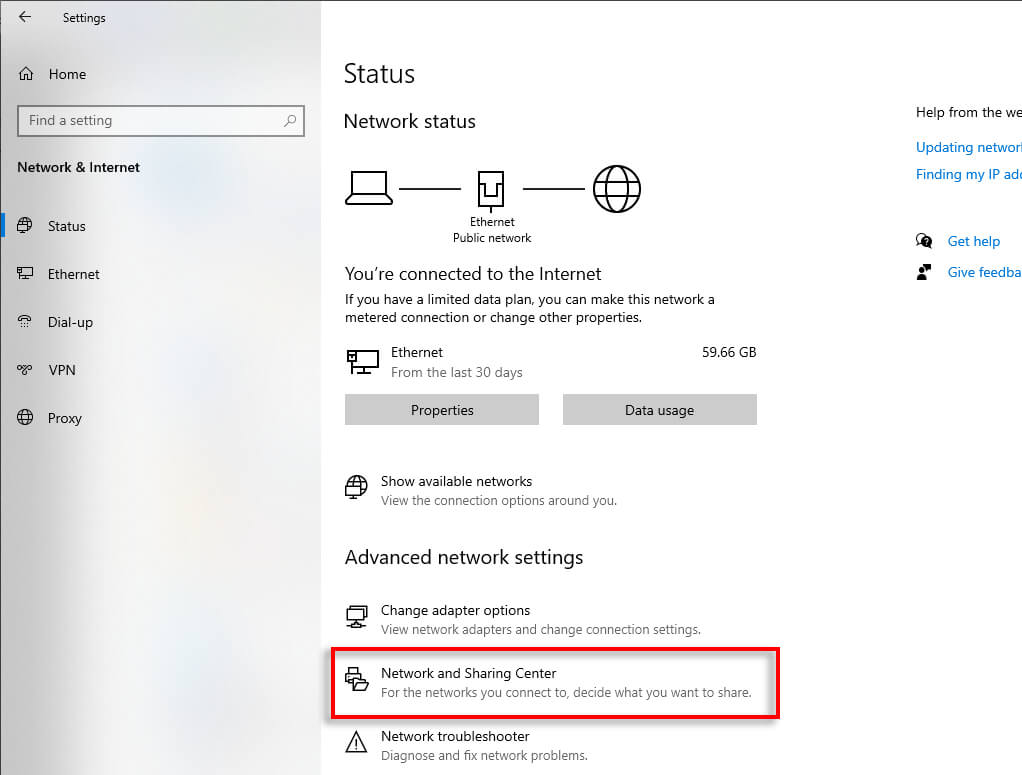
- En Configuración de red avanzada, seleccione Centro de redes y recursos compartidos.
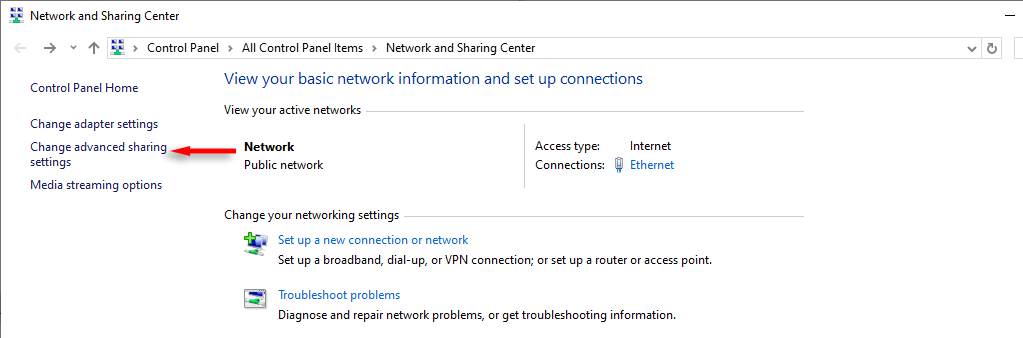
- Seleccione Cambiar configuración de uso compartido avanzado.
- Amplíe las listas ubicadas en Redes privadas y Redes públicas.
- Cambie la detección de red a la posición activada en ambos menús.
- Marque la casilla junto a “Configurar dispositivos conectados a la red automáticamente”.
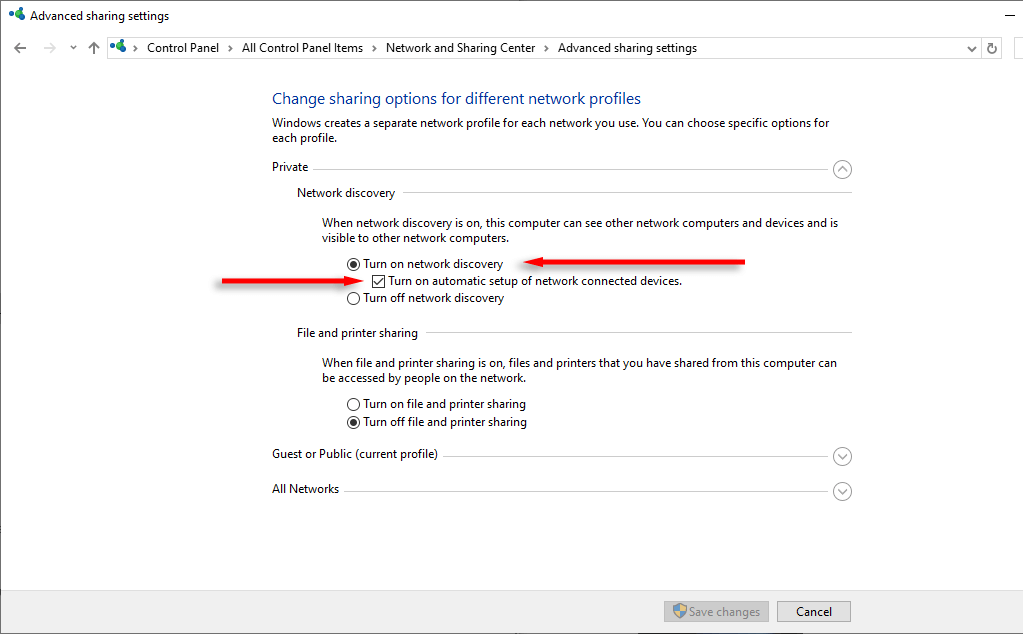
Ahora, intenta usar la red compartida de nuevo. Si el error persiste, algo más está fallando.
2. Ejecución de servicios de descubrimiento de red
Para que la detección de red funcione, debe habilitar cinco servicios esenciales. A continuación, le indicamos cómo reactivarlos si están deshabilitados:
- Presione Win + R para abrir el cuadro de diálogo Ejecutar.
- Escriba “services.msc” y presione Enter.
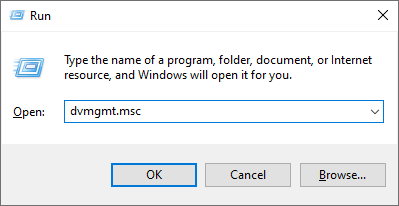
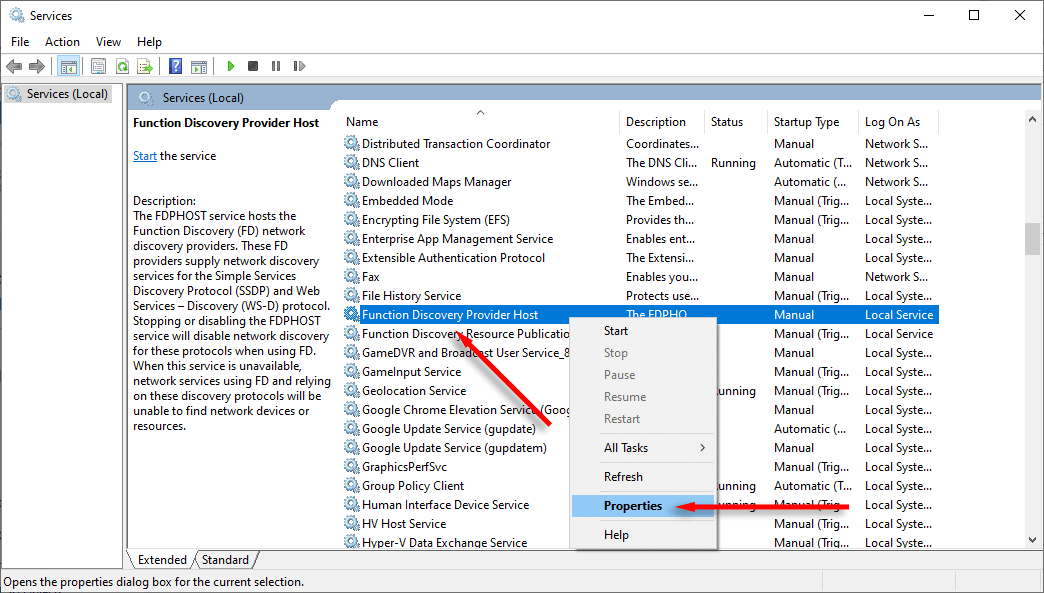
- Desplácese hacia abajo y haga clic con el botón derecho en Host del proveedor de descubrimiento de funciones, luego seleccione Propiedades.
- En la lista desplegable Tipo de inicio, seleccione Automático.
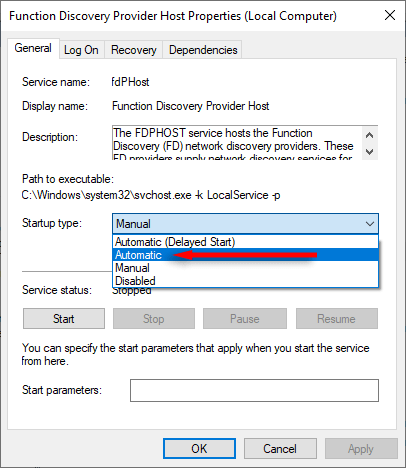
- Luego presione Iniciar para ejecutar el servicio.
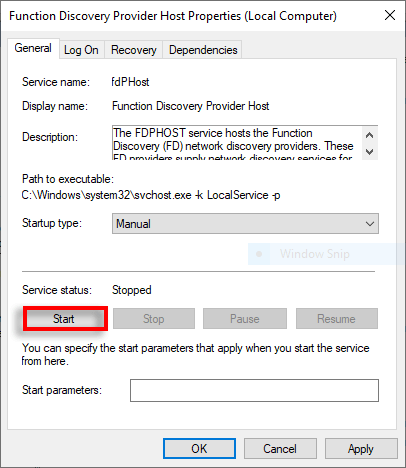
- Repita este proceso para los siguientes cuatro servicios: Descubrimiento de funciones, Publicación de recursos, Descubrimiento SSDP, Host de dispositivo UPnP y Cliente DNS.
3. Permitir la detección de red en Windows Defender
Windows Defender podría estar bloqueando la detección de red si las dos primeras soluciones no solucionaron el problema. Para permitir el proceso, siga estos pasos:
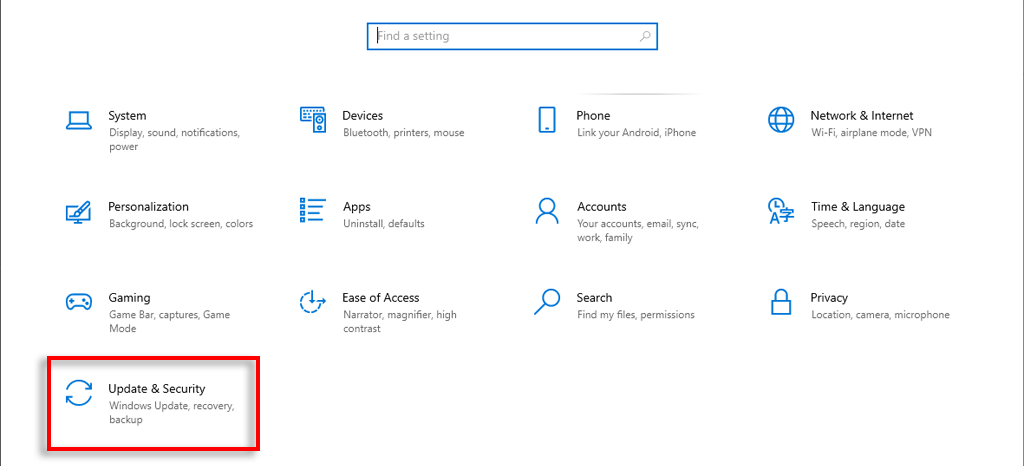
- Presione Win + I para abrir Configuración.
- Seleccione Actualización y seguridad.
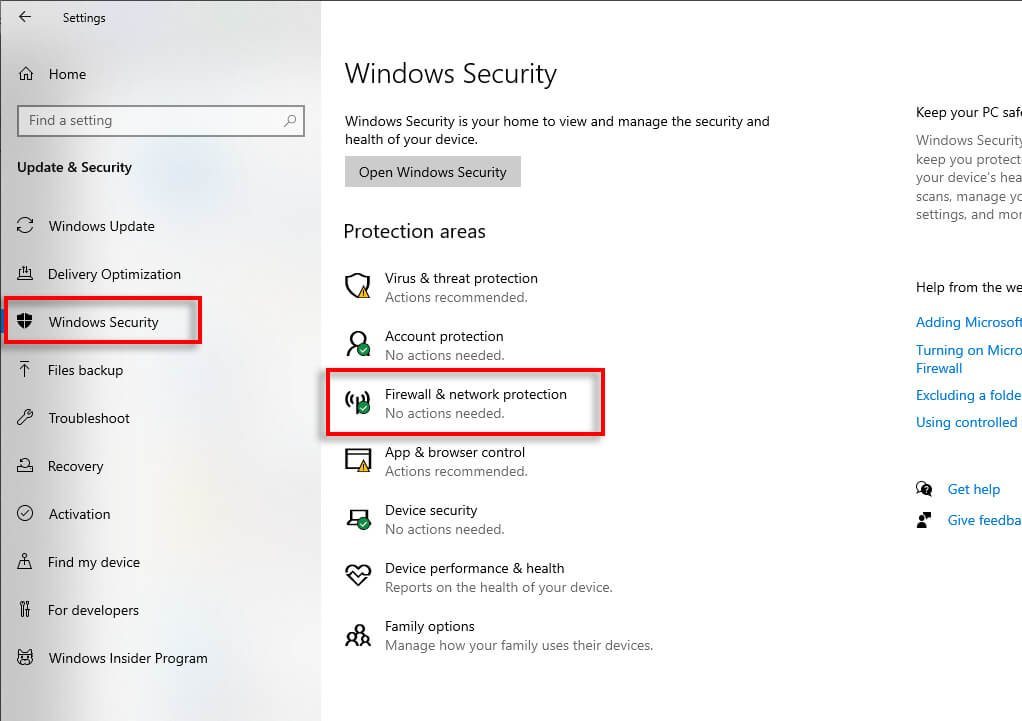
- Seleccione Seguridad de Windows y luego elija Firewall y protección de red.
- Elija permitir la aplicación a través del firewall.
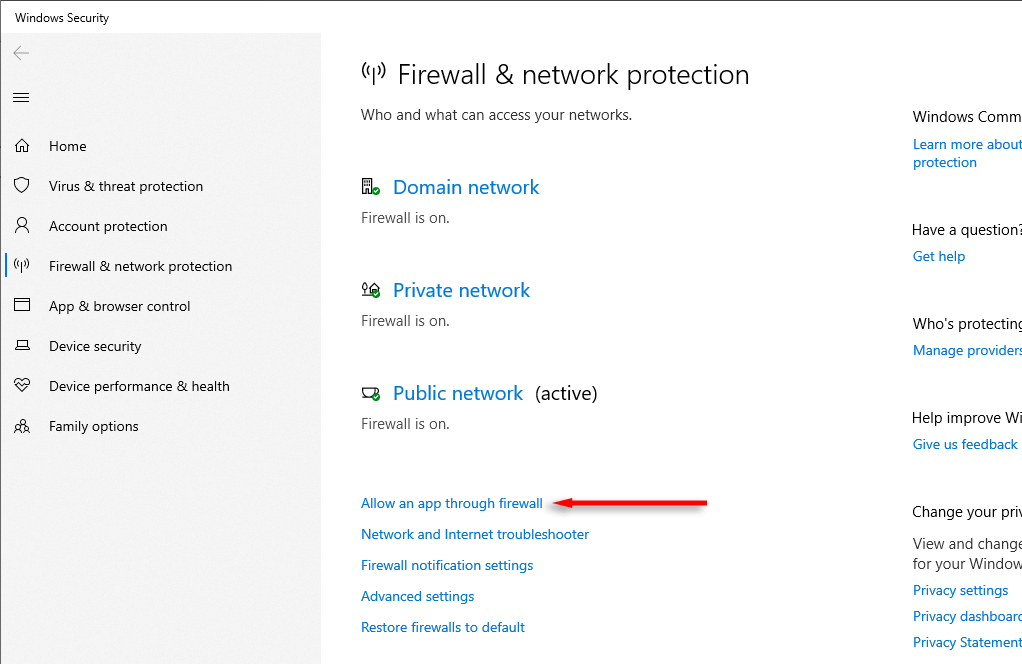
- Desplácese hacia abajo hasta encontrar Detección de red y asegúrese de que las casillas de verificación “Público” y “Privado” estén seleccionadas.
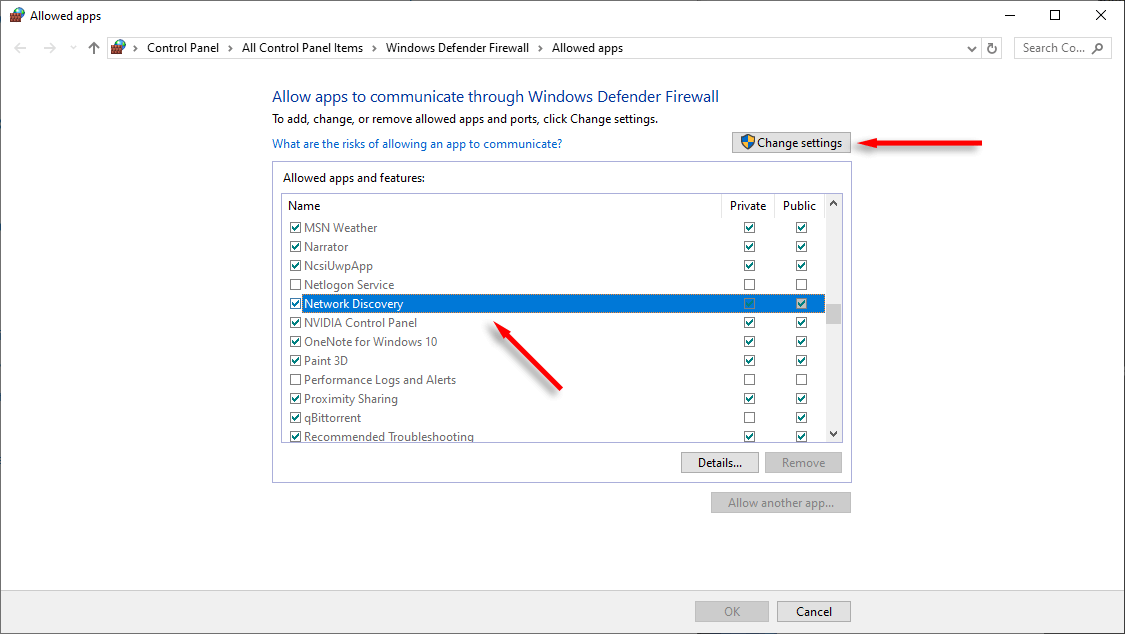
- Si no está seleccionado, haga clic en Cambiar configuración y luego selecciónelo.
Nota: También puedes Cómo agregar dispositivos específicos a la lista blanca de su redEsto puede resolver otros problemas de descubrimiento de dispositivos relacionados con el problema de descubrimiento de red.
4. Actualice los controladores del adaptador de red
Si sus controladores de red están desactualizados, podrían causar problemas de detección de red. Aquí le mostramos cómo actualizarlos a la última versión:
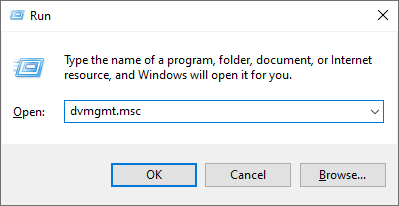
- Presione Win + R para abrir Ejecutar.
- Escriba “devmgmt.msc” y presione Enter.
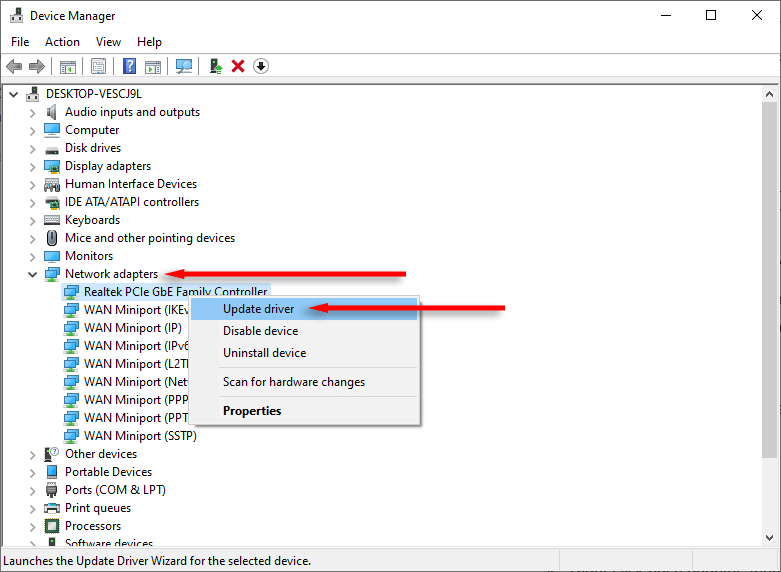
- Busque el grupo Adaptadores de red y expanda la lista.
- Haga clic derecho en cada adaptador y luego presione Actualizar controlador.
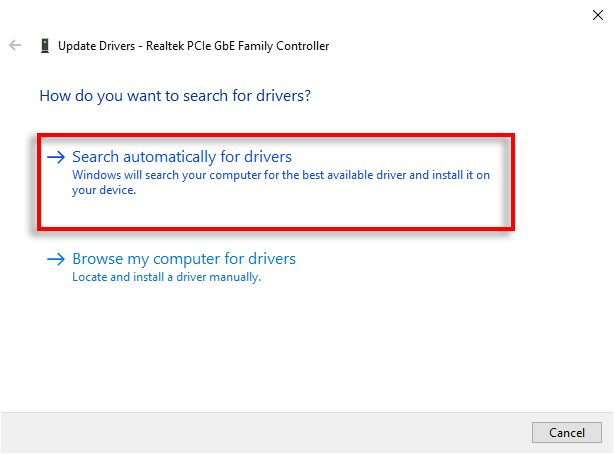
- Seleccione "Buscar actualizaciones automáticamente". Si hay nuevas actualizaciones disponibles para este controlador, su computadora las instalará.
5. Ejecute el solucionador de problemas de redes e Internet.
Windows incluye un solucionador de problemas integrado para solucionar errores de red aleatorios. Si nada más funciona, podría encontrar y resolver el problema. A continuación, le explicamos cómo usarlo:
- Presione Win + I para abrir Configuración, luego seleccione Actualización y seguridad.
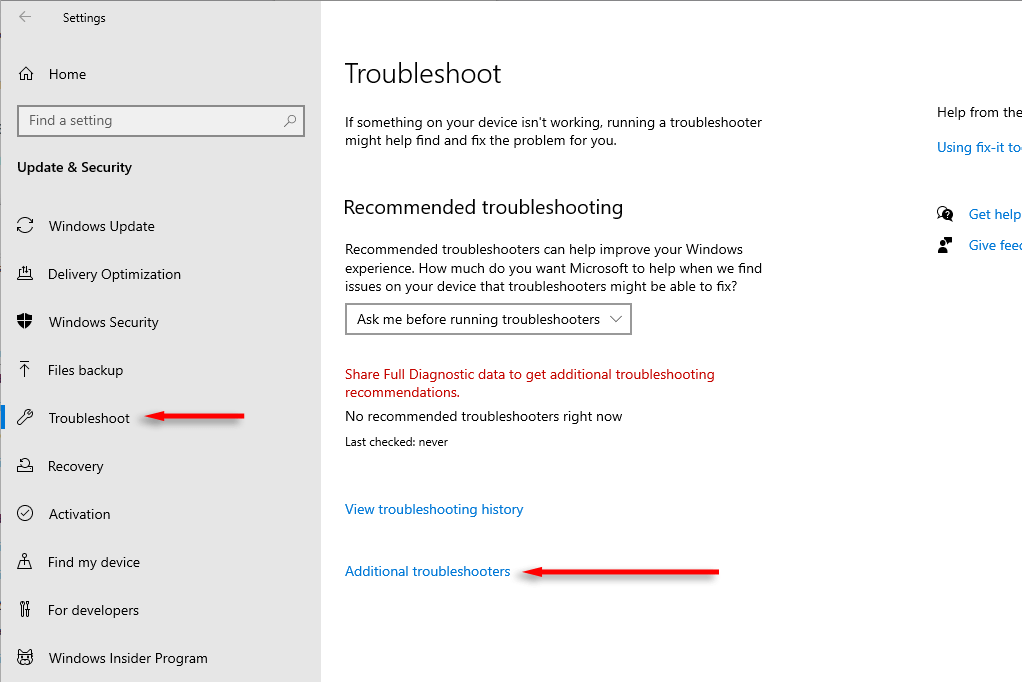
- Seleccione Solucionar problemas y luego Solucionadores de problemas adicionales.
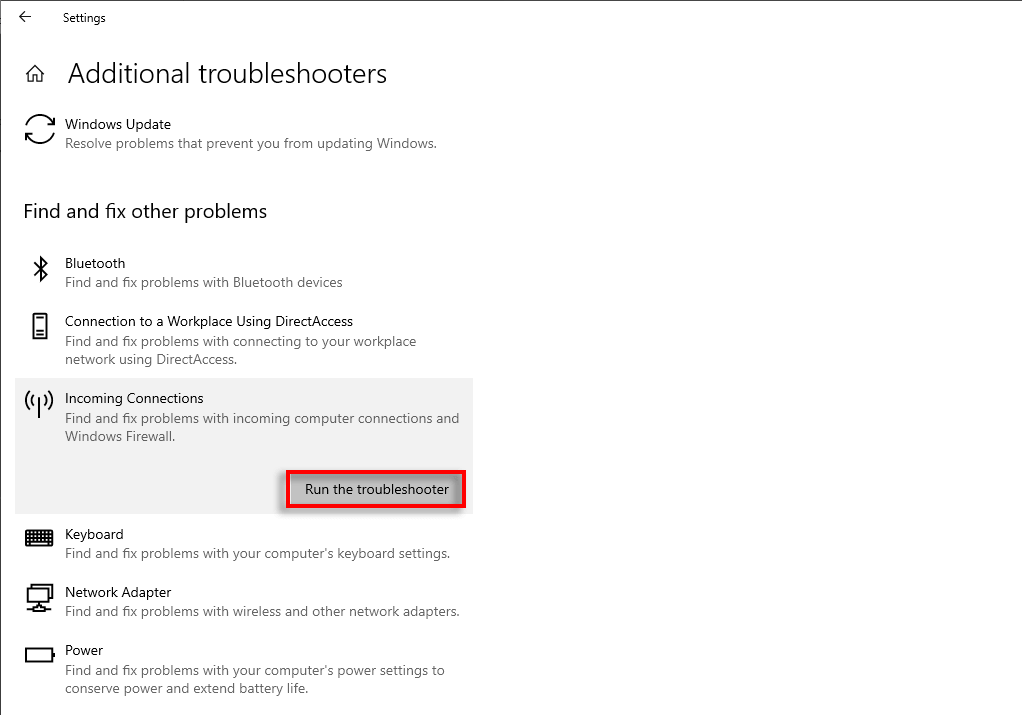
- Busque Conexiones entrantes y haga clic en Ejecutar el solucionador de problemas.
- Espere a que se abra el solucionador de problemas y siga las instrucciones en pantalla. El asistente intentará identificar el problema y le explicará cómo solucionarlo.
Descubra su red
La detección de red es una función útil, pero puede afectar negativamente a tu flujo de trabajo si deja de funcionar. Afortunadamente, suele ser fácil restablecerla y esperamos que esta guía te haya ayudado a ponerla en funcionamiento de nuevo.
Los comentarios están cerrados.