
¿La gestión de ventanas en macOS me resulta molesta? Esta aplicación gratuita resolvió mi problema.

Apple tiene un enfoque único para la informática Mac, con su enfoque inquebrantable en la simplicidad, la fluidez y la elegancia que la distingue de Windows. Sin embargo, a veces puede parecer demasiado restrictivo. Nada representa esto mejor que las ventanas de aplicaciones en macOS.
Hasta el lanzamiento de macOS Sequoia , Apple ni siquiera ofrecía opciones adecuadas para la organización e instalación de ventanas. Windows, en cambio, lleva mucho tiempo ofreciendo estas funciones , y de una forma que incluso los usuarios profesionales considerarían aceptable.
En sus últimas versiones, macOS sugiere posiciones en mosaico a medida que arrastra una ventana por la pantalla. Pero aún está lejos de ser perfecto. La situación con el cambio de tamaño de las ventanas es aún más frustrante. Por lo tanto, no sorprende que muchas aplicaciones de terceros hayan llenado este vacío, proporcionando soluciones avanzadas de gestión de ventanas.
Rectángulo ha sido durante mucho tiempo uno de los favoritos de la comunidad Mac, y por una buena razón. Pero pagar 10 dólares por una aplicación que maneja ventanas de aplicaciones no es para todos. Aquí es donde entra en juego Swift Shift.
¿Qué es Swift Shift?
En las últimas semanas, me he adentrado en la comunidad de código abierto y he descubierto algunas aplicaciones fantásticas. El gestor de portapapeles Maccy es uno de mis favoritos, seguido de Swift Shift.
Se trata de otra aplicación totalmente gratuita y de código abierto que revoluciona la gestión de las ventanas de las aplicaciones en Mac. No tiene anuncios. No consume recursos del sistema. No hay costes ocultos ni avisos de suscripción.
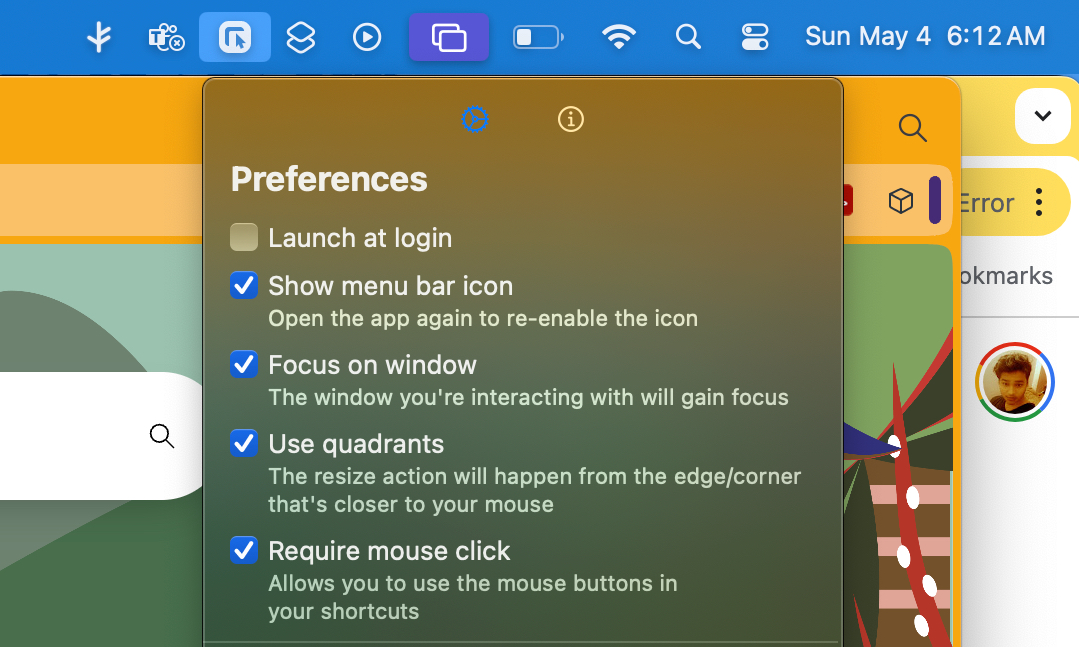
Desarrollada por Pablo Varela , la aplicación ni siquiera se ejecuta en una ventana independiente. En cambio, funciona como un widget en la barra de menú, con un pequeño menú desplegable que contiene un conjunto limitado de controles básicos.
¿Qué lo hace especial?
El eslogan detrás de Swift Shift es sencillo: “Nunca vuelvas a buscar acciones de bajo precio”. Esto se refiere a los pequeños botones de colores en la esquina superior izquierda de la ventana de la aplicación y la flecha de dos lados que se ve cuando el cursor pasa sobre los bordes.
Es muy frustrante arrastrar el puntero, esperar a que aparezca la flecha y luego agarrar los bordes para cambiar el tamaño de la ventana. Pero incluso entonces, sólo puedes realizar ajustes horizontales o verticales.
Necesitarás una dosis extra de paciencia para hacer el agarre de la esquina y el cambio de tamaño diagonal. Todos estos son problemas que Swift Shift resuelve elegantemente abandonando por completo el método de agarrar y arrastrar. No es necesario que te ocupes en absoluto de los bordes de las ventanas.
Alternativamente, puede cambiar el tamaño de la ventana de la aplicación o moverla por la pantalla, directamente desde donde se encuentra el cursor. Lo que descubrí es que Swift Shift funciona perfectamente bien con un trackpad de computadora portátil, aunque esta aplicación está diseñada específicamente para controles basados en mouse.
¿Cómo hace Swift Shift más sencilla la gestión de ventanas?
Swift Shift se basa en un sistema de cuadrantes para mover y redimensionar ventanas de manera eficiente. Esto significa que toda la ventana de la aplicación actúa como el panel activo. Todo lo que tienes que hacer es hacer clic y mover el cursor a la ubicación que desees.

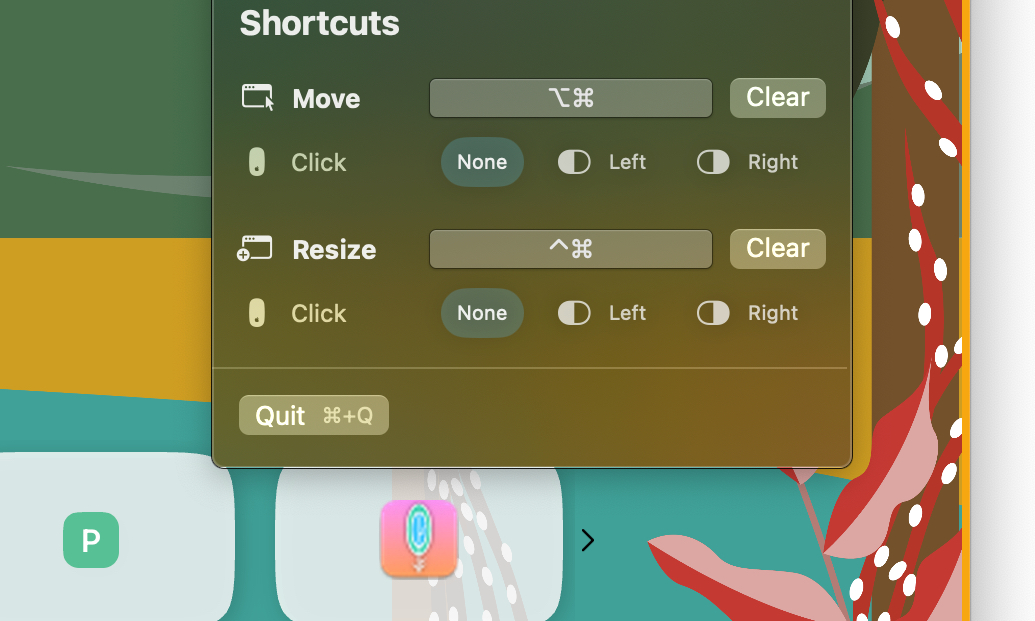
Para mover la ventana, simplemente presione un atajo de teclado y mueva el puntero. Afortunadamente, este atajo es personalizable, lo que te permite elegir la opción que mejor se adapte a tu conveniencia.
Lo he configurado en Comando + Opción (⌘ + ⌥), ya que estas dos teclas están ubicadas una al lado de la otra. Todo lo que necesito hacer es presionar un atajo de teclado, hacer clic izquierdo (o en el panel táctil) y moverlo. Este gesto le permite mover la ventana de la aplicación en la misma pantalla o también en pantallas externas.
La verdadera magia está en cambiar el tamaño de las ventanas. Ya no es necesario utilizar los controles de mosaico preconfigurados de macOS a los que se accede colocando el cursor sobre el pequeño botón verde en la esquina superior izquierda. O peor aún, intentar agarrar los bordes para poder agarrar la flecha de cambio de tamaño.
Swift Shift te permite asignar un atajo de teclado separado para cambiar el tamaño. Elegí Comando + Control (⌘ + ⌃) para cambiar el tamaño. Simplemente presione el atajo del teclado, haga clic izquierdo y comience a moverlo para ajustar el tamaño de la ventana en relación con la esquina más cercana al cursor.
Por ejemplo, si el puntero está más cerca de la esquina inferior derecha, los bordes inferior y derecho de la ventana de la aplicación se utilizarán simultáneamente para cambiar el tamaño de la ventana de la aplicación. Es un ajuste libre y se realiza con un movimiento suave.
Menos control, ambición clara
Como se mencionó anteriormente, todas las herramientas y controles proporcionados por Swift Shift se encuentran en una pequeña ventana desplegable a la que se puede acceder abriendo el ícono de la aplicación en la barra de menú. También puedes optar por ocultarlos si las cosas se ven demasiado abarrotadas en la parte superior.
Para mayor flexibilidad, también puede modificar el comportamiento del acceso directo y hacer que se centre solo en la ventana frontal para activar el movimiento y el cambio de tamaño de la ventana.
Además, puedes omitir la necesidad de hacer clic con el mouse (o el panel táctil) y simplemente usar una combinación de atajos de teclado y movimiento del cursor para realizar el trabajo. De esta manera, no harás clic ni tocarás accidentalmente ningún elemento de la interfaz de usuario activa en la ventana de la aplicación.

Alternativamente, puedes cambiar las cosas del clic izquierdo habitual del mouse al clic derecho. Me encanta esta flexibilidad reflexiva. No sólo porque facilita mi flujo de trabajo, sino también porque estimula el ingenio personal.
Independientemente de si eres zurdo o diestro, o de cuál es tu posición preferida para el mouse, puedes personalizar las teclas modificadoras y elegir un conjunto que sea fácilmente accesible en cualquier lado del teclado.
La experiencia general es rápida, sin transiciones extrañas ni vibraciones. Otro aspecto que me sorprendió fue el origen de la aplicación. “Hice este proyecto porque es algo que siempre quise tener”, dice Varela.
“No tenía idea sobre Swift o las API de macOS”, añade. “Aprendí la mayor parte usando ChatGPT y analizando otros proyectos de código abierto”. Parece que la codificación de vibraciones ha proporcionado una gran herramienta, por una vez, en lugar de todo el revuelo creado a su alrededor.
Gracias a sus raíces de código abierto, la comunidad Swift Shift proporciona comentarios y corrige errores a un ritmo relativamente rápido. Sin duda ayuda el hecho de que no haya muchas capas de controles de interfaz de usuario con las que lidiar, ni superposiciones sofisticadas con las que lidiar.
En general, Swift Shift es una de mis utilidades favoritas. El hecho de que sea gratuito y de código abierto lo convierte en una herramienta imprescindible para todos los fanáticos de macOS que desean una dosis adicional de conveniencia funcional para sus tareas cotidianas con Mac.
Los comentarios están cerrados.