
Solucionar el error "Necesitas una nueva aplicación" en los enlaces de Windows Defender
Cómo solucionar el molesto problema de "Necesitarás una nueva aplicación para abrir este enlace de Windows Defender". Aprende los pasos para solucionarlo y restaurar la seguridad de Windows.

Las cosas más importantes que necesitas saber
- Compruebe que el Centro de seguridad y los servicios de antivirus de Microsoft Defender estén en ejecución y configurados para iniciarse automáticamente a través de services.msc.
- Utilice las herramientas SFC y DISM para reparar los archivos del sistema dañados ejecutando sus comandos como administrador en el símbolo del sistema.
- Vuelva a registrar el paquete de la aplicación Seguridad de Windows a través de PowerShell como administrador usando el comando: Get-AppxPackage Microsoft.Windows.SecHealthUI -AllUsers | Foreach {Add-AppxPackage -DisableDevelopmentMode -Register “$($_.InstallLocation)AppXManifest.xml”}.
El mensaje de error «Necesitarás una nueva aplicación para abrir este enlace de Windows Defender» aparece cuando Windows no puede abrir la aplicación Seguridad de Windows mediante el protocolo integrado de Windows Defender . Este protocolo funciona de forma similar a HTTPS en los navegadores web, indicando a Windows qué aplicación debe abrir un enlace del sistema específico. Si el registro de la aplicación Seguridad de Windows o el controlador del protocolo están dañados, Windows no podrá iniciar el Panel de seguridad.
Este error suele aparecer en los siguientes casos:
- cuando haces clic en Protección contra virus y amenazas.
- Al intentar abrir de seguridad de windows Desde el menú Inicio.
- Cuando haces clic en una notificación de Defender.
- Después de desinstalar Software antivirus Afiliada a terceros.
En la mayoría de los casos, Microsoft Defender continúa ejecutándose en segundo plano . La protección en tiempo real puede permanecer activa, pero la interfaz de usuario no se abre, lo que significa que no se puede acceder al historial de amenazas, la configuración del firewall ni los controles de protección.
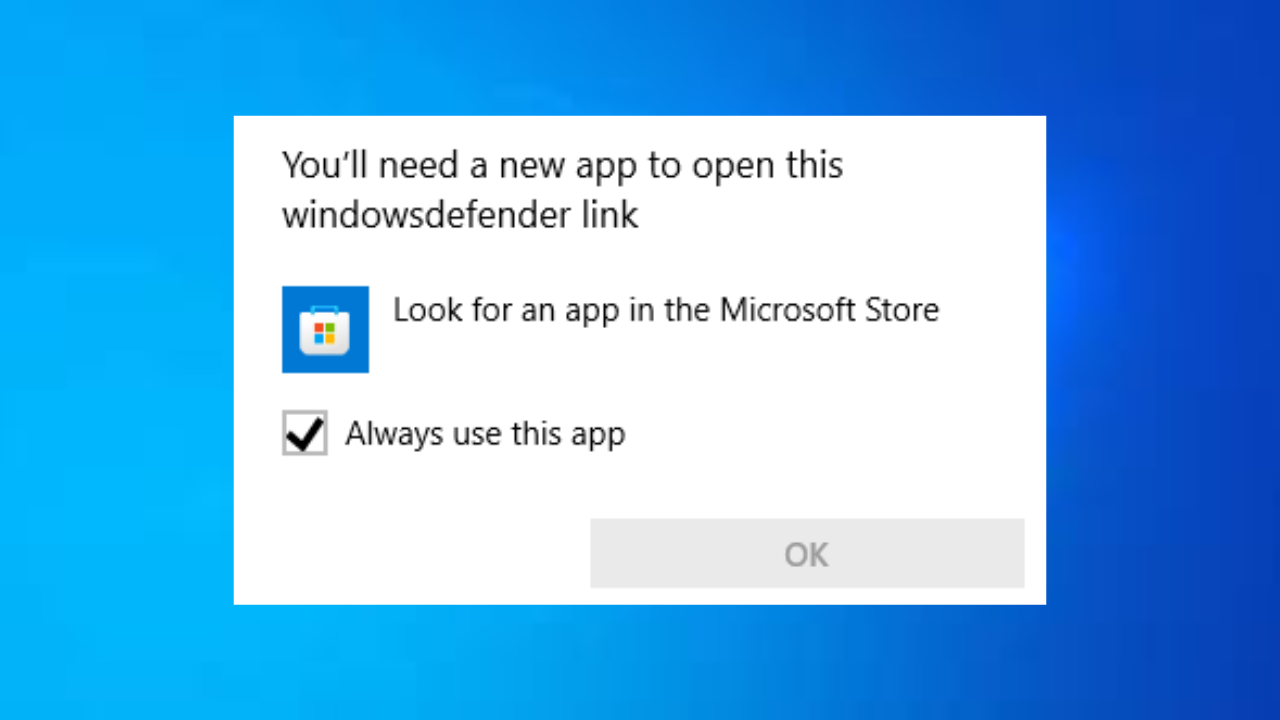
Este problema suele deberse a las siguientes razones:
- El registro de la aplicación Seguridad de Windows está dañado. Después de la actualización de Windows.
- Archivos del sistema dañados Afecta al procesamiento del protocolo.
- Programas antivirus de terceros Deshabilita los componentes de Defender.
- Configuración incorrecta del servicio del Centro de Seguridad.
- Interferencia de software malicioso Lo cual impide el acceso a la seguridad.
1. Verificar que los servicios requeridos estén operativos.
La seguridad de Windows depende de servicios esenciales. Si estos servicios están deshabilitados o bloqueados, la interfaz de usuario no se abrirá.
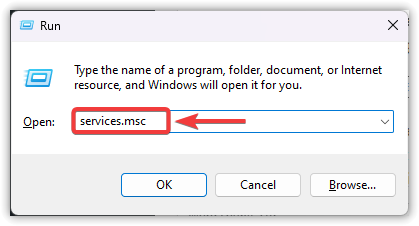
- Haga clic en Windows + R, luego escriba services.mscPresione Enter.
![Servicios de la ventana services.msc]()
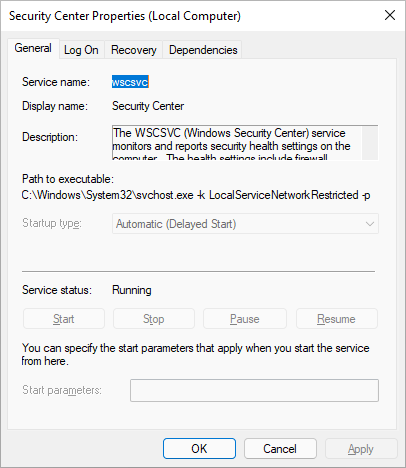
- Buscar Centro de seguridad (wscsvc).
![Servicio del Centro de seguridad de Windows]()
- Asegúrese de establecer tipo de inicio على Automático (inicio retrasado).
- Asegúrese de que el estado del servicio sea Correr.
- Repita los pasos para servir Servicio antivirus de Microsoft Defender (WinDefend).
![Servicio antivirus Microsoft Defender]()
- Reiniciar ordenador personal Tu.
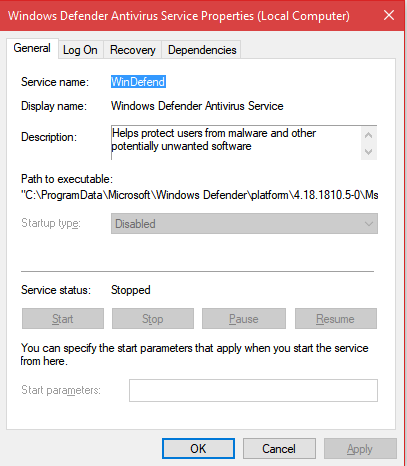
Si la opción Tipo de inicio está inactiva (en gris) o el servicio falla con el error 1068 (Fallo del servicio de dependencia), es probable que exista corrupción del sistema o restricciones de política. En ese caso, proceda con el siguiente método.
2. Reparar archivos del sistema usando SFC y DISM
Para reparar los archivos del sistema dañados que pueden estar causando el error "Necesitarás una nueva aplicación para abrir este enlace de Windows Defender", puedes usar las herramientas SFC y DISM integradas en Windows. Los archivos del sistema dañados suelen deshabilitar el protocolo de Windows Defender, lo que provoca este mensaje de error. Las herramientas SFC y DISM reparan de forma segura y eficaz estos componentes protegidos de Windows.
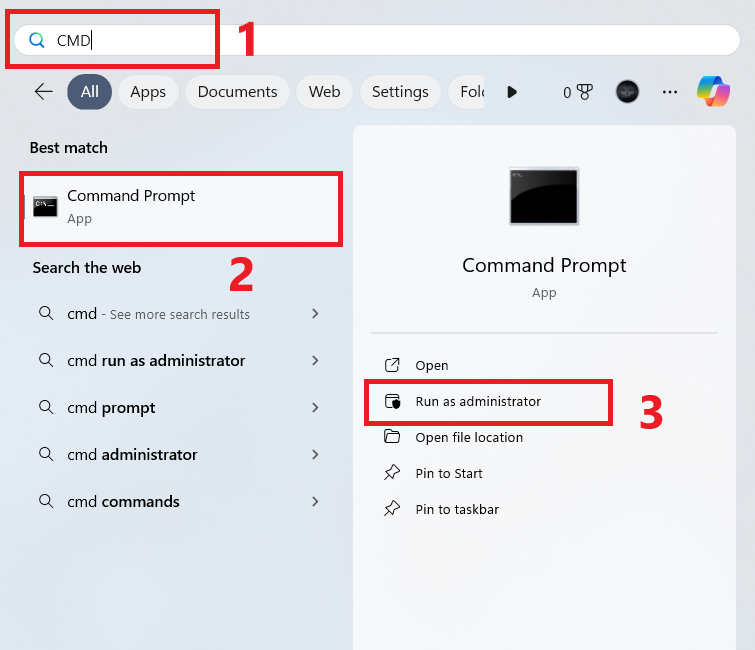
- Abra el menú Inicio y busque CMD, entonces escoge Ejecutar como administrador (Ejecutar como administrador).
![Abra el Símbolo del sistema (CMD) como administrador.]()
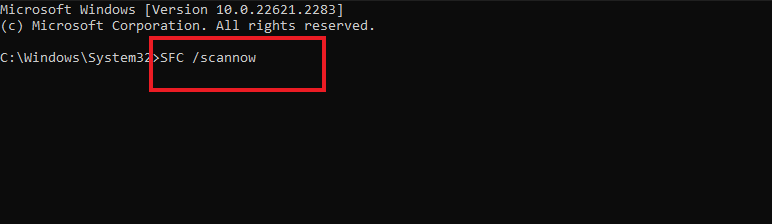
- Ejecute el siguiente comando:
SFC / scannow
![Resultados del escaneo SFC /scannow]()
- Espere hasta que finalice la prueba. Pueden aparecer los siguientes resultados:
- No se han producido infracciones a la integridad. — Los archivos del sistema están intactos.
- Se encontraron y repararon archivos dañados. — Se encontraron y repararon archivos dañados. Reinicie el sistema y vuelva a comprobar si se ha solucionado el problema.
- No se pueden reparar algunos archivos. — No se pudieron reparar algunos archivos; ejecute DISM a continuación.
A continuación, ejecute el siguiente comando:
DISM / Online / Cleanup-Image / RestoreHealth
Espere hasta que se complete al 100%. Si el proceso finaliza correctamente, reinicie el ordenador.
3. Vuelva a registrar la aplicación Seguridad de Windows.
La Seguridad de Windows es un componente fundamental del sistema operativo Windows, distribuido como un paquete de aplicaciones del sistema conocido como Microsoft.Windows.SecHealthUI . Si este paquete está dañado, el protocolo Windows Defender podría no funcionar correctamente. Volver a registrar este paquete restaura su vinculación interna y resuelve el problema.
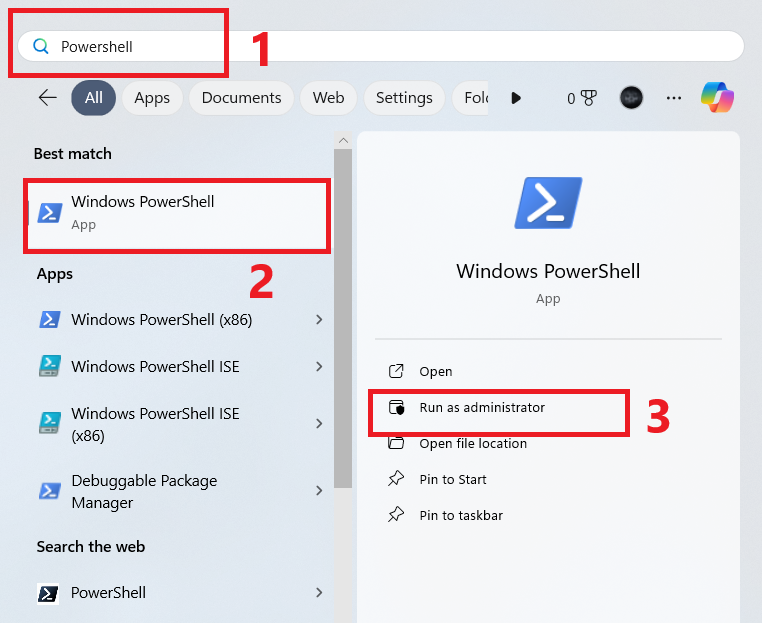
- Buscar windows PowerShell Y elige Ejecutar como administrador (Ejecutar como administrador).
![Imagen de Windows PowerShell]()
- Ejecute el siguiente comando:
Get-AppxPackage Microsoft.Windows.SecHealthUI -AllUsers | Foreach {Add-AppxPackage -DisableDevelopmentMode -Register "$($_.InstallLocation)AppXManifest.xml"} - Si no aparecen errores en rojo, reinicie el equipo y vuelva a probar la seguridad de Windows.
Si ve mensajes de error en rojo, anótelos. Estos errores suelen indicar daños más graves en el sistema, que pueden solucionarse mediante el quinto método.
4. Compruebe si existen conflictos con programas antivirus externos.
Al instalar un software antivirus de terceros, Windows desactiva automáticamente algunas partes de Microsoft Defender. Si este software se elimina parcialmente o se daña, la interfaz de Seguridad de Windows podría funcionar incorrectamente.
- Abierto Ajustes > Aplicaciones > Aplicaciones instaladas (Ajustes > Aplicaciones > Aplicaciones instaladas).
- Desinstale cualquier software antivirus de terceros.
- Reinicia tu computadora.
- Si es necesario, utilice la herramienta oficial del proveedor para eliminar por completo los controladores restantes.
Tras la desinstalación, Windows debería volver a habilitar automáticamente Microsoft Defender. Para comprobarlo, abra el Administrador de tareas y asegúrese de que el proceso MsMpEng.exe se esté ejecutando.
5. Reparación de Windows mediante actualización in situ
Si los componentes del sistema siguen dañados, realizar una instalación de reparación restaura los archivos esenciales de Windows a su estado original, manteniendo intactos sus archivos personales y los programas instalados.
Para usuarios de Windows 11:
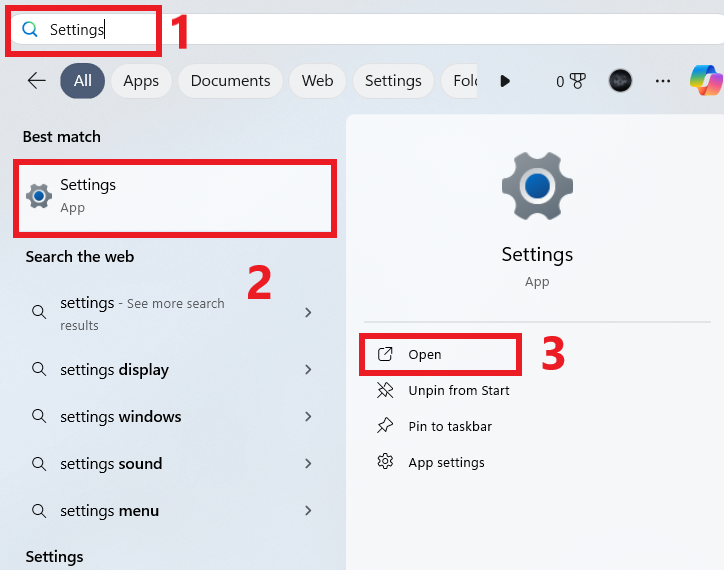
- Abierto Configuración.
![Pantalla de configuración]()
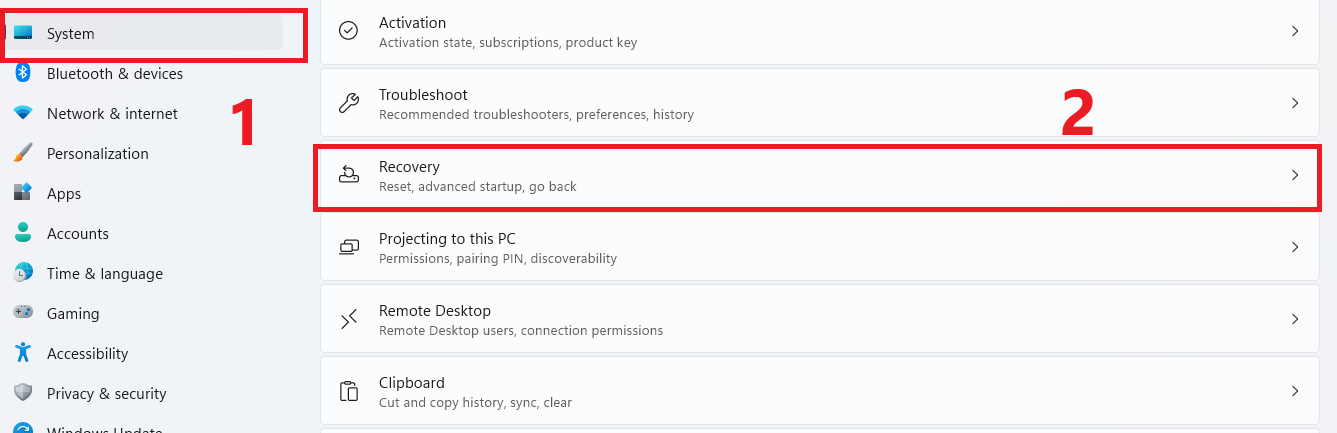
- Ir Sistema > Recuperación.
![Pantalla del sistema y recuperación]()
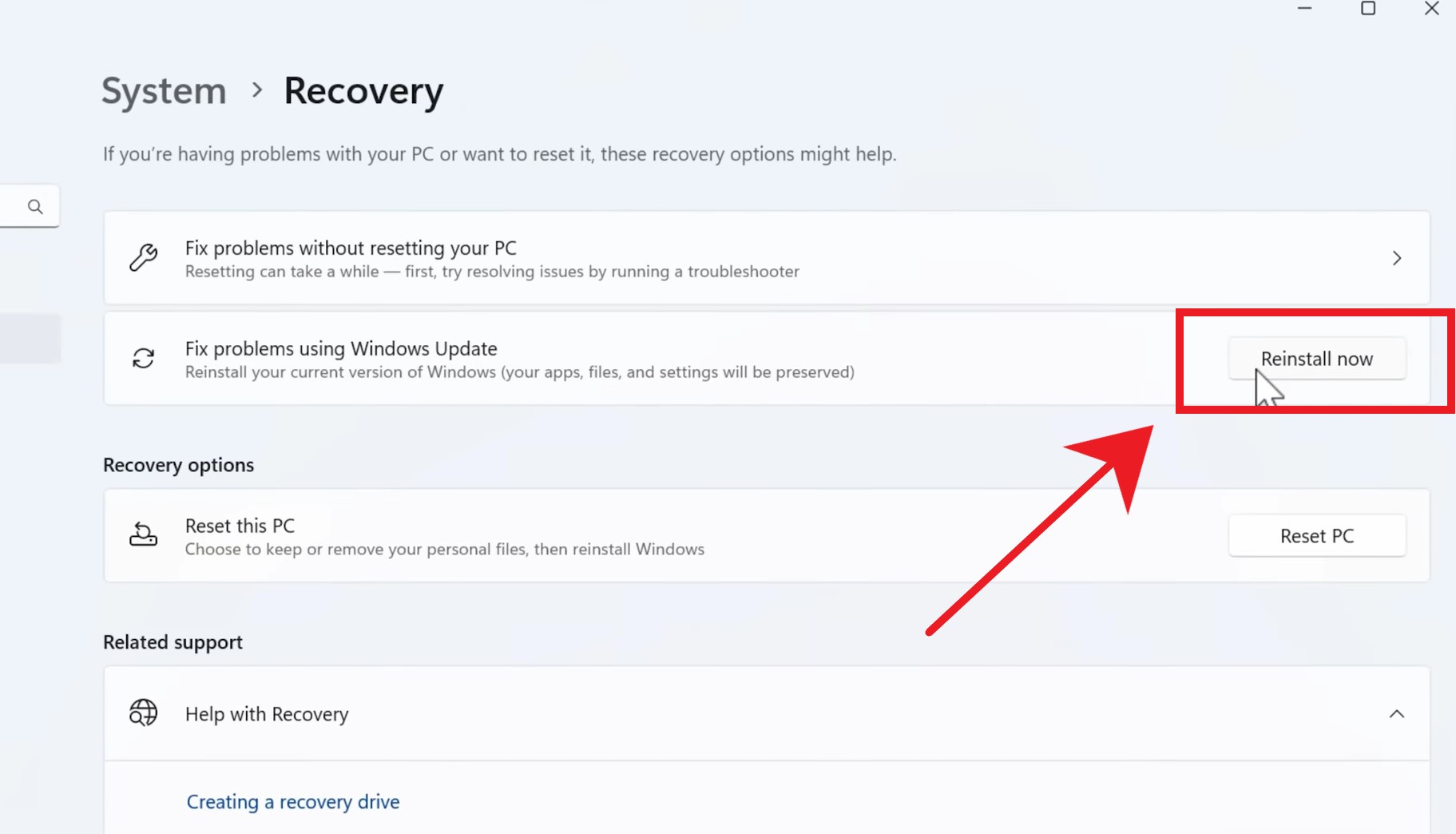
- Seleccione Reinstálalo ahora En Opciones de recuperación.
![Opción de reinstalación dentro de la recuperación]()
- Siga las instrucciones y deje que Windows complete la reparación.
Para usuarios de Windows 10 o versiones anteriores de Windows 11:
Descarga el último archivo ISO de Windows desde Microsoft y ejecútalo. setup.exe. Escoger Mantenga archivos y aplicaciones personales Cuando se le solicite.
Este proceso suele durar entre 30 y 90 minutos y puede requerir conexión a internet.
Los comentarios están cerrados.