
Cómo solucionar el problema de la extracción fallida de archivos comprimidos en Windows
¿Te molesta el error "No se puede completar la extracción del archivo" en Windows? ¡Obtén soluciones comprobadas para solucionar tu problema de extracción de archivos comprimidos y vuelve a trabajar con normalidad!

Las cosas más importantes que necesitas saber
- Utilice herramientas de extracción externas como 7-Zip o WinRAR para aumentar la compatibilidad con diferentes tipos de archivos comprimidos y gestionar archivos parcialmente dañados.
- Compruebe la integridad del archivo y vuelva a descargarlo desde la fuente original si está dañado o incompleto, especialmente si su tamaño es menor de lo esperado.
- Mueva el archivo a una ubicación más sencilla, como el escritorio o una carpeta directa dentro de la unidad C:, para acortar la ruta del archivo y evitar problemas de extracción causados por la longitud de la ruta.
Al intentar extraer un archivo ZIP o RAR utilizando la herramienta de extracción integrada de Windows , es posible que aparezca el mensaje de error "El asistente de extracción de archivos no pudo completarse".
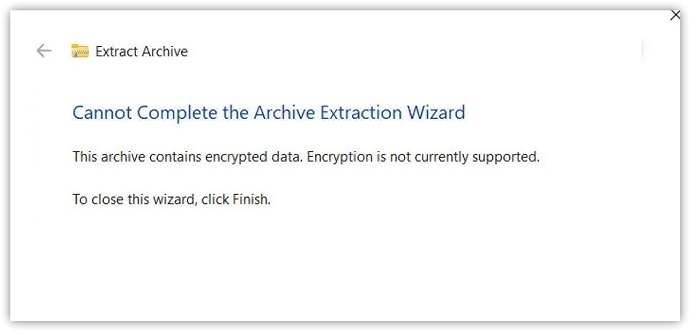
Este problema está relacionado principalmente con la herramienta de extracción de archivos integrada de Windows . Esta herramienta tiene capacidades limitadas en comparación con los programas de archivado especializados y, por lo tanto, puede fallar en varios casos, como por ejemplo: si el archivo está dañado, utiliza un método de compresión incompatible, contiene rutas de archivo internas muy largas, se extrae a una carpeta restringida, la unidad de destino no tiene suficiente espacio libre o si el software de seguridad intercepta el proceso mientras se escriben los archivos.
Los métodos que se enumeran a continuación abarcan las causas más comunes y comienzan con las soluciones que tienen más probabilidades de funcionar.
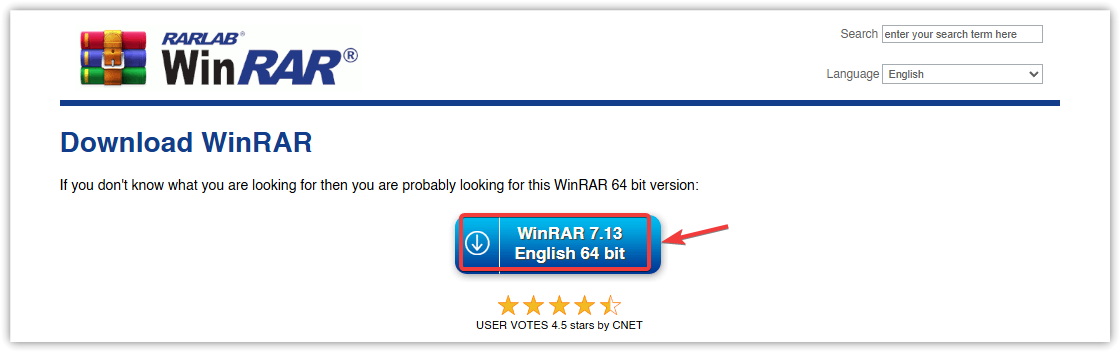
1. Utilice una herramienta de extracción externa (7-Zip, WinRAR o PeaZip).
La herramienta de extracción integrada de Windows no admite todos los tipos de archivos comprimidos, métodos de compresión ni inconsistencias de archivo con la misma eficacia. Por lo tanto, Windows puede fallar al extraer archivos incluso si el archivo comprimido aún se puede leer.
Herramientas como 7-Zip, WinRAR o PeaZip Plus admiten una amplia gama de formatos y suelen manejar mejor los archivos problemáticos o parcialmente dañados. En muchos casos, pueden extraer archivos que Windows no puede.
- Descargar e instalar 7-Zip O WinRAR O PeaZip.
![Descarga e instala 7-Zip, WinRAR o PeaZip.]()
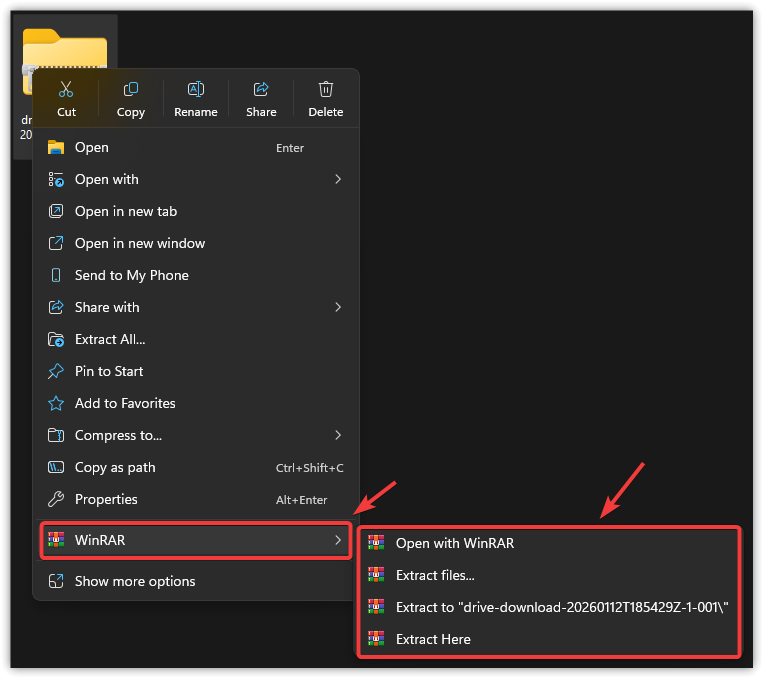
- Haz clic con el botón derecho en el archivo comprimido.
- Seleccione Extraer aqui (Extracto aquí) o Extraer a carpeta (Extraer a carpeta) utilizando la herramienta de extracción instalada.
![Opciones para extraer archivos usando una herramienta externa]()
- Espera a que finalice la extracción y, a continuación, comprueba si los archivos se abren con normalidad.
2. Comprueba si el archivo está dañado y vuelve a descargarlo.
El archivo comprimido debe estar completo e intacto para que Windows pueda extraerlo correctamente. Si la descarga se interrumpe, el archivo se copió incorrectamente o parte del archivo comprimido se vuelve ilegible, la extracción podría detenerse antes de completarse.
Es más probable que esto ocurra si el tamaño del archivo parece menor de lo esperado, si el archivo comprimido se descargó de una fuente inestable o si varios programas de extracción no logran procesar el mismo archivo. Si la fuente proporciona una suma de verificación o un hash, comprobarlos también puede confirmar si el archivo está dañado.
En la mayoría de los casos, descargar una copia nueva de la fuente original solucionará el problema de inmediato.
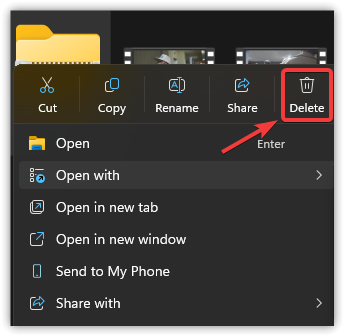
- Elimine el archivo comprimido existente de su sistema.
![Un archivo de archivo específico en el Explorador de archivos de Windows.]()
- Consulte la fuente original del archivo.
- Vuelva a descargar el archivo y asegúrese de que la descarga se haya completado por completo.
- Intenta extraer la nueva versión.
3. Acorta la ruta del archivo o mueve el archivo comprimido a otra carpeta.
Si el archivo se encuentra dentro de varias carpetas anidadas, o si contiene carpetas y nombres de archivo muy largos, la ruta de extracción completa puede exceder la capacidad del extractor integrado de Windows . Esto puede provocar que la extracción falle incluso si el archivo está intacto.
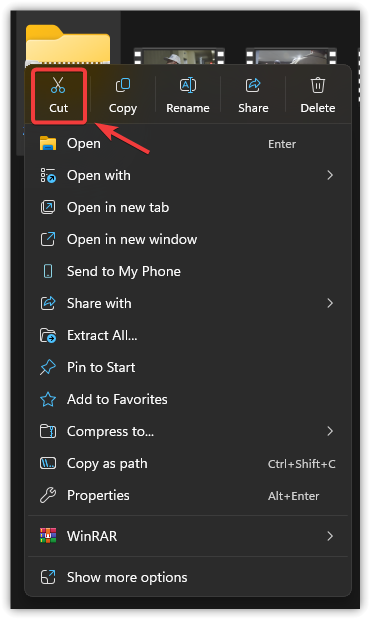
Trasladar el archivo a una ubicación más sencilla, como el Escritorio o una carpeta directamente dentro de C:, reduce la longitud total de la ruta y, a menudo, resuelve el problema.
- Haz clic con el botón derecho en el archivo comprimido.
- Seleccione Corte (Él lo dijo).
![El menú contextual del Explorador de archivos con la opción Cortar seleccionada.]()
- Pegue el archivo en una ubicación simple como Escritorio O Carpeta C:.
- Intenta extraerlo de nuevo desde la nueva ubicación.
4. Desactive temporalmente su software antivirus o de protección en tiempo real.
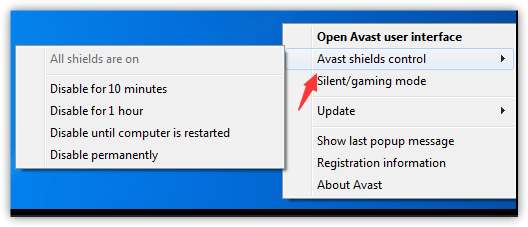
Al extraer un archivo comprimido, Windows escribe muchos archivos en el disco en poco tiempo. Es posible que su software antivirus analice estos archivos inmediatamente después de su creación, lo que a veces puede interrumpir el proceso de extracción.
Esta no es la razón más común, así que prueba primero los métodos anteriores. Haz esto solo si confías plenamente en la fuente del archivo y vuelve a activar la protección una vez que hayas terminado las pruebas.
- Abra su programa antivirus o de seguridad de windows.
- Desactivar Protección En Tiempo Real Temporalmente.
![Captura de pantalla de la desactivación de la protección en la Seguridad de Windows.]()
- Intenta extraer el archivo comprimido de nuevo.
![Captura de pantalla de un archivo comprimido extraído]()
- Una vez finalizada la prueba, vuelva a activar inmediatamente la protección antivirus.
Si el error persiste tras probar los métodos mencionados, intente extraer el archivo con una herramienta de extracción externa en otro ordenador, si es posible. Esto ayudará a determinar si el problema se debe al propio archivo o a algún aspecto específico de su sistema, como los permisos, el Explorador de Windows o el software de seguridad.
Si el archivo tampoco funciona en otro ordenador, es probable que esté dañado, incompleto o que se haya creado incorrectamente, y tendrá que descargarlo de nuevo o reemplazarlo desde la fuente original.
Los comentarios están cerrados.