
Cómo solucionar el problema de PowerToys Run que no funciona o el acceso directo que no se abre en Windows
¿PowerToys Run no funciona o su acceso directo no se abre en Windows? Descubre soluciones efectivas paso a paso para solucionar el problema y recuperar el rendimiento óptimo. ¡Haz clic aquí!

Las cosas más importantes que necesitas saber
- En la configuración de PowerToys Run, cambie el acceso directo de activación de PowerToys Run a una combinación de teclas no reservada, como Ctrl+Espacio, para evitar conflictos con Windows.
- Active la opción "Usar un gancho de teclado centralizado" en la configuración de PowerToys Run para solucionar los problemas de interceptación de accesos directos, especialmente con aplicaciones de altos privilegios o en modo de pantalla completa.
- Aísle los conflictos del Administrador de teclado deshabilitándolo temporalmente; si PowerToys Run se ejecuta correctamente, revise y modifique las entradas restableciendo los accesos directos conflictivos.
Si PowerToys Run no se abre o el acceso directo de activación no funciona, el problema suele deberse a la reserva de accesos directos, al comportamiento de la asignación de teclas, a conflictos con el Administrador de teclado o a un proceso de PowerToys bloqueado en segundo plano en el sistema Windows.
Esto suele parecer aleatorio, ya que un acceso directo puede fallar mientras que los demás siguen funcionando. La forma más rápida es comprobar primero si hay conflictos entre accesos directos, luego el comportamiento de la vinculación y, finalmente, el estado del proceso.
1. Reconecta PowerToys Run con un acceso directo sin restricciones.
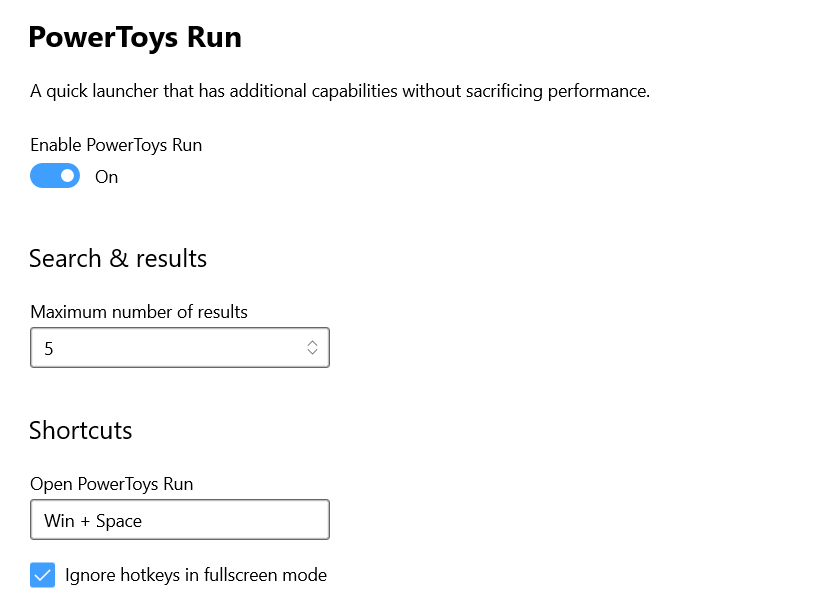
Esto suele ocurrir cuando Windows reserva o intercepta un acceso directo (especialmente Win+Espacio ), por lo que PowerToys Run nunca recibe el evento de tecla, incluso si el acceso directo está configurado.
Esto funciona porque al reasignar una combinación de teclas no reservada, se aísla la captura de accesos directos a nivel del sistema operativo del comportamiento de PowerToys en cuestión de segundos.
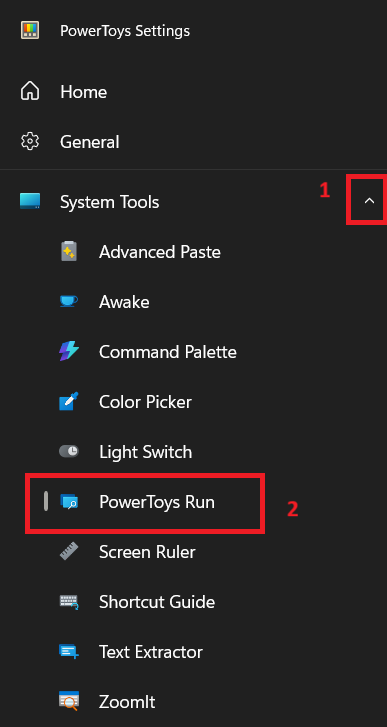
- Abierto Configuración de PowerToys Y elige Powertoys corren.
![La configuración de PowerToys está disponible en la página de PowerToys Run.]()
- colocar Acceso directo de activación En un conjunto de claves no reservadas como por ejemplo Ctrl + Espacio (O cualquier otra combinación única que no utilice en ningún otro lugar).
- Aplique el cambio y luego pruebe el nuevo acceso directo desde el Explorador de archivos o aplicación de bloc de notas.
- Si aún desea utilizar Ganar+EspacioPor lo tanto, solo pruébelo después de haber confirmado que una combinación de teclas no reservada funciona correctamente.
2. Habilitar la vinculación del teclado central para PowerToys Run
Esto suele ocurrir cuando las teclas de acceso rápido globales se interceptan de forma diferente en los distintos contextos de la aplicación (especialmente cuando una ventana con altos privilegios está en primer plano), por lo que Run nunca obtiene el foco aunque PowerToys esté abierto.
Esto funciona porque la asignación central del teclado fuerza una ruta de captura más consistente para el acceso directo de activación.
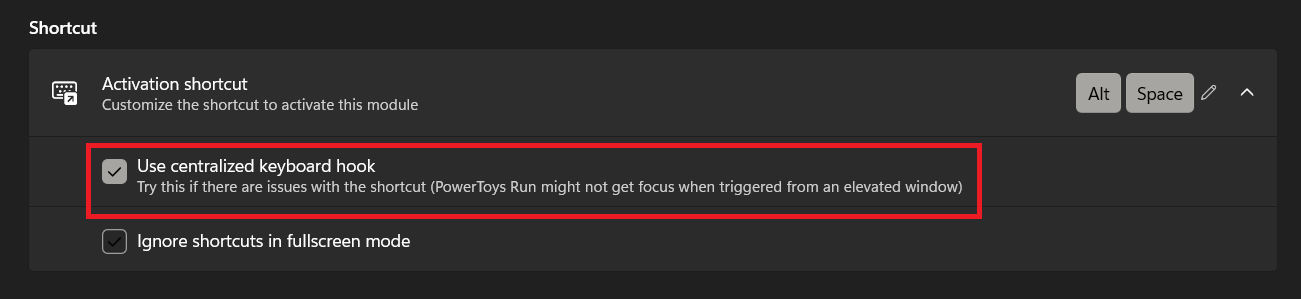
- en la configuración de Powertoys corren, active la opción Utilice un gancho de teclado centralizado.
![La opción "Usar gancho de teclado centralizado" está habilitada en la configuración de PowerToys Run.]()
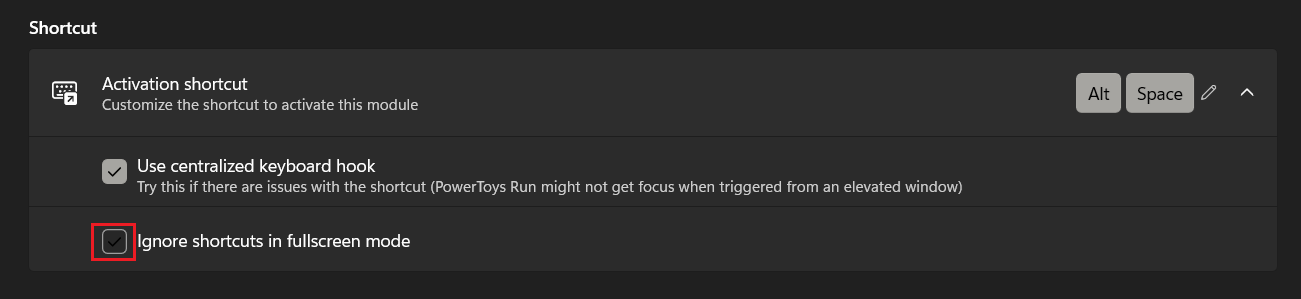
- Si el problema solo ocurre al ejecutar juegos o aplicaciones en modo de pantalla completa, desactive la opción. Ignorar accesos directos en modo de pantalla completa Para probar.
![Desactive la opción "Ignorar accesos directos en modo de pantalla completa".]()
- Pruebe el acceso directo desde una ventana normal y luego desde una ventana de aplicación que se ejecute con privilegios de administrador (aplicación elevada).
Si ahora PowerToys Run funciona tanto en contextos normales como privilegiados, el problema radicaba en la ruta de enlace/enfoque. Si el acceso directo sigue fallando en ambos contextos, continúe leyendo a continuación.
3. Solucionar conflictos del Administrador de teclado con el acceso directo Ejecutar de PowerToys
Esto suele ocurrir cuando se aplican restablecimientos generales al Administrador de teclado, y un restablecimiento que afecta a las teclas Win/Alt/Espacio/Ctrl captura o modifica el acceso directo de PowerToys Run antes de que PowerToys Run pueda procesarlo.
Este paso ayuda a determinar si el fallo reside en PowerToys Run o en la capa de reasignación de teclas, aislando inmediatamente el módulo.
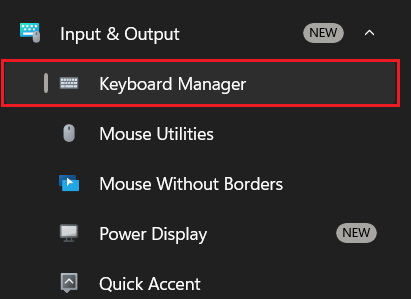
- Abierto Configuración de PowerToys > Administrador de teclado.
![Abra el Administrador de teclado dentro de la configuración de PowerToys.]()
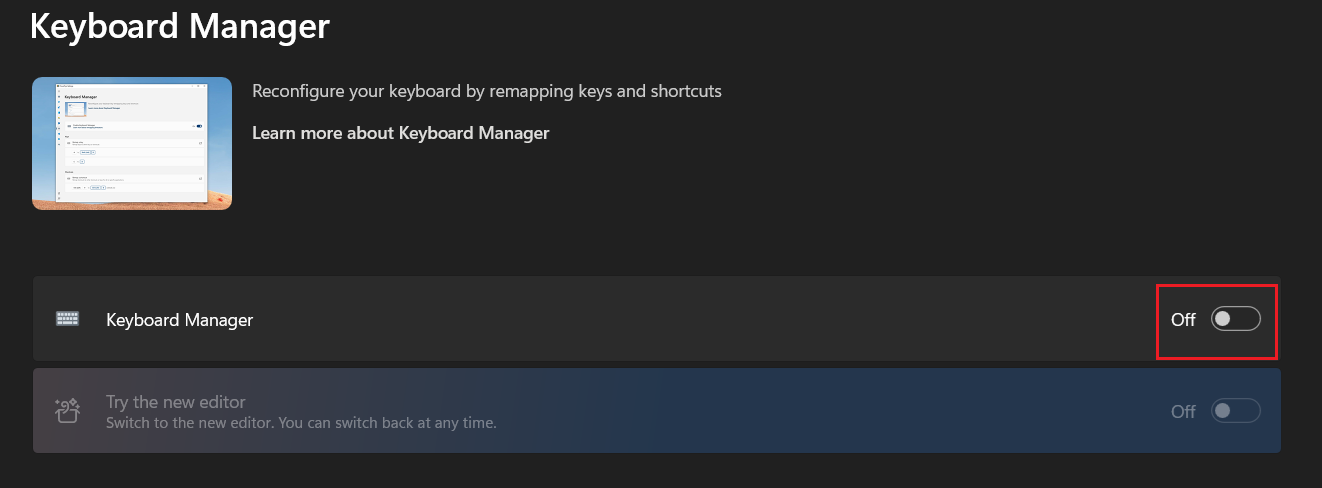
- desactivar Administrador de teclado Prueba temporalmente tu acceso directo de PowerToys Run.
![Desactive temporalmente el Administrador de teclado en la configuración de PowerToys.]()
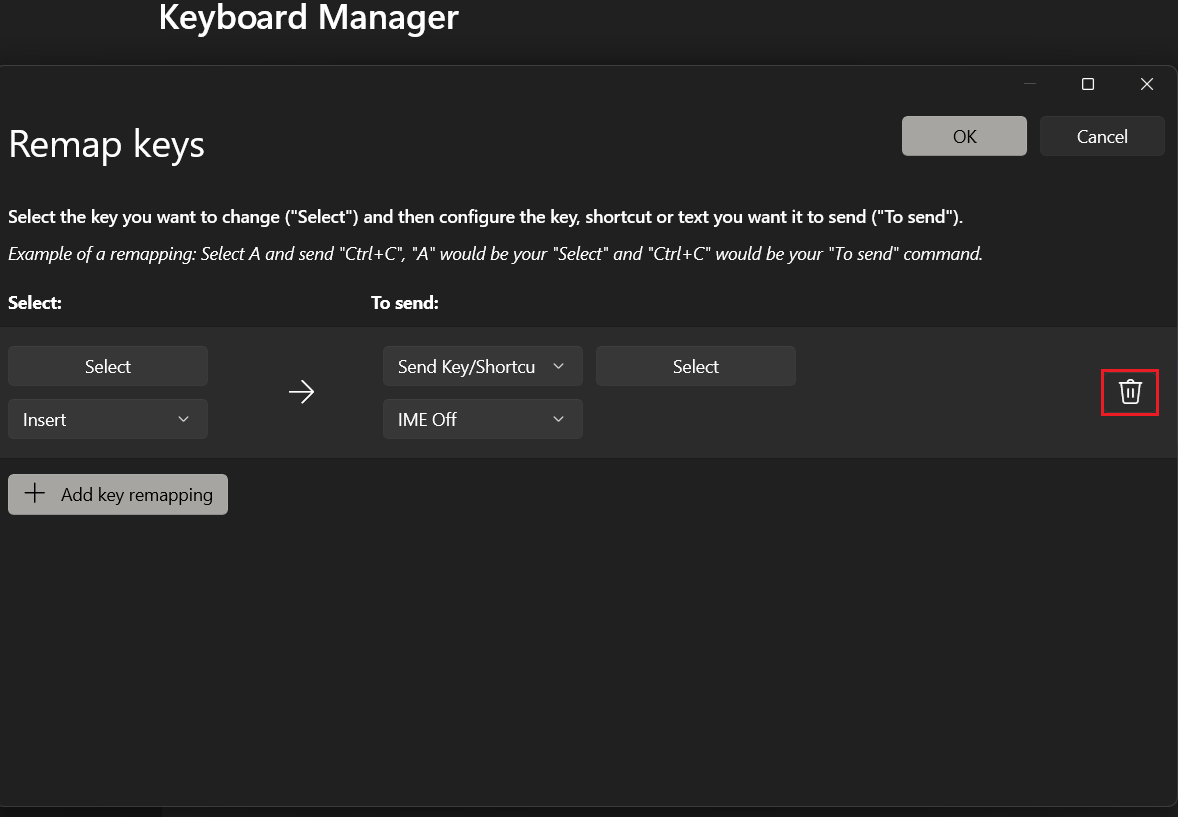
- Si la función Ejecutar funcionó después de deshabilitar el Administrador de teclado, vuelva a habilitarlo y revise las entradas. Reasignar un acceso directo Entre ellas se incluyen las teclas Win, Alt, Espacio o Ctrl.
- Modifique o elimine el restablecimiento conflictivo y, a continuación, vuelva a probar el acceso directo Ejecutar.
![Revisión de los atajos de teclado reasignados del Administrador de teclado para detectar conflictos con las teclas Win, Alt y Espacio.]()
Si la función Ejecutar solo funciona cuando el Administrador de teclado está desactivado, mantenga el módulo en ejecución, pero configure el reinicio conflictivo. Si la función Ejecutar falla en ambos casos, continúe con el siguiente método.
4. Reiniciar limpiamente los procesos en segundo plano de PowerToys
Para solucionar el problema de ejecución de PowerToys , es posible que deba reiniciar completamente los procesos en segundo plano de PowerToys. Este problema suele ocurrir cuando el comportamiento de los atajos de teclado solo vuelve a la normalidad después de volver a abrir PowerToys, lo que indica que queda un estado residual del proceso tras reanudar o iniciar la aplicación y que los ganchos de teclas de acceso rápido no están conectados correctamente.
Este método funciona porque un reinicio limpio del proceso restablece la cadena de enlaces y restaura el orden de inicialización de los módulos.
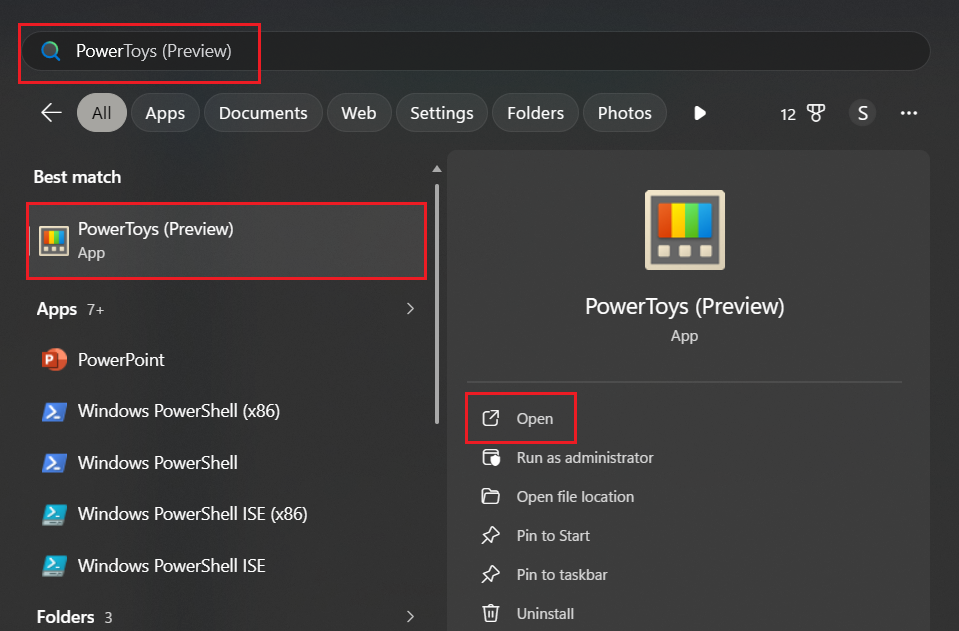
- Haga clic con el botón derecho en el icono de PowerToys en la bandeja del sistema y seleccione salida.
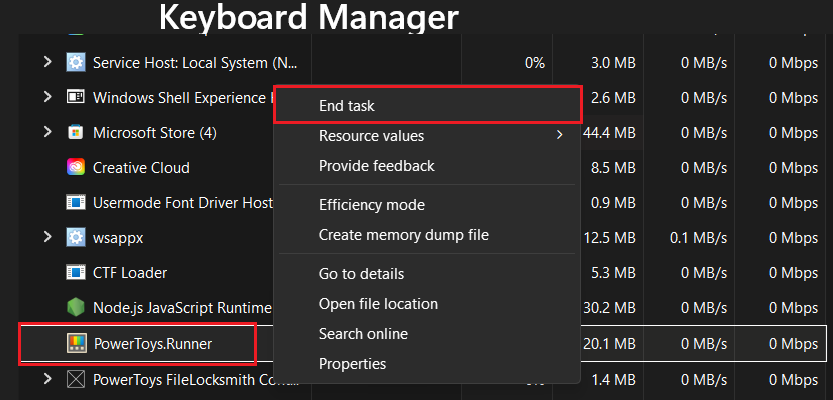
- Abierto Administración de tareas (Administrador de tareas) y finalizar cualquier operación restante de PowerToys (como PowerToys.exe O PowerToys.Run.exe O PowerToys Runner Si todavía está en funcionamiento).
![Finalizando los procesos en segundo plano de PowerToys que se han quedado bloqueados.]()
- Reinicia PowerToys desde el menú Inicio y espera unos segundos a que se inicialicen los módulos.
- Pruebe el acceso directo Ejecutar antes de abrir aplicaciones que consuman muchos recursos.
![Finaliza los procesos en segundo plano de PowerToys en el Administrador de tareas de Windows.]()
Si el acceso directo funciona después de un reinicio limpio, observe si el problema se repite después de reiniciar el dispositivo o ponerlo en modo de suspensión . Si el problema persiste en cada sesión, continúe leyendo a continuación.
5. Actualice PowerToys o pruebe con una versión estable conocida si el problema es reciente.
Este problema suele producirse inmediatamente después de una actualización de PowerToys, lo que a menudo indica una reversión de la versión del software que afecta al manejo de las teclas de acceso directo, en lugar de un error en la configuración del usuario.
Este método ayuda a determinar si el problema es específico de una versión particular de PowerToys y no está relacionado con el entorno operativo, comparando las versiones más recientes con versiones estables conocidas.
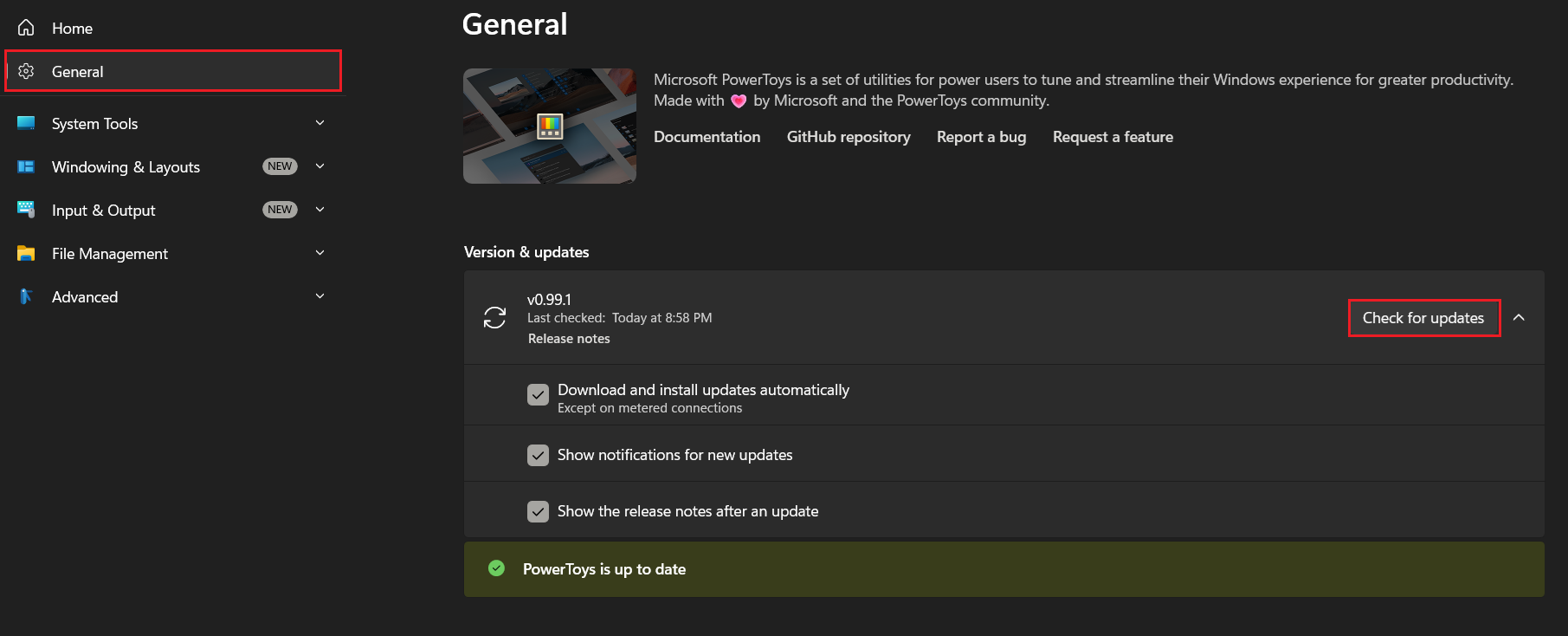
- Abierto Configuración de PowerToys > General e instalar las actualizaciones disponibles.
![Buscando actualizaciones de PowerToys]()
- Si el problema comenzó después de una actualización específica y persiste con la última versión, intente instalar temporalmente una versión estable conocida para confirmar el comportamiento de regresión.
- Tras realizar las pruebas, conserva la versión más estable para tu flujo de trabajo y consulta el hilo oficial de incidencias para obtener actualizaciones sobre su solución.
Si una versión más reciente resuelve el problema del acceso directo , asegúrese de mantener su sistema actualizado. Si solo funciona correctamente una versión anterior y estable, puede conservarla temporalmente mientras sigue la guía de solución de problemas.
Los comentarios están cerrados.